Illustrator でこれらのチュートリアルをお試しください
ベクターを使用してイラストやグラフィックを作成
Adobe Illustratorで、専用のツールと簡単なコマンドを使用してアートワークを変更します。

アートワークを編集する方法を学習するには、サンプルファイルをダウンロードして作業を進めます。Start.aiを開きます。
アートワークはいくつかの方法でカットできます。基本的な操作については、アートワークのカットと消去 を参照してください。このチュートリアルでは、さらに高度なテクニックを紹介します。
必要に応じて、表示/ズームインを選択してアートワークを拡大します。
半円形のシェイプに何本か線を追加して、フリルのようなひれを作成しましょう。まず、消しゴムツールを長押しして、ナイフツールを選択します。
Alt(Windows)またはOption(macOS)キーを押しながらドラッグして、一連の直線を作成します。半円のエッジの外側から始めて、半円の内側の任意の場所でマウスボタンを放すと、直線のカットが作成されます。
ヒント: Alt + Shift(Windows)またはOption + Shift(macOS)キーを押しながらドラッグすると、カットの角度が90°または45°に限定されます。
Aキーを押すか、ツールパネルでダイレクト選択ツールを選択します。いずれかのライブコーナーをドラッグして、図のようにすべてのエッジを曲線にします。

もう一度ナイフツールで描画して小さな口を追加します。図のように、大きい方の三角形の底辺に沿って口の部分となるひと繋がりの線を描画します。ツールパネルでダイレクト選択ツールを選択します。何もない場所をクリックして選択を解除し、口の直線部分のみをクリックして小さい三角形を選択します。Deleteキーを押して、開いている口を作成します。

次に、定型化された泡をいくつか追加します。Lキーを押して、楕円形ツールを選択します。Alt + Shift(Option + Shift)キーを押しながらドラッグして、中くらいのサイズの円を作成します。プロパティパネルで線幅を5ピクセルに設定します。
編集/コピーを選択し、編集/同じ位置にペーストを選択します。これによって、同じ場所に円が複製されます。Alt + Shift(Option + Shift)キーを押しながらハンドルをドラッグして、小さいサイズの正円を作成します。

ツールパネルでナイフツールを長押しし、はさみツールを選択します。図のように内側の円の2か所をクリックします。選択ツールに切り替え、カットしたセグメントをクリックし、Deleteキーを押して削除します。この手順を繰り返して、外側の円からも小さなセグメントをカットして削除します。
次に、円のシャープなエッジに丸みをつけます。選択ツールを使用して、両方の円の周りを囲むようにドラッグします。プロパティパネルで、「線」をクリックして線パネルを開きます。「丸型線端」オプションを選択します。

泡を複製、拡大縮小、回転して、泡の流れを作成します。Alt(Option)キーを押しながらドラッグしてコピーします。
ヒント: ドラッグした後、マウスボタンを放してからAlt(Option)キーを放します。
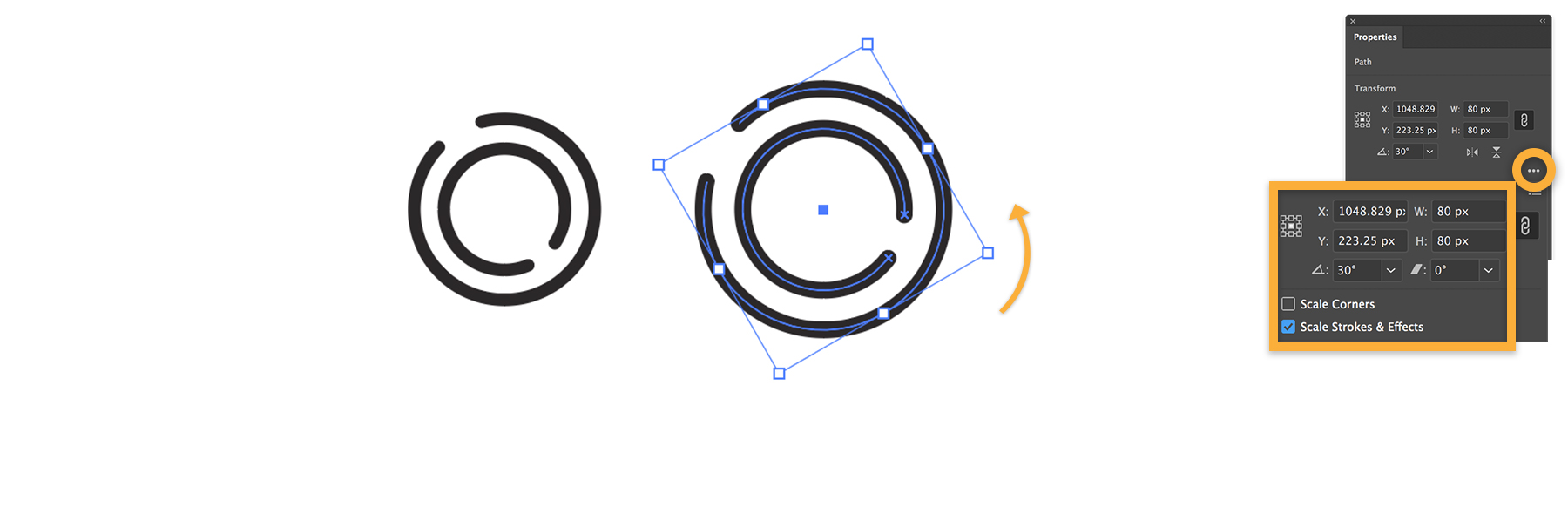
プロパティパネルの「変形」セクションで「...」(詳細オプション)をクリックし、「線幅と効果を拡大・縮小」を選択します。Shiftキーを押しながら、境界線ボックスのコーナーのハンドルをドラッグして縦横比を保持したままサイズを変更します。
境界線ボックスの角の少し外側にカーソルを移動すると曲線の矢印が表示され、これをドラッグすると泡を自由に回転させることができます。この手順を繰り返して泡の数を増やします。
ヒント: プロパティパネルを使用して、アートワークのサイズを変更し、回転させることもできます。この場合、「変形」セクションに必要な値を入力します。
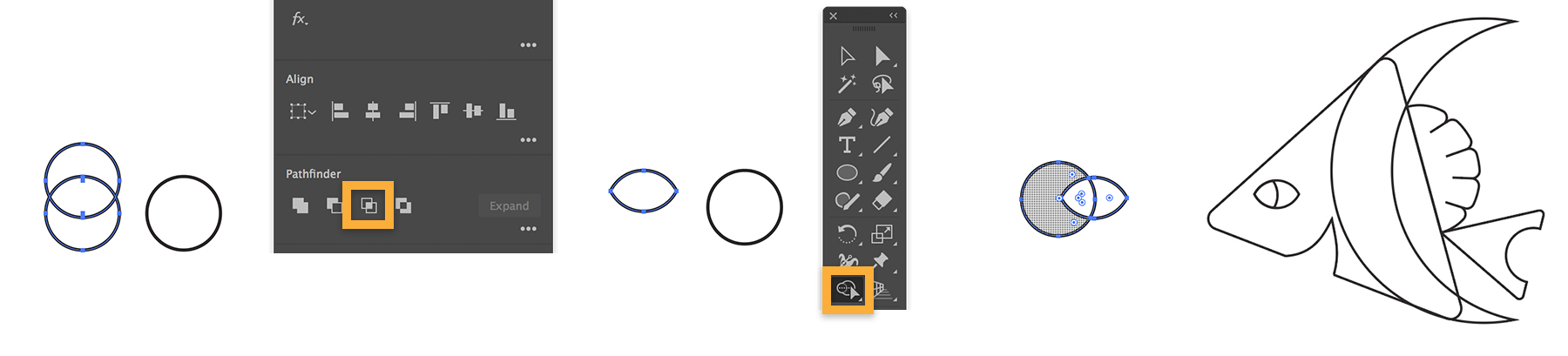
2つの重なり合った円を使用して、中央の大きなひれを作成します。選択ツールを使用して、両方の円の周りを囲むようにドラッグします。プロパティパネルの「パスファインダー」セクションで、「前面オブジェクトで型抜き」アイコン(左から2番目のアイコン)をクリックします。この操作によって前面の円で型抜きされ、必要なシェイプが作成されます。ひれをドラッグして、図のように魚の上に配置します。
ヒント: 矢印キーを使用して、シェイプの位置を微調整できます。

次に、このテクニックを使用して、尾びれに小さな切れ込みを作成します。
ヒント: 楕円形ツールを使用して、魚の尾びれに重なる円を描画します。両方のシェイプを選択し、プロパティパネルの「パスファインダー」で「前面オブジェクトで型抜き」アイコンをクリックします。

次に、魚の目を作成します。Vキーを押して、EYEというラベルが付いた重なり合った円の周りを囲むようにドラッグします。「パスファインダー」セクションで、「交差」ボタンをクリックして目のシェイプを作成します。
もう1つの円を目のシェイプの上に移動します。両方のシェイプを選択し、ツールパネルからシェイプ形成ツールを選択します。Alt(Option)キーを押しながら円の内側をクリックして、重なったシェイプからクリックした部分を削除します。目を選択し、目的の位置に移動します。
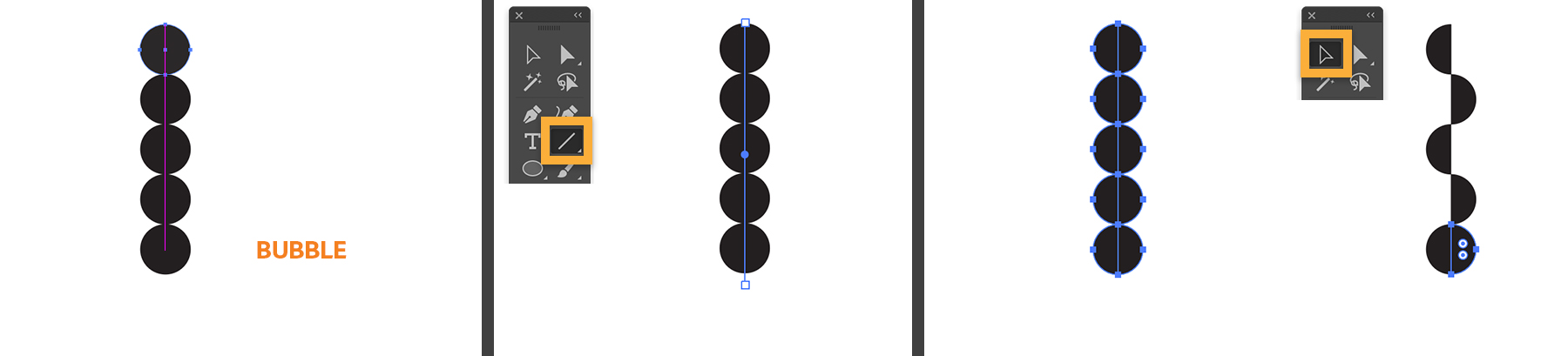
アートボード上でBUBBLEというラベルが付いた黒い円を選択します。円の中心をつかみ、Alt(Option)キーを押しながら上方向にドラッグして複製します。マゼンタ色のスマートガイドを使用して、円が接触するように並べます。Control + Dキー(Windows)またはCommand + Dキー(macOS)を数回押して先程の操作を繰り返し、円が重なった高い柱を作成します。
選択を解除したらツールパネルから直線ツールを選択し、円の柱のすぐ上を1回クリック、そのままShiftキーを押しながら柱の下まで直線をドラッグします。マゼンタ色のガイドを基準として使用し、円の中心に直線を合わせます。
オブジェクト/パス/背面のオブジェクトを分割を選択します。この操作によって、線の背面にある円が分割され、個々の半円になります。Vキーを押して選択ツールに切り替え、円の外側をクリックして選択を解除します。次に、1つおきに半円をクリックし、Deleteキーを押します。海藻のシェイプの周りを囲むようにドラッグして選択し、目的に応じて複製したり位置を調整したりします。
シェイプのカット、トリミング、分割をひととおり試したので、今度は自分のプロジェクトで体験してみましょう。あなた自身のスタイリッシュなイラストで活用するための様々なツールやテクニックを直感的に使用できるようになります。そのためのヒントについては、ダウンロードしたFinish.aiファイルを参照してください。



All Consent Allowed