Illustrator でこれらのチュートリアルをお試しください
ベクターを使用してイラストやグラフィックを作成
パスや図形に沿って⽂字を作成したり、再配⾊で⾊を⾃由に変えてロゴを作成してみましょう。
注意:このファイルはデスクトップでの利用を想定して作成されています。リンクを共有して後でアクセスしてください。
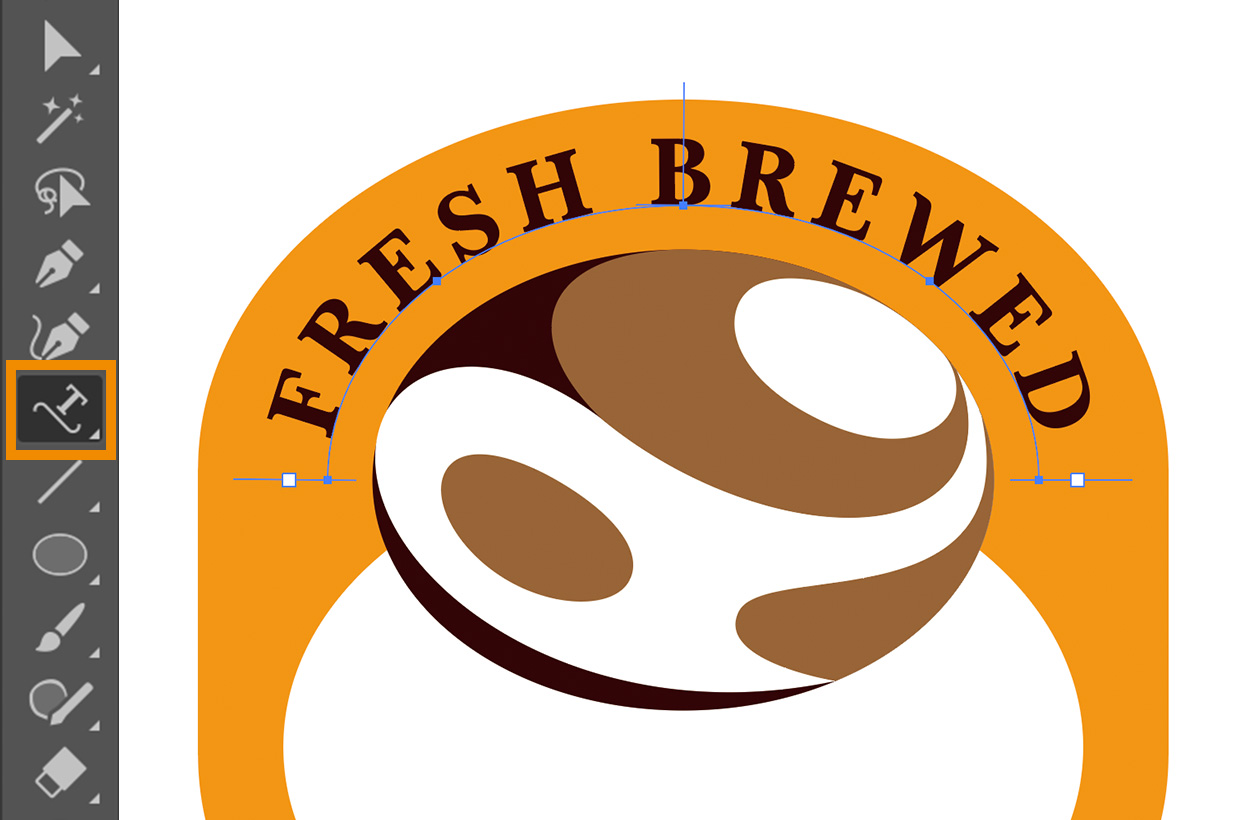
サンプルファイルの「ワークエリア」にあるオレンジ⾊の楕円形の上に、パス上⽂字ツールを活⽤してパスに沿った「FRESH BREWED」の⽂字を作成します。
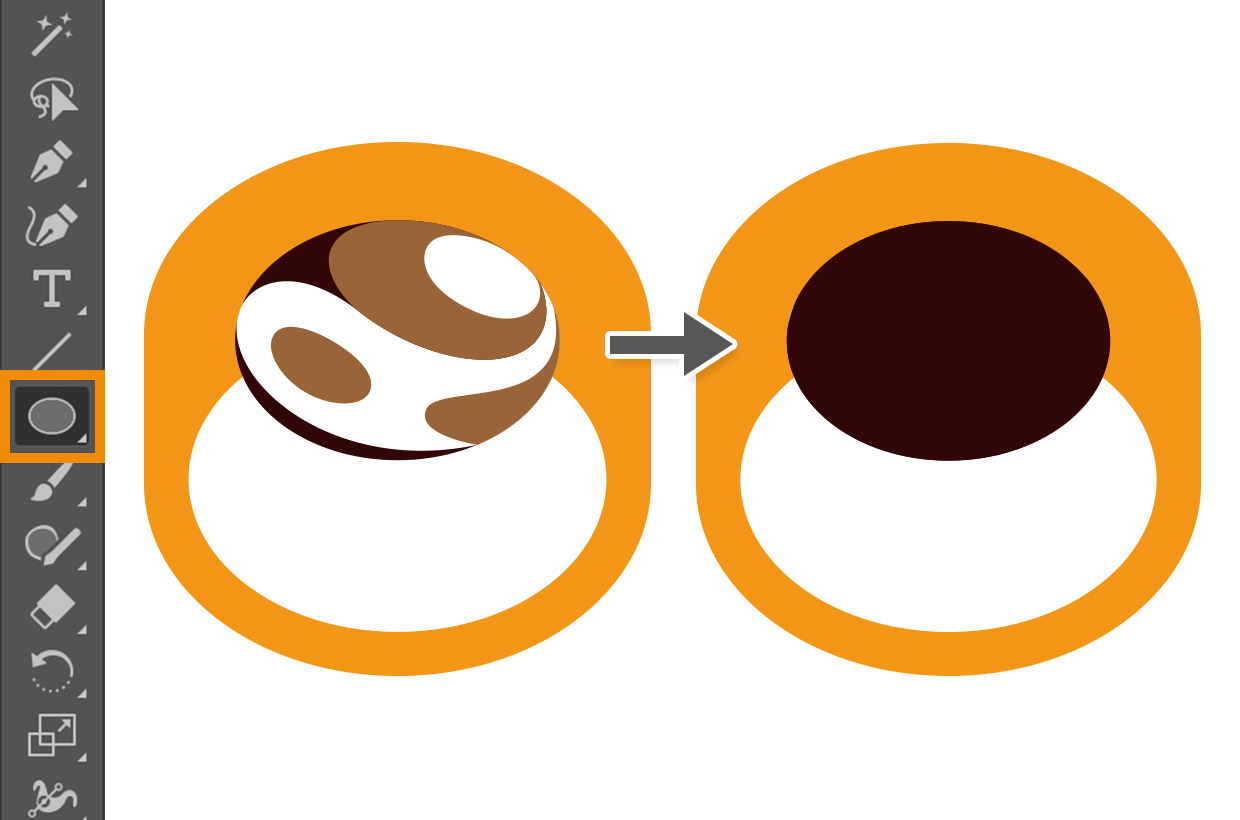
今回は、⽂字の下にあるコーヒーの⽔⾯を表現したオブジェクトの楕円形に沿わせて⽂字を配置したいので、楕円形ツールでオブジェクトと同じサイズの楕円を作成し、オブジェクトに重ねて配置します。
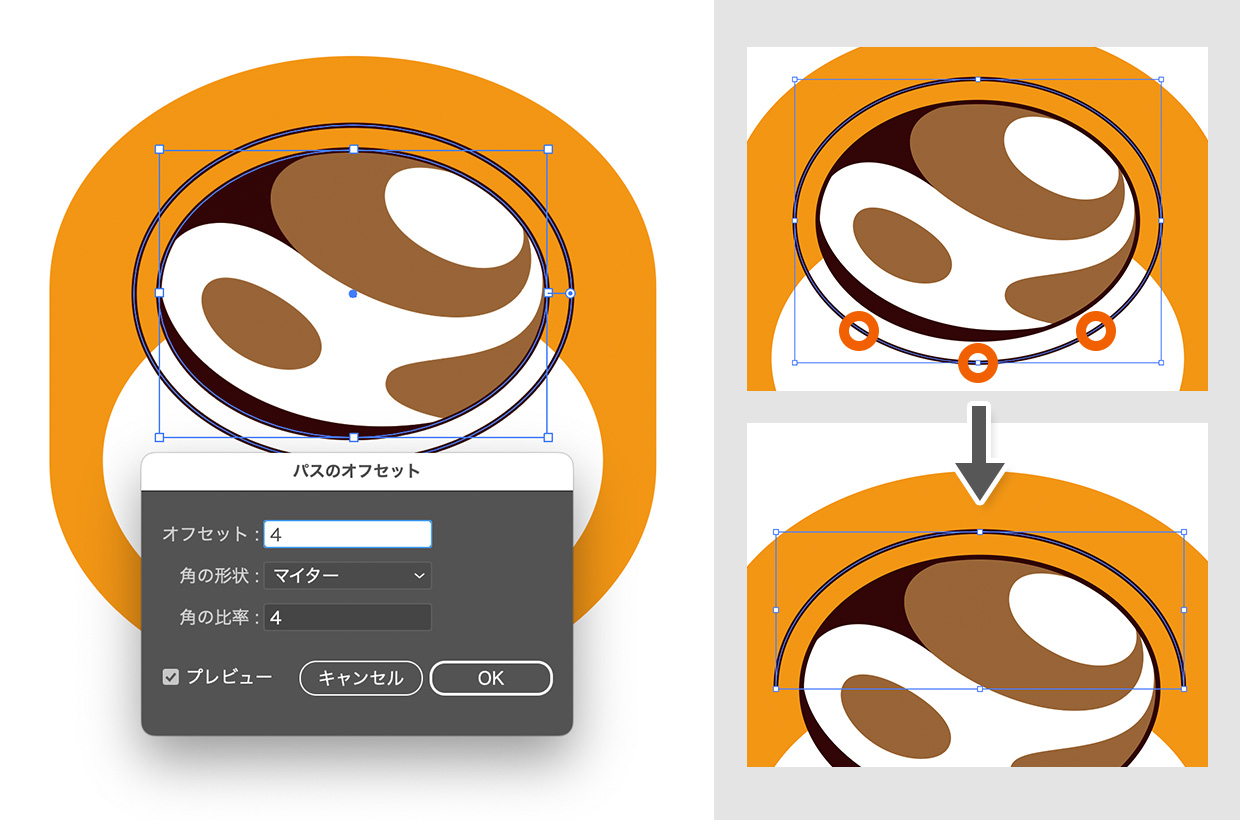
その楕円を選択した状態で、メニューバーのオブジェクト>パス>パスのオフセットを選択します。オフセットの値を「4mm」に、⾓の形状は「マイター」、⾓の⽐率は「4」に設定し、OKを押します。
ダイレクト選択ツールで、楕円形の下の3点のアンカーポイントを選択し、「deleteキー」で削除して、上の半円のパスだけ残します。ツールバーから⽂字ツールを⻑押ししてパス上⽂字ツールを選択し、半円のパスをクリックします。
そうするとパスに沿って⽂字を打つことができるようになるので「FRESH BREWED」と⼊⼒します。プロパティパネルからフォントを整えていきましょう。
Adobe Fontsでフォントのアクティベートをすると様々なフォントを選ぶことができます。今回は、フォントを「Marcia」、フォントスタイルを「Bold」、サイズを「24pt」、カーニングを「メトリクス」、トラッキングを「190」に設定します。 ⽂字と⽂字の間にカーソルを⼊れ、「Option/Alt + 左右⽮印キー」を押して、字間を調整します。
カラーパネルでテキストの⾊を「C69/ M97/Y96/K67」の濃い茶⾊に変更します。
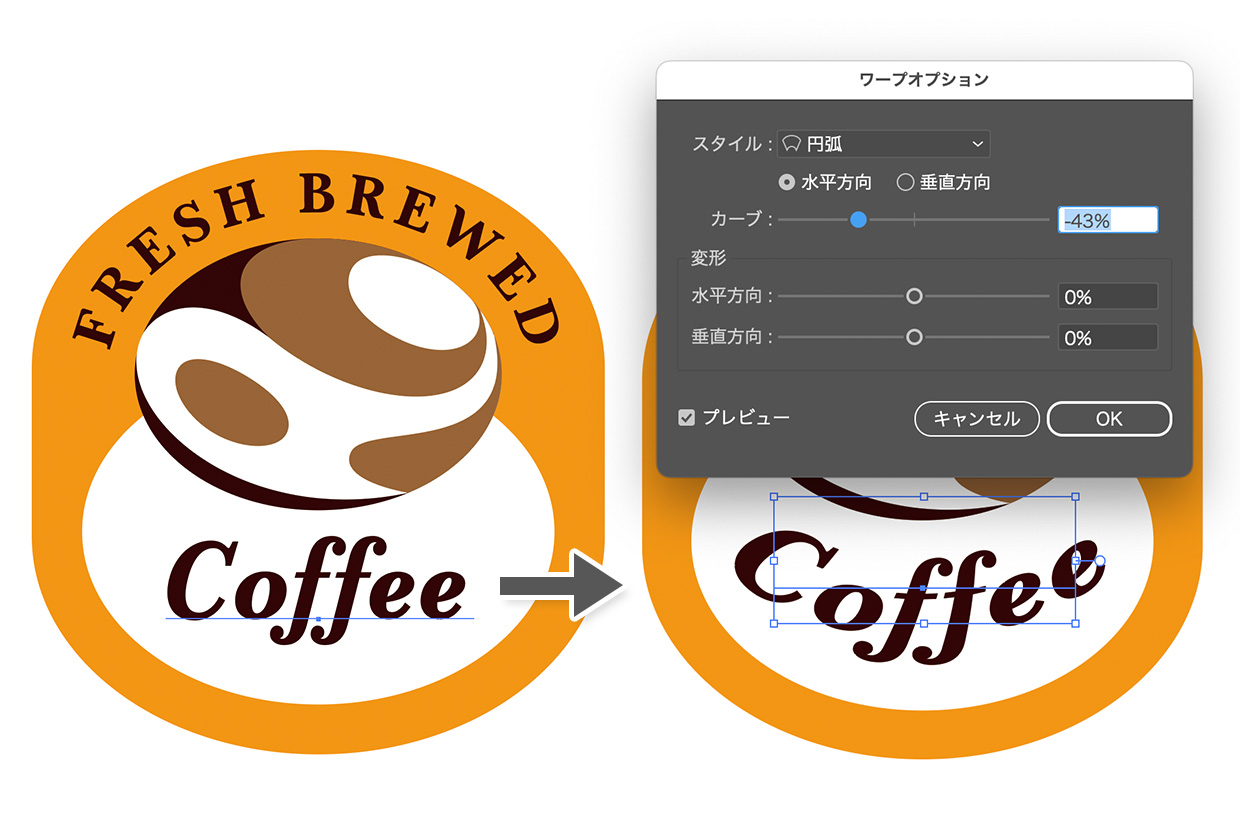
メインとなる「Coffee」の⽂字を作成します。
まず⽂ 字ツールを選択しテキスト「Coffee」を⼊⼒し、カ ラーパネルでテキストの⾊を「C69/ M97/Y96/K67」 に変更します。書体は先ほど使⽤した「Marcia」を使 ⽤しますが、動きをつけたいのでフォントスタイルは 「Bold Italic」を選択し、サイズは「43pt」、垂直⽐率 は「110%」に設定します。
そして⽂字を選択した状態で、メニューバーの効果> ワープ>円弧を選択します。「⽔平⽅向」にチェック を⼊れ、カーブを「-43%」に設定することにより ベースとなる図形に合った⽂字を⼊れることができま した。
最後の仕上げに⾊の検証をしましょう。出来上がったロゴ全体を選択して、メニューバーの編集>カラーを編集>オブジェクトを再配⾊を選択します。
オブジェクトの再配⾊機能では、カラーホイール、カラーライブラリなど様々な機能を使ってカラーバリエーションが簡単に作れます。下記の機能を使って⾃由に再配⾊を試してみましょう。
カラーライブラリでは、ドロップダウンリストにあるテーマに沿ったカラーを使⽤して、アートワークを再配⾊することができます。
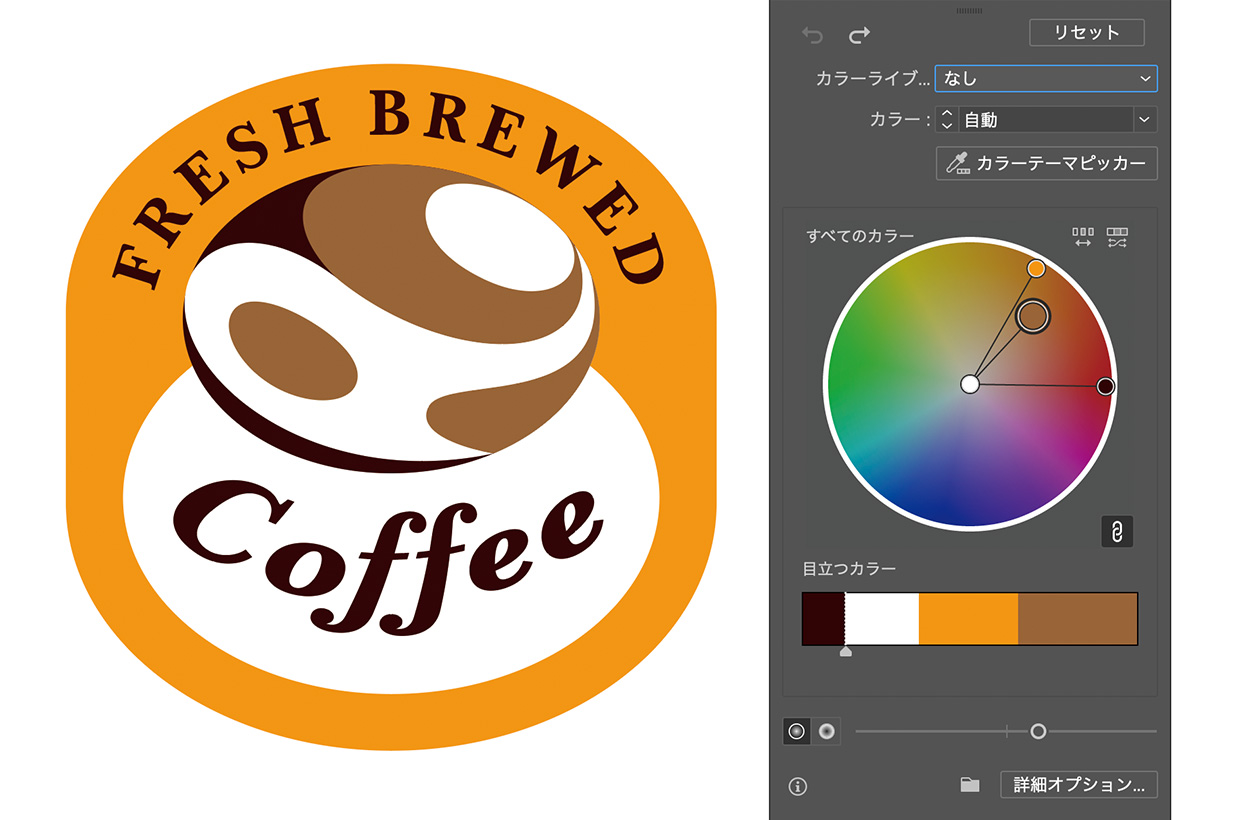
カラーホイールでは、アートワークに含まれるすべての⾊のカラー分岐点がホイールに表⽰され、丸いカラーハンドルを移動することで、⾃由に⾊の組み合わせを調整できます。
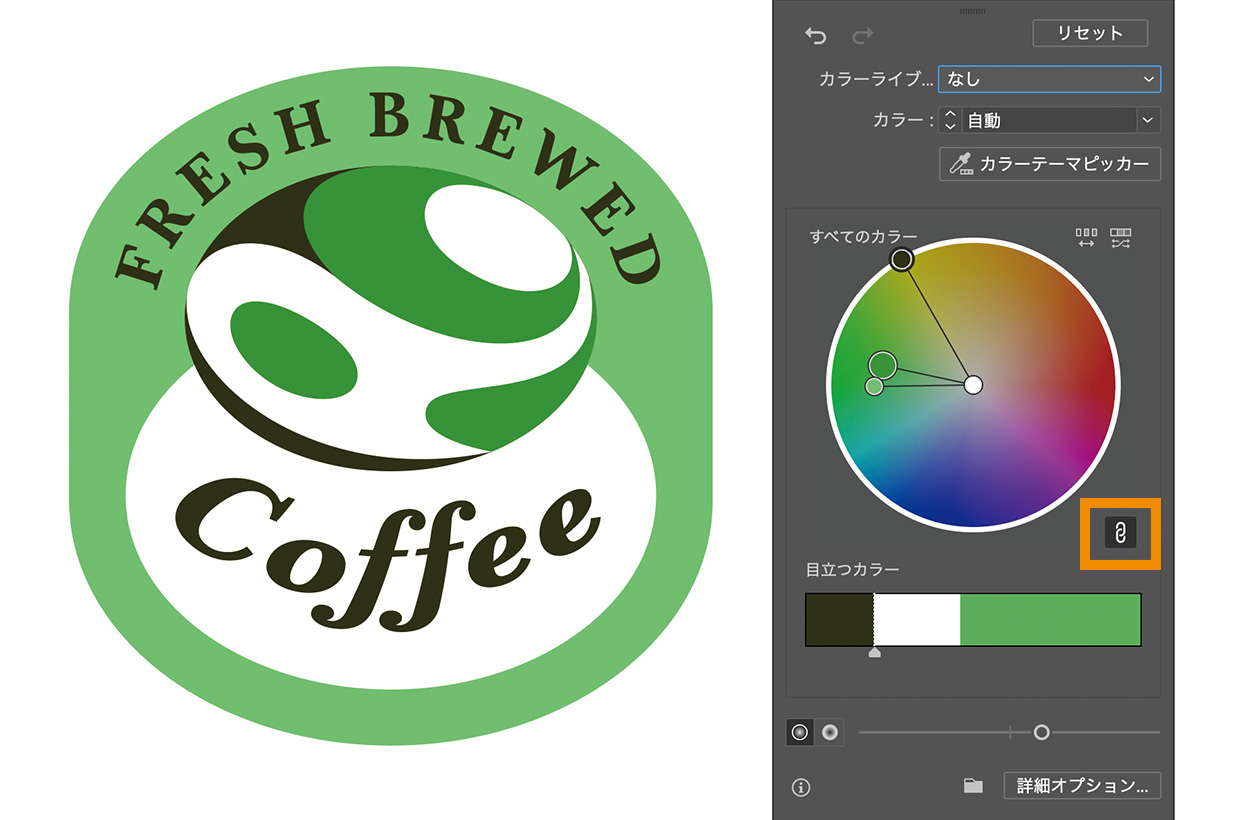
ホイールの右下にあるアイコンからハーモニーカラーのリンクを解除することで、使われている⾊を⾃由に検証することもできます。
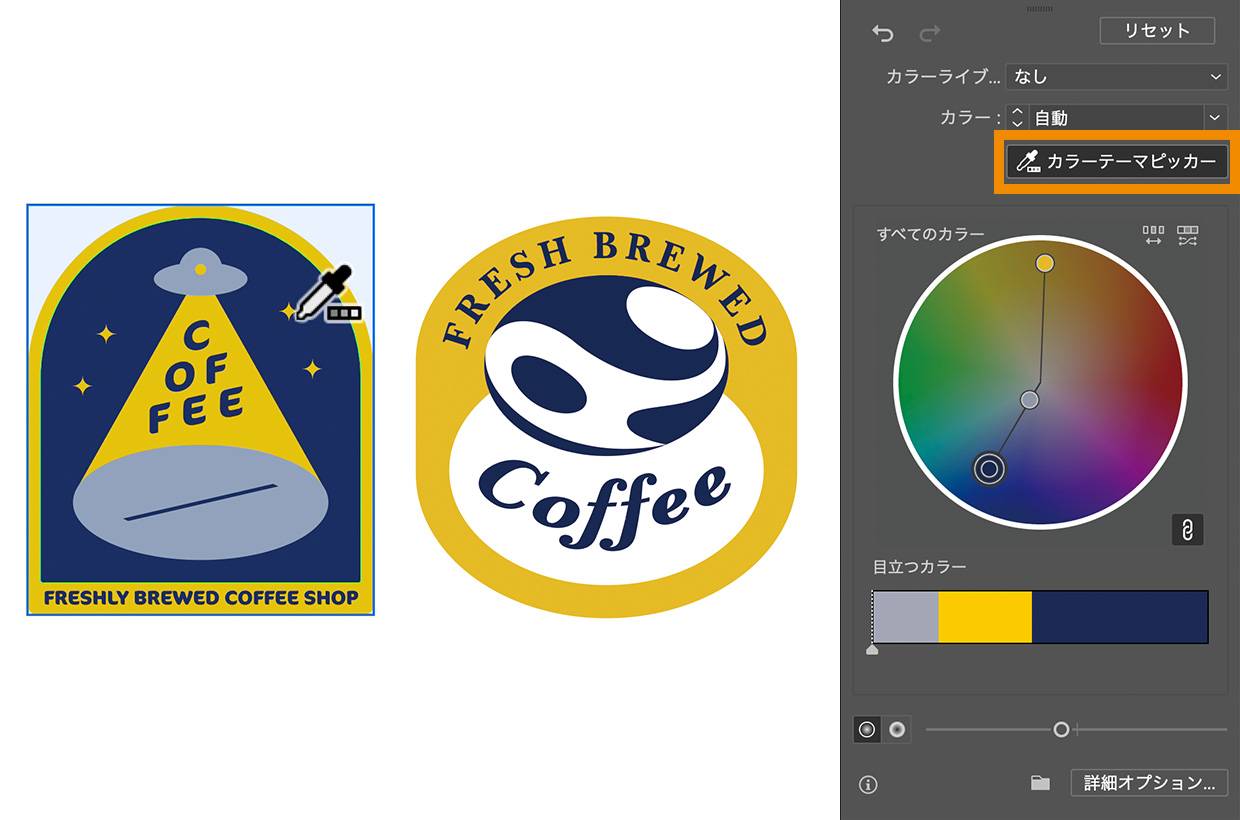
カラーテーマピッカーを使⽤すると、カンバス上にある配⾊の参考にしたいアートワークや画像からカラーパレットを抽出し、再配⾊することができます。
「カラーテーマピッカー」をクリックして、「素材エリア」にあるサンプルロゴを選択して⾊を抽出し、再配⾊してみましょう。
様々なカラーバリエーションの可能性を検証しつつ、元の⾊が良ければ右上のリセットを押せば元に戻すことができます。今回は元の配⾊で決定し、完成です。


All Consent Allowed