

Illustrator でこれらのチュートリアルをお試しください
ベクターを使用してイラストやグラフィックを作成
Illustratorの⼨法ツールを使⽤すると、クリック&ドラッグの直感的な操作でオブジェクトの距離、⾓度、半径などの正確な⼨法を測定し、⼊⼒することができます。さらに、⼨法の外観、単位、尺度などを柔軟にカスタマイズすることも可能です。まずは下の動画で⼀連の制作⼯程を確認してください。
本チュートリアル内で使⽤する主な機能
⼨法ツール
※⼨法ツールはAdobe Illustrator 2024(Ver. 28.1)以上のバージョンでご利⽤いただけます。
手順
1. ⼨法ツールオプションを設定する
2. ⻑さの⼨法を計測‧⼊⼒する
3. ⾓度の⼨法を計測‧⼊⼒する
4. 径の⼨法を計測‧⼊⼒する
作業に⼊る前に、サンプルファイルをダウンロード します。
※付属のサンプルファイルは練習⽬的でのみ ご利⽤ください。
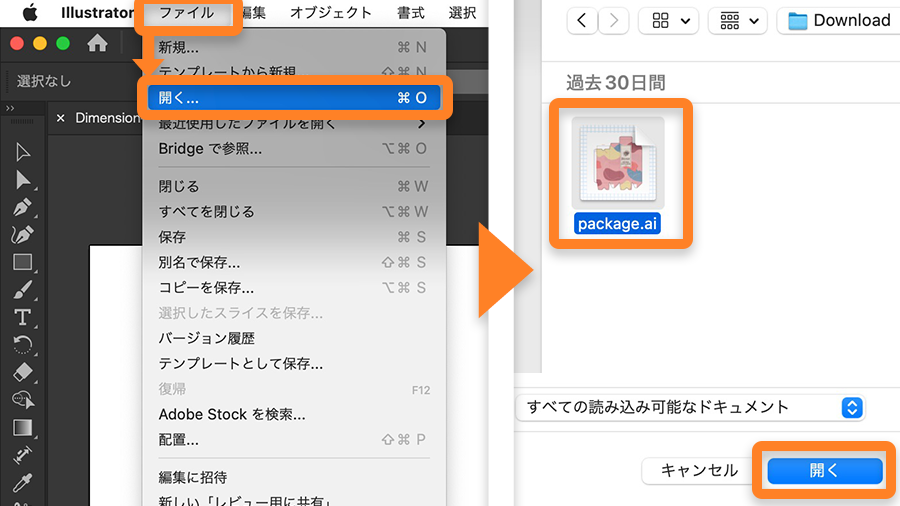
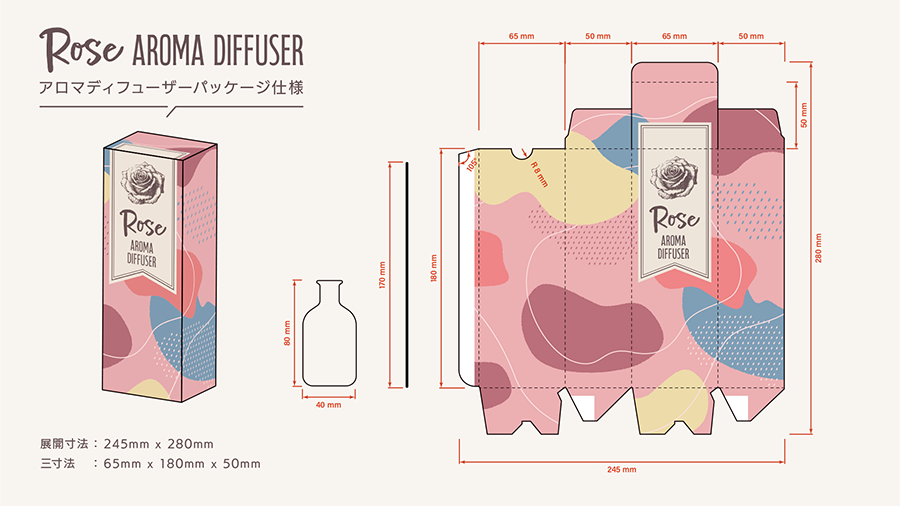
Illustratorを起動し、「ファイル」→「開く」から練習⽤サンプルファイル「package.ai」を開きます。
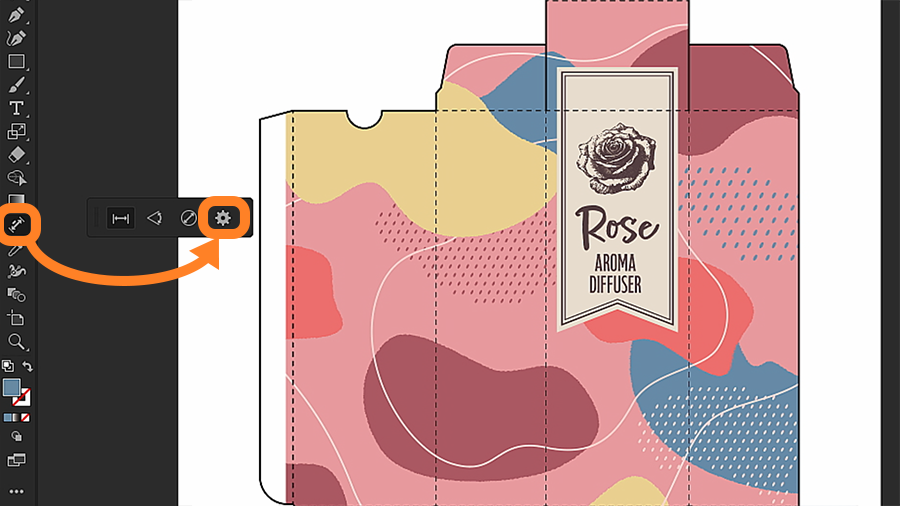
ツールバーから「⼨法ツール」を選択します。表⽰されるコンテキストタスクバーから、⼨法ツールの種類(左から順に、⻑さ⼨法、⾓度⼨法、径⼨法)を選択できます。
まず、コンテキストタスクバーの⼀番右のツールオプション(⻭⾞アイコン)をクリックします。
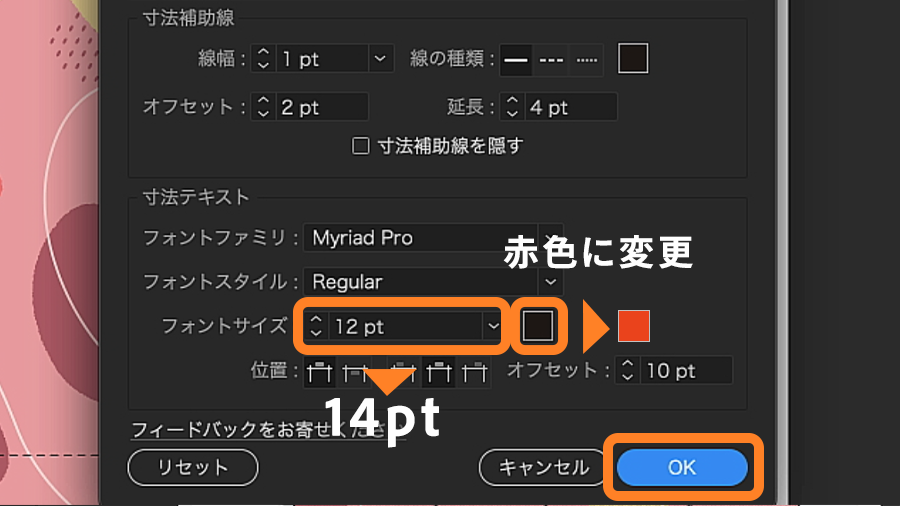
「⼨法ツールオプション」ダイアログボックスが開き、⼨法オブジェクトの測定単位、スケール、精度、外観などを設定できます。
ここでは、フォントサイズを「14pt」に変更し、⽂字の⾊を⾚⾊ 「#EA413C」に変更して「OK」をクリックします。
● ⼨法オブジェクトは、⼨法線、⼨法補助線、⼨法テキストで構成され、⼨法(Dimensions)レイヤーとして作成されます。
⻑さ⼨法ツールを使⽤すると、線の⻑さと任意の 2 点間の距離を⼊⼒できます。
コンテクストタスクバーから「⻑さ⼨法」を選択し、パッケージ展開図の裏⾯にあたる左上の⾓(アンカー)をクリックし、右上のアンカーをクリックします。
この状態でマウスを上(または下)に動かして⼨法補助線の⻑さを決め、もう⼀度クリックすると⼨法オブジェクトが作成されます。
⾓度⼨法ツールを使⽤すると、シェイプの⾓度や、交差する 2 つの線の間の⾓度を⼊⼒できます。
コンテクストタスクバーの左から2番⽬の「⾓度⼨法」を選択します。
パッケージ展開図の裏⾯の左側、のりしろ部分の左上の⾓にマウスを置き、ピンクの⾓度ガイドが表⽰されたらクリックして内側にドラッグし、任意の位置でマウスを放すと内⾓の⼨法オブジェクトが作成されます。
また、⾓の外側にドラッグして放すと、外⾓の⼨法を測定、⼊⼒できます。
径⼨法ツールを使⽤すると、円および正円の⼀部である円弧の半径と直径を⼊⼒できます。
コンテクストタスクバーの左から3番⽬の「径⼨法」を選択します。
パッケージ展開図の半円で凹んだ部分の円周をクリックすると⼨法が作成されます。
Illustratorで作成したオブジェクトに⼨法を記載する場合、これまでは罫線や⽮印を描き、テキストで数値を⼊⼒するといった作業が必要でした。⼨法ツールを使⽤すれば、直線の⻑さだけでなく、通常では計測のしづらい⾓度や径の⼨法も簡単に計測、⼊⼒することができます。今回のパッケージデザインのほか、製品デザインや⾒取り図などの資料を作成する際に、ぜひ活⽤してみてください。



All Consent Allowed