
Illustrator でこれらのチュートリアルをお試しください
ベクターを使用してイラストやグラフィックを作成
Illustratorの3D効果を使⽤して、テキストやシェイプなどの2Dオブジェクトからすばやく3Dオブジェクトを作成できます。さらに、Adobe Substanceのマテリアルおよびライト効果を1つのパネルから追加し、よりリアルな3Dグラフィックスに仕上げることができます。まずは下の動画で⼀連の制作⼯程を確認してください。
本チュートリアル内で使⽤する主な機能
3Dとマテリアル、Adobe Fonts
⼿順
1. ファイルを開いて、フォントをアクティベートする
2. テキストに3D効果を適⽤する
3. 3Dオブジェクトの⾓度と奥⾏きを調整する
4. 3Dオブジェクトにマテリアルを適⽤する
5. 3Dオブジェクトに照明の効果を適⽤する
6. アートワークをレンダリングする
Illustratorを起動し、ダウンロードした練習⽤サンプルファイル「ai_3d.ai」を開きます。
「環境にないフォント」ダイアログが表⽰されたら、「VDL-LogoJrBlack-Black」にチェックを⼊れ、「フォントをアクティベート」をクリックします。
Adobe Fontsからフォントがアクティベートされたら、テキストが配置されたアートワークが表⽰されます。
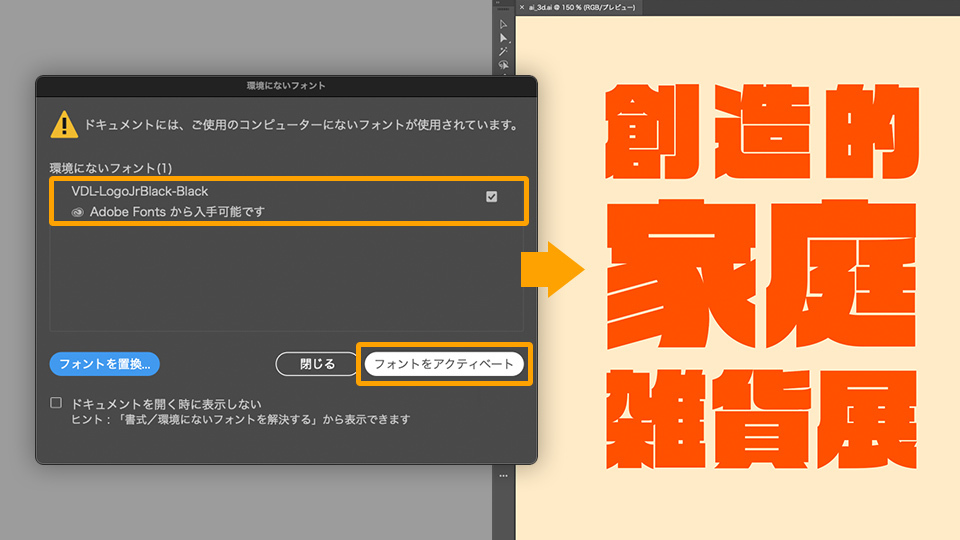
「選択ツール」でテキストを選択し、「効果」→「3Dとマテリアル」→「押し出し・ベベル」をクリックします。
「3Dとマテリアル」パネルが開き、テキストに「押し出し」の3D効果が適⽤されます。

3Dオブジェクト上に表⽰されたロケーターをドラッグすることで、オブジェクトをX軸、Y軸、Z軸を中⼼に回転することができます。ロケーターの中⼼にある円をドラッグすると⾃由な⽅向に回転することができます。

3Dオブジェクトを選択した状態で、「3Dとマテリアル」パネルの各項目のスライダーをドラッグするか、または数値を⼊⼒してパラメータを調整します。ここでは以下のように設定します。
A. 奥⾏き:35px
B. X軸を中⼼とした回転⾓度を指定:35°
C. Y軸を中⼼とした回転⾓度を指定:0°
D. Z軸を中⼼とした回転⾓度を指定:0°

「ベベル」のスイッチをONにすると、オブジェクトの奥⾏きに沿ってベベルのエッジを調整することができます。今回は適⽤しませんが、どのように形状が変化するか試してみましょう。
3Dオブジェクトを選択した状態で、「3Dとマテリアル」パネルの「マテリアル」タブを選択します。数⼗種類の「Adobe Substance マテリアル」が⽤意されているので、好みのマテリアルをクリックします。
マテリアル適⽤後の結果はすぐにプレビューできるので、いくつか試してみましょう。ここでは「ボール紙」を選択します。

マテリアルが適⽤されたら、カラーを変更します。「3Dとマテリアル」パネルでマテリアルプロパティ>メインプロパティと展開し、「カラー」の横に表⽰されている現在のカラーをクリックします。
「カラーピッカー」が表⽰されるので、HEX(#)に「FF9600」を⼊⼒し、「OK」をクリックします。マテリアルのカラーがオレンジ⾊に変更されました。

独⾃に作成したマテリアルを追加することも、無料のコミュニティ やAdobe Substance 3D Assets(別売) からさらに多くのマテリアルを追加することも可能です。
3Dオブジェクトを選択した状態で、「3Dとマテリアル」パネルの「ライト」タブを選択します。プリセットの「標準」「拡散」「左上」「右⾯」の各ボタンをクリックして、ライトのあたり⽅の変化を確認してみましょう。ここでは「左上」を選択します。
次に、「シャドウ」のスイッチをONにし、各項目のスライダーをドラッグするか、または数値を⼊⼒してパラメータを調整します。ここでは以下のように設定します。
A. 強度:150%
B. 回転:-136°
C. ⾼さ:45°
D. 柔らかさ:100%
E. シャドウの境界:105%

Illustratorの3D効果はライブ効果として適⽤されるので、元のテキスト情報はそのまま保持されています。そのためテキストの選択および変更が可能で、変更後もこれまで設定した効果は保持されます。

アートワークが完成したら、最後にレンダリングを⾏います。レンダリングにはレイトレーシングを使⽤し、リアルで高品質な3Dグラフィックスを作成できます。
「3Dとマテリアル」パネルの右上にあるレンダリング設定のドロップダウンをクリックし、「レイトレーシング」のスイッチをクリックしてONにします。
必要に応じて画質などの設定を⾏い、「レンダリング」をクリックします。

お使いのコンピューターのCPUおよびGPUのパフォーマンスによっては、レンダリング処理に時間がかかる場合があります。

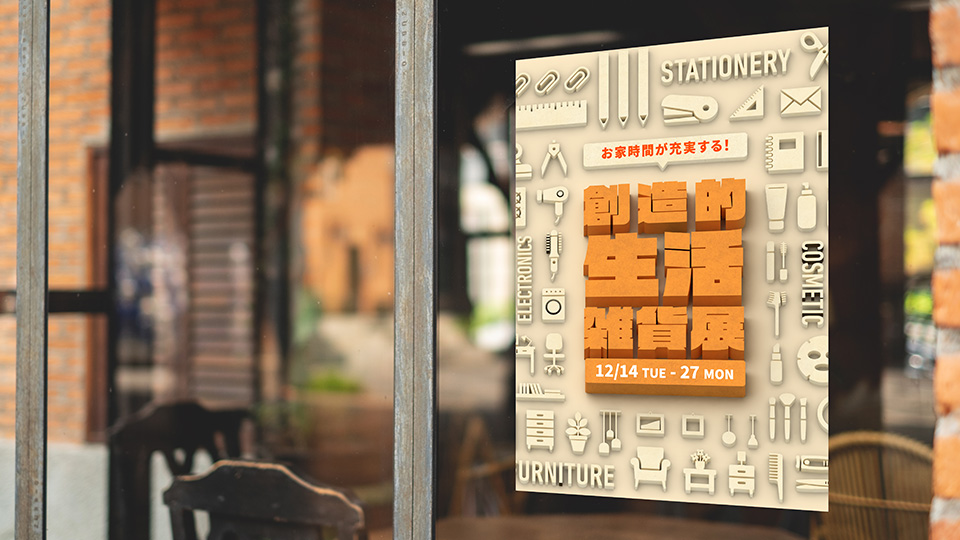
「3Dは苦手…」という⽅でも、この「3Dとマテリアル」機能を使⽤すれば、まるで3Dツールで仕上げたようなリアルな3DグラフィックスをIllustratorだけで簡単に作成することができます。
いつものデザインワークフローに3Dという新しい表現を取り⼊れて、クリエイティブの幅をさらに広げましょう。


All Consent Allowed