

Illustrator でこれらのチュートリアルをお試しください
ベクターを使用してイラストやグラフィックを作成
Illustratorの「クロスと重なり」を使⽤すると、複数のオブジェクトの重なった部分を⼤まかに選択するだけで、重なりの前後関係を簡単に変更することができます。このチュートリアルでは、テキストとイラストの重なりを部分的に調整し、デザインに深みと奥⾏きを加える⽅法をご紹介します。まずは下の動画で⼀連の制作⼯程を確認してください。
本チュートリアル内で使⽤する主な機能
クロスと重なり
⼿順
1. ファイルを開いてフォントをアクティベートする
2. 「クロスと重なり」を実⾏する
3. テキストとイラストの重なりを調整する
4. ⾊やフォントを調整する
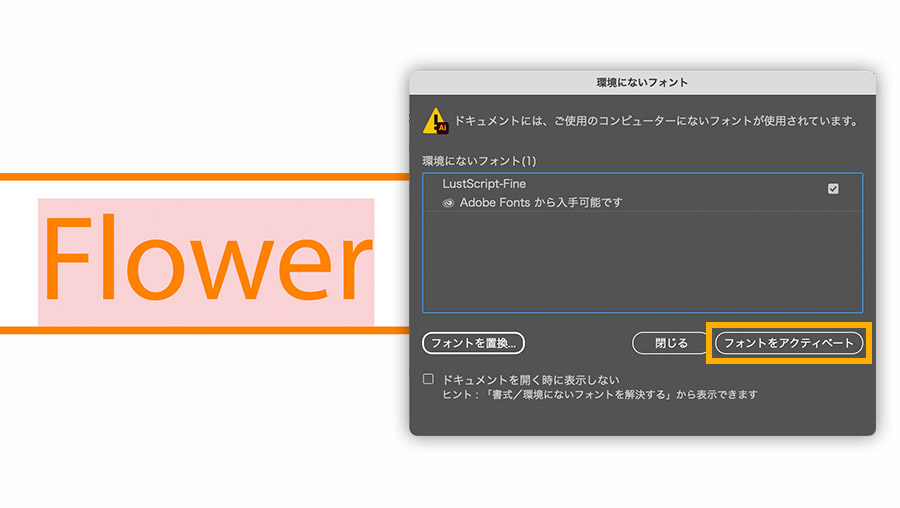
Illustratorを起動し、「ファイル」→「開く」から練習⽤サンプルファイル「Intertwine_sample.ai」を開きます。お使いのパソコンにフォント「LustScript-Fine」がインストールされていない場合は、「環境にないフォント」のアラートが表⽰されますので、「フォントをアクティベート」をクリックします。
ファイルが開くと、花のイラストの前⾯にテキストと囲み罫線を配置したデザインが表⽰されます。
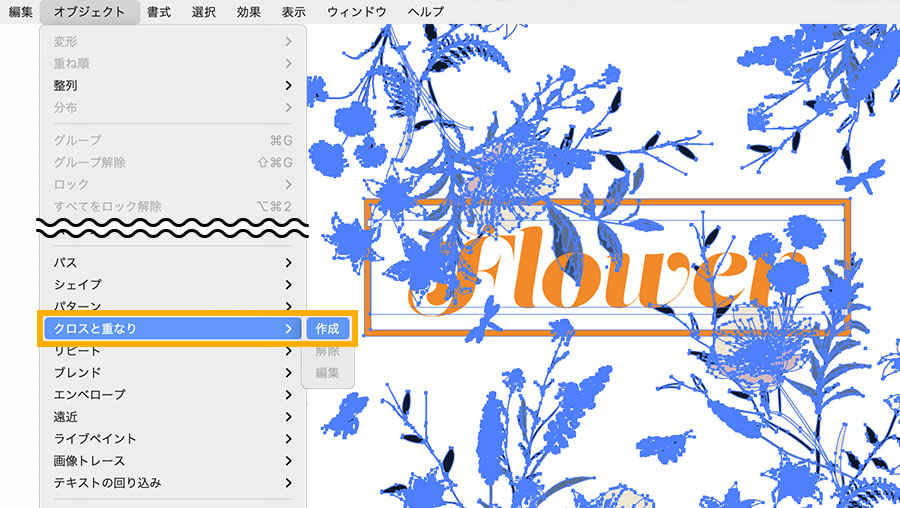
「選択ツール」を使ってイラストとテキストを含むすべてのオブジェクトを選択し、「オブジェクト」→「クロスと重なり」→「作成」を選択します。
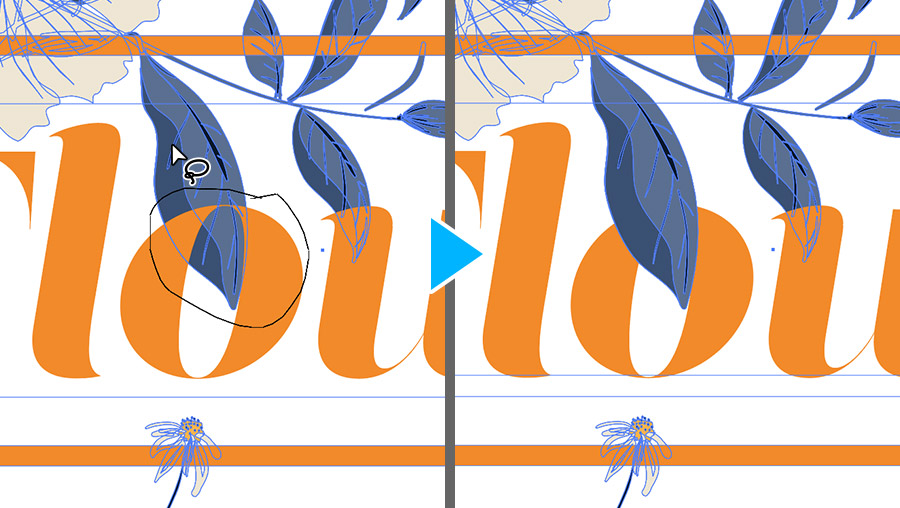
Flowerの「o」の⽂字の後ろに表⽰されている葉の部分を⼤まかに囲んで選択します。すると後ろに隠れていた葉の部分が「o」の⽂字の前⾯に表⽰されるようになります。
同じ要領で、テキストと囲み罫線の前⾯に表⽰させたいイラスト部分を選択し、重なりを調整していきます。


「クロスと重なり」が適⽤されたオブジェクトを後から変更する場合は、オブジェクトを選択し、「オブジェクト」→「クロスと重なり」→「編集」を選択します。
「クロスと重なり」を解除する場合は、オブジェクトを選択し、「オブジェクト」→「クロスと重なり」→「解除」を選択します。
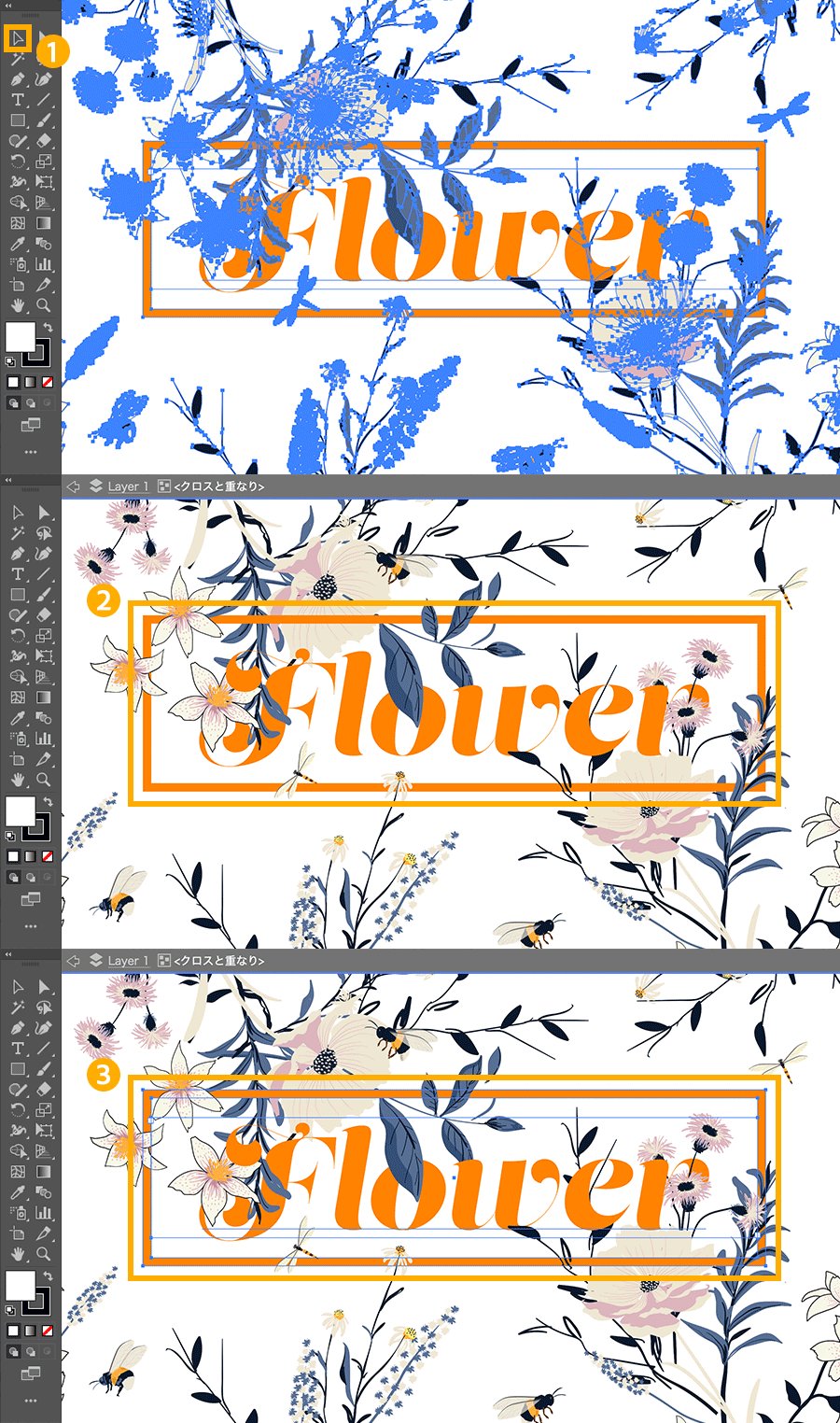
テキストに「クロスと重なり」を適⽤した後でも、テキストはいつでも編集が可能です。ツールパネルから「選択ツール」を選択し①、テキスト部分にカーソルを合わせてダブルクリックすると、レイヤーグループが展開されます②。もう⼀度、テキスト部分をクリックすると、テキストと囲み罫線のグループが選択されます③。
「ウィンドウ」→「スウォッチ」を選択し、スウォッチパネルから好みの⾊を選んでみましょう。ここではピンクに変更します。
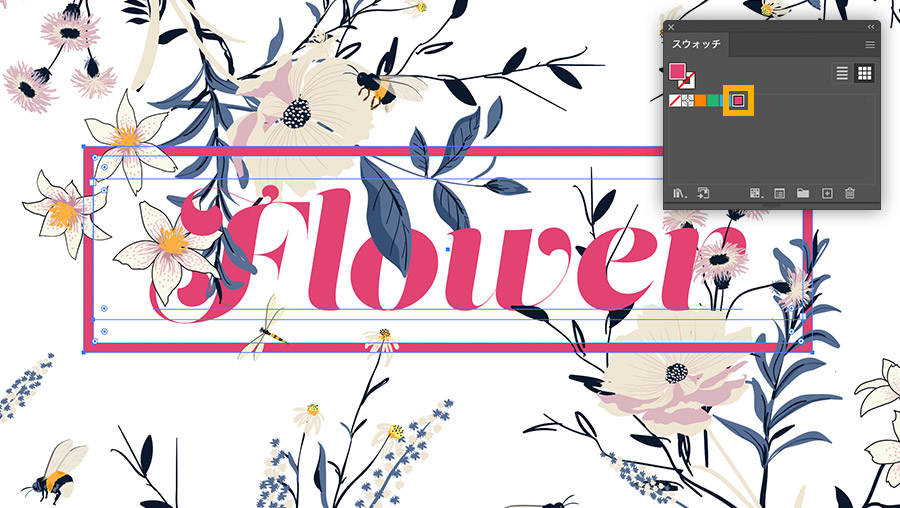
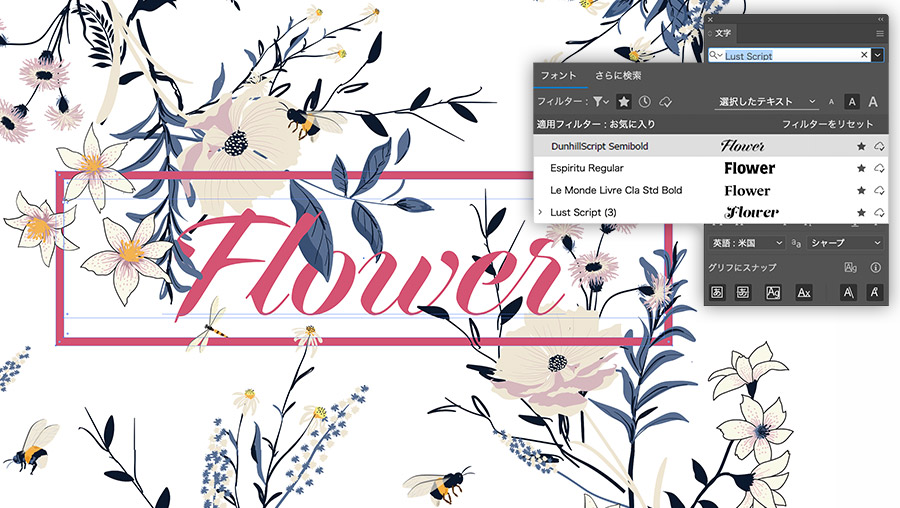
フォントを変更することも可能です。テキストと囲み罫線が選択された状態で、「ウィンドウ」→「書式」→「⽂字」を選択し、「⽂字」パネルのフォントリストから好みのフォントを選んでみましょう。
※フォントによってはオブジェクトとの重なり部分がズレたり、うまく適⽤されない場合がありますので、その際は再度調整が必要になります。
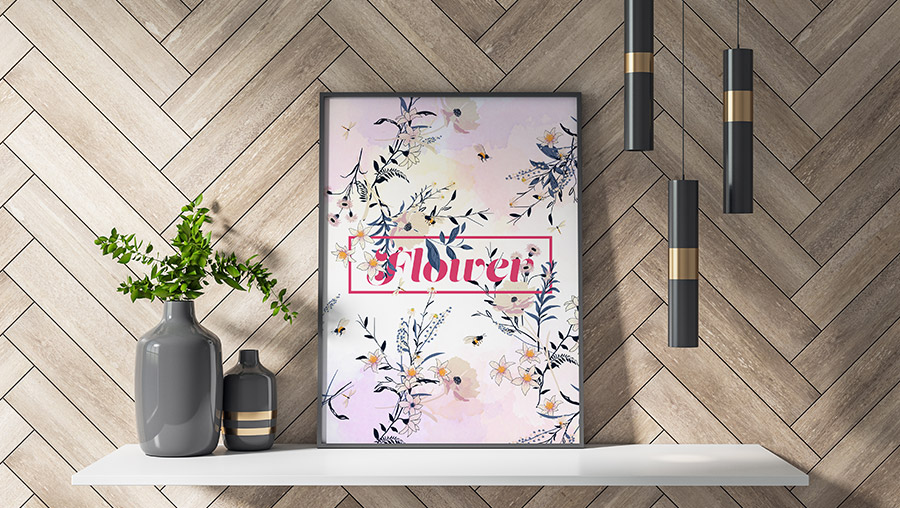
「クロスと重なり」は、シェイプ、テキスト、3Dおよび2Dオブジェクトなど、さまざまな組み合わせに適⽤でき、いつでも編集が可能です。タイトルやロゴ、シンボルマークなどの作成にぜひご活⽤ください。


All Consent Allowed