
Illustrator でこれらのチュートリアルをお試しください
ベクターを使用してイラストやグラフィックを作成
Illustrator の変形機能のひとつ「うねりツール」を使うと、オブジェクトをプレスまたはドラッグすることで渦をまいたように変形させることができます。このチュートリアルでは、複数の楕円からマーブル模様を作成する⼯程をご紹介します。まずは下の動画で⼀連の制作⼯程を確認しましょう。
本チュートリアル内で使用する主な機能
楕円ツール、うねりツール、クリッピングマスク、オブジェクトを再配⾊
⼿順
1. マーブル模様のベース作成
2. オブジェクトにうねりを加える
3. マーブル模様を重ねてマスクする
4. カラーバリエーションを作成する
作業に⼊る前に、練習⽤サンプルファイルをダウンロードしておきましょう。
Illustratorを起動し、「ファイル」→「開く」から練習⽤サンプルファイル「marble.ai」を開きます。
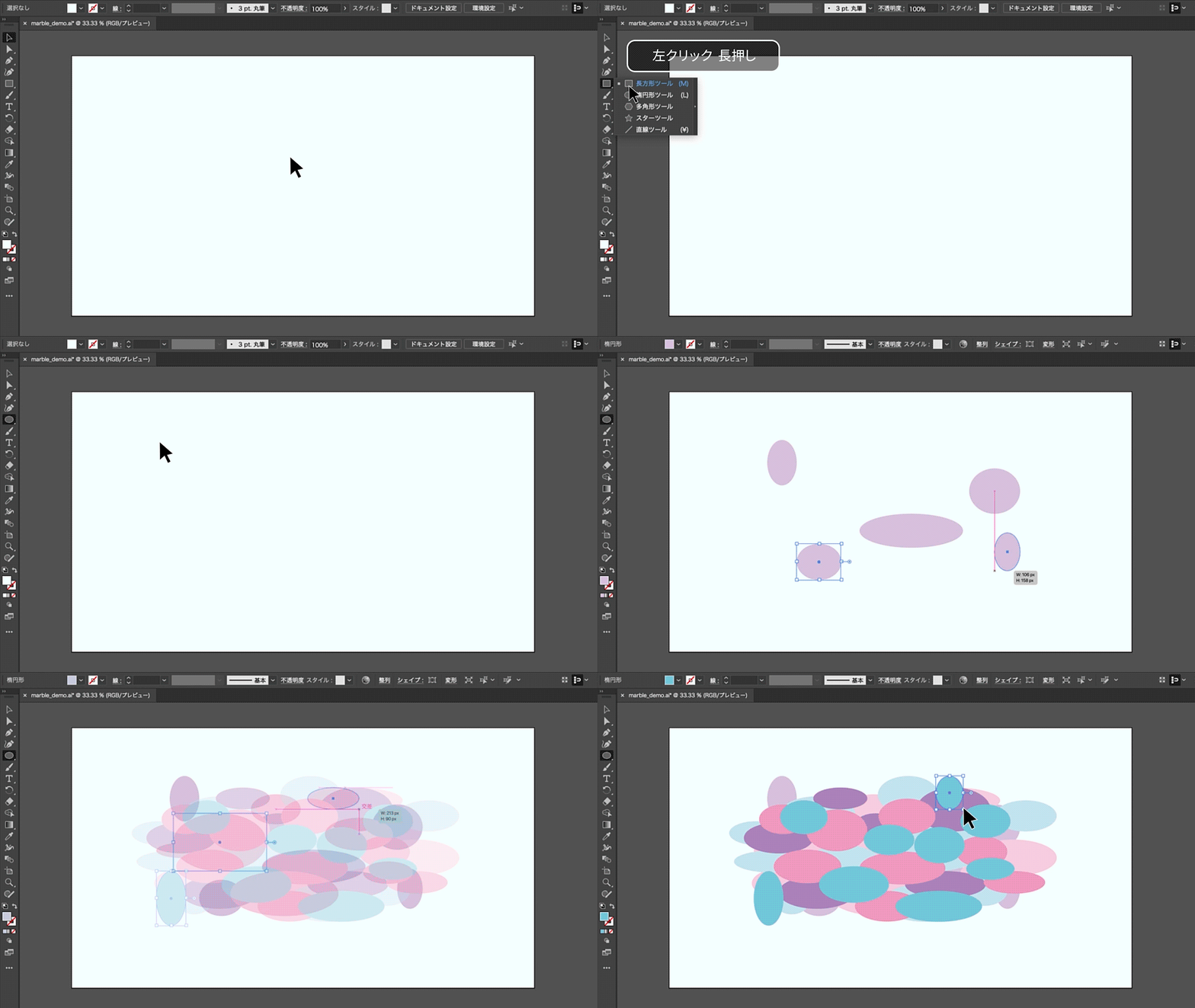
ツールパネルから楕円形ツールを選択し、ランダムに複数の楕円を作成します。⾊を変えて、さらに数を増やしていきます。⾊は4⾊くらい、楕円が重なるように配置して隙間を作らないようにしましょう。
※ レイヤーパネルで「before」レイヤーの「表⽰の切り替え」をクリックすると、すでに楕円が配置されたオブジェクトが表⽰されるので、ここから始めることもできます。
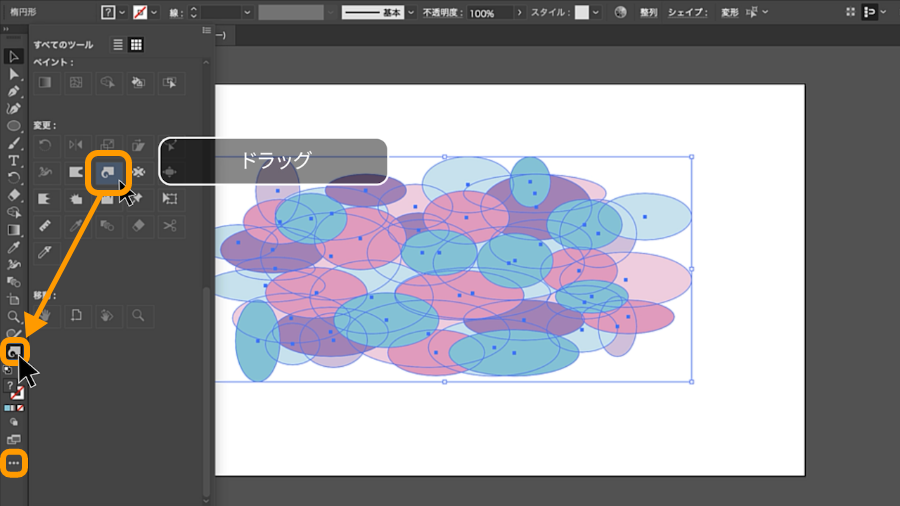
ツールバーから「うねりツール」を選択します。ツールバーに表⽰されていない場合は、「…」(ツールバーを編集)をクリックし、「変更:」セクションからうねりツールを⾒つけてツールパネルにドラッグします。
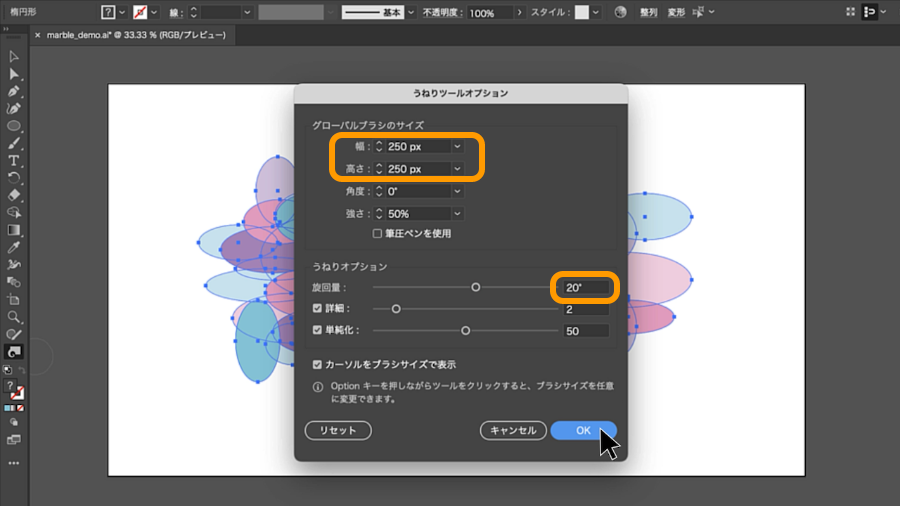
ツールバーに追加されたうねりツールをダブルクリックして、「うねりツールオプション」ウィンドウを開き、下記のように設定して「OK」をクリックします。
<グローバルブラシのサイズ>
‧幅:250px
‧⾼さ:250px
‧⾓度:0°
‧強さ:50%
<うねりオプション>
‧旋回量:20°
‧詳細 :2
‧単純化:50
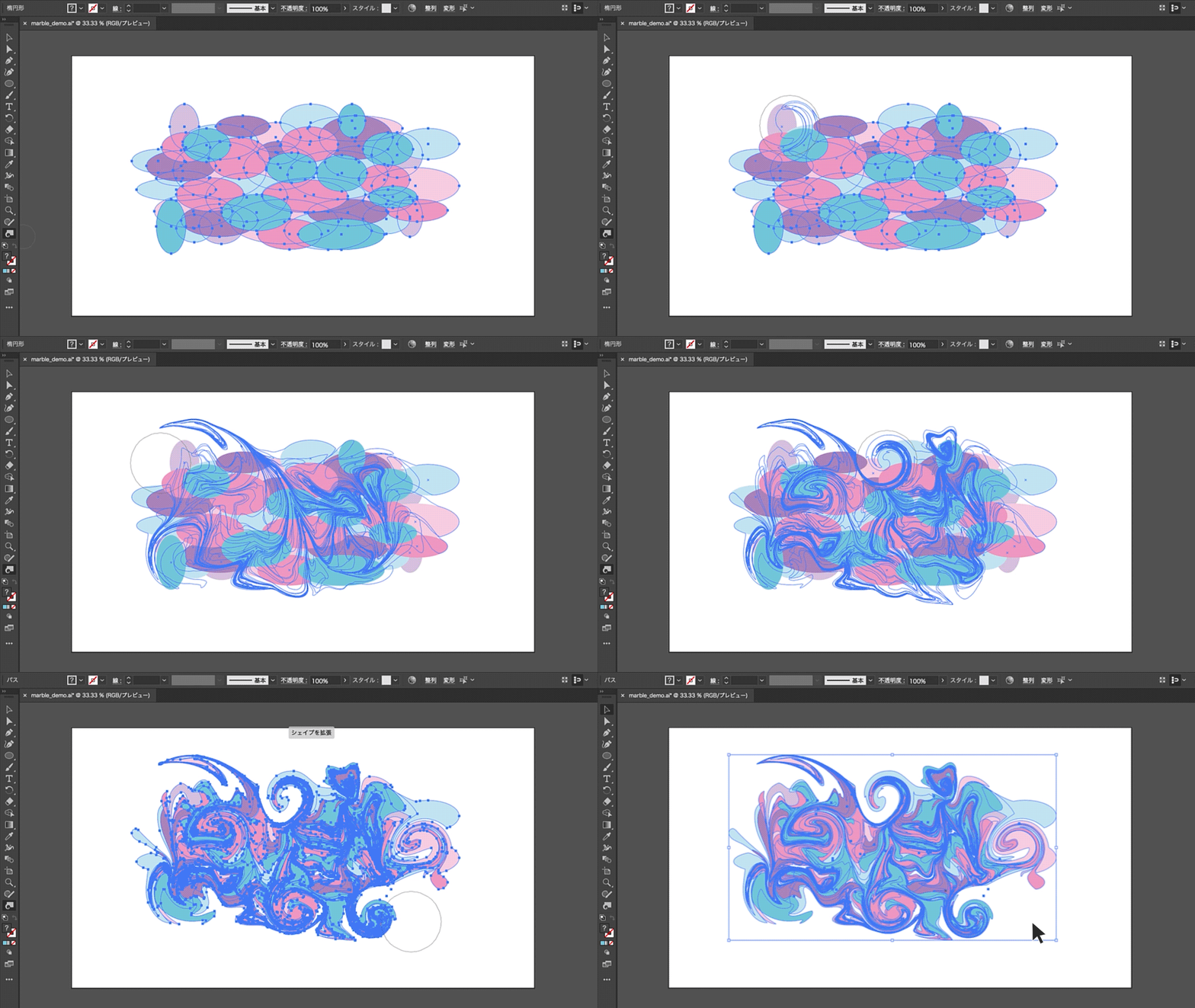
作成したオブジェクトをすべて選択し(control+A / command+A)、うねりツールでオブジェクト上をプレス(⻑押し)またはドラッグすると、オブジェクトが旋回するように変形します。
ドラッグする⽅向を変えたり、うねりツールオプションでブラシのサイズや旋回量などを変更したりして変形を調整してみましょう。
※レイヤーパネルで「after xy」レイヤーの「表⽰の切り替え」をクリックすると、変形の完成サンプルが表⽰されます。
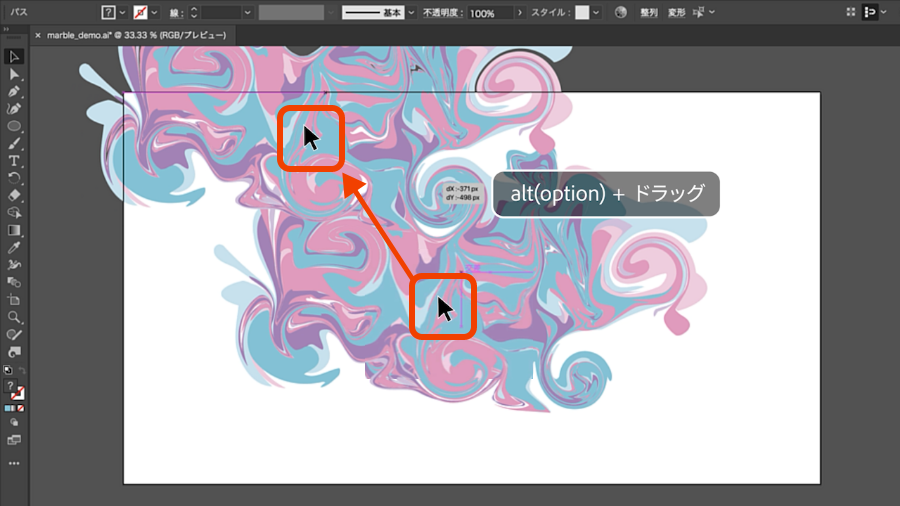
変形したオブジェクトをすべて選択した状態で、[alt / optionキー]を押しながらドラッグし、アートボードの隙間を埋めるように複製していきます。多少の隙間は問題ありません。
ツールバーで⻑⽅形ツールを選択し、マーブル模様がすべて収まるサイズの四⾓形を作成します。四⾓形には、楕円のいずれかの⾊と同じ⾊を適⽤します。
選択ツールに切り替えて、アートボード上のすべてのオブジェクトを選択し(control+A / command+A)、[オブジェクト]→[クリッピングマスク]→[作成]を選択してクリッピングマスクを作成します。
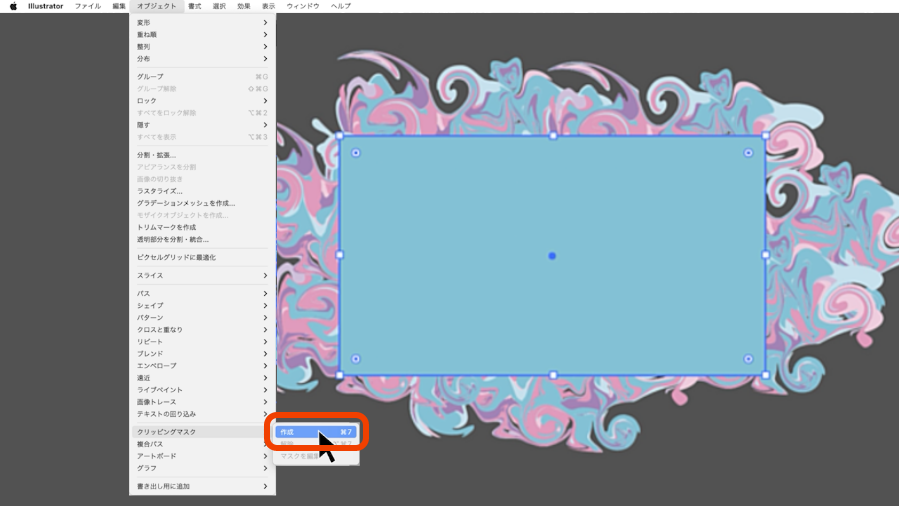
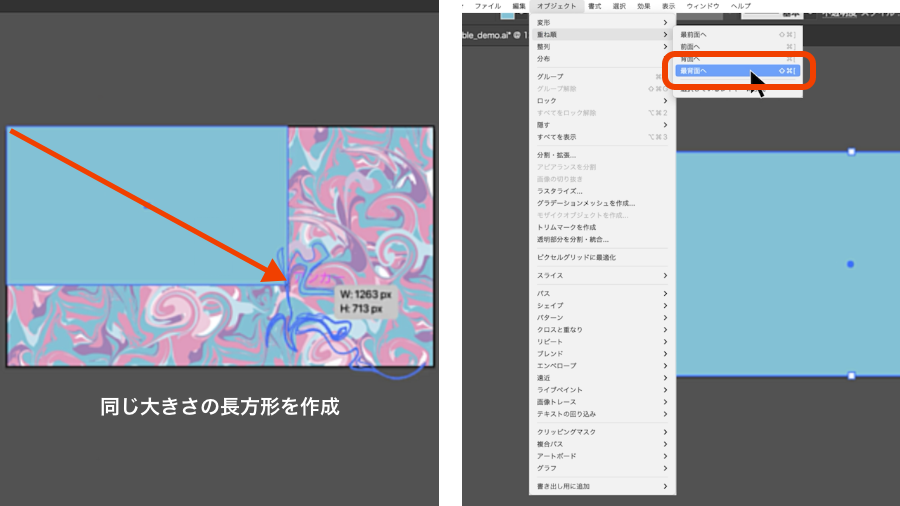
マーブル模様が四⾓形で切り抜かれました。⼩さな隙間がある場合は、再度⻑⽅形ツールに切り替えて、同じ⼤きさの⻑⽅形を作成し、[オブジェクト] → [重ね順] → [最背⾯へ]を選択してマーブル模様の後ろに配置します。これで⼩さな隙間を埋めることができます。
※レイヤーパネルで「after 02」レイヤーの「表⽰の切り替え」をクリックすると、マスクされた完成サンプルが表⽰されます。
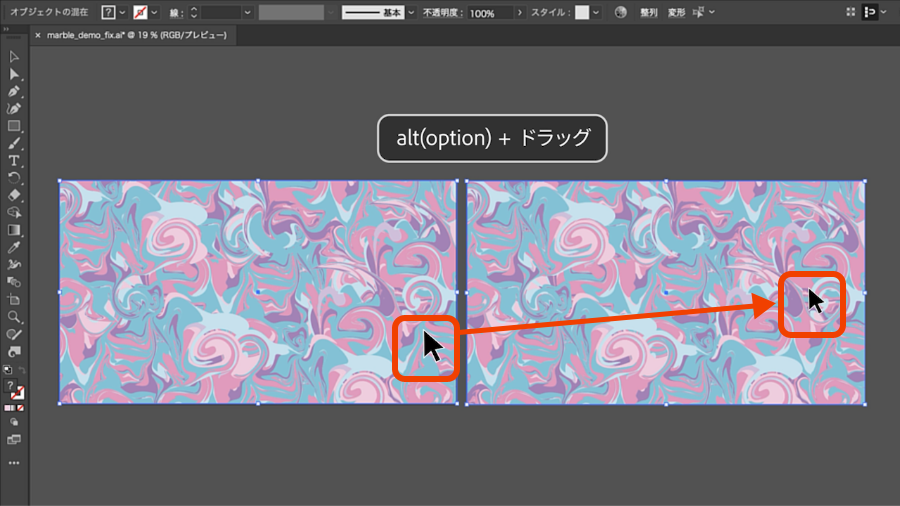
作成したマーブル模様を選択し、[alt / option]キーを押しながらドラッグして複製します。
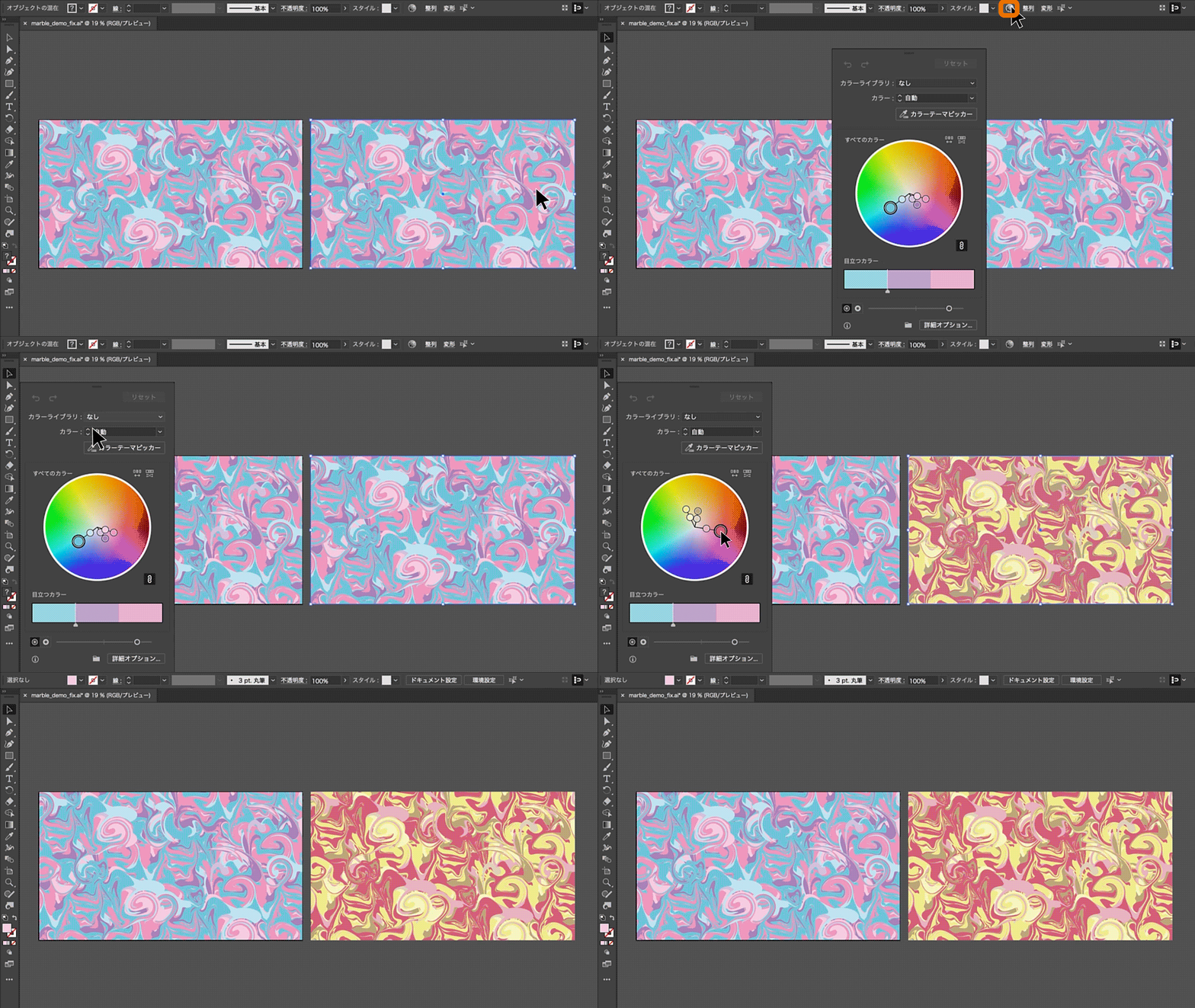
複製したマーブル模様を選択した状態で、画⾯上部のコントロールパネルにある「オブジェクトを再配⾊」ボタンをクリックします。(または[編集] → [カラーを編集] → [オブジェクトを再配⾊]を選択)
再配⾊ツールの編集画⾯が表⽰されるので、「すべてのカラー」のカラーホイール内のハンドルをドラッグすると、配⾊のバランスを保ったままオブジェクトに適⽤された⾊を⼀括変更できます。
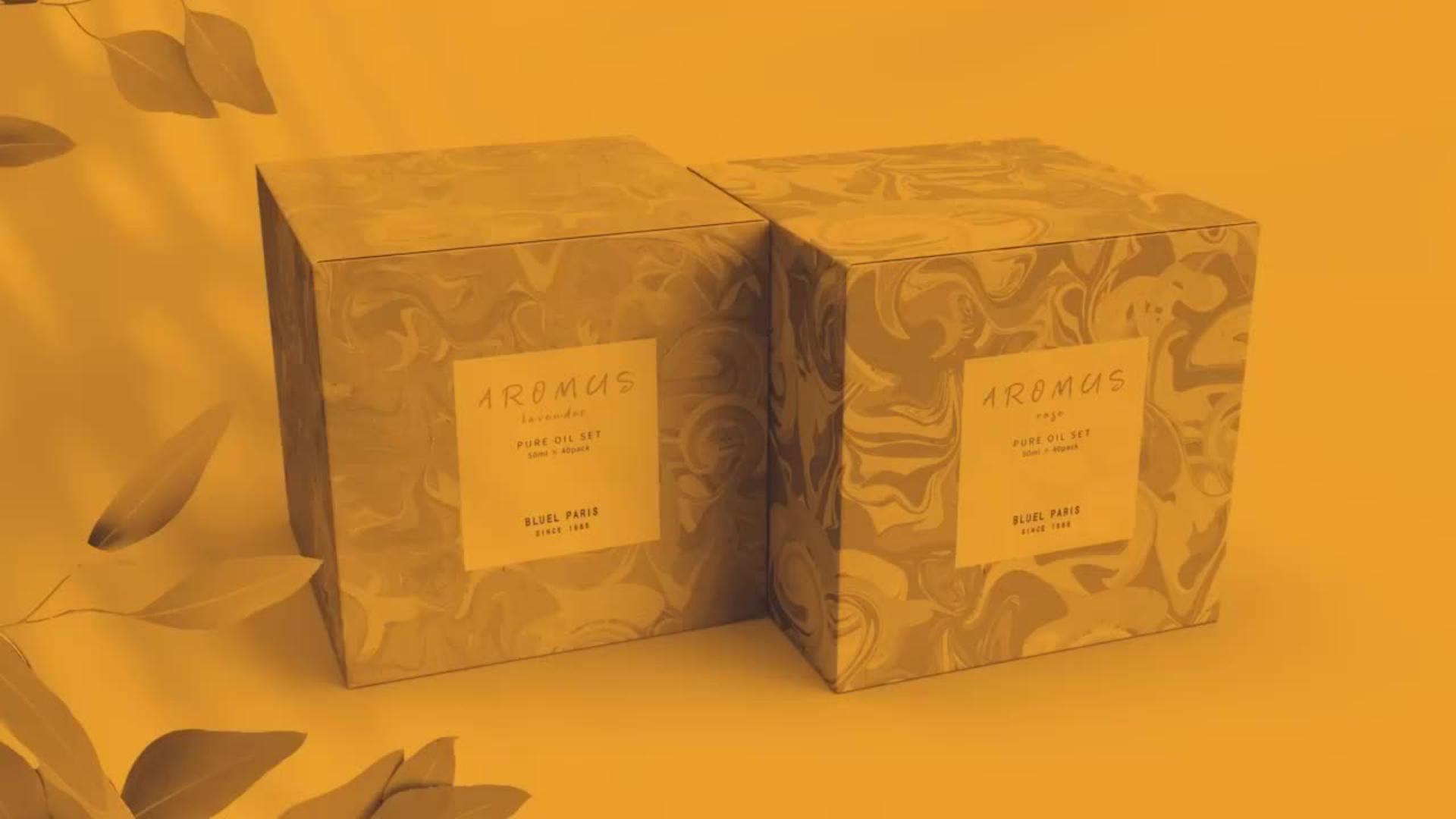
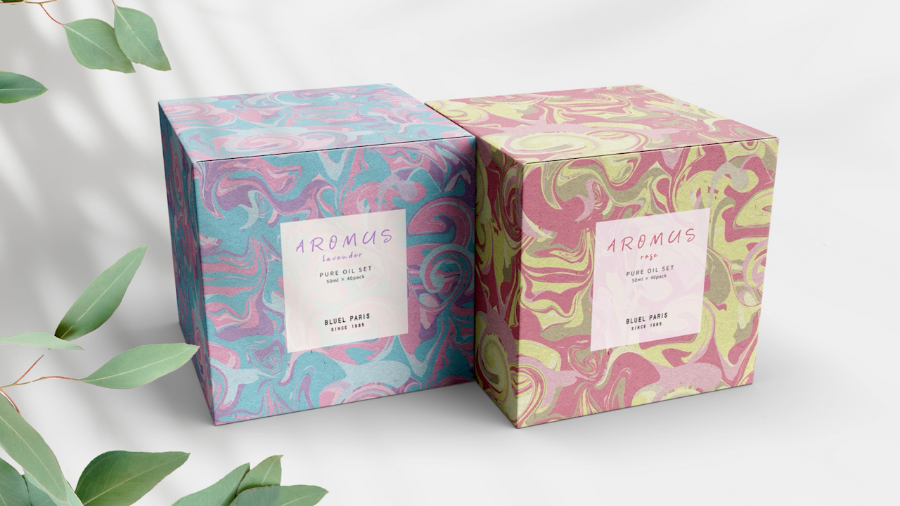
完成したマーブル模様は下のように商品パッケージのデザインに使ってみたり、好きな形や⼤きさに切り取ってチラシやバナー、ステッカーなどの背景に使ってみたりと、さまざまな⽤途に活⽤することができます。


All Consent Allowed