Illustrator でこれらのチュートリアルをお試しください
ベクターを使用してイラストやグラフィックを作成
モバイルデバイスで撮った写真を、Adobe Captureを使ってシェイプ、フォント、カラーテーマ、マテリアル、パターン、ブラシなどに変換できます。作成した素材は、PhotoshopやIllustratorなどのデスク トップおよびモバイルアプリに読み込んで、さまざまなクリエイティブプロジェクトで利用できます。
iPad、iPad Pro、iPhone版 Captureアプリをダウンロード
Android版 Captureアプリをダウンロード
Captureで作成したアセットを使用できるデスクトップアプリとモバイルアプリの一覧は、こちらを参照してください。
注意: このチュートリアルでは、CaptureをiPhone 15で使用しています。一部の機能とユーザーインターフェイスは、iPad、iPad Pro、iPhone、Androidの各デバイスで異なります。
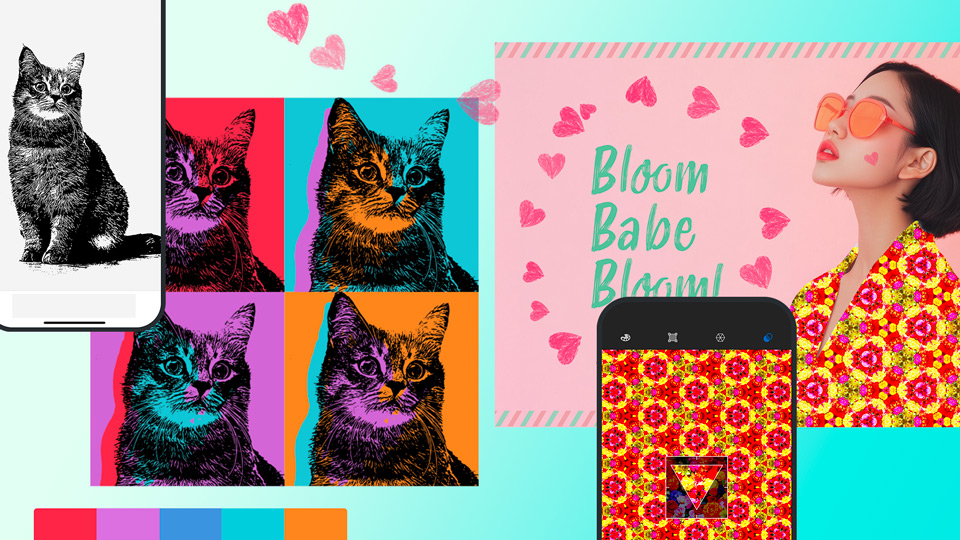
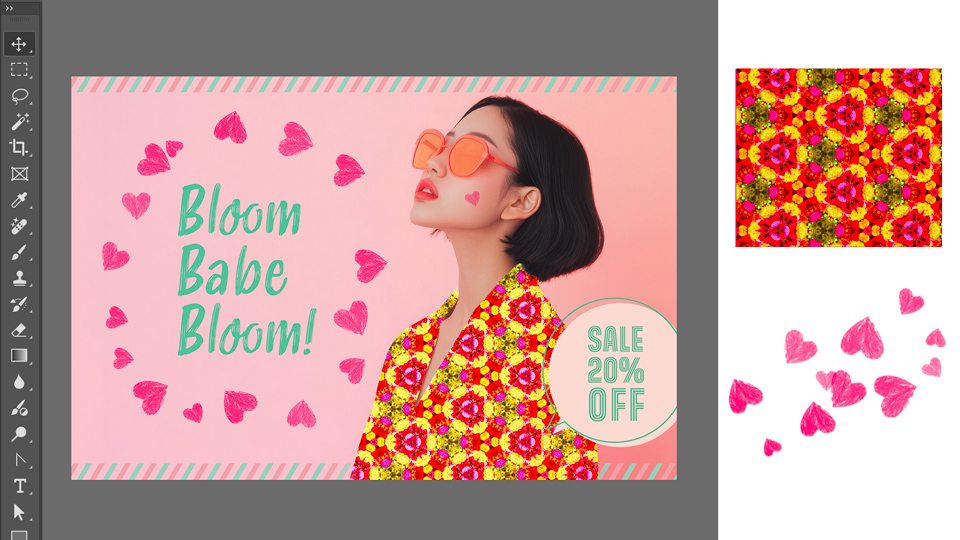
下の2つのクリエイティブは、それぞれIllustratorとPhotoshopを使って制作したものです。実は、このクリエイティブで使用されているイラスト、カラー、フォント、パターンなどの素材は、どれもAdobe Captureに取り込んだ写真や画像から作成したものです。どのように素材を作成するのかを見ていきましょう。
【Capture × Illustrator】
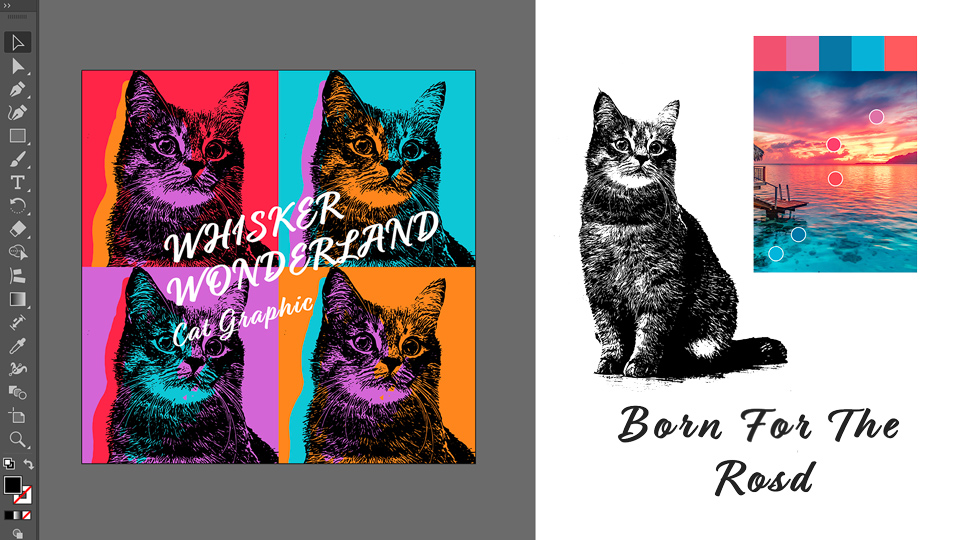
【Capture × Photoshop】
機能1:Adobe Captureの基本操作
機能2:画像をベクターシェイプに変換する
機能3:気に入ったフォントを見つけて保存する
機能4:カスタムカラーパレットを見つけて保存する
機能5:いろいろなパターンを作成してみる
機能6:カスタムブラシを作成する
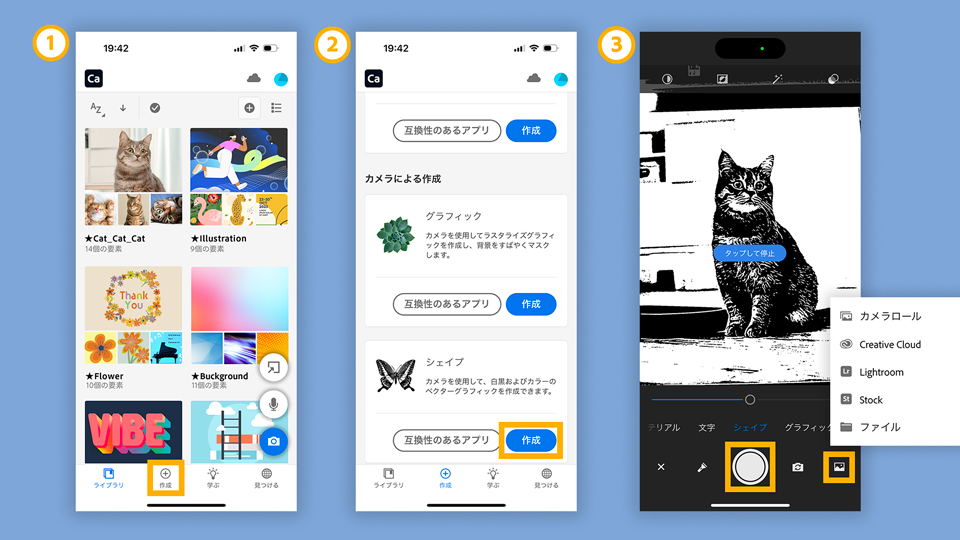
まずは、モバイルデバイスで素材の元となる画像をキャプチャする方法を学びましょう。
① Captureを起動し、画面下の +(作成)アイコンをタップします。
② 作成ページをスクロールして、作成したい項目の「作成」ボタンをタップします。
③ キャプチャ画面で、シャッターをタップして写真を撮影するか、画像の読み込みボタンをタップし、カメラロール、Creative Cloud、Adobe Stock、Lightroomの画像にアクセスします。
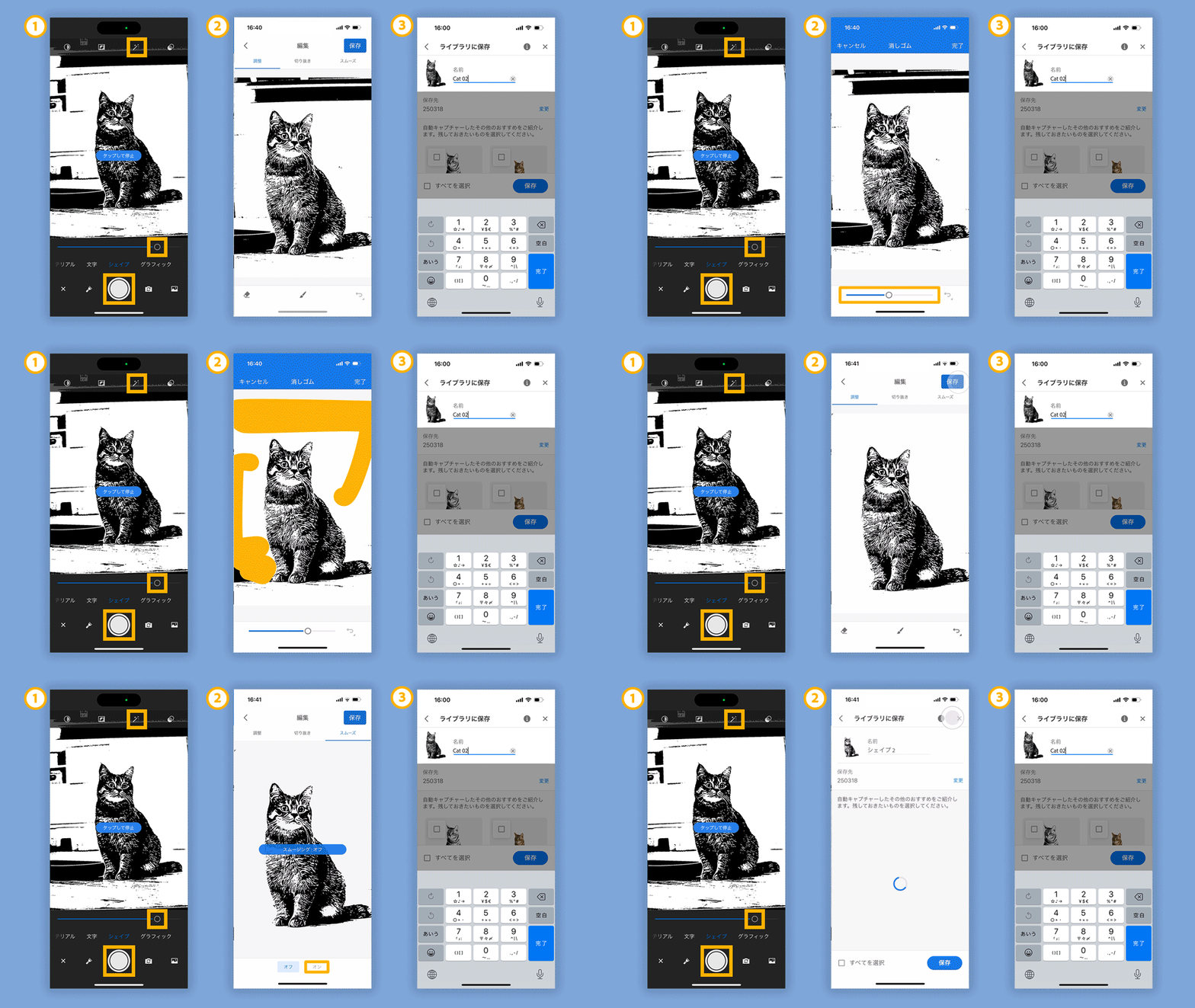
CaptureとIllustratorを連携させることで、イラストを使ったデザインを効率的に制作できます。最初に、Captureで撮影した写真や既存の画像から、Illustratorで編集可能なベクターシェイプを作成してみましょう。
① 「シェイプ」のキャプチャ画面で、シェイプ化したい対象物にカメラを向け、フレーム内におさめます。 画面下のスライダーを動かして濃度を設定します。濃度は薄くなるほど取り込む際の余分な要素が少なくなりますが、取り込みたいイラストがかすれてしまうこともあります。調整ができたらシャッターをタップします。
ヒント: 自動クリーンアップをタップすると、不要な要素が自動的に取り除かれます。また、画面をタップして画像を静止させると、シェイプの輪郭を容易に編集できます。再度タップすると、静止を解除できます。
② 画像が取り込まれたら、消しゴムツールを使って余分な要素を除去したり、画像を切り抜いたり、自動スムージングを実行したりしてシェイプを調整します。調整ができたら、「保存」をタップします。
③ 名前を指定してCreative Cloudライブラリに保存します。
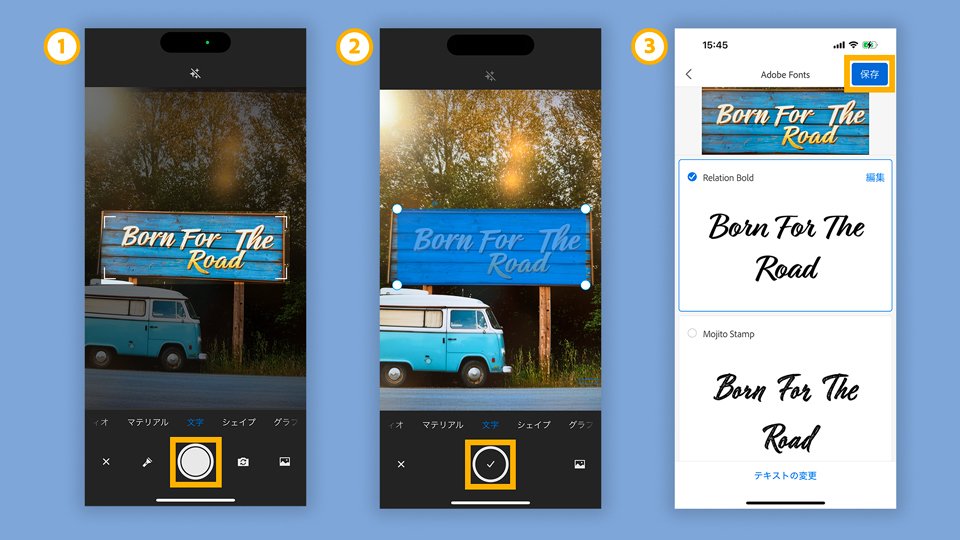
街中でふと目にとまったポスターや看板の文字、どんなフォントが使われているのか調べるのは大変ですよね。そんなときはポスターや看板を写真に撮って類似するフォントを検索し、自分のプロジェクトですぐに使えるように保存しましょう。
① 「フォント」のキャプチャ画面で、対象の文字をフレーム内におさめ、シャッターをタップします。
② 切り抜きハンドルを使って文字の部分のみを選択してから、シャッターをタップします。
③ Adobe Fontsのフォントコレクションの中から類似したフォントの候補が表示されるので、一番近いフォントを選択して「保存」をタップします。名前を指定し、文字スタイルとしてCreative Cloudライブラリに保存します。
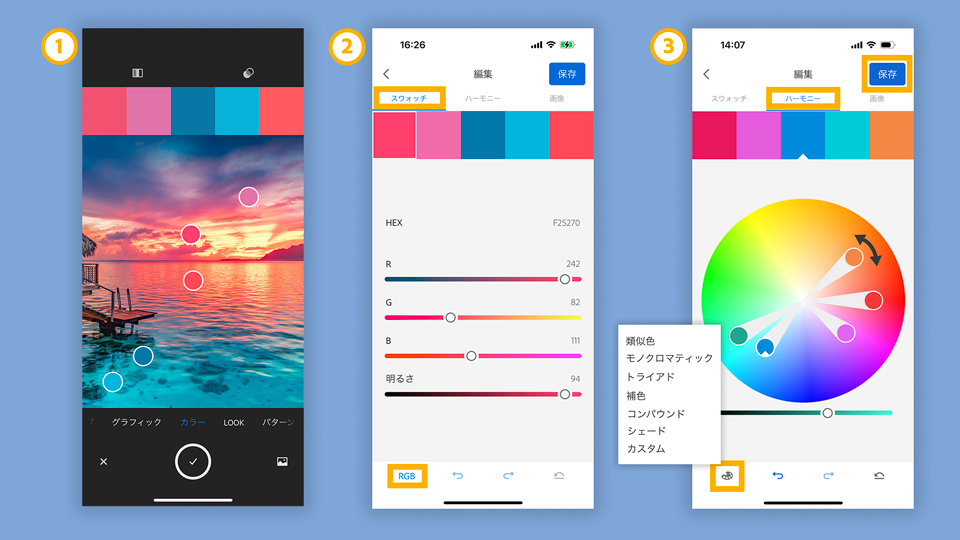
身のまわりの風景から、色のインスピレーションを感じたら、まずは写真におさめましょう。その写真から色や光を抽出して、カラーテーマを作成することができます。
① 「カラー」のキャプチャ画面で、色を抽出したい風景にカメラを向けると、5つの丸いカラーセレクターが自動で色を抽出します。画面をタップすると画像が静止するので、カラーセレクターを指で移動して任意の色を選択します。選択ができたらシャッターをタップします。
② 「スウォッチ」タブで、スライダーを動かして、選択した色と明るさの調整をおこないます。RGB、CMYK、HSBなどのカラーモードの変更も可能です。
③「ハーモニー」タブで、カラーホイール上のマーカーを動かして、選択した色と明るさの調整をおこないます。また、類似色、モノクロマティック、トライアドなどのカラーハーモニールールの選択も可能です。調整ができたら「保存」をタップして、作成した色をカラーテーマとしてCreative Cloudライブラリに保存します。
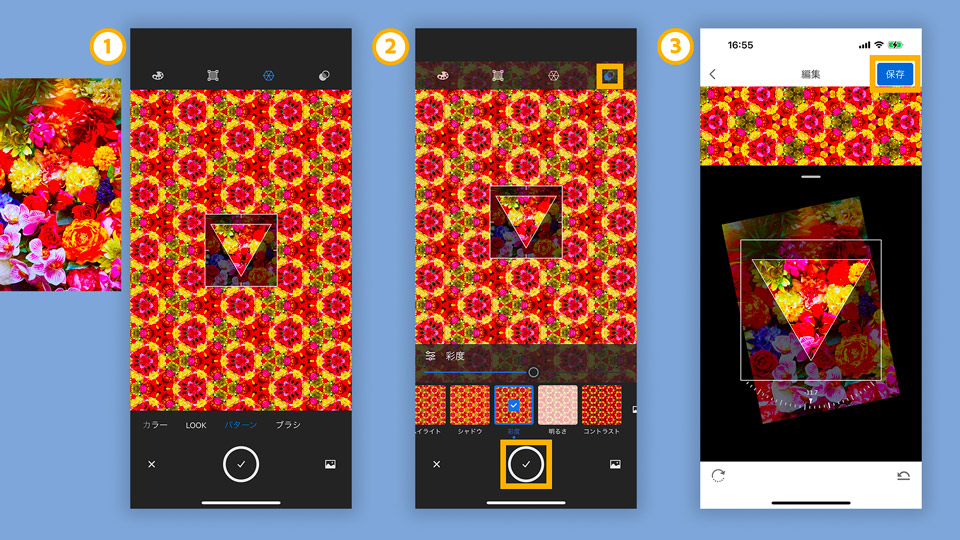
次に、Photoshopのクリエイティブで使用する素材の作り方について解説します。Captureを使って、写真や既存の画像から万華鏡のように複雑なパターンを作成してみましょう。
① 「パターン」のキャプチャ画面で、パターンに使用したい対象物にカメラを向けると、その対象物をベースとしたパターンが表示されます。
② 上部のオプションメニューで、カラーモード、ピクセルまたはベクター、パターン形状、フィルターなど好みのパターンスタイルを選択し、シャッターをタップします。
③ 編集画面でパターンの角度を変更するなど調整したら、「保存」をタップしてCreative Cloudライブラリに保存します。
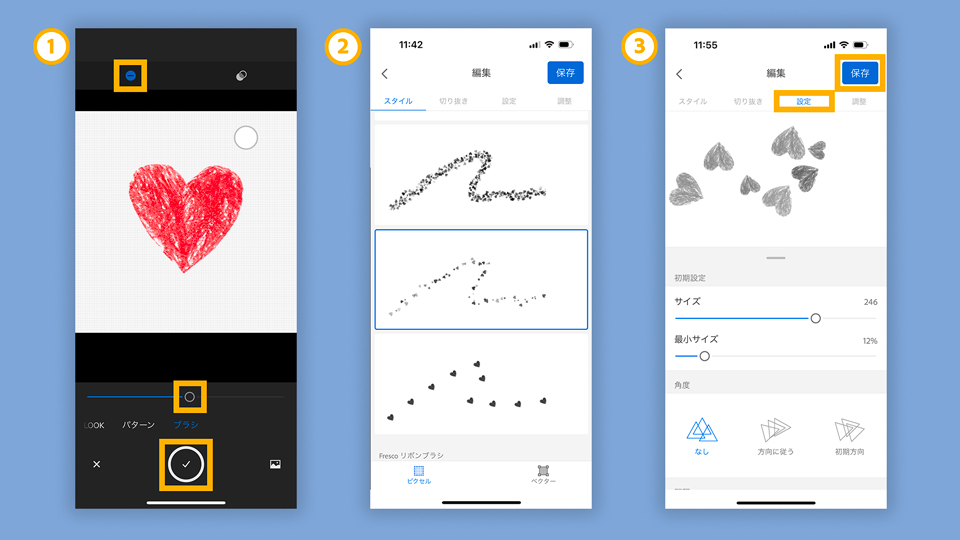
好きなオブジェクトをモチーフにした、世界で1つのユニークなカスタムブラシを作成してみましょう。
① 「ブラシ」のキャプチャ画面で、ブラシに使用したい対象物にカメラを向けるか、既存の画像にアクセスします。背景を除外したい場合は左上のボタンをタップして背景色を選択します。また、画面下のスライダーを動かして除去範囲を調整します。調整が終わったらシャッターをタップします。
② 編集画面でブラシのスタイル、ピクセルまたはベクターの形式を選択したり、画像を切り抜き、背景を削除したりして画像を調整します。
③ 設定タブで、ブラシのサイズ、角度、間隔などの詳細を調整したら、「保存」をタップしてCreative Cloudライブラリに保存します。
IllustratorでCCライブラリパネルを開き、シェイプをアートボード上にドラック&ドロップで配置したり、カラーテーマや文字スタイルをクリックしてオブジェクトに適用したりします。
PhotoshopでCCライブラリパネルを開き、保存したパターンをドラック&ドロップで配置したり、ブラシをクリックしてブラシツールに適用したりします。
Adobe Captureではこれ以外にも、3Dプロジェクトで使用できるマテリアル、映像制作で使用できるLook、オーディオなどの素材も作成できます。クラウド上の素材置き場、Creative Cloudライブラリに保存しておけば、お使いのアプリからいつでもすぐ取り出してプロジェクトに活用できます。


All Consent Allowed