
Illustrator でこれらのチュートリアルをお試しください
ベクターを使用してイラストやグラフィックを作成
Illustratorの「フリーグラデーション」を使⽤すると、従来の円形および円形グラデーションよりも複雑なグラデーションを簡単に作成できます。今回は、モバイルアプリのUIデザインに、滑らかで美しいグラデーションを適⽤する⽅法をご紹介します。まずは下の動画で⼀連の制作⼯程を確認しましょう。
本チュートリアル内で使⽤する主な機能
フリーグラデーション、クリッピングマスク
⼿順
1. ファイルを開いてレイヤーを確認する
2. フリーグラデーション(ポイント)を適⽤する
3. ポイントのカラーを指定する
4. グラデーションをラインモードで調整する
5. 新しい空を追加して置き換える
6. クリッピングマスクで型抜きする
Illustratorを起動し、「ファイル」→「開く」から練習⽤サンプルファイル「freegradation.ai」を選択して開きます。
ファイルが開いたら、「ウィンドウ」→「レイヤー」を選択し、レイヤーパネルを開きます。上から「UI」「Button」「gradation」「finish」の4つのレイヤーが表⽰されます。「gradation」レイヤーを選択し、それ以外の3つのレイヤーの⽬のマークをクリックして⾮表⽰にします。
※「finish」レイヤーは完成サンプルです。参考にする際に表⽰してください。
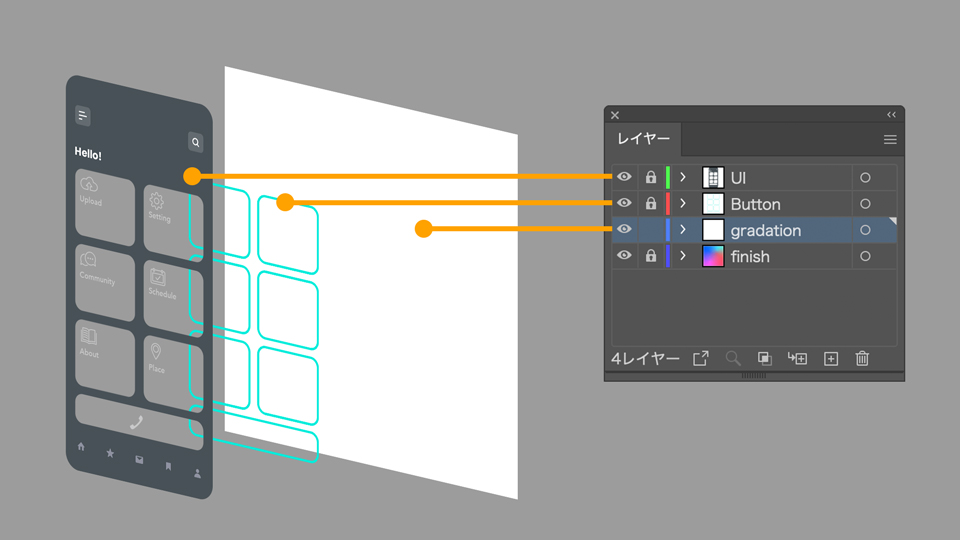
フリーグラデーションには、「ポイント」と「ライン」の2つのモードがあります。まず初めにポイントモードで操作していきます。ポイントモードでは、オブジェクト上に複数のポイント(カラー分岐点)を配置し、各ポイントの間にグラデーションを⽣成するものです。
選択ツールで⽩紙のアートボードをクリックすると、あらかじめ描かれた四⾓形のオブジェクトが選択されます。
「ウィンドウ」→「グラデーション」を選択し、グラデーションパネルを開きます。

種類から「フリーグラデーション」をクリックし、描画は「ポイント」が選択された状態にします。四⾓形のオブジェクトに4つのポイントが配置され、グラデーションが適⽤されます。

左上のポイントをダブルクリックするとカラーパネルが開くので、左にある「カラースウォッチ」を選択します。スウォッチから任意のカラーをクリックし、カラー分岐点のカラーを変更します。
同様の操作でに、他の3つのカラー分岐点にもカラーを指定していきます。

ここでは、以下のカラーを指定します。
左上 R: 43 G: 104 B: 252
右上 R: 85 G: 195 B: 227
右下 R: 210 G: 99 B: 128
左下 R: 255 G: 89 B: 255
ポイントをクリック&ドラッグして、カラー分岐点の位置を移動します。ポイントを移動すると、グラデーションがリアルタイムで変化します。

ポイントにカーソルを当てると、外側に破線の円が表⽰されます。円上のハンドルを外側にドラッグすると、カラーの領域(スプレッド)が広がります。

次に、ラインモードを操作します。ラインモードは、ポイントとポイントを結ぶラインに沿ってグラデーションを⽣成するものです。通常はポイントを追加しながらラインを作成していきますが、ここでは、既に配置されている4つのポイントを使ってラインを作成します。
まず、レイヤーパネルで、「Button」レイヤーの⽬のマークをクリックして表⽰に切り替えます。ボタンに適⽤するグラデーションの仕上がりを確認しながら作業をすすめます。

グラデーションパネルで、描画の「ライン」をクリックしてモードを切り替えます。左上のポイントをクリックし、続けて左下のポイントをクリックします。2つのポイント間にラインが引かれます。
そのまま右下、右上、左上のポイントを順番にクリックし、すべてのポイントをラインでつなぎます。

各ポイントをドラッグして移動するとラインの形状が変化し、それに合わせてグラデーションが変化します。

グラデーションの調整が終わったら、表⽰されているレイヤーのすべてのオブジェクトを選択し、「オブジェクト」→「クリッピングマスク」→「作成」を選択します。グラデーションがボタンの形で切り抜かれます。
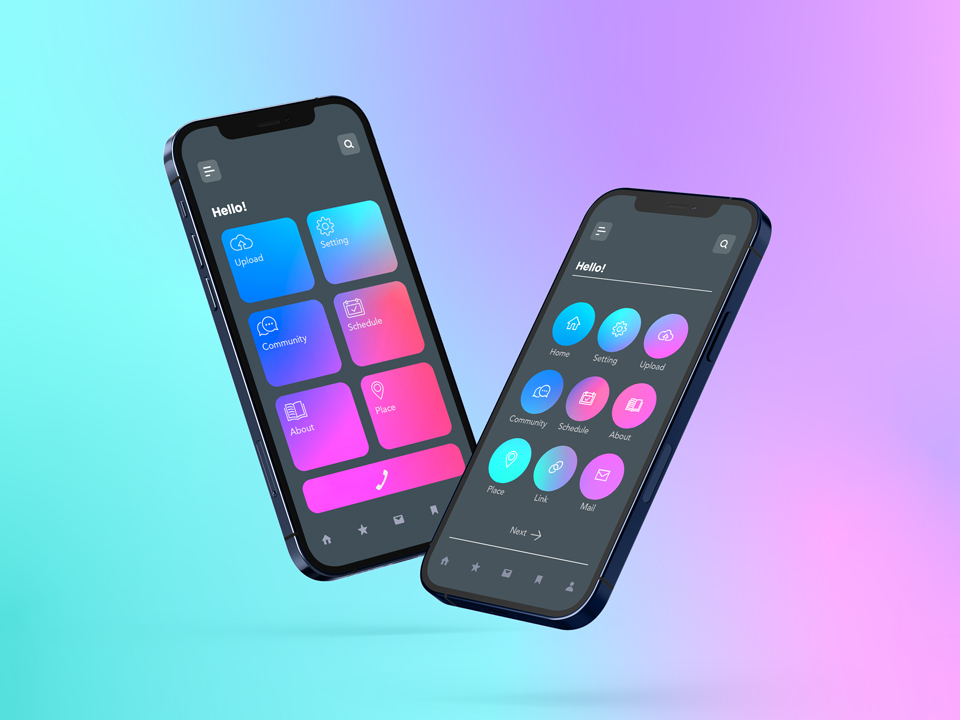
レイヤーパネルで、「UI」レイヤーを表⽰します。モバイルアプリのUIデザインが完成しました。


llustratorのフリーグラデーションを使って、より滑らかで⾃由度の⾼いグラデーションを作成、調整する⽅法を紹介しました。今回はポイントモードとラインモードを継続的に使⽤しましたが、オブジェクトの形状や表現に合わせて、2つのモードを上⼿に使い分けてみてください。


All Consent Allowed