Illustrator でこれらのチュートリアルをお試しください
ベクターを使用してイラストやグラフィックを作成
⽣成AI機能「生成塗りつぶし(シェイプ)」を使えば、シェイプの形に合わせてベクターデータのイラストやデザイン素材を魅力的に生成することができます。形を指定することができるので、作りたいデザインにピッタリと合うベクターを生成できたり、アイデア出しにも便利です。今回はバースデーカードを彩るフレームと、文字のデザインに活用する方法を紹介します。
本チュートリアル内で使⽤する主な機能
生成塗りつぶし(シェイプ)
手順
素材データをダウンロードして読み込む
シェイプを作成する
生成塗りつぶし(シェイプ)でフレームを生成する
バースデーカードを作成する
生成塗りつぶし(シェイプ)は文字の加工にも便利
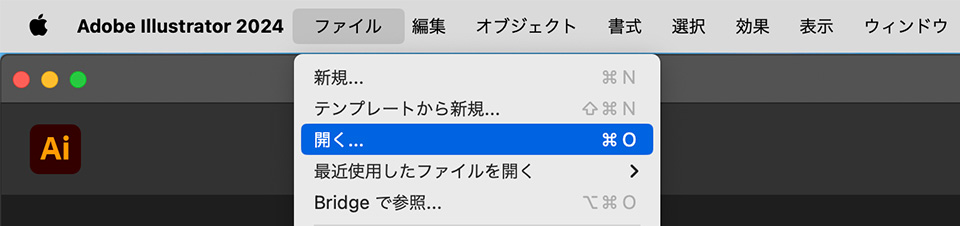
Illustratorを起動し、「ファイル」→「開く」からダウンロードしたファイル「shape_before.ai」を選択して開きます。
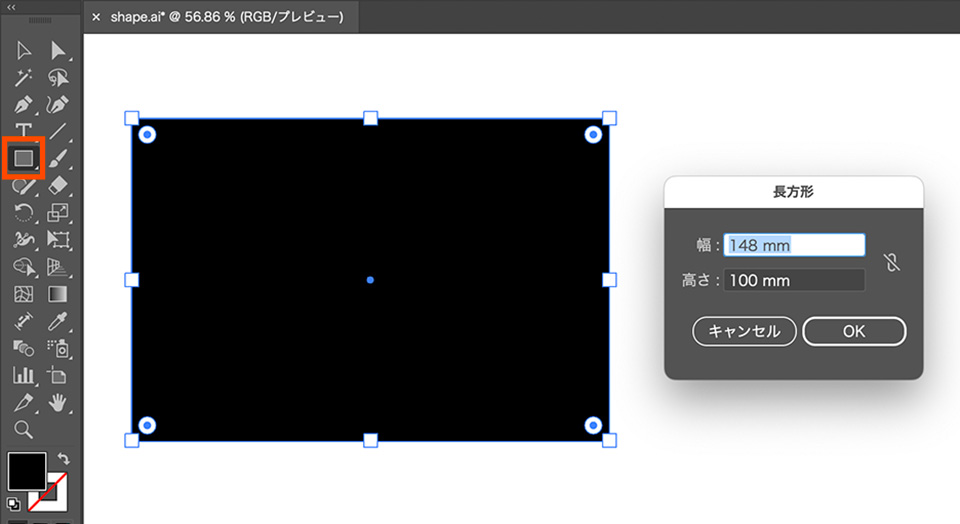
長方形ツールでアートボードをクリックして、長方形を作成します。
ここではサイズを横148mm縦100mmにします。
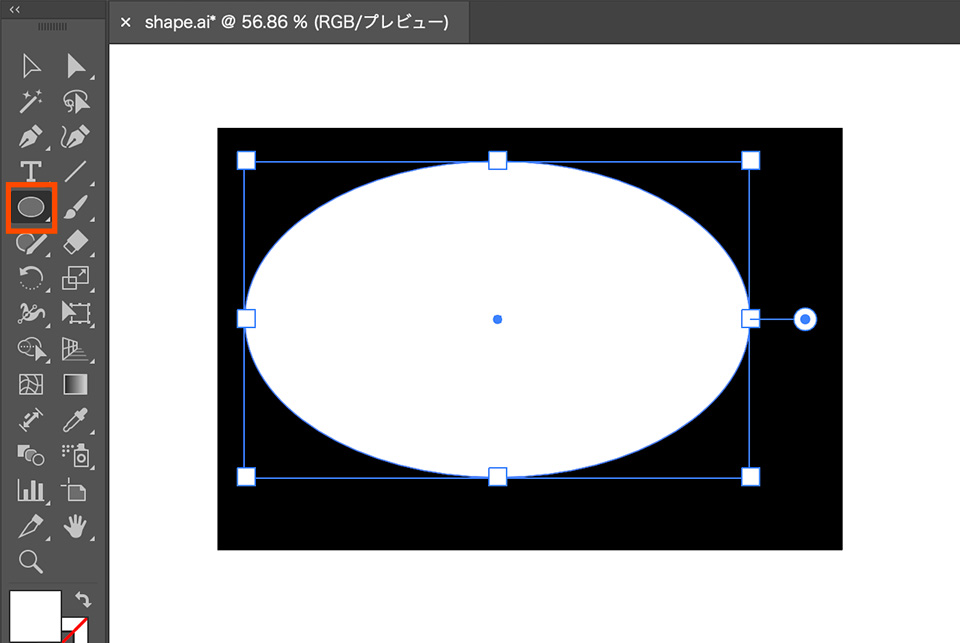
次は楕円形ツールに切り替えて、長方形の上に楕円を作成します。分かりやすいように、色を変更しておきます。
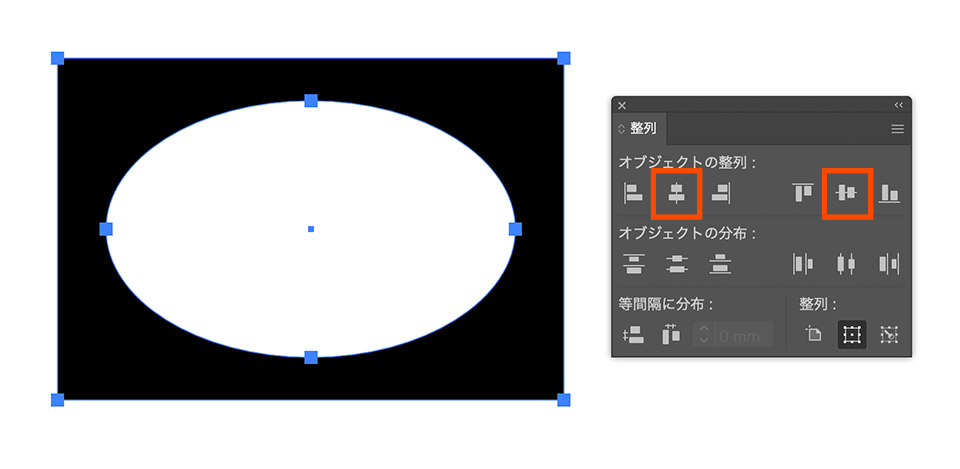
2つのシェイプを選択した状態で、整列パネルの「水平方向中央に整列」と「垂直方向中央に整列」をクリックして、2つのシェイプを中央に揃えます。
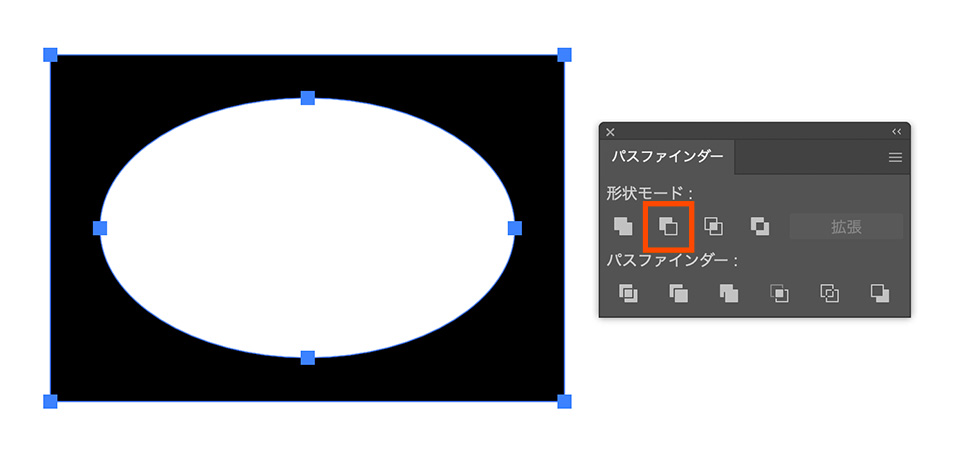
揃えたらパスファインダーのパネルから「前面オブジェクトで型抜き」を選択します。これで真ん中に穴が空いた、シェイプを作成することができました。
このシェイプをもとに、フレームを作成します。
シェイプを選択した状態で、コンテキストタスクバーから「生成塗りつぶし (シェイプ)」を選択して、プロンプトに「花のフレーム」と入力します。
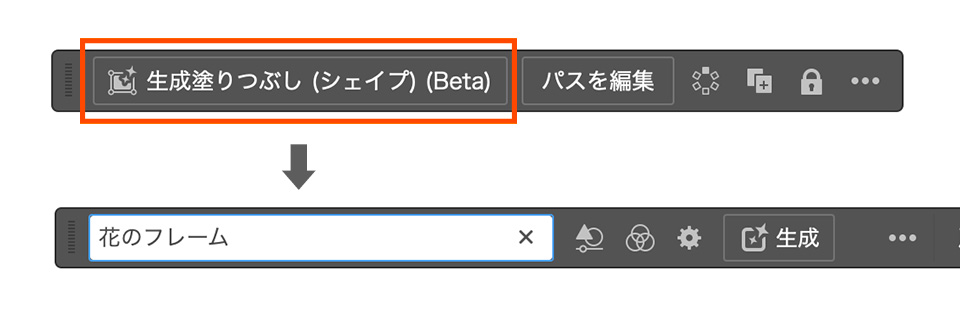
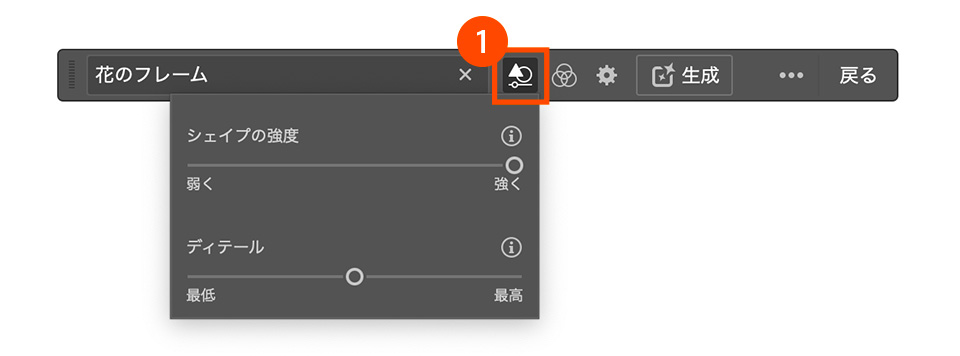
①の「シェイプの強度とディテール」アイコンから、シェイプの強度やディテールを設定することができます。シェイプの強度は、塗りつぶしがシェイプのアウトラインにどの程度一致するか必要があるかを調整します。「強く」に設定すると、塗りつぶしがアウトラインと完全に一致します。「弱く」に設定すると、塗りつぶしの輪郭は実際のオブジェクトの輪郭に近くなりますが、必ずしもアウトラインと完全に一致するわけではありません。ディテールはベクターの複雑さを設定するものです。
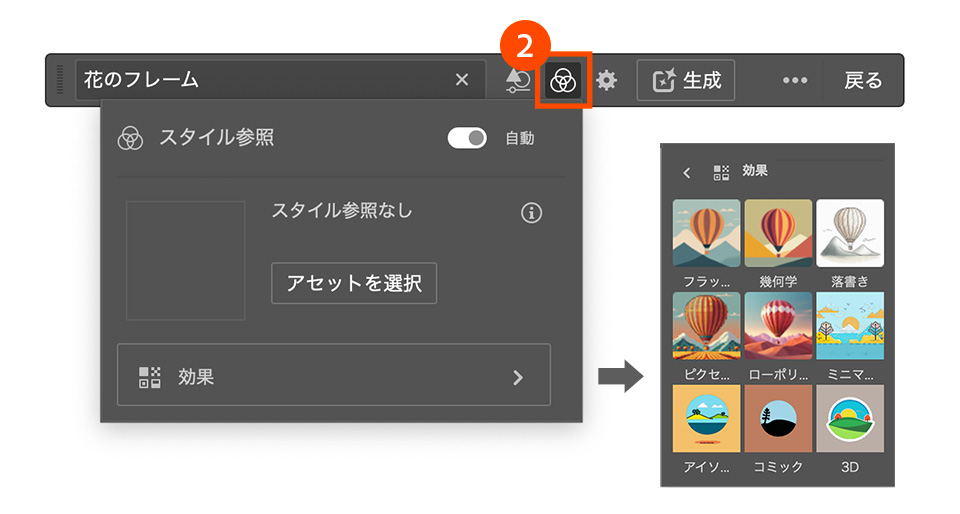
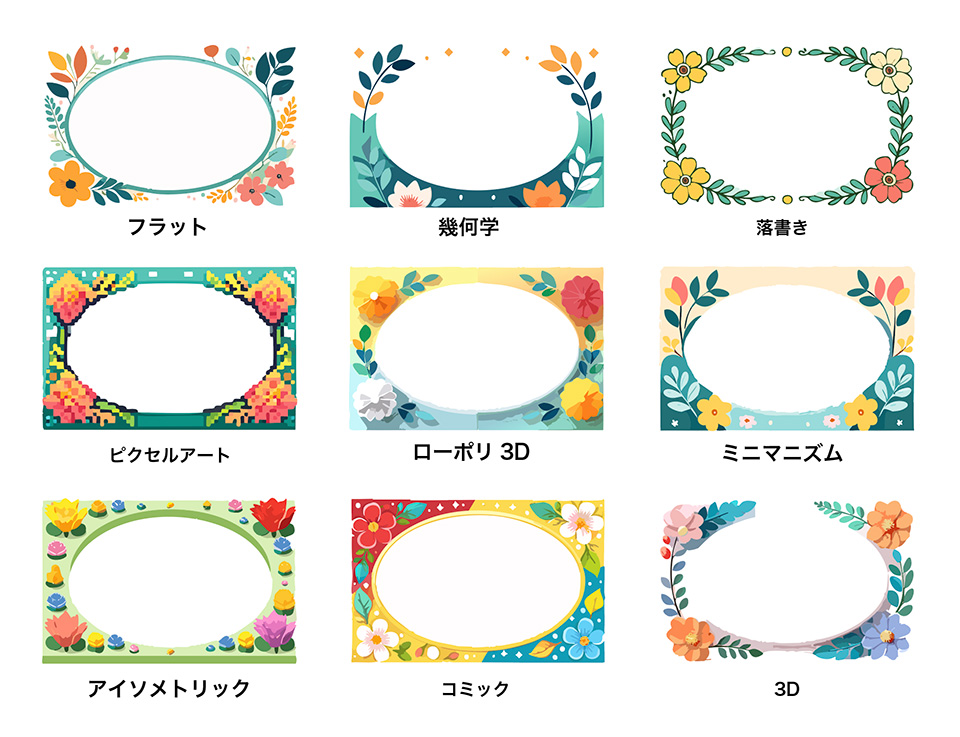
②のスタイル参照アイコンから、スタイルの参照を設定することができます。9種類の効果の中からスタイルを選んだり、ファイル内から参照したいベクターや画像をクリックで読み込むことができます。
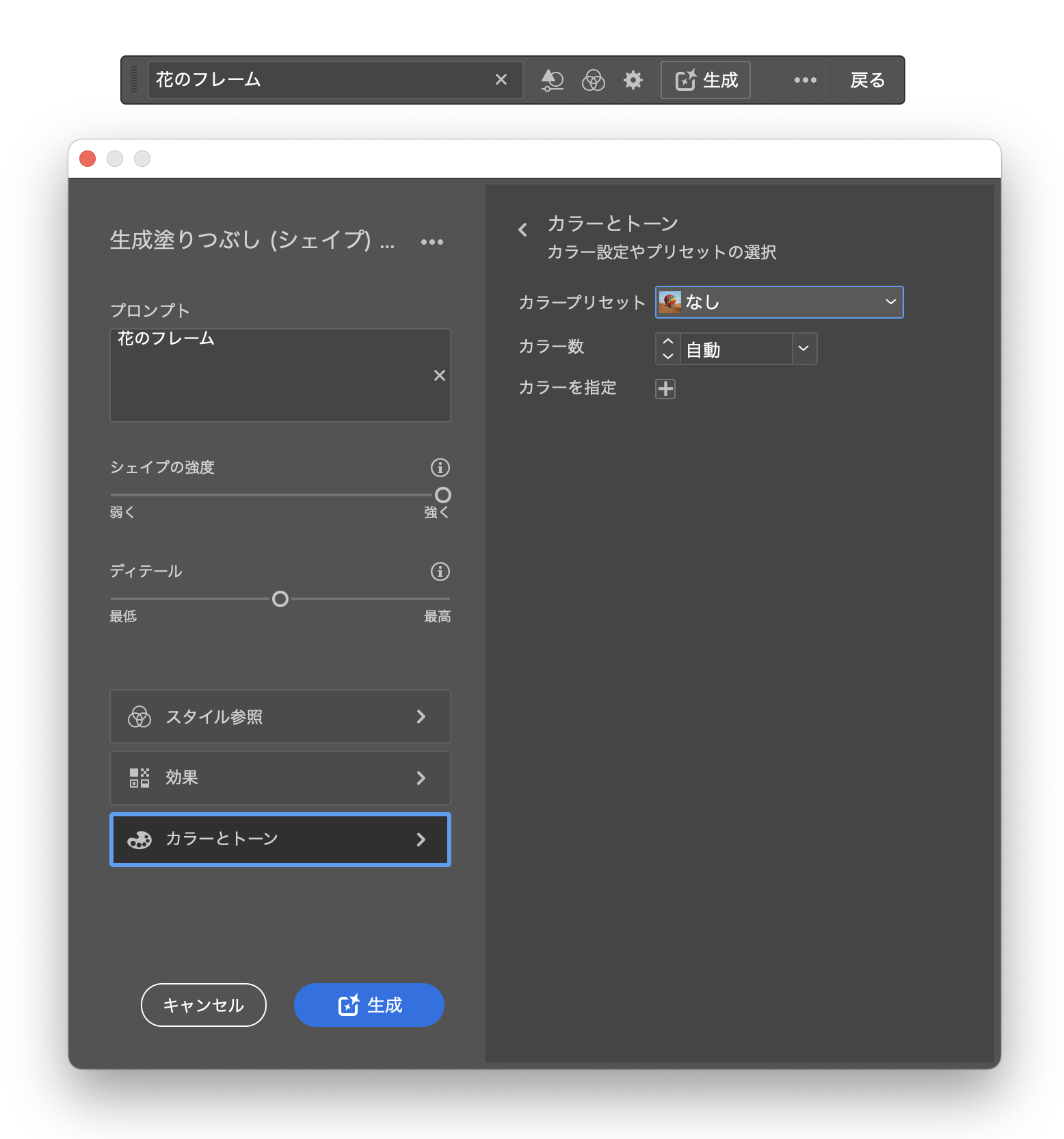
歯車のアイコンを押すと、先ほどの設定に加えて、カラーとトーンも設定することができます。今回は何も設定せずに生成します。
これだけで、シェイプの形通りの、花のフレームを生成することができました。プロパティパネルに3つのバリエーションが作成されるので、好きなバリエーションを選択します。気に入った結果がなければ、もう一度生成のボタンを押しましょう。
※⽣成されるコンテンツは、サンプルと同じものが⽣成されることはなく、その都度新しいコンテンツが⽣成されます。
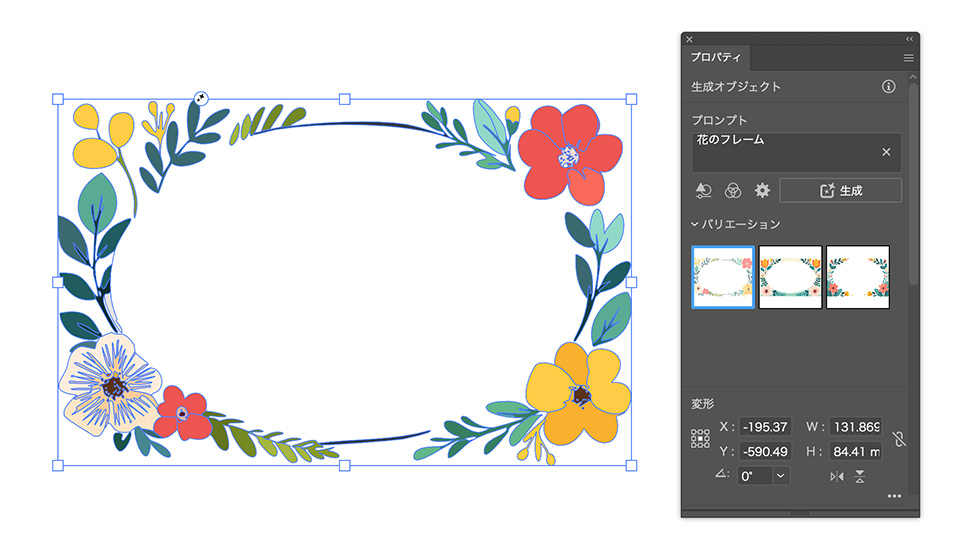
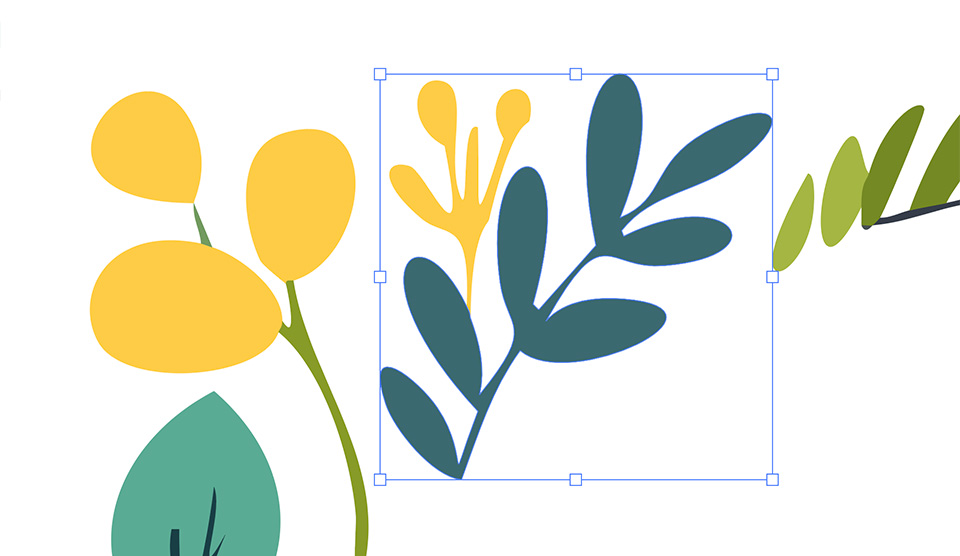
生成されたデータは、ベクターデータなので、拡大しても綺麗なデータのままです。調整や編集も簡単に行うことができます。
今回は、何もプリセット効果を設定せずに生成しましたが、効果を設定するだけで様々なデザインのフレームを生成することができます。
作ったフレームを使って、バースデーカードのデザインを制作します。右のアートボードにあるカードのデザイン上に、作ったフレームを配置します。

このように、生成したフレームは、デザインの装飾素材として活用することができます。

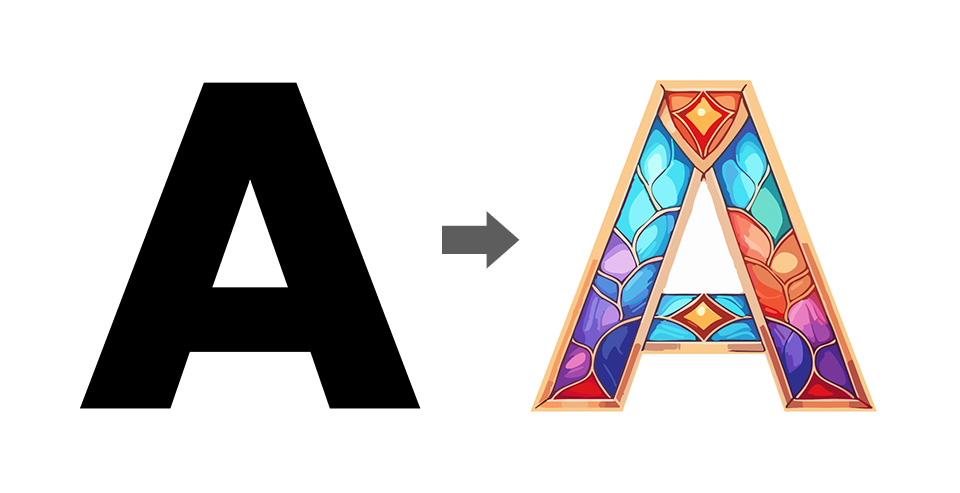
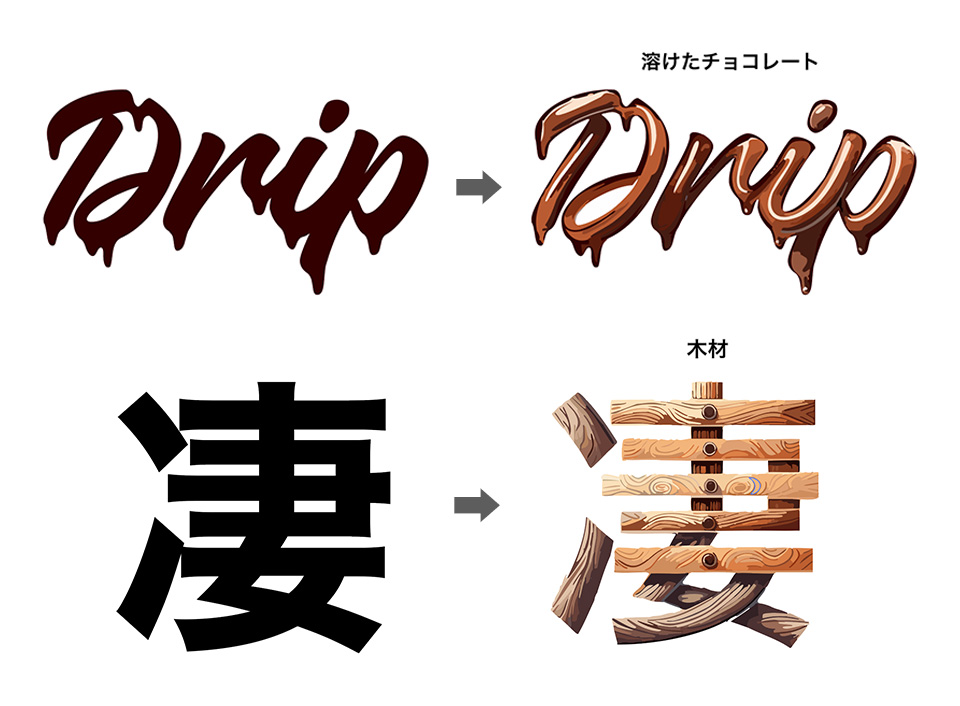
生成塗りつぶし(シェイプ)は、文字の加工にも活用することができます。アウトライン化した文字をもとに、「ステンドグラス」というプロンプトで生成すると、このように文字の形を崩さずに、ステンドグラス風のベクターを生成することができます。
アイデア次第で、様々な文字のデザインを作ることができます。
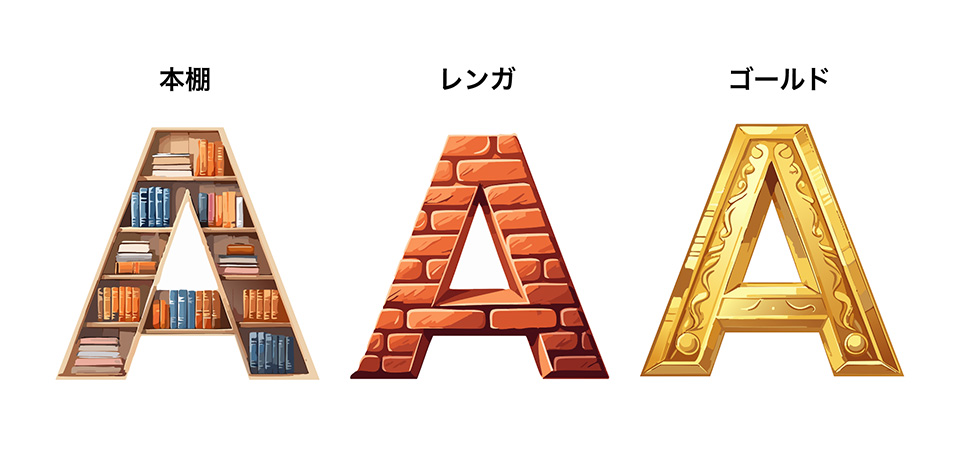
形を加工した複数の文字でも、複雑な漢字でも、同じように加工することができます。


All Consent Allowed