

Illustrator でこれらのチュートリアルをお試しください
ベクターを使用してイラストやグラフィックを作成
元の境界を越えて生成AIがベクターアートワークを拡張してくれるAdobe Illustratorの「生成拡張」の使い方を解説します。
自分が作ったグラフィックをAIが自然に拡張してくれるので、急ぎの修正やアイデア出しにも役立ちます。実践的な活用法を学べるチュートリアルです。
作業に入る前に、サンプルファイルをダウンロードします。
本素材は学習目的のために限り使用することができます。
※Adobe Illustrator 29.7を使用して操作しています。
もくじ
生成拡張の基本操作
正確に生成拡張するためのコツ
生成拡張の注意点
まずは「生成拡張」の基本的な使い方を見ていきましょう。
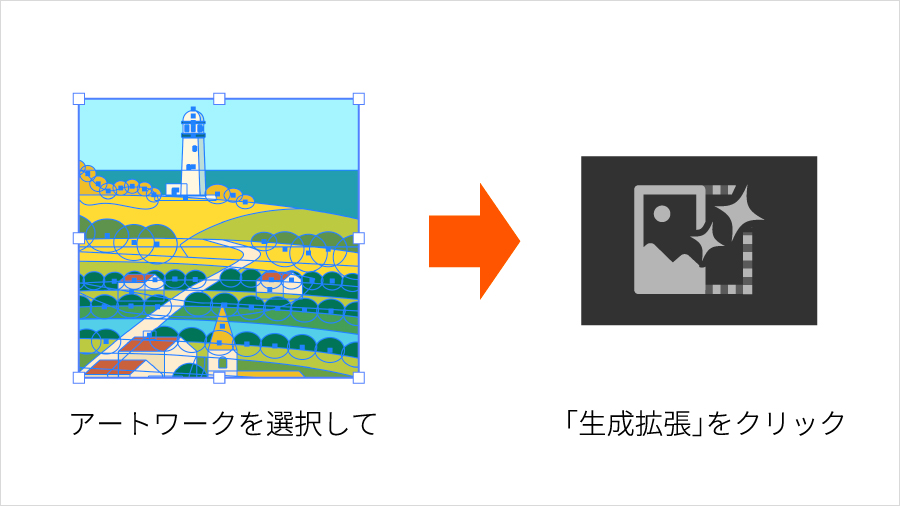
①元になるグラフィック(サンプルのようなグループ化されたベクター素材)を用意します。
②グループを選択し コントロールパネル または コンテキストタスクバー の 「生成拡張」 ボタンをクリックします。
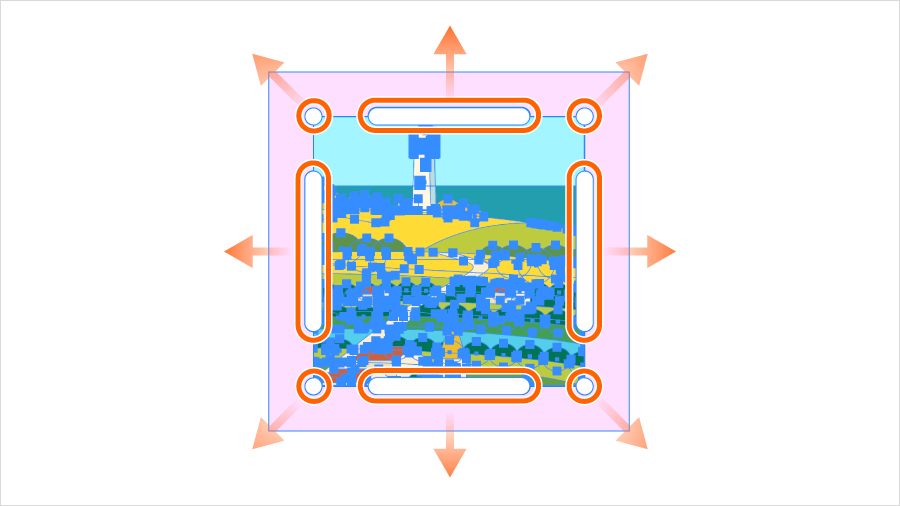
③表示される8か所の ハンドル をドラッグして、拡大したい大きさに調整します。
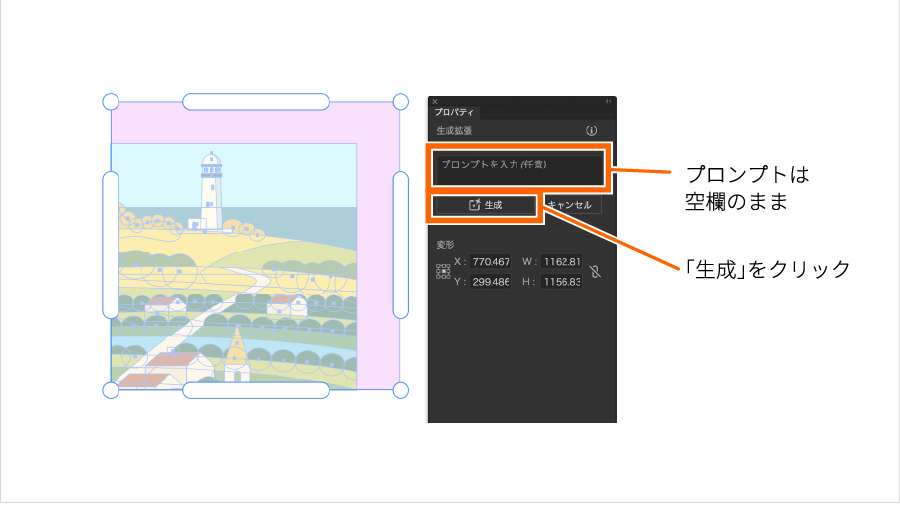
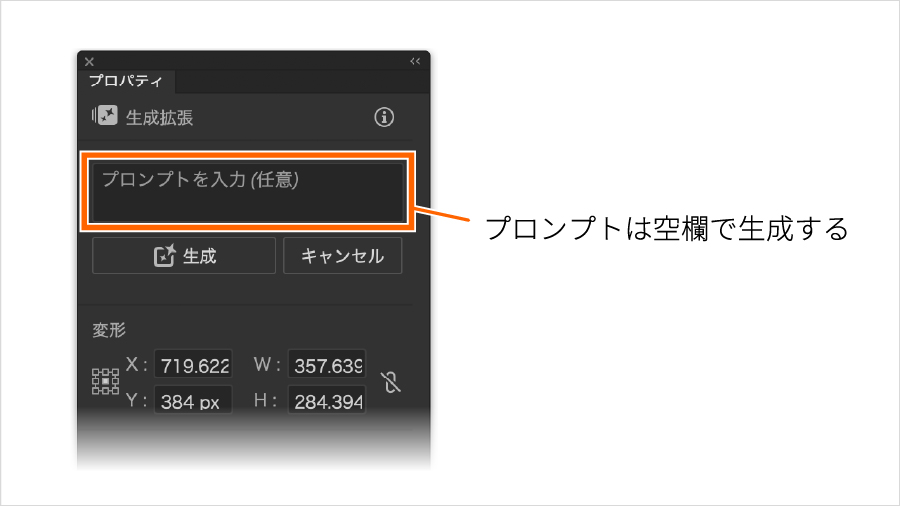
④プロパティパネルが表示されますので、 プロンプトは入力せず[生成]をクリック します。
⑤しばらく待つと、指定範囲に沿ってアートワークが自動生成され、拡張されます。
コンテキストタスクバーの「1/3」の左右にある [<][>]をクリックすると、3パターンのバリエーションを切り替えることができます。
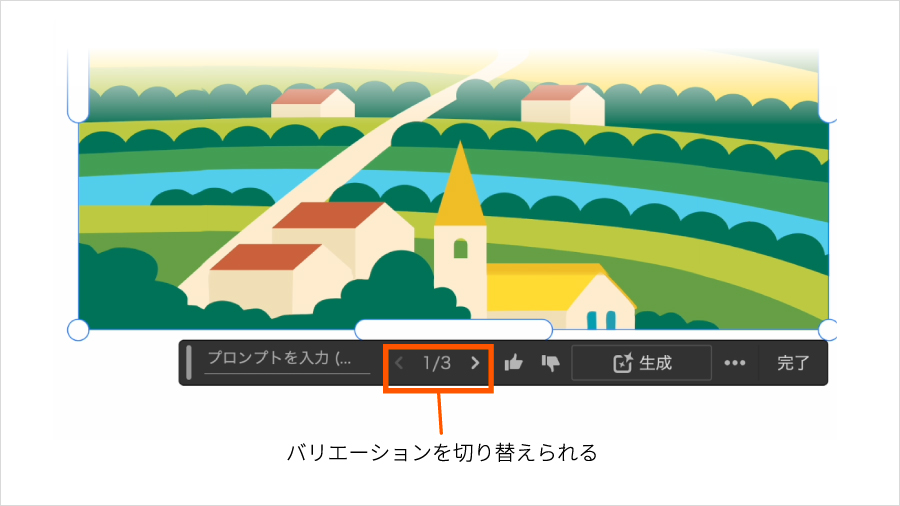
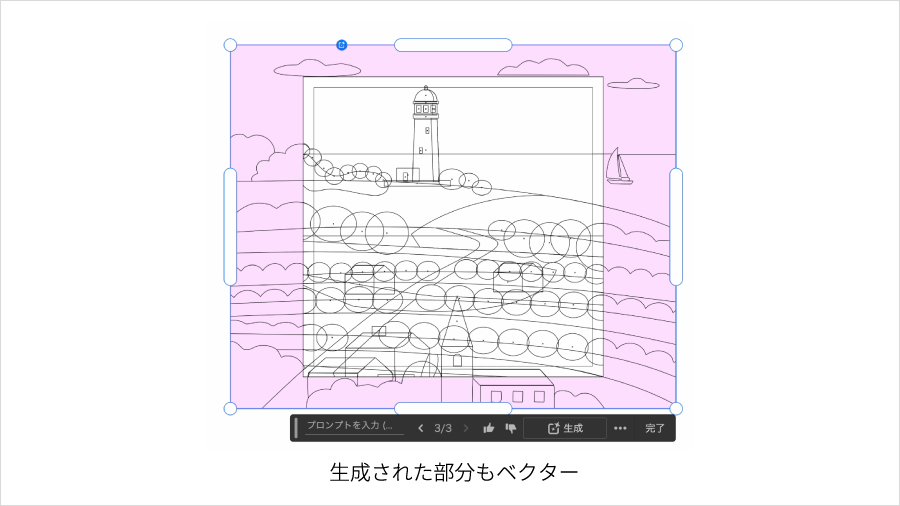
⑥生成された部分ももちろんベクターなので、自由に編集が可能です。
次に「生成拡張」で正確なサイズ指定をするコツを見ていきましょう。
①アートワークの境界に沿って、長方形ツールで長方形オブジェクトを作成します。
[表示]→[スマートガイド]をオンにすると、全く同じサイズの長方形を簡単に作成できます。
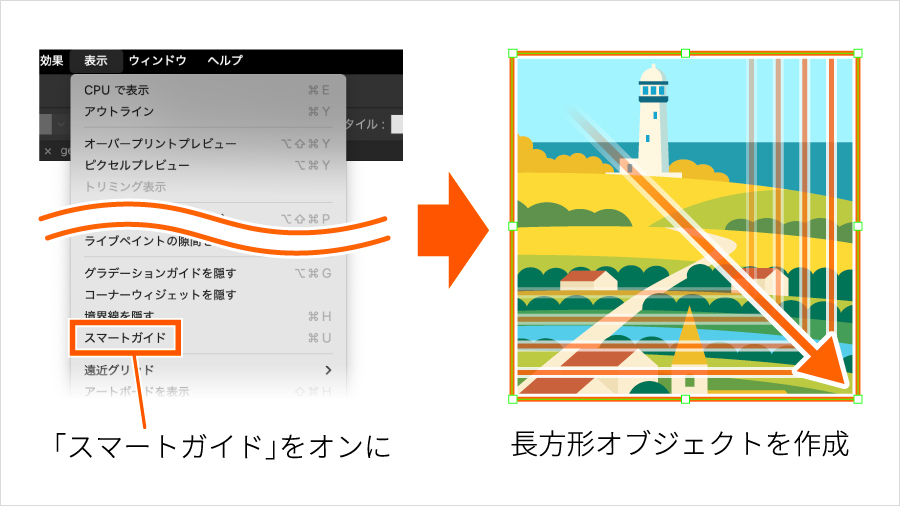
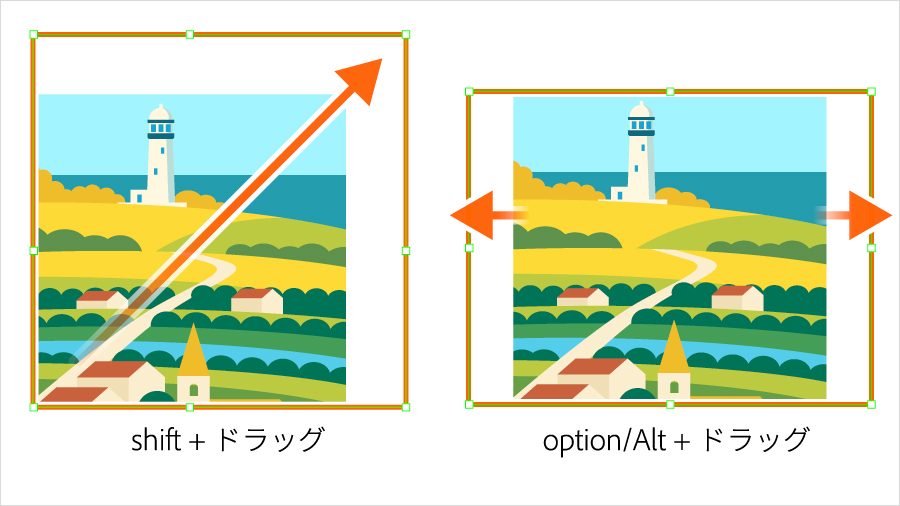
②長方形を拡張したいサイズ(またはアスペクト比)に拡大します。
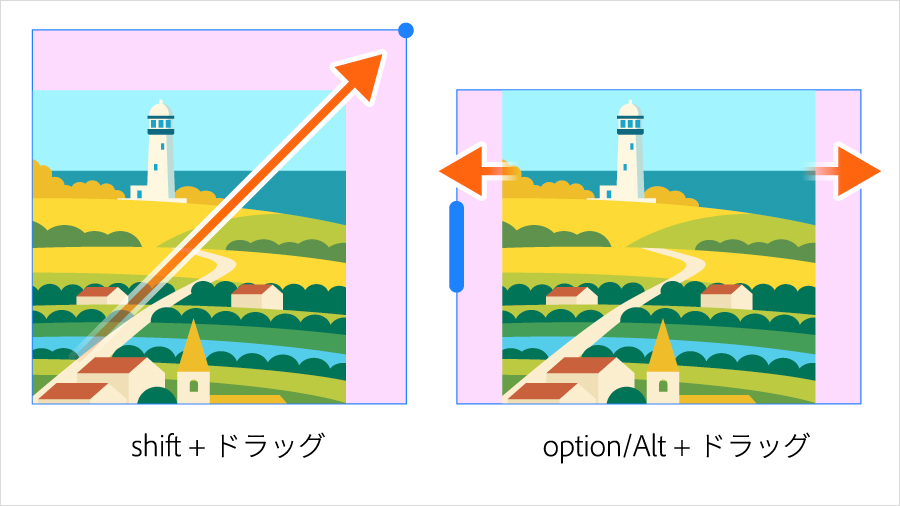
Shiftキー を押しながらドラッグすると縦横比を固定できます。
Optionキー (Mac)/ Altキー (Windows)を押しながらドラッグすると、上下・左右対称に拡大できます。
③サイズが確定したら、[表示]→[ガイド]→[ガイドを作成]で ガイドに変換 します。
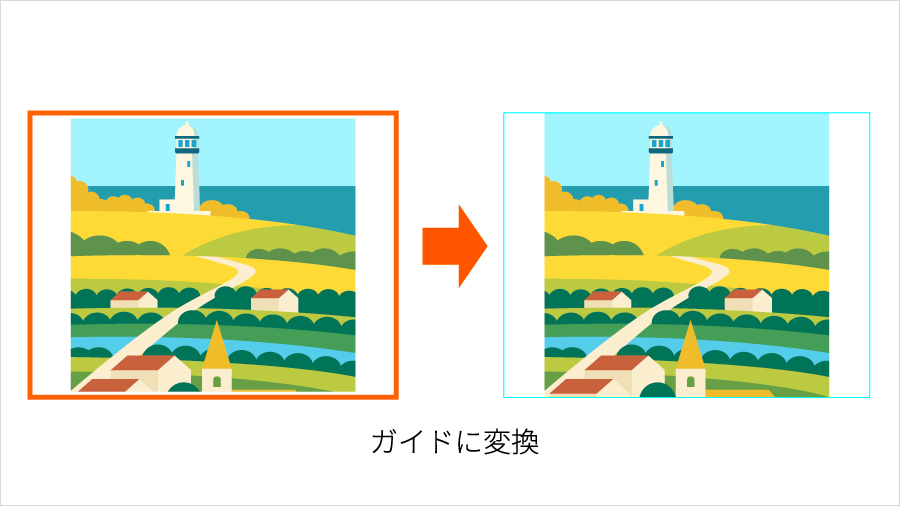
ガイドが表示されない場合は、[表示]→[ガイド]→[ガイドを表示]を選択してください。
④アートワークを選択し、[生成拡張]をクリックします。 スマートガイドはオンのまま にしておくとガイドにスナップするので、完全にガイドと同じ大きさに拡大することができます。
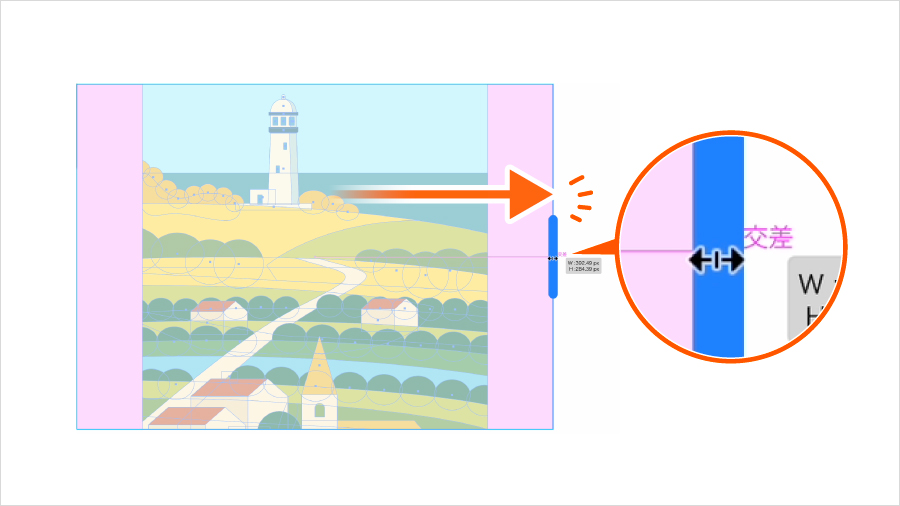
⑤生成拡張の拡大時も長方形ツールと同様に Shiftキーでの縦横比固定 や Option(Mac)/Alt(Windows)キー での上下左右対称を維持 が可能です。
最後に、生成拡張を使う際の注意点をまとめます。
①プロンプトは入力せずに生成することを推奨
現状では、プロンプトを入力しないほうが自然な仕上がりになる場合が多いです。
② 複雑なアートワークには不向き
元グラフィックが複雑すぎると、きれいな生成結果が得られない場合があります。なるべくシンプルな素材で使用すると良いです。

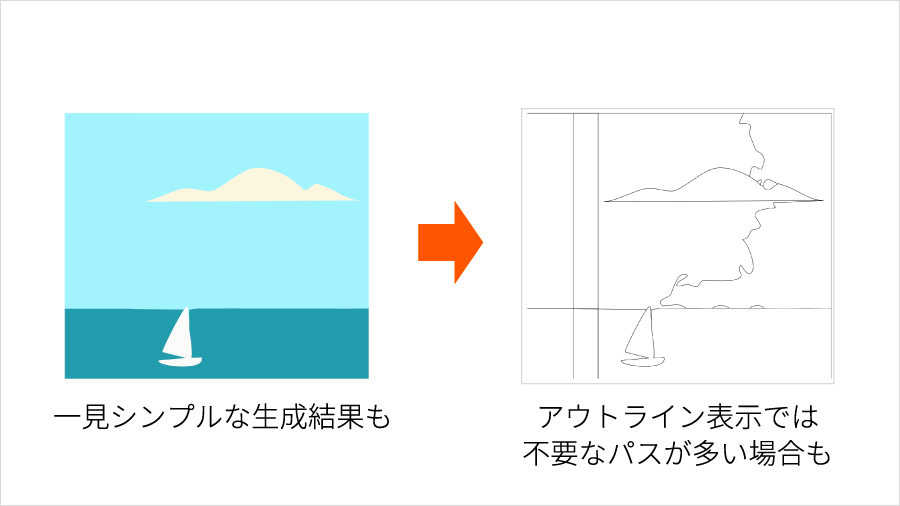
③ 生成結果のパス構成に注意
生成されたベクターのパス構造が整理されていないケースもあります。その場合はパスファインダーやシェイプ形成ツールを使用して、適宜不要なアンカーポイントを削除したりオブジェクトを整理して使うことをおすすめします。
以上、生成拡張機能をより正確かつ効率的に活用するためのコツや注意点をご紹介しました。
急な修正やアイデア出しにも大活躍まちがいなしの「生成拡張」、ぜひご活用ください!


All Consent Allowed