

Illustrator でこれらのチュートリアルをお試しください
ベクターを使用してイラストやグラフィックを作成
Illustrator iPad 版の基本操作から応用操作までを解説します。チラシやバナーのデザインはもちろん、複雑なロゴやパターンなどもiPad だけで作ることができます。ペンとタッチの操作で非常に簡単かつ直感的に使えるので、今までIllustrator を使ったことのない方でもすぐに始めることができます。

まず初めに、Illustrator iPad版の作業画面や主なツールを紹介しながら、複数の図形を描き、それらを組み合わせて幾何学的なデザインを作成する方法を解説します。共通アクションやリピートツールなどiPad版ならではの便利な機能も紹介します。
学習した内容:
1. 「新規作成」から印刷用やWeb用の新規ドキュメントを作成します。
2. 図形ツールで四角形や円形、星型などの基本的な図形を描きます。
3. 描画した図形に単色またはグラデーションのカラーを適用します。
4. 図形のサイズを変更したり、移動したりしながら複数の図形を組みわせます。
5. レイヤーパネルまたは共通アクションでオブジェクトの重なり順を変更します。
6. 重なったオブジェクトに対して不透明度や描画モードを設定します。
7. 複数のオブジェクトをグループ化し、一括して操作します。
8. リピートツールでオブジェクトを上下左右または放射状にリピートして配置します。
9. 文字を追加したり、オブジェクト内に画像を切り抜いた状態で配置します。
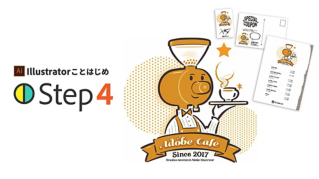
このステップでは、タイトルやロゴの制作に活用できるタイポグラフィデザインの作り方を紹介します。入力した文字を個別に変形させたり、さまざまな装飾を加えたりして、自分だけのオリジナルタイポグラフィを作成してみましょう。
学習した内容:
1. 開いているドキュメントに新しいアートボードを追加します。
2. 文字ツールでテキストを縦書きで入力し、フォントやサイズを変更します。
3. Adobe Fontsサービスにアクセスし、好みのフォントを選んで使用します。
4. テキストをアウトライン(パス)化し、一文字ずつサイズや位置を変更します。
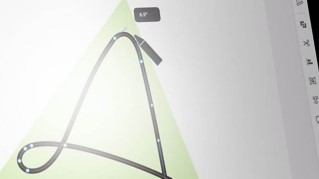
5. パスを編集して、文字の角に丸みをつけるなどの変形をおこないます。
6. 複合パスを解除して、文字をパーツごとに選択、編集、削除します。
7. 鉛筆ツールやリピートツールを使って、文字や背景に装飾を追加していきます。
8. 完成したデザインを、ベクターやビットマップなどの形式に書き出します。Enterキーを押して、再生してみましょう。
Illustrator iPad版なら、いつでもどこでもアイデアをすばやくカタチにすることができます。また、完成したデザインをデスクトップのIllustratorに送って、さらにきめ細かく仕上げることも可能です。ぜひトライしてみてください。
-------------------------------
こちらから amity_sensei が作成したIllustrator iPad版用のオリジナルテンプレート3点を無料ダウンロードいただけます。
iPadでテンプレートをダウンロードしたら、Illustrator iPad版の「読み込み/開く」から開いてお使い下さい。
テンプレートの使い方はこちら:https://youtu.be/MgP94aTLqqA
テンプレートの使い方はこちら:https://youtu.be/0X2db81qp1g
テンプレートの使い方はこちら:https://youtu.be/W2h54YWwB7w
-------------------------------
今回ご協力いただいたクリエイターのプロフィール
1993年 京都生まれ。イギリスの美術大学にてデジタル&テクノロジーアートを学び、iPadでのデザイン制作活動を開始。 学生のかたわら、ロンドンの日本人No.1ブロガーとしても活動。
帰国後、2017年に外資系広告代理店に入社。 アートディレクターとして3年間勤務し、その後Adobe MAX JAPAN2018 スピーカー出演やYouTubeチャンネルの開設を機に独立。
日本最大級のiPadコミュニティ「iPadmate」の運営やiPadセミナー講師など、クリエイターや企業の働き方を変える、ワークデザインやコンサル業を行う。


All Consent Allowed