
Illustrator でこれらのチュートリアルをお試しください
ベクターを使用してイラストやグラフィックを作成
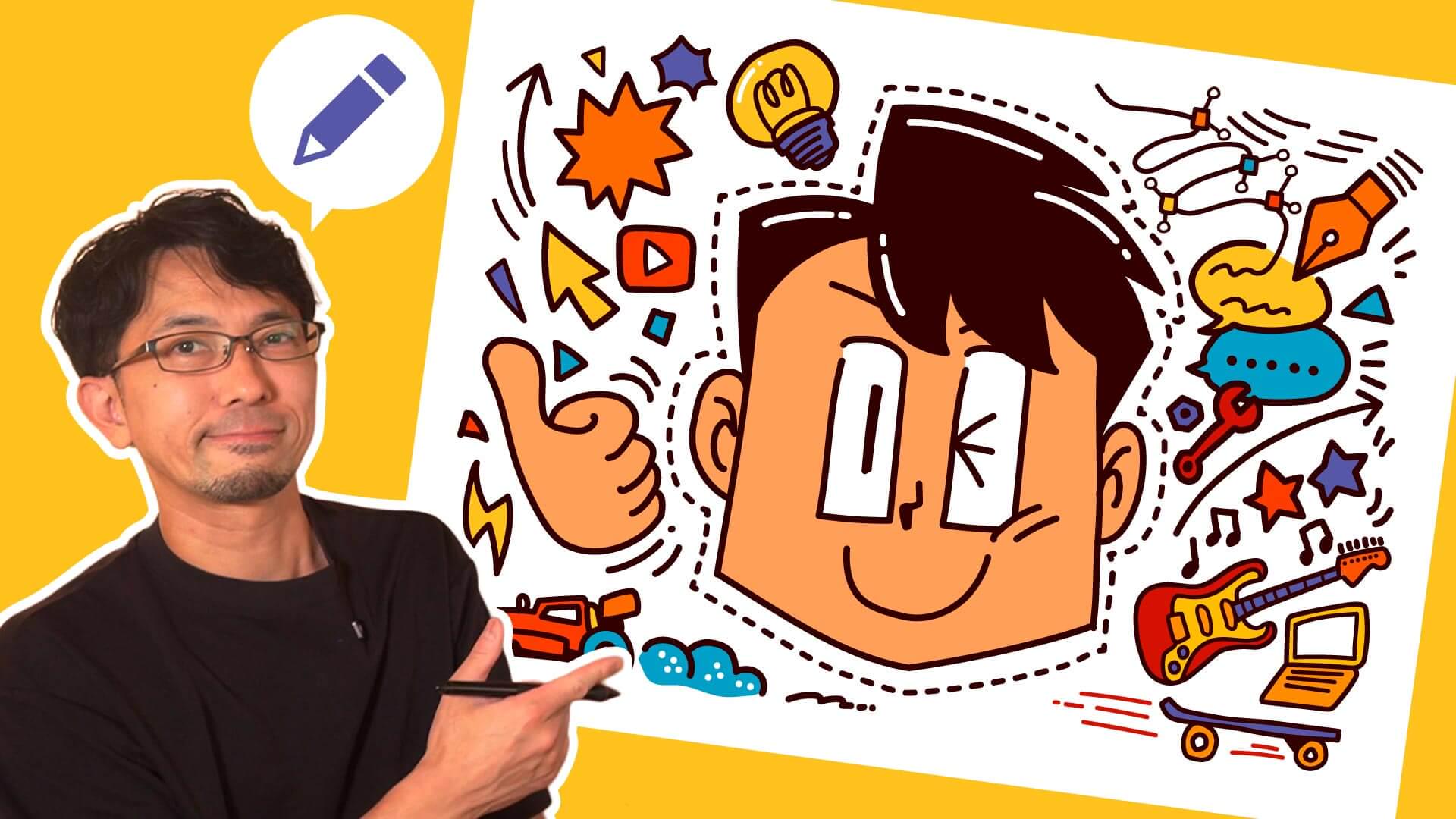
Adobe Illustratorの鉛筆ツールに「ライブプレビュー」や「ライブカーブサイズ調整」が追加され、リアルタイムで塗りや線の確認ができるようになりました。これによりイラストや書き文字の作成がより楽しく簡単にできるように。また、今回の記事では、トレースしたイラストを着色する方法もご紹介していきます。
作業に入る前に、サンプルファイルをダウンロードします。
本素材は学習目的のために限り使用することができます。
手順
トレースの準備
鉛筆ツールの設定
トレース-基本(シンプルな形状)
トレース-応用(複雑な形状)
着色
※Adobe Illustrator 29.7を使用して操作しています。
まずはラフ画像を元にトレース作業をするための準備をしましょう。
①新規ドキュメントを開き、空のアートボードに下絵として使う画像を配置します。画像はドラッグ&ドロップでも読み込めます
②配置した画像を選択し、レイヤーオプションで「画像の表示濃度」を50%に設定します。画像を薄く表示することで、上から描く線が見やすくなり、トレースがしやすくなります
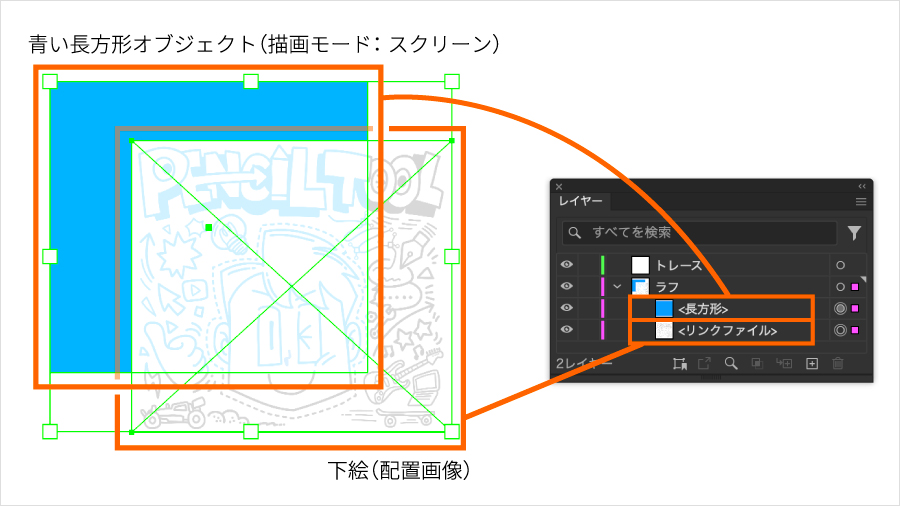
③さらに視認性を高めたい場合は、ブルーの長方形オブジェクトを画像の前面に配置し、描画モードを「スクリーン」に設定します。淡いブルーのフィルターがかかることで、線がよりくっきりと見えるようになります
④下絵用のレイヤーは誤って動かしてしまわないようにロックしておきます
⑤最後に、上に新しいレイヤーをひとつ追加します。このレイヤーに、鉛筆ツールを使ってトレースしていきます
トレース作業を始める前に、鉛筆ツールの設定を調整しておきましょう。
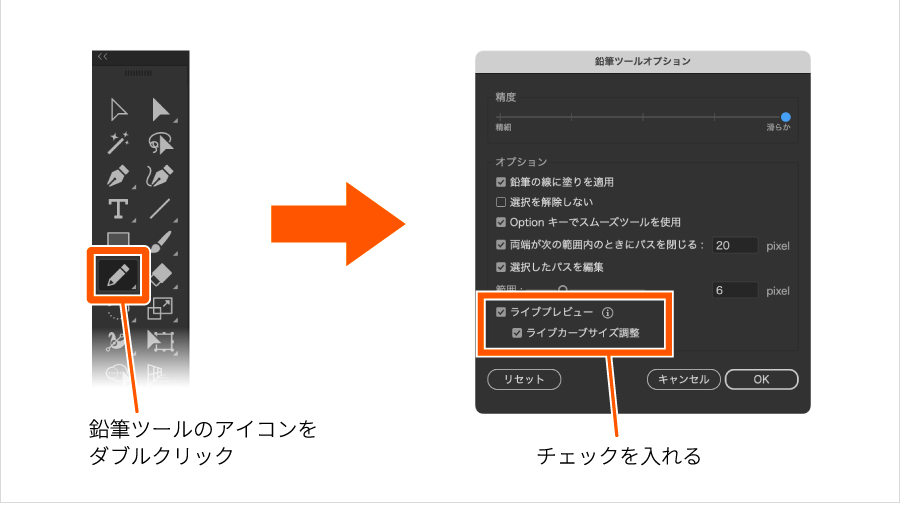
①ツールバーの鉛筆ツールをダブルクリックして鉛筆ツールオプションを開きます
②「ライブプレビュー」と「ライブカーブサイズ調整」にチェックを入れます(設定の中で最も重要なポイント!)。この2つにチェックを入れておくことで、描いた線がリアルタイムに調整され、滑らかに補正されるようになります
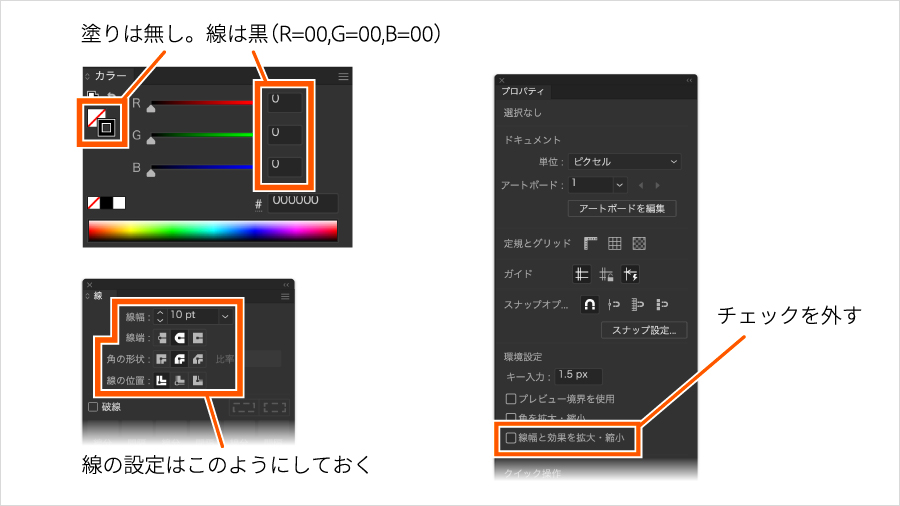
③次に、カラーの設定です。カラーパレットで塗りは「なし」にし、線の色を「黒(R=00,G=00,B=00)」に設定します
④線の太さは、トレースする画像のラフに合わせて調整します。目安としては7pt~10pt程度。あとから変更も可能ですが、描きやすい太さにしておくと作業がスムーズです
⑤また、選択ツール時のプロパティパネルで「線幅と効果を拡大・縮小」のチェックを外しておきましょう(ここは場面に応じて、適宜設定を変えてください)
ここから、実際にトレースしていきます。基本的にはペンタブレット(板タブ・液タブ)を使用してトレースしていきますが、一部の操作ではマウスを併用する場面もあります。
①ラフの線に沿って、鉛筆ツールでなぞっていきます
設定しておいた 「ライブプレビュー」 のおかげで、描いている最中でも線の状態をリアルタイムで確認できます。
また、 「ライブカーブサイズ調整」 が描いた線を自動的に補正してくれるので、自然でなめらかな曲線を簡単に再現できます
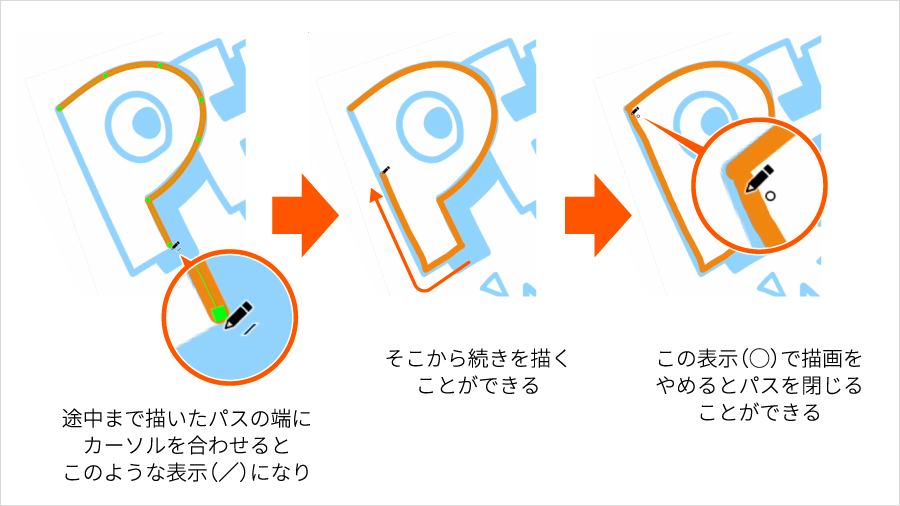
②星型や文字、ギターのような 比較的シンプルな形状 は、 クローズドパス(ひと繋がりのパス) で描くのが基本です。鉛筆ツールはすでに描いたパスの途中からでも線を延長して描けるので、ひと息で描く必要はありません。描きやすい範囲で少しずつ進めましょう
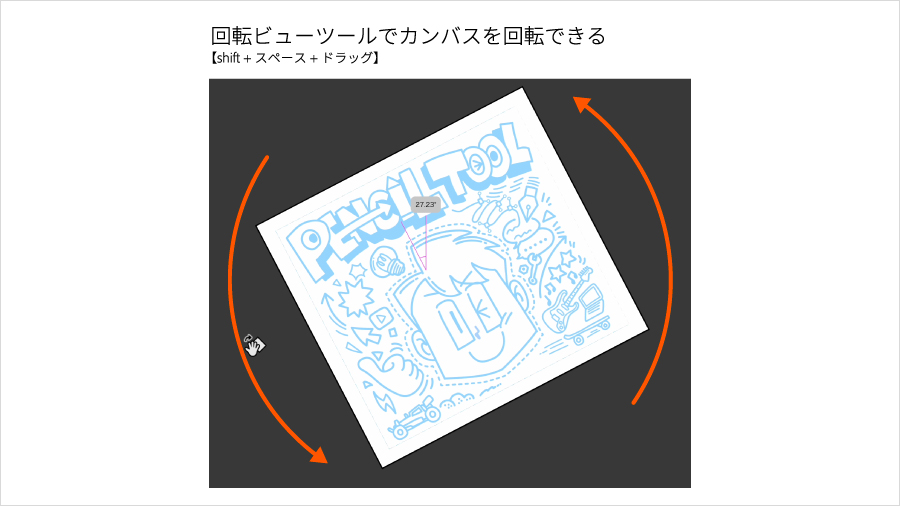
③ 回転ビューツール でカンバスを回転させて描きやすい角度に調整しながら描き進めましょう
④間違えた箇所は、 パス消しゴムツール(shift + E) で部分的に消去できます
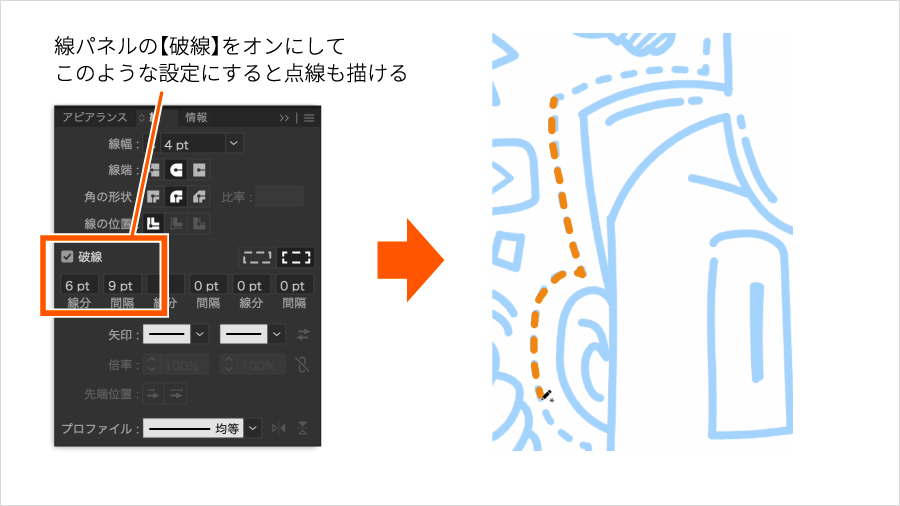
⑤ 点線を描きたい場合 は、線パネルで「破線」にチェックを入れることで、自由に点線を作ることも可能です
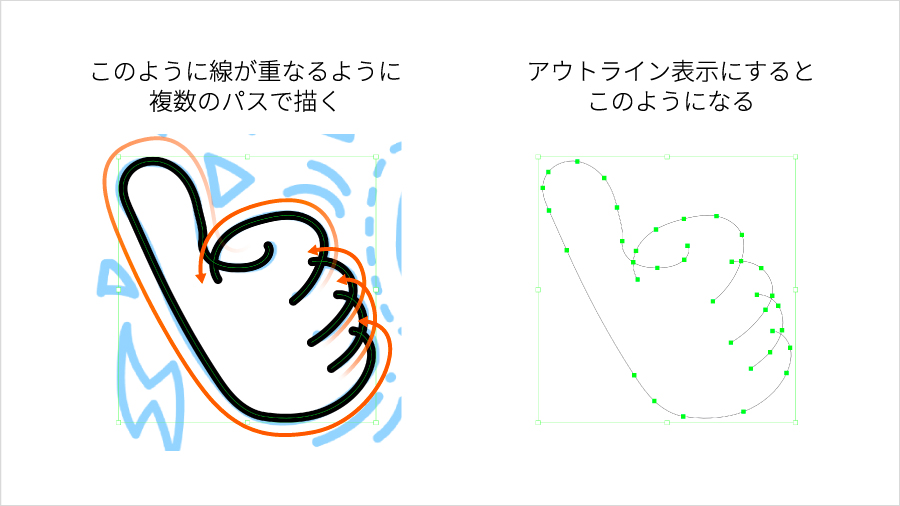
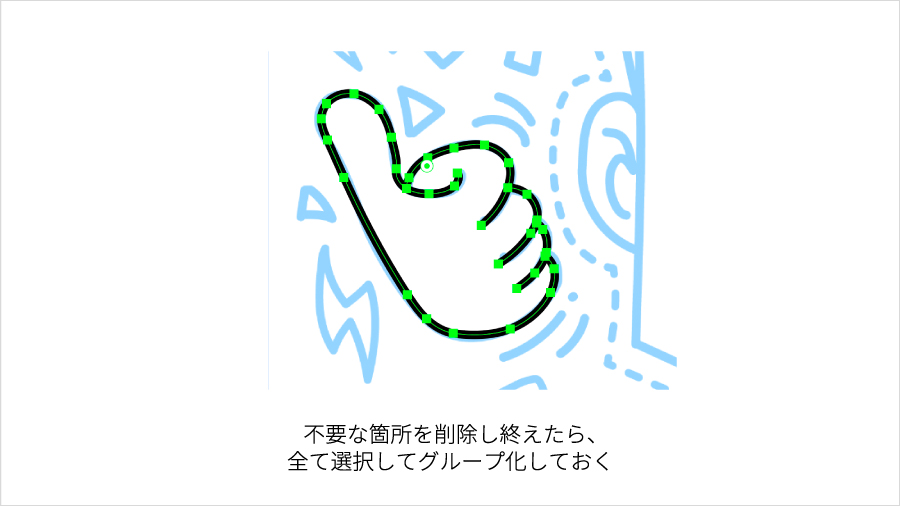
たとえば「親指を立てた手」のような 複雑な形状 は、先ほどのようにひとつのパスで描くのは難しい場合があります。こういった場合は、 複数の線を組み合わせて 形を作っていきます。
①複数の線を重ねて、形状を作成(内側に線が入り込んでも問題ない)
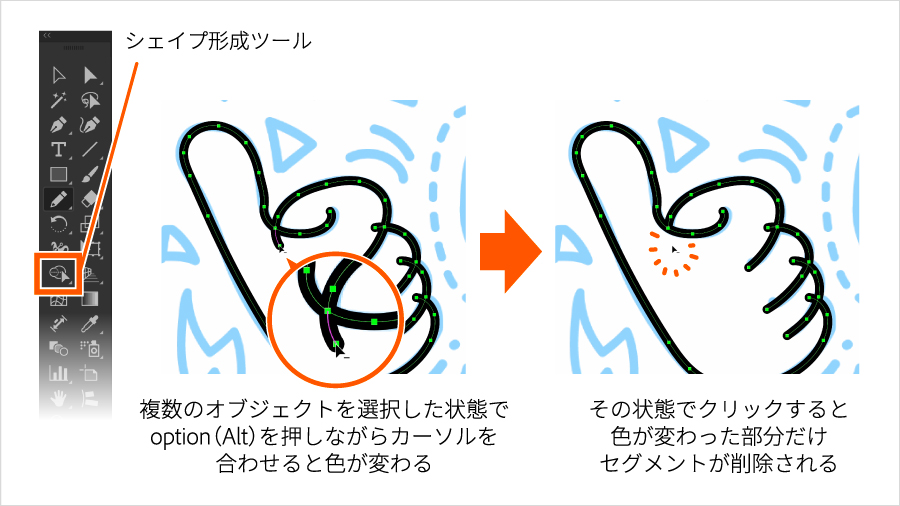
②余分な線は シェイプ形成ツール (shift + M)を使って不要な部分を削除。該当パスを選択してパスの重なった部分にOption(Alt)を押しながらカーソルを合わせると色が変わるので、クリックすると該当のパスを削除できます(この作業はペンタブレットよりマウスのほうがやりやすいです)
③最後に、複数のパーツを グループ化 しておきましょう
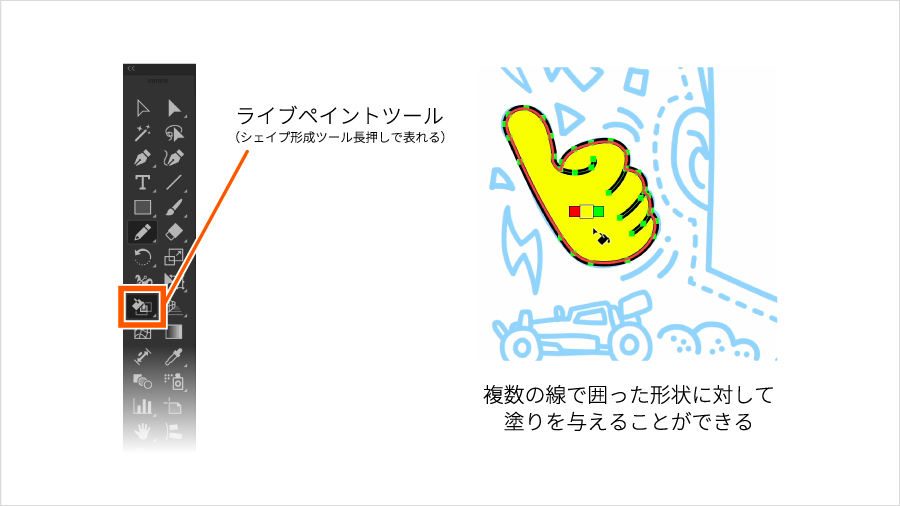
描き終えた線画に色を加えていきます。方法は、形の種類によって使い分けます。
① シンプルな形 の場合は、そのまま塗りの色を追加するだけでOKです
② 複雑な形(シェイプ形成ツールで作成したもの) については、 ライブペイントツール を使用します。 線で囲まれた領域を自動で認識し、バケツツールのような操作感で塗ることができます
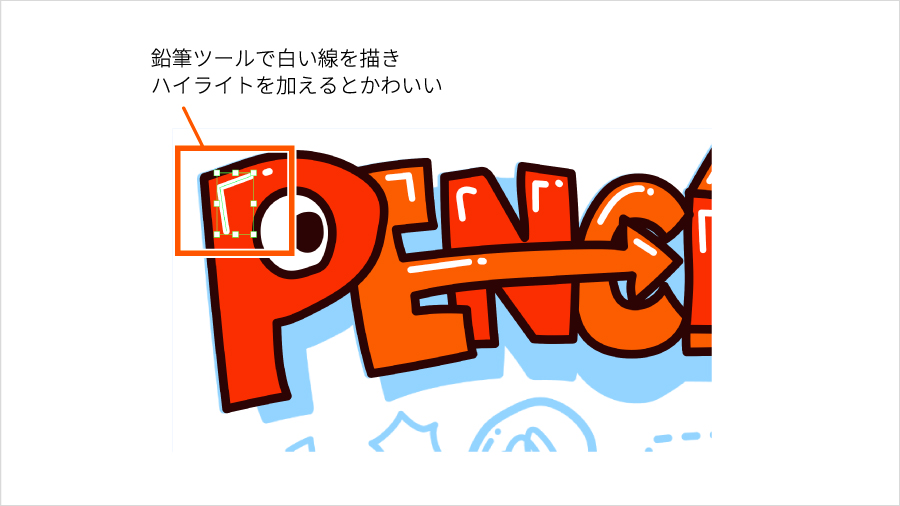
③さらに、 白い線でハイライトを加える と、かわいい雰囲気を演出できますよ!
④文字の影をつけたいときは、元の文字をコピーして 背面にペースト し、少し縮小したうえで塗りの色を線と同じ焦げ茶に設定します。最後に全体を グループ化 すれば、移動や拡大縮小もしやすくなります
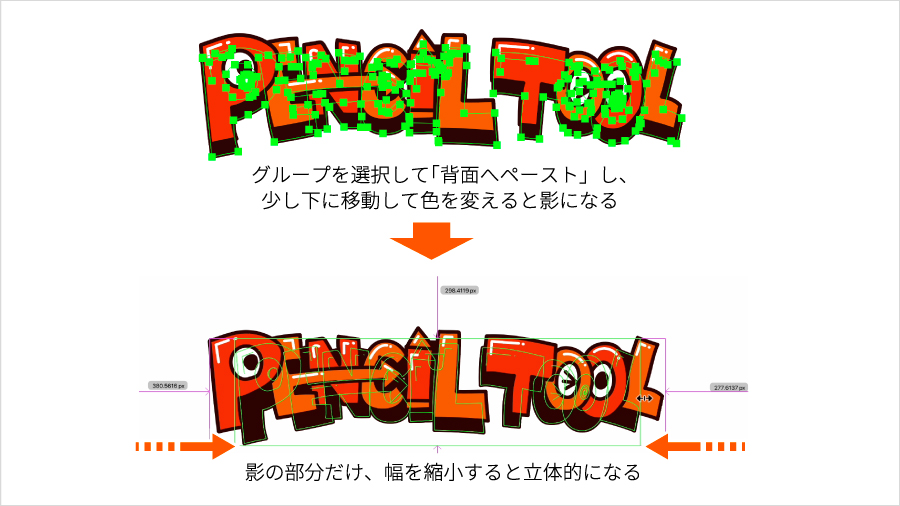
これで、下絵を元にしたイラストのトレースと着色が完了です。
鉛筆ツールの「ライブプレビュー」と「ライブカーブサイズ調整」を活用すれば効率的な線画描画と着色ができ、手描きっぽいイラストを簡単に描くことができます。ぜひ活用してみてくださいね!


All Consent Allowed