Illustrator でこれらのチュートリアルをお試しください
ベクターを使用してイラストやグラフィックを作成
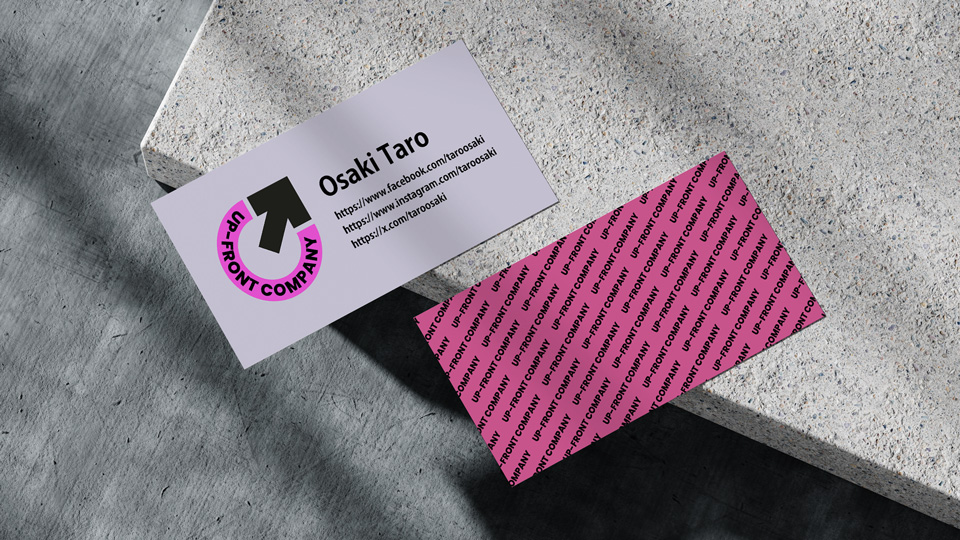
オフ会などカジュアルな集まりでさっと渡して注目を集めるプライベート名刺を作成してみましょう。ここではロゴやテキストのほか、パターンなどを配置した名刺デザインの作り方を紹介します。Illustratorを起動して、実際に操作しながら見ていきましょう。
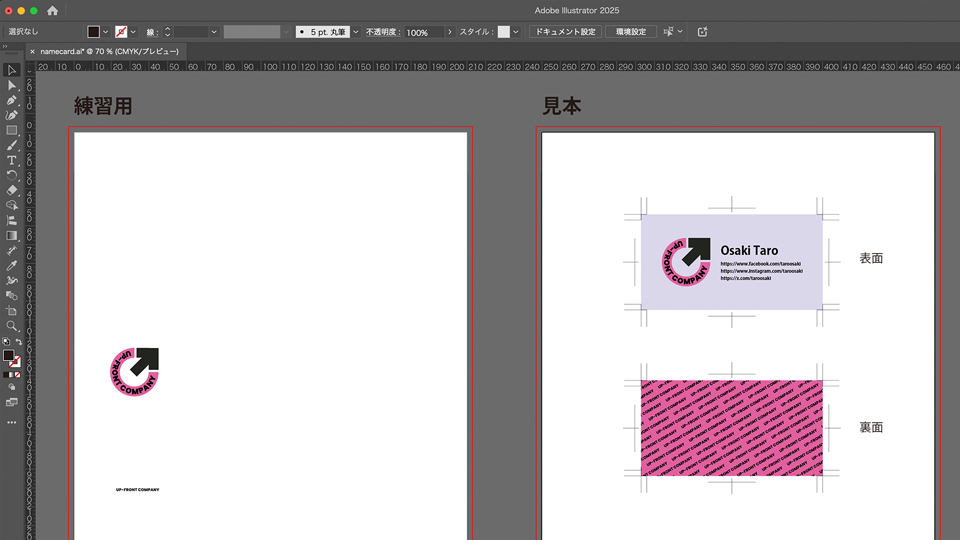
Illustratorを起動し、ダウンロードしたサンプルファイル「namecard.ai」を開きます。左のアートボード(練習用)が白紙のアートボード、右のアートボート(見本)には完成した名刺デザインが配置されています。
練習用アートボードにはロゴのアートワークとパターンで使用するテキストがあります。これらをそのまま使用するか、または独自に編集して使用していきます。このロゴの作り方はこちらをご覧ください。
➀ ツールパネルから長方形ツールを選択し、アートボード上でクリックするとダイアログボックスが表示されるので、サイズ(ここでは幅:91mm、高さ:45mm)を入力します。これが名刺の台紙となります。
➁ 長方形を選択した状態で、[メニューの編集 ➡ コピー]を選択し、続けて編集/同じ位置にペーストを選択して複製を作成します。
➂ 複製された長方形を選択した状態で、[ウィンドウ ➡ プロパティ]からプロパティパネルを開き、変形の「基準点を設定」の中央の四角をクリックし、W:75mm、H:29mmを入力します。
➃ 長方形が縮小されたら、[メニューの表示 ➡ ガイド ➡ ガイドを作成]を選択します。長方形の線が水色に変わり、ガイドに変換されます。このガイドは印刷されず、非表示にすることも可能です。
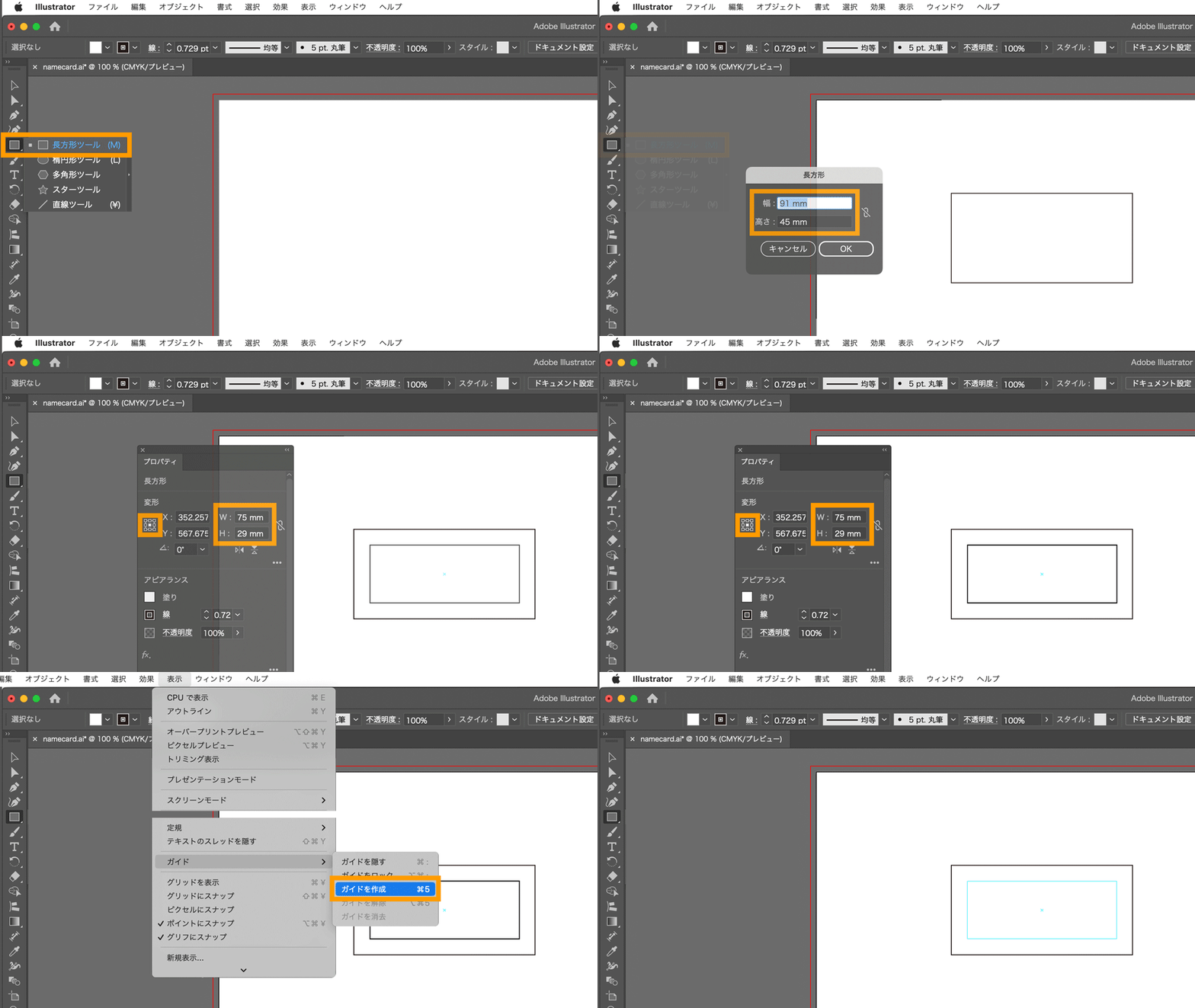
水色のガイドの内側に、ロゴや文字などの要素を配置していきます。
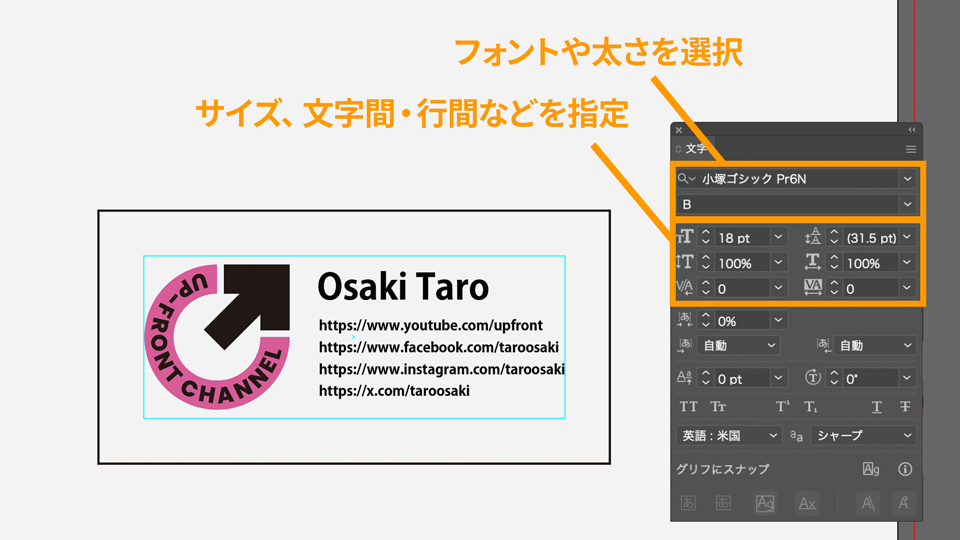
➀ 名刺の左側にサンプルのロゴ、または独自に編集したロゴを配置します。
➁ 名刺の右側には名前やハンドルネーム、SNSアカウントのアドレスなどを追加します。文字を入力したら、文字パネル[ウィンドウ ➡ 書式 ➡ 文字]で好きなフォントを選び、サイズ、文字間・行間などを指定します。
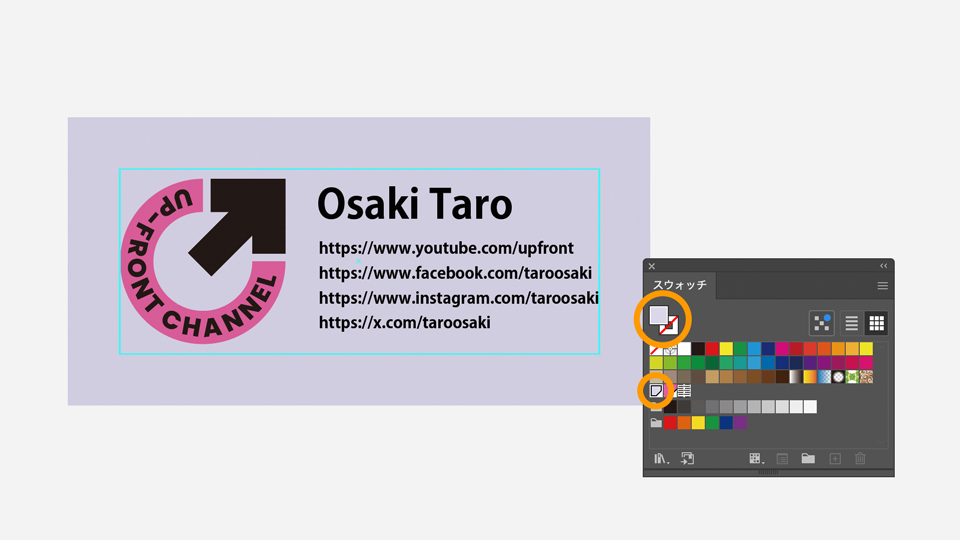
名刺の台紙の長方形を選択し、スウォッチパネル[ウィンドウ ➡︎ スウォッチ]で塗り:表面背景、線:無しに設定します。
「トリムマーク」とは、印刷後に仕上がりサイズに断裁するときの目印となるもので、トンボとも呼ばれます。
背景の長方形を選択し、メニューの[オブジェクト ➡ トリムマークを作成]を選択します。長方形の四隅に垂直・水平に2本ずつ並んだ線が作成されます。内側の線は断裁位置、外側の線は塗り足しの位置を表します。
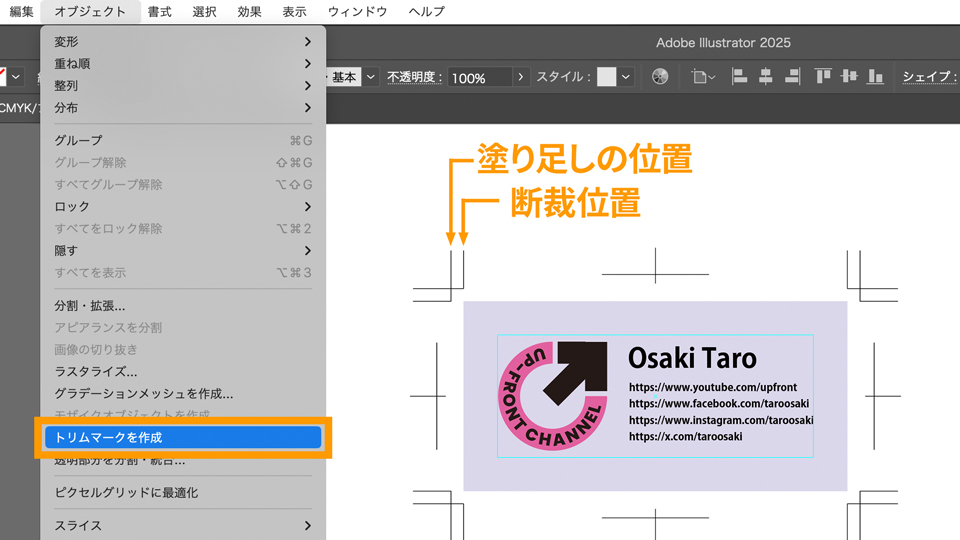
印刷後に、断裁位置がずれて紙端に白い部分が出ないように、色のついた背景などは仕上がりサイズよりも外側に伸ばして印刷します。これを「塗り足し」または「裁ち落とし」と呼びます。
ここでは、トリムマークの内側の線と外側の線の間隔はそれぞれ3mm、つまり背景の長方形の周囲にはそれぞれ3mmの塗り足しが必要になります。
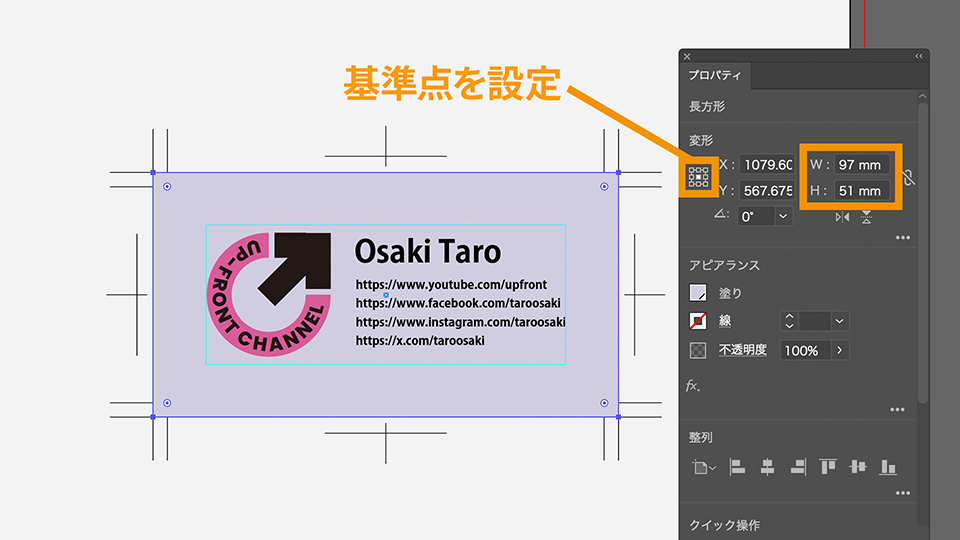
背景の長方形を選択し、プロパティパネルで変形の「基準点を設定」の中央をクリックし、W:97mm、H:51mmを入力します。
名刺の表面が完成したら、裏面を作成します。
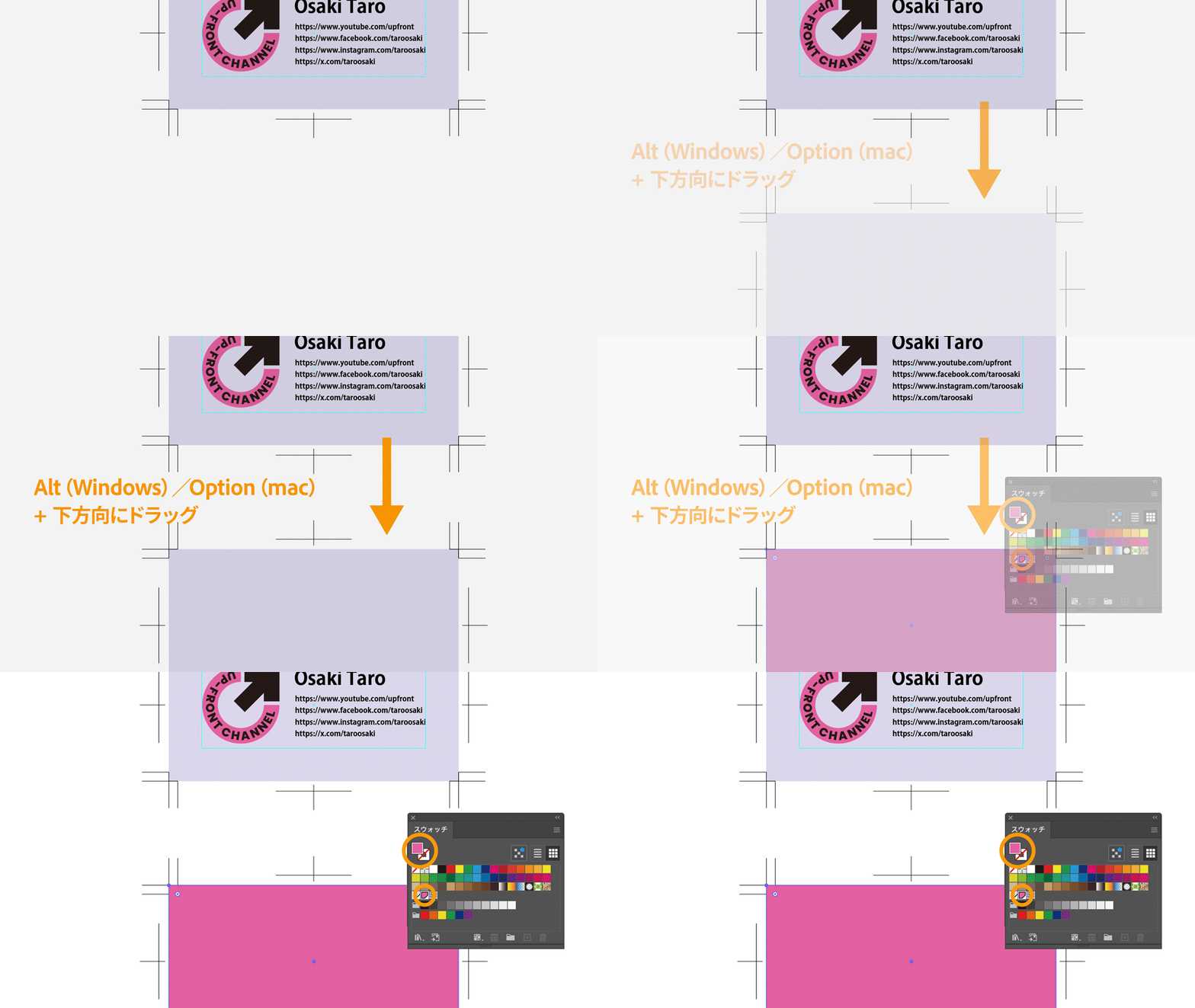
表面の背景の長方形とトリムマークを一緒に選択し、Alt(Windows)/Option(mac)キーを押しながら下方向にドラッグして複製を作成します。
背景を長方形を選択し、スウォッチパネルの「裏面背景」をクリックしてピンクの背景色に変更します。
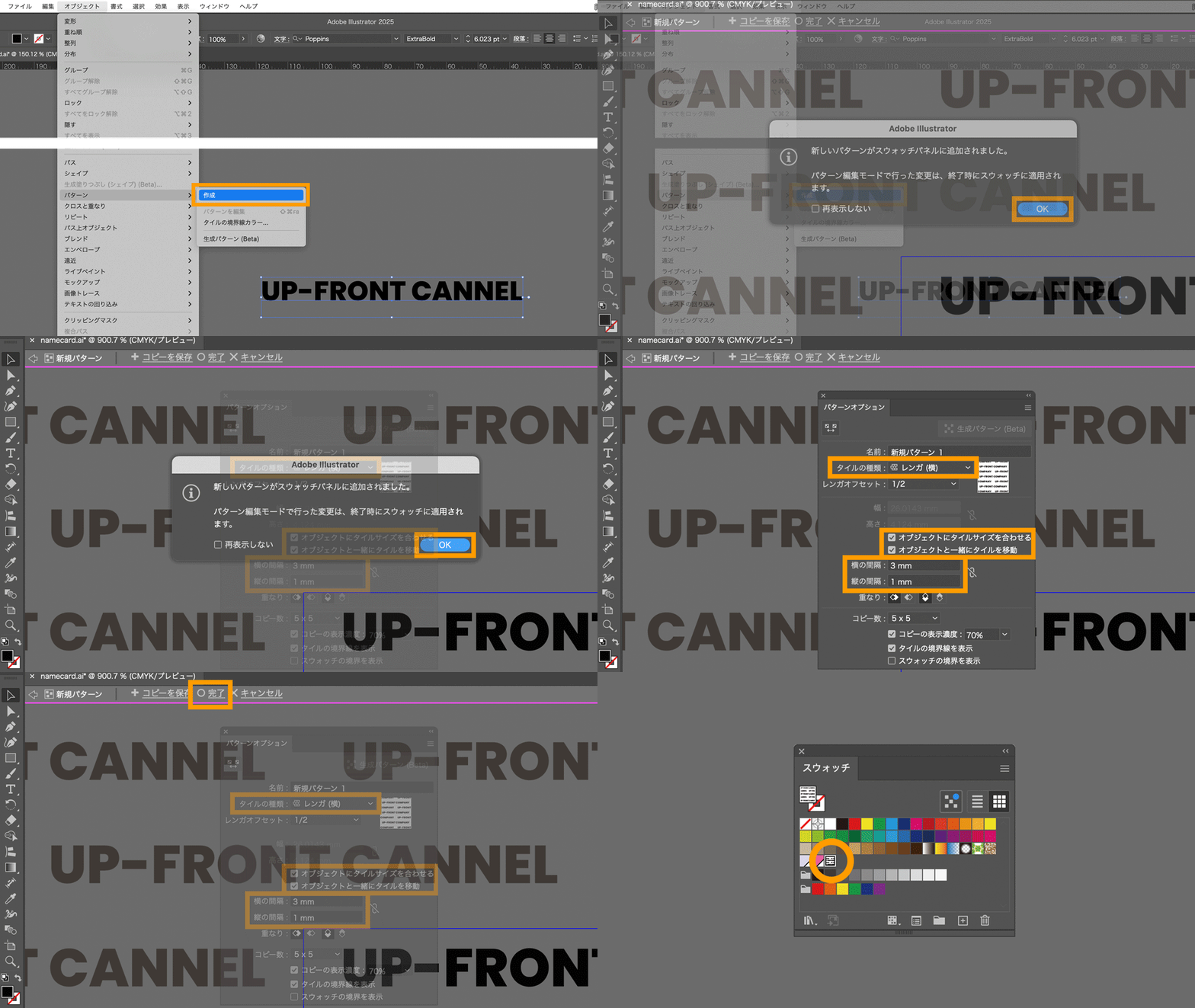
練習用アートボードにある「UP-FRONT CANNEL」というテキストを選択した状態で、メニューの[オブジェクト ➡ パターン ➡ 作成]を選択します。
「新しいパターンがスウォッチパネルに追加されました」とメッセージが表示されたら「OK」をクリックすると、パターンオプションのダイアログが開きます。ここでは、以下の通り設定し、最後に画面上部の「○ 完了」をクリックします。
タイルの種類:レンガ(横)
「オブジェクトにタイルサイズを合わせる」にチェックを入れる
「オブジェクトと一緒にタイルを移動」にチェックを入れる
横の間隔 3mm
縦の間隔 1mm
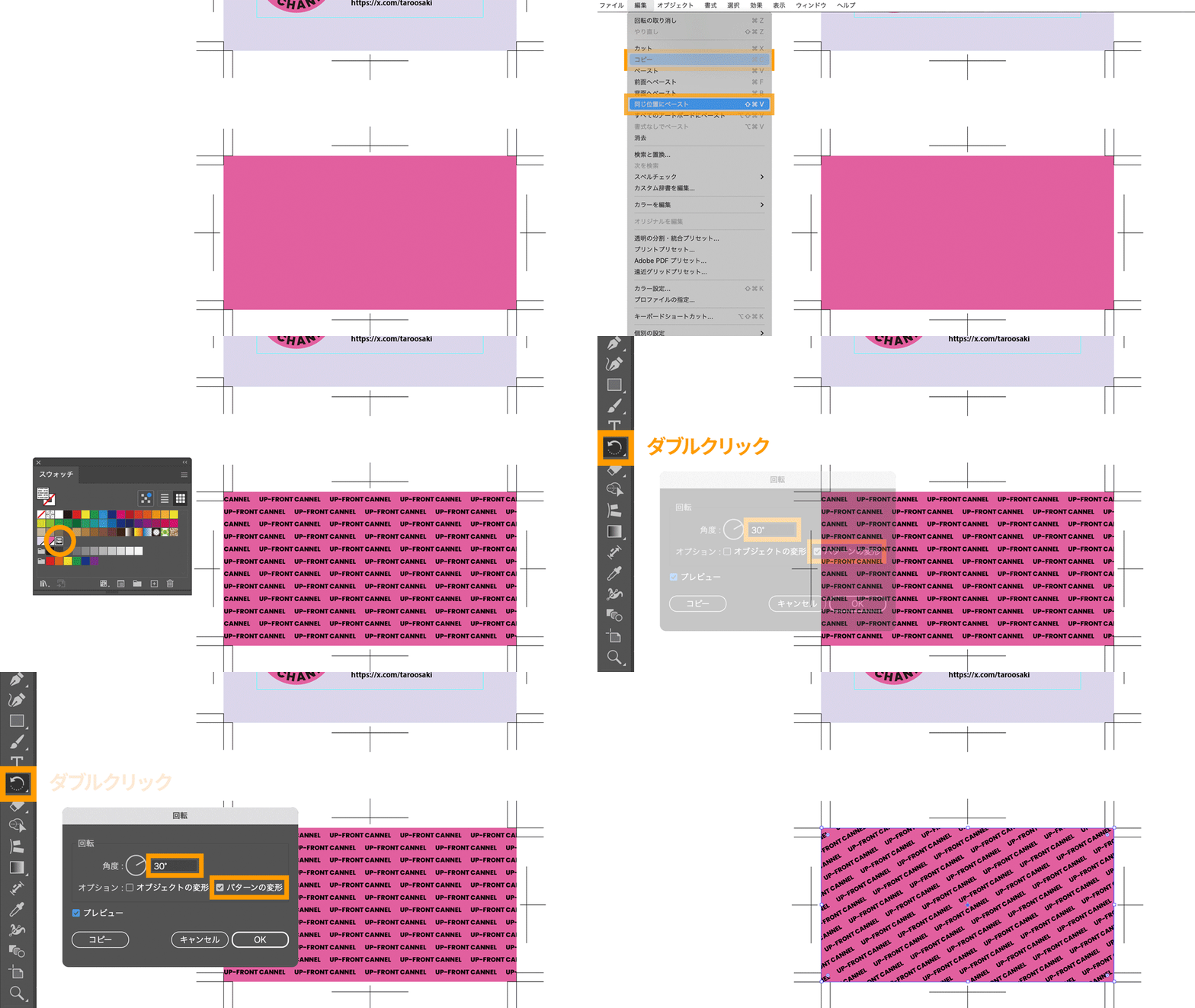
ピンクの背景の長方形を選択し、メニューの[編集 ➡ コピー]、続けて[編集 ➡ 同じ位置にペースト]を選択して複製を作成します。
複製された背景が選択された状態で、スウォッチパネルで塗りを選択し、「新規パターン1」をクリックします。ピンクの背景の上にパターンが配置されます。
その状態で、ツールバーの回転ツールをダブルクリックします。ダイアログボックスが開いたら角度:30°と入力し、「パターンの変形」にチェックを入れて「OK」をクリックします。パターンが30°傾いた状態になります。
これで名刺デザインの完成です。


All Consent Allowed