Illustrator でこれらのチュートリアルをお試しください
ベクターを使用してイラストやグラフィックを作成
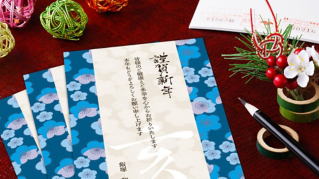
みなさん、毎年さまざまな工夫を凝らした年賀状を作成していると思います。今回は、Adobe Illustratorの機能をフルに使って、来年の干支をモチーフとした年賀状作りにチャレンジしてみましょう。いつもとはちょっと違ったリッチな年賀状ができあがります!

今回の年賀状は、Creative Cloud の最新アップデートでカンタンおしゃれに作成しましょう。
Creative Cloud 2017 年版アップデートには、Adobe Stock と連携したテンプレートが用意されています。

1. Illustrator を起動
2. 新規ドキュメントを作成(Command/Ctrl+N)
3. 「 印刷 」タブを選択

4. 下部の「 テンプレート 」より「 ボールド文字のポストカード 」を選択
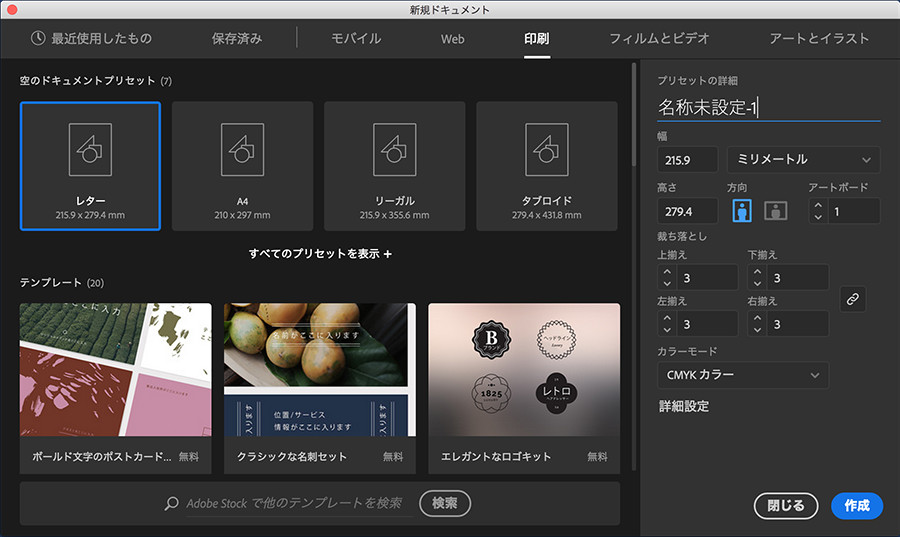
5. プレビューで内容を確認
6. 「 ダウンロード 」をクリック

7. ダウンロードできたら「 開く 」をクリック
8. 「 環境にないフォント 」の警告ダイアログが表示されたら「 フォントを同期 」をクリック
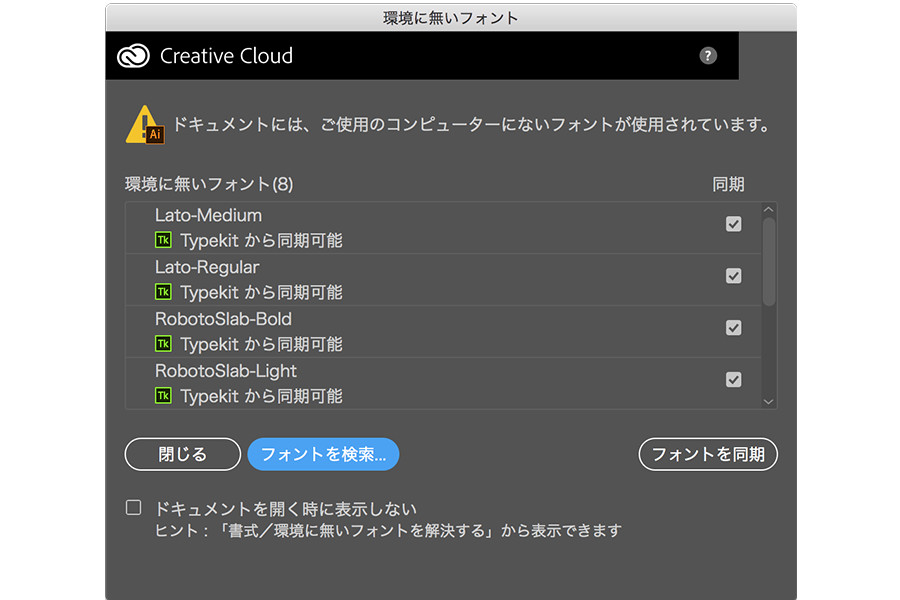
テンプレートを開くと8つのアートボードに両面のレイアウトサンプルが用意されています。
右列が表面(宛名面)、中央列が、裏面( 図版などのデザインする面)、一番右に、このテンプレートのガイド用レイヤーの説明のアートボードが並んでいます。
例えば、市販のお年玉付き年賀状用紙などを利用する場合は、デザインするのは裏面1面だけで良いですが、無地のポストカードなどに表面(宛名面)も統一してデザインするという場合もできます。
さて、このままテンプレートファイルに直接デザインをしていってもいいのですが、使わない複数のアートボードをそのままにしておくと作業的にも邪魔ですので、テンプレートの中から任意のアートボードだけを別名保存して別ファイルにしてしまいましょう。
1. 使用したいテンプレートをクリックし、画面の左下でアートボードの番号を確認。( 中央列1番上のアートボードなら1)

2. [ ファイル ] → [ 別名保存 ] をクリック
3. 保存の際のIllustrator オプションで、「 各アートボードを個別のファイルに保存 」にチェックを入れ、選択したアートボードの番号を入力する
4. ファイル名を「年賀状2017」とし、任意の場所に保存

5. 保存したファイルを開けば、選択したアートボードだけが保存されている

今年は酉年ですので、鳥をモチーフにした素材を用意したいところ。そこで、Creative Cloud 有償メンバーなら、500 点/ 月まで自由にダウンロードして使える「Creative Cloud Market」で素材を探してみましょう。
1. Creative Cloud デスクトップツールから、[アセット] → [Market] タブをクリック
2. 検索窓に「鳥」と入力する
3. 「鳥」にまつわるイラスト、アイコン、ブラシ、等の素材が検索結果として表示される
4. 利用したいオブジェクトの右下にある▼のアイコンをクリックし、素材を任意のライブラリに保存する
5. 今回は「Shunsuke Satake」氏が制作した「Birds」をダウンロード
6. ダウンロードしたファイルはライブラリパネルに収納

「Creative Cloud Market」とはBehance というSNS に投稿したクリエイターのデータを利用できるサービス(Creative Cloud 有償メンバーのみ)
「ライブラリ」とはPhotoshop やIllustrator などのアプリ上でデータのやり取りができるツールです。
7. 先ほど用意した「年賀状2017」を開く
8. テンプレート内の今回は使用しないオブジェクトなどは選択し、Delete キーで消去

レイヤーパネルを確認すると、「インストラクション」とレイヤーが用意されていますこれは、内側の緑色の枠の内側にテキストや画像のメインとなる部分を入れるための目安の線です。編集の際の目安ですので、印刷時には不要となるため、レイヤーをロックするか非表示にしておきましょう。

9. 背景全体にこの画像を使用したいため、[ 長方形 ] ツールで裁ち落とし線( 赤線) に合わせた長方形を描画
10. shift+D を2 回押し、長方形をクリッピングマスクで切り抜ける状態にする
11 ライブラリパネルに保存されている「Birds」をダブルクリック
12. 画像を選択し、[編集] → [コピー]

13. [ 編集 ] → [ ペースト ] をクリック
14. [ 選択 ] ツールにて余白部分をダブルクリックし「 編集モード 」を解除
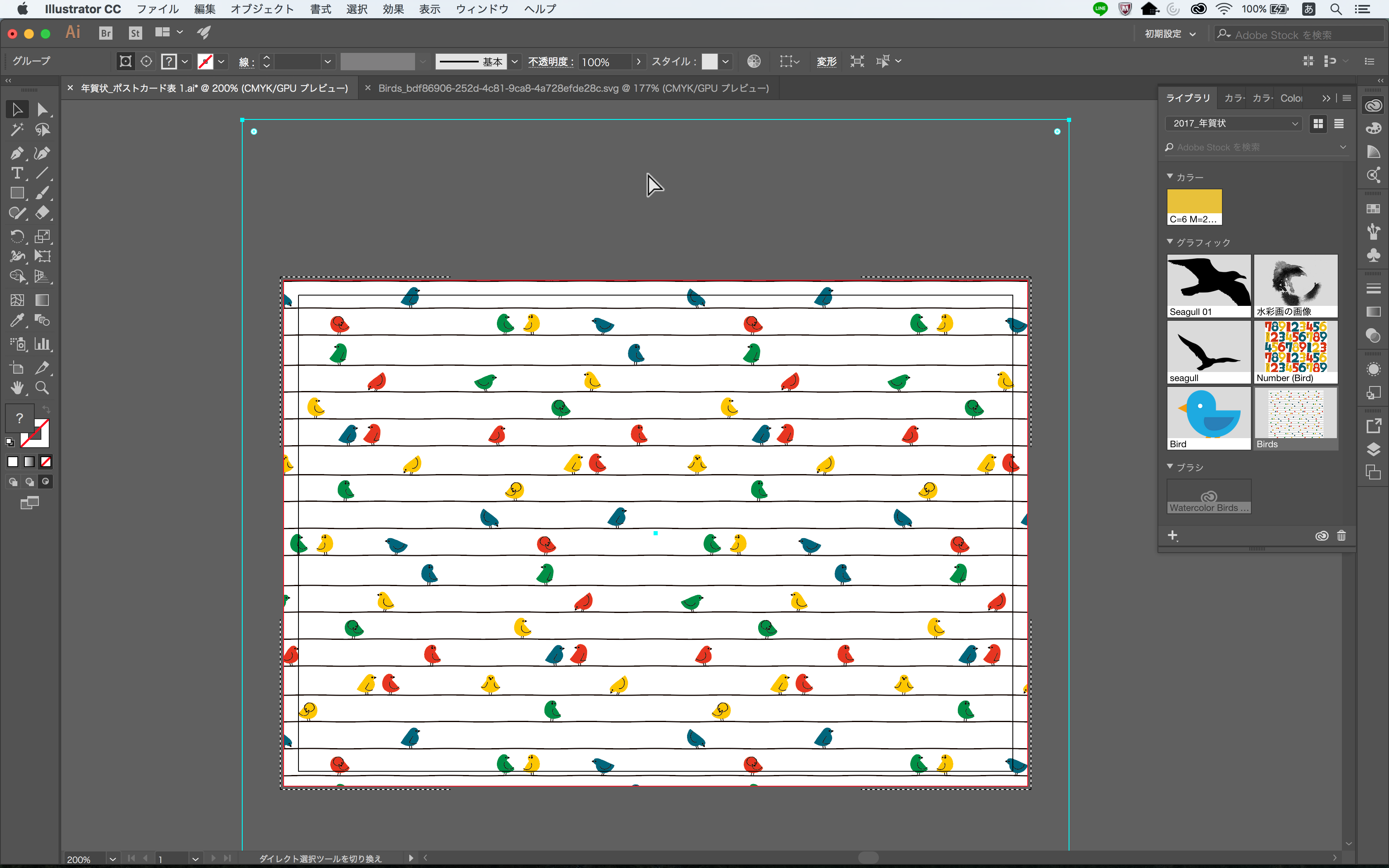
今回使用した「Birds」は画角の関係でライブラリパネルでダブルクリックした後コピー&ペーストで配置しましたが、アイコンや写真などの画像はライブラリパネルから、ドラッグ&ドロップでも配置が可能です。

16. 任意にテキストを入力し位置を調整
今回はCreative Cloudユーザーなら誰でも無償で使えるフォントサービス「Typekit」から「Shuriken Boy Std」というフォントをダウンロードし、使用しました。

1. 装飾ロゴとして、新規ドキュメントのテンプレートより「 エレガントなロゴパターン 」をダウンロード
2. [ ライブラリ ] パネルでファイルをダブルクリックし開く
3. 任意のロゴをダブルクリックすると、編集モードになりグループ化を一時解除し、オブジェクトのコピー& ペースト

4. テキストを修正する
5. 「HAPPY NEW YEAR」を目立たせたい場合は、長方形を描画し、テキストを最前面に配置する。
6. 「 アピアランス 」機能などを使って文字線を白にしたら完成

ロゴに関しては、手書き文字をトレースして利用するのもオススメです!
手書きのイラストや文字の活かし方はこちら ›

7. 最終的に印刷会社や出力センターで印刷するのであれば、[ ファイル ] → [ 複製を保存 ] →保存形式を「 PDF 」を選択する
8. 「 PDF 書き出しオプション 」で「 PDF/X-4 」を選択し、「 トンボと裁ち落とし 」メニューで「 トンボ 」、「 ドキュメントの裁ち落としを使用 」にチェックし、保存する


Creative Cloud 道場 #147 Illustratorやろうぜ!
動画で作り方をしっかりと確認し、実践したい方におすすめ。チュートリアル記載以外のテクニックやTipsもわかりやすく解説しており、より深く学ぶことができます。
その他のおすすめコンテンツ
[最適なプランをお選びください]
Illustratorなど単体製品とサービスのみ使用できる単体プランから、PhotoshopとLightroomのバンドル、すべての製品・サービスが利用可能なコンプリートプランまで、ニーズに合わせてお選びいただけます。Creative Cloudプラン一覧 ›
学生や教職員の皆様はお得な学割プラン(学生・教職員個人版)もご利用いただけます。学生・教職員個人版の詳細 ›


All Consent Allowed