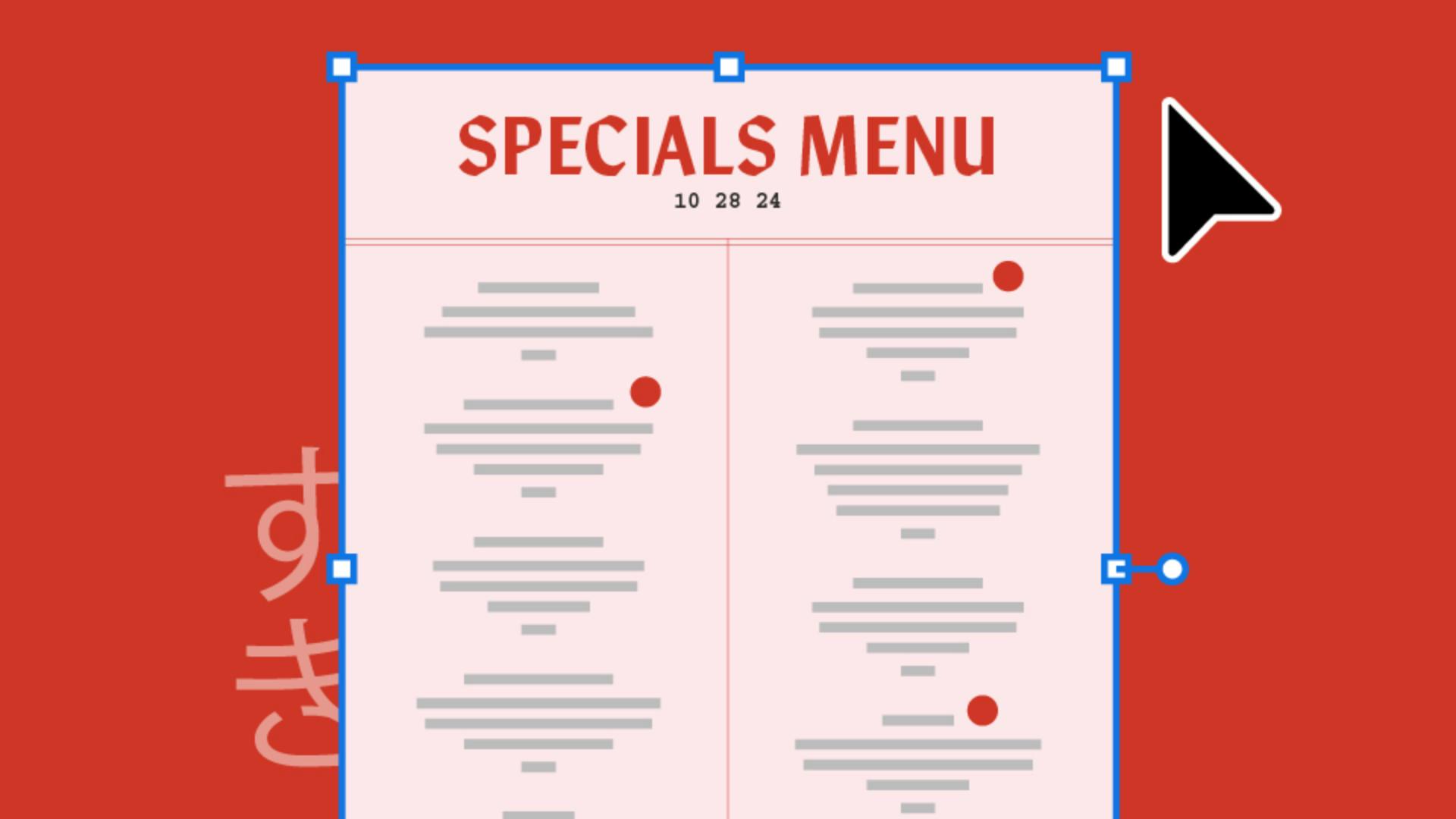
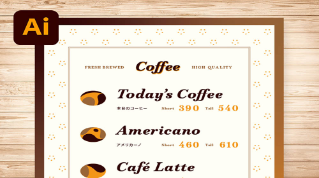
始めましょう。新規ドキュメントを作成し、アートボードを目的のサイズに設定します。ここでは8.5 in × 11 inにしカラーモードは、印刷用のCMYKカラーにします。シンプルなガイドを作成してマージン(余白)を確保しましょう。定規を有効にするには、「表示」「定規」「定規を表示」の順に選択します。左の定規の上でクリック&ドラッグして、アートボード左右の端から1インチの位置にガイドを配置します。中央にもガイドを配置します。ガイドを固定しましょう。「表示」「ガイド」「ガイドをロック」の順に選択します。
テキストボックスを下に移動してページに要素を追加していきましょう。見出しは、下のテキストに合わせて中央に配置します。レイアウトの中央に細い縦線を追加しましょう。直線ツールを選択し「塗りと線を入れ替え」を実行して、線にカラーを適用したら線を作成します。ガイドを非表示にするには「表示」「ガイド」「ガイドを隠す」の順に選択します。シンプルな枠線も追加して高級感を加えましょう。次に、カラーを追加しましょう。長方形ツールでアートボード上をクリックしてアートボードのサイズである8.5 in × 11 inと入力し、アートボードの中央に配置します。「オブジェクト」「重ね順」、「最背面へ」の順に選択します。ブランドカラーがあれば、それらをメニューに適用しない場合は「塗り」ボックスをクリックし背景用に明るい色を選びましょう。お勧めは、オフホワイト、ミントグリーン、チーキーピンクなどです。このレストランでは、赤がアクセントとして使用されているのでデザインのアクセントカラーに赤を使用しましょう。このアクセントカラーを見出しと枠線に適用します。仕上げにテキストボックスを最終調整して誤字脱字をチェックします。アクセントカラーの食品表示のほか見出しにデザイン要素、メニュー作成日ロゴ近くのフッターに住所と連絡先を追加し見栄えをよくするその他のデザイン要素も追加しましょう。できました。
You can control how Adobe websites use cookies and similar technologies by making choices below. But note that if you disable cookies and similar technologies entirely, Adobe websites may not function properly.
Cookies are small text files stored by your web browser when you use websites. There are also other technologies that can be used for similar purposes like HTML5 Local Storage and local shared objects, web beacons, and embedded scripts. These technologies help us do things like remembering you and your preferences when you return to our sites, measure how you use the website, conduct market research, and gather information about the ads you see and interact with.
You can make choices in the menu below about what cookies and other technologies you want us to use on Adobe sites when you visit them from this browser. You can always change those choices later by clicking on the Cookie Preferences link at the bottom of the page.
If enabled:
We can improve your experience by tailoring the site and the content to things we think might be of interest
We can better keep track of your preferences — like what language you prefer to use
We will better understand your likely interests so we can provide you more relevant Adobe ads and content on non-Adobe websites and in non-Adobe apps
It will help us improve the performance of our website and those of our partners who use the Adobe Experience Cloud
If disabled:
We won’t be able to remember you from session to session so the experience may not be tailored to your interests
You’ll still have access to the content of the site but certain features that depend on cookies may not function
You’ll still see ads, they just may not be as relevant to you
General information
You can control how Adobe websites use cookies and similar technologies by making choices below. But note that if you disable cookies and similar technologies entirely, Adobe websites may not function properly.
Cookies are small text files stored by your web browser when you use websites. There are also other technologies that can be used for similar purposes like HTML5 Local Storage, web beacons, and embedded scripts. These technologies help us do things like remembering you and your preferences when you return to our sites, measure how you use the website, conduct market research, and gather information about the ads you see and interact with.
You can make choices in the menu below about what cookies and other technologies you want us to use on Adobe sites when you visit them from this browser. You can always change those choices later by clicking on the Cookie Preferences link at the bottom of the page.
If enabled:
We can improve your experience by tailoring the site and the content to things we think might be of interest
We can better keep track of your preferences — like what language you prefer to use
We will better understand your likely interests so we can provide you more relevant Adobe ads and content on non-Adobe websites and in non-Adobe apps
It will help us improve the performance of our website and those of our partners who use the Adobe Experience Cloud
If disabled:
We won’t be able to remember you from session to session so the experience may not be tailored to your interests
We’ll still count your use of our site and services
You’ll still have access to the content of the site but certain features that depend on cookies may not function
You’ll still see ads, they just may not be as relevant to you
Operate the site and core servicesOperate site and measure engagement
Always active
These cookies are required, and they are used to enable the site and related services core functionality. Without them the site could not operate, so they cannot be disabled.
These cookies enable the site and related services’ core functionality and collect statistics about user engagement, such as counting active use to help us understand trends. These cookies cannot be disabled.
Measure performance
These cookies are used to analyze site usage to measure and improve performance. Without them Adobe cannot know what content is most valued and how often unique visitors return to the site, making it hard to improve information we offer to you.
These cookies are used to analyze site usage to measure and improve performance. Without them Adobe cannot know what content is most valued, making it hard to improve information we offer to you.
Extend functionality
These cookies are used to enhance the functionality of Adobe sites such as remembering your settings and preferences to deliver a personalized experience; for example, your username, your repeated visits, preferred language, your country, or any other saved preference.
Personalize advertising
These cookies are used to enable Adobe and our partners to serve ads more relevant to your interests. Without them you will still see ads, but they might not be as relevant to you.
Personalize advertising
These cookies are used to enable Adobe and our partners to serve ads more relevant to your interests. Without them you will still see ads, but they might not be as relevant to you.