Illustrator でこれらのチュートリアルをお試しください
ベクターを使用してイラストやグラフィックを作成
フォントの選び方次第でデザインイメージや情報の伝わり方は大きくかわります。しかしがなら、「これだ!」というフォントを見つけ出すのは難しいものですね。Typekitは、ゴシック/明朝などの分類や用途などのフィルター機能により、目的のフォントを簡単に絞りこめるよう工夫された便利なフォントライブラリサービスです。
※Typekitの名称は、Adobe Fonts に変更されました。
このチュートリアルで学習できる機能やサービス
Typekit
個々のフォントには個性があり、その特徴によって見る人に与えるデザインイメージや読みやすさは大きく変化します。そのためフォント選びは、デザインの良し悪しを左右する重要なデザイナーの仕事のひとつといえます。コンセプトとフォントの個性を合わせることで、意図した情報が意図した通りに伝わるようデザインしましょう。

Typekitには、多くの日本語、欧文フォントが用意されていて、それらはIllustratorやPhotoshopなどすべてのCreative Cloud製品で使用できるだけでなく、Adobe製品以外のアプリケーションでも使用できます。利用方法は簡単で、しかも無料で利用できます。
もちろん、Typekitのフォントはすべてアウトライン化できるので、印刷会社への入稿も安心です。
[Typekitのメリット]
・1,000以上もの欧文フォントが利用可能
・デスクトップフォントとして使用可能
・Adobeのアプリケーション以外でも利用可能
・PDFへのエンベッド(埋め込み)可能
・アウトライン化もOK

[Typekit利用時の注意点]
・パッケージ機能では収集されない

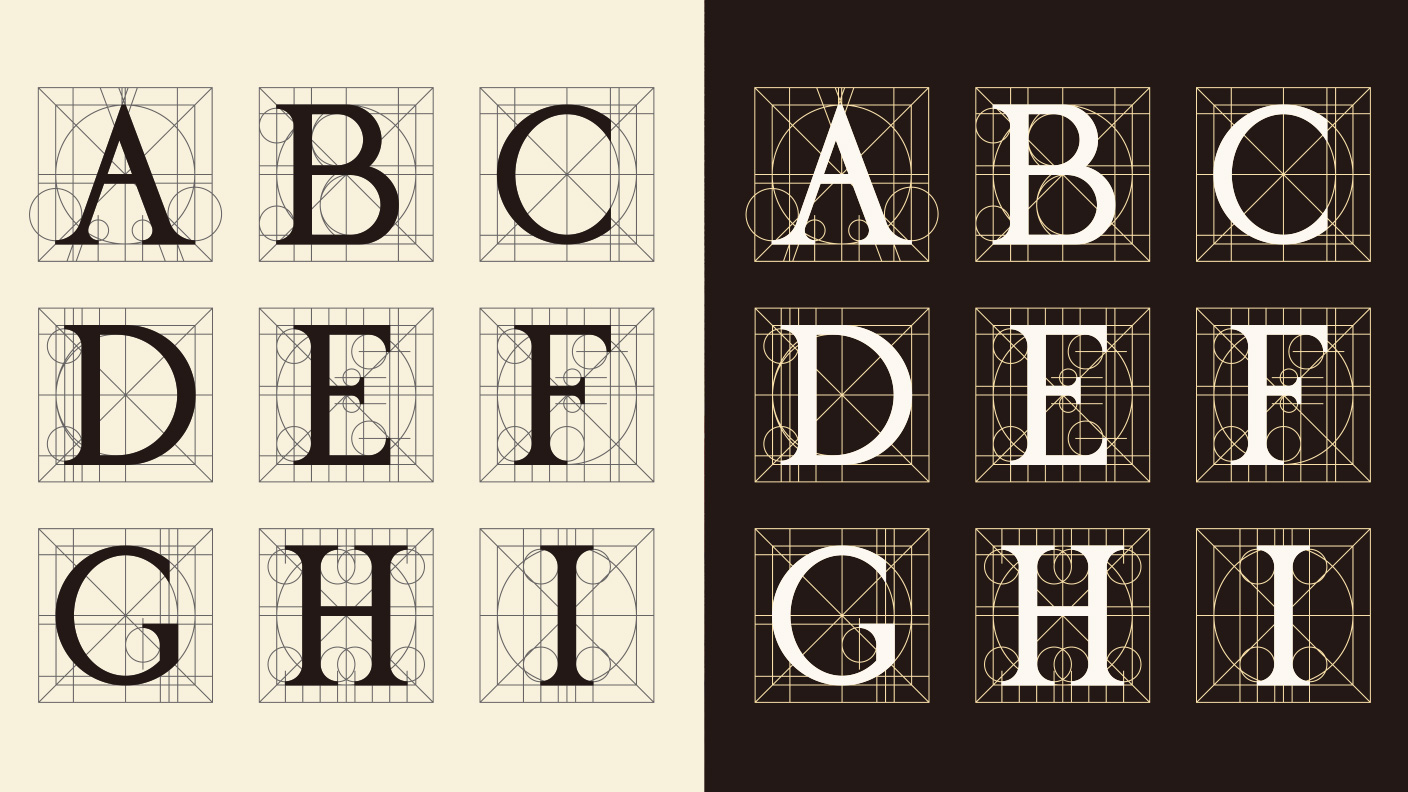
フリーフォントには日本語フォントが少ないことが多いですが、Typekitには様々な用途・シーンで使える、80種類以上の日本語フォントが用意されています。
[レトロ・ビンテージ風フォント]

[高級感のあるフォント]

[チラシに最適なフォント]

[クラシックデザインのフォント]

Typekitは、IllustratorやPhotoshop、InDesignなどすべてのCreative Cloud製品で使用できます。ここではIllustratorでのTypekitフォントの使用方法を解説いたします。
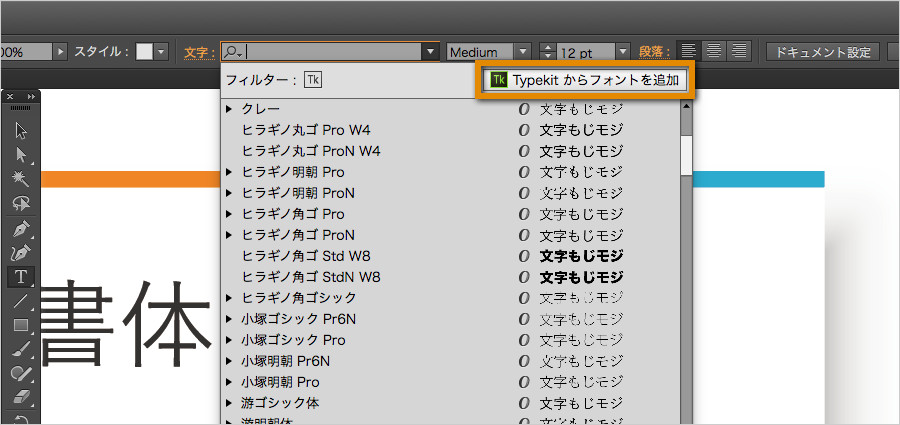
Illustratorで「 文字ツール 」を選択し、オプションバーの「 フォントファミリを設定 」で「 Typekitからフォントを追加 」をクリックします。するとブラウザが開き、Typekitにアクセスします。
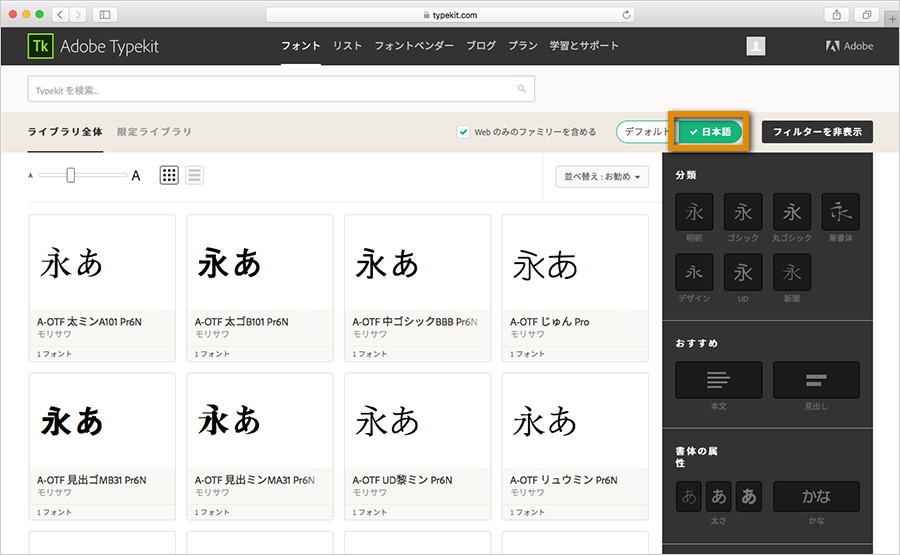
Typekitの画面右側には、絞り込み機能が用意されているのでフォントを探しやすくなっています。例えば、日本語フォントを選ぶときは、ブラウズモード「 日本語 」で絞り込めます。
※未ログインの場合は、画面右上の「ログイン」ボタンからログインします。
例えば、使いやすく読みやすい日本語フォント「源ノ角ゴシック」や、エレガントな筆記体の欧文フォント「BickhamScript」は以下の絞り込み条件で探すと簡単に見つけられます。
源ノ角ゴシック ― ブラウズモード:日本語、分類:ゴシック
Bickham Script ― ブラウズモード:デフォルト、分類:筆記体
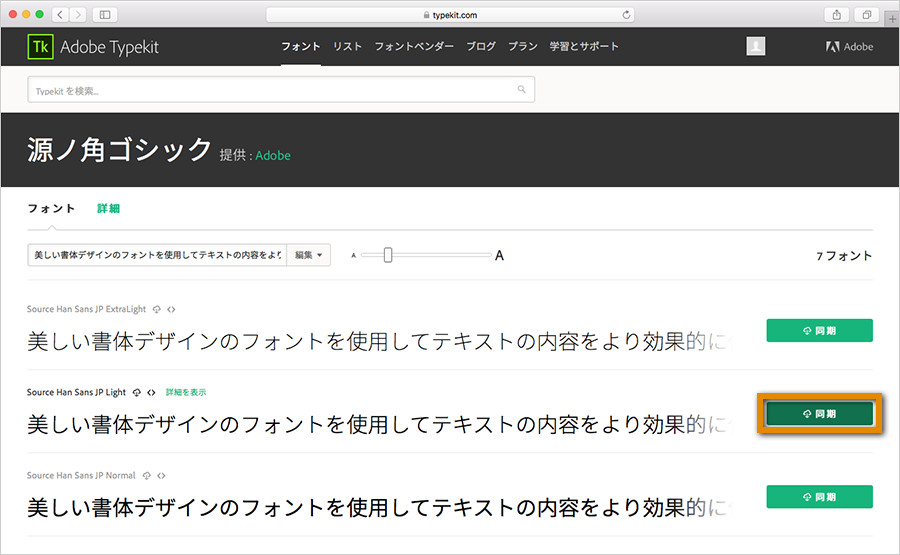
目的のフォントをクリックし、使用するウェイトの「 同期 」を押します。これでこのフォントをIllustratorで使用できるようになります。
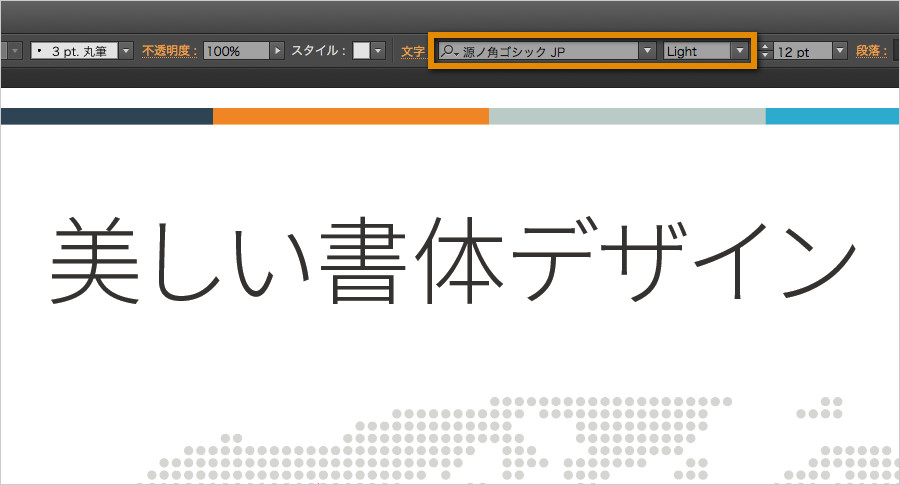
Illustratorに戻って、オプションバーの「 フォントファミリを設定 」から同期したフォントを選びテキストを入力します。
これらは、Adobe Creative Cloud 有償サービス(フォトプラン除く)のメンバーが使用することができるフォントです。フリーメンバーシップ(無料)でも、日本語4書体(17ウェイト)、欧文274書体を使用することができます。Typekit プランのアップグレードはこちら ›
その他のおすすめコンテンツ
・高品質のテンプレートを使用し、デザイン制作をスピードアップ
・印刷、タブレット、Web 向けに最適なInDesignの活用方法
・直しに強い素材管理方法
[最適なプランをお選びください]
Illustratorなど単体製品とサービスのみ使用できる単体プランから、PhotoshopとLightroomのバンドル、すべての製品・サービスが利用可能なコンプリートプランまで、ニーズに合わせてお選びいただけます。Creative Cloudプラン一覧 ›
学生や教職員の皆様はお得な学割プラン(学生・教職員個人版)もご利用いただけます。学生・教職員個人版の詳細 ›


All Consent Allowed