InDesign でこれらのチュートリアルをお試しください
印刷およびデジタルパブリッシングのためのページレイアウトとデザイン
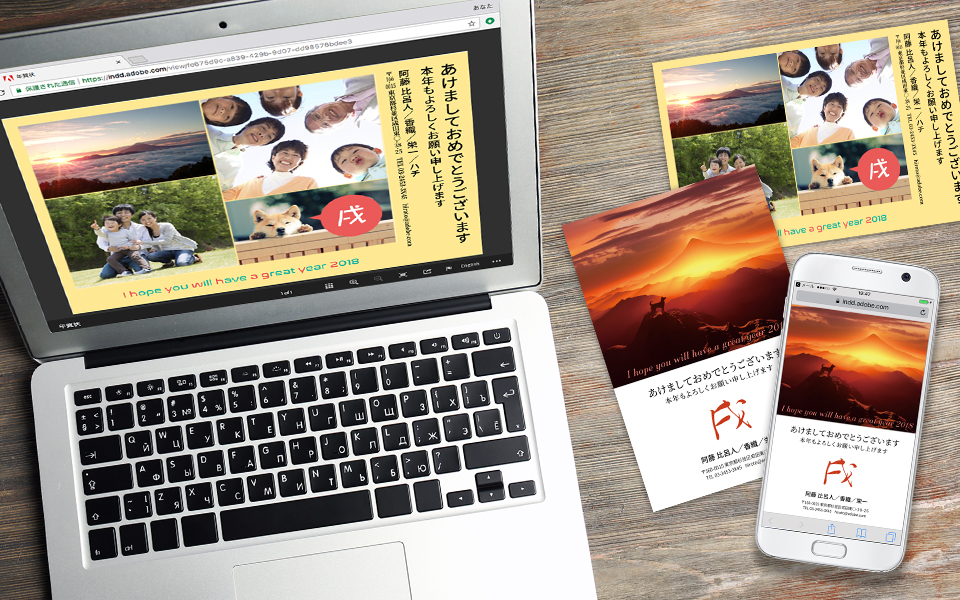
InDesignを使って、いつもとはひと味違った年賀状を作ってみましょう。Adobe Stockの無料テンプレートを使えば、1から作る必要はありません。プロが作成したレイアウトに、自分の写真を簡単に追加したり、好みのフォントで文字を入れるだけ。時間をかけずに、初心者でもすぐに作れます。オリジナリティをアップするための、ちょっとしたこだわりテクニックもご紹介します。

本チュートリアル内で使用する主な機能
Typekit、配置、間隔ツール、文字ツール、パッケージ、PDF書き出し、Publish Online
手順
InDesign 2018をお使いの場合は、アプリ内から直接Adobe Stockのテンプレートを検索、ダウンロードできます。起動後に表示されるスタート画面の「新規作成」をクリックするか、Control+Nキー(Windows)またはCommand+Nキー(Mac)を押し、「新規ドキュメント」画面を開きます。(「ファイル」→「新規」→「ドキュメント」からでも開けます。)
次に、画面上部の「印刷」タブをクリックすると、プリセットの下にAdobe Stockのテンプレートが表示されます。その中から「年賀状」を選択し、「ダウンロード」をクリックします。ダウンロード後に「開く」をクリックすると、テンプレートが開きます。
※InDesign 2017以前のバージョンをお使いの場合は、こちら からAdobe Stockにアクセスし、テンプレートをダウンロードしてください。
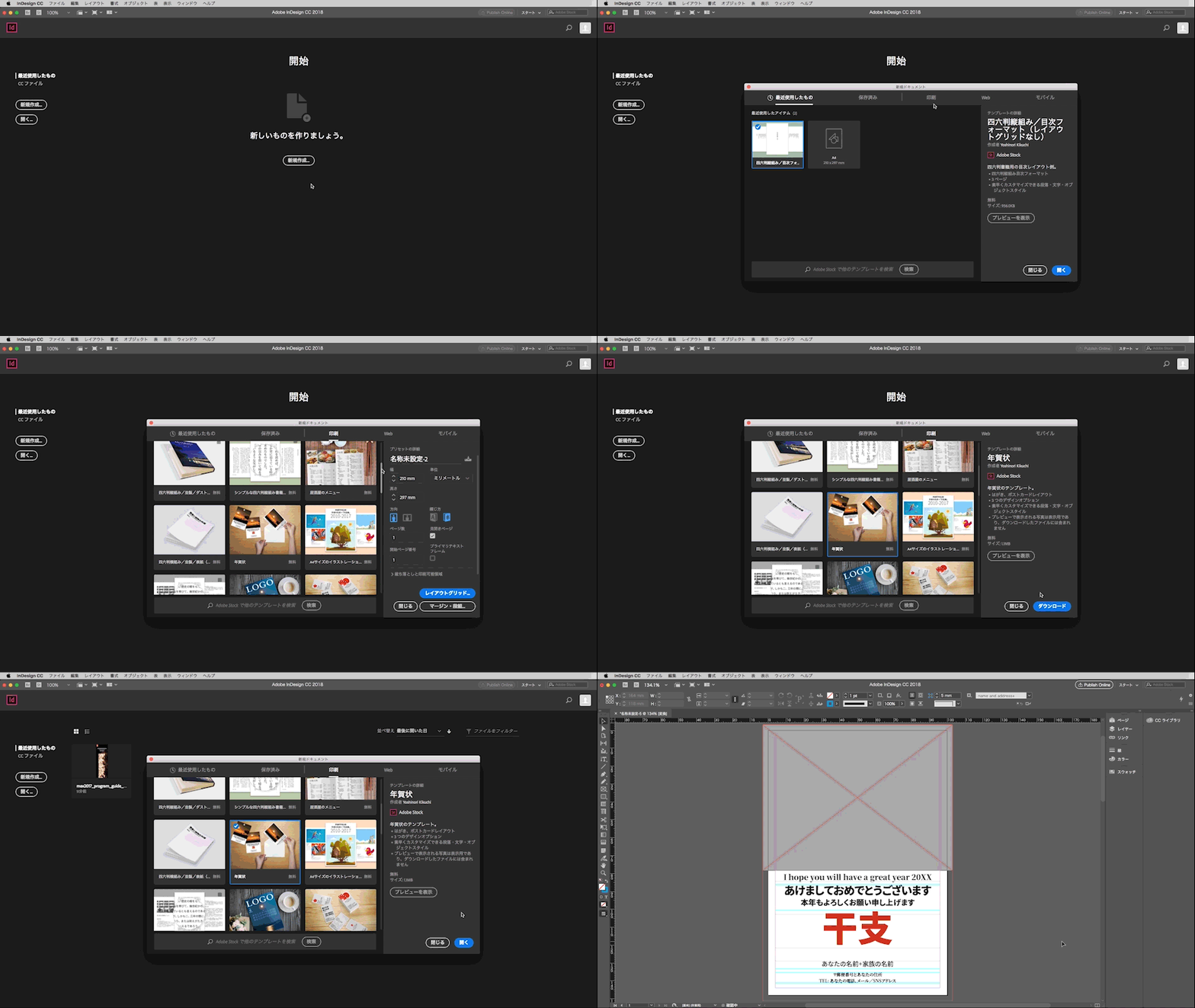
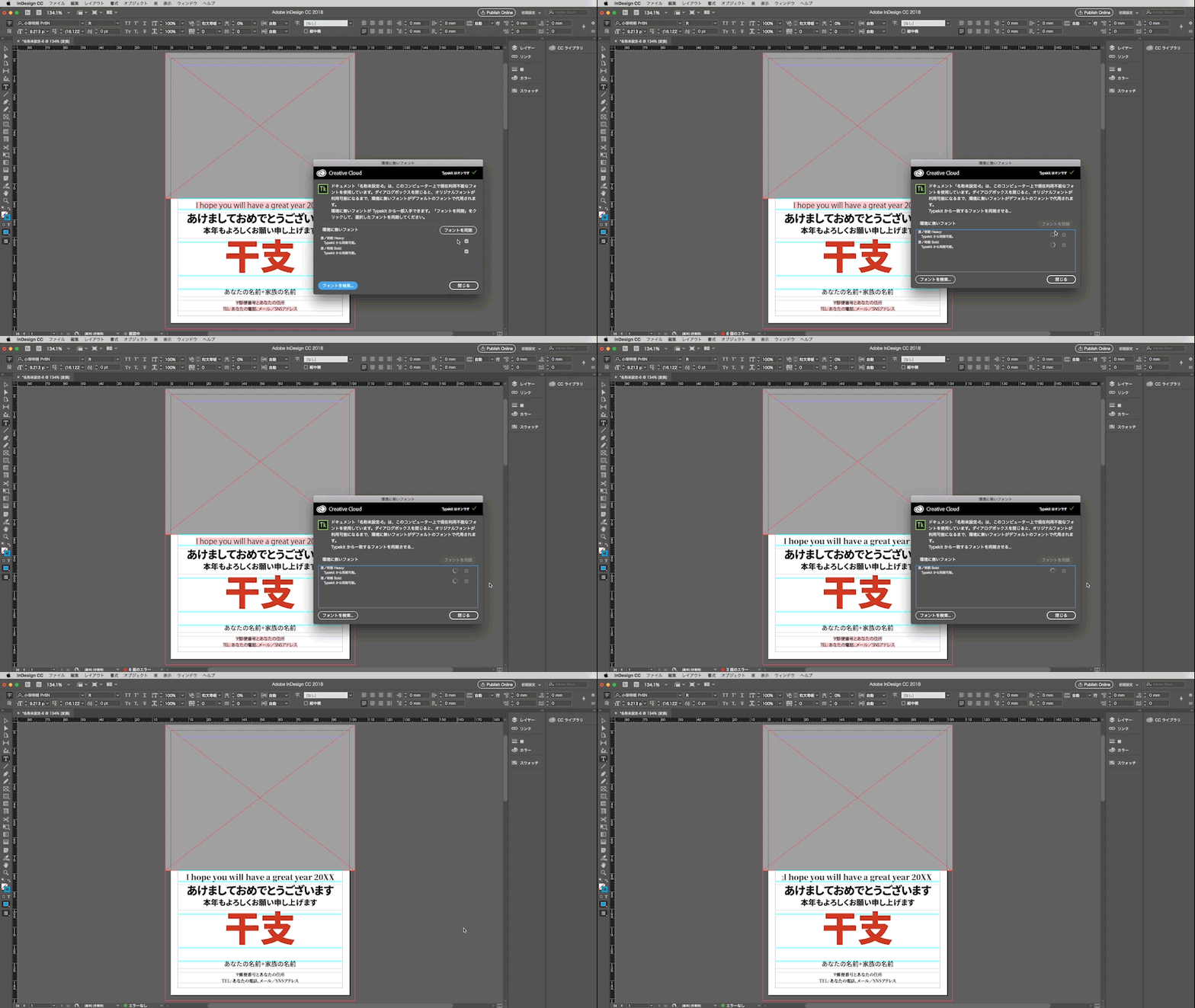
テンプレートで使用されているフォントがコンピューターにインストールされていない場合は、「環境に無いフォント」ダイアログボックスが開き、利用できないフォント名が表示されます。ドキュメント上では、そのフォントが使われているテキストの部分がピンクでハイライトされます。
環境に無いフォントがAdobe Typekitフォントであれば、問題ありません。「フォントを同期」をクリックすると、選択したフォントが自動的にコンピューターに同期されます。同期が完了すると、テキスト部分のピンクのハイライトが消えて、フォントが正常に表示されます。
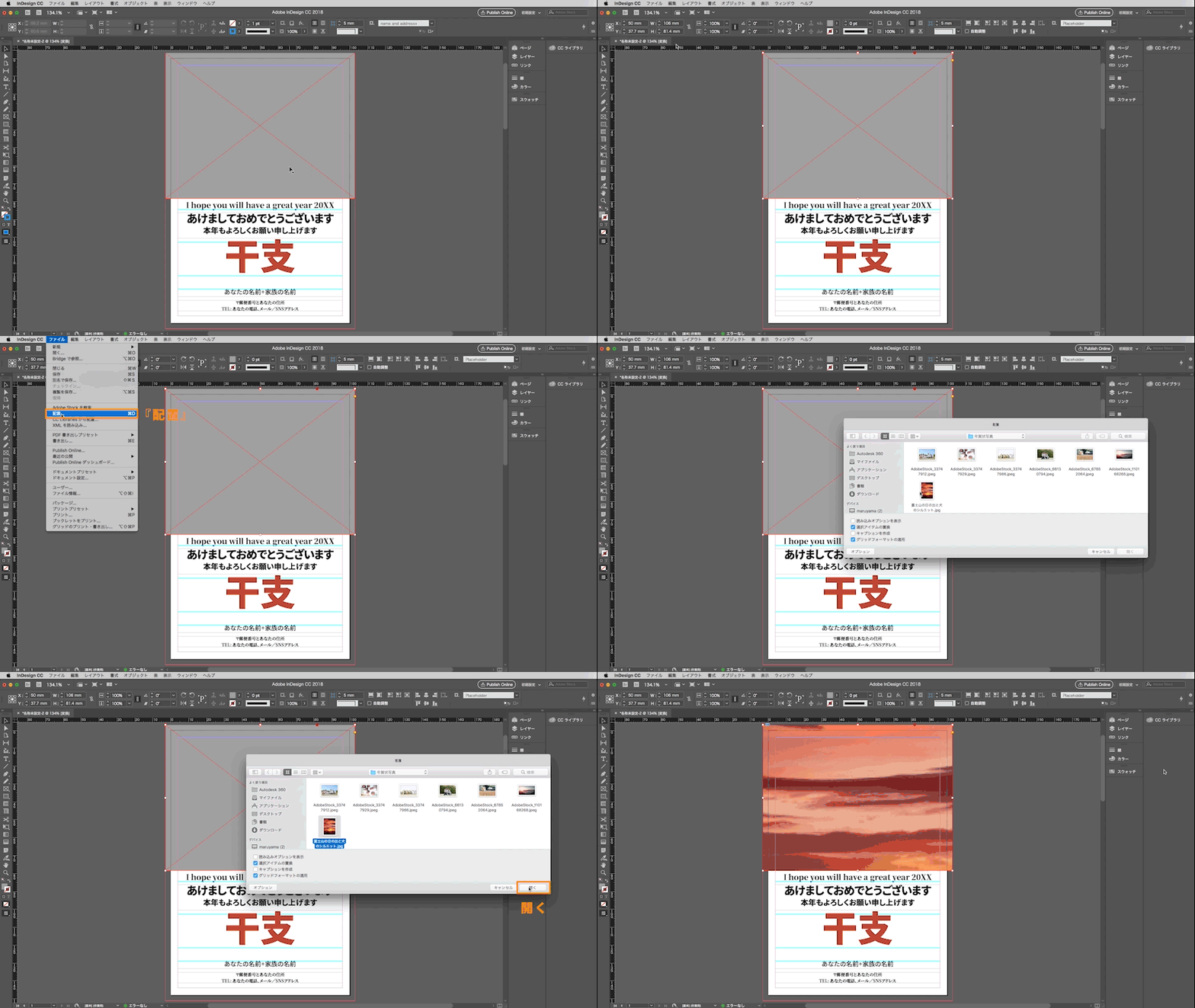
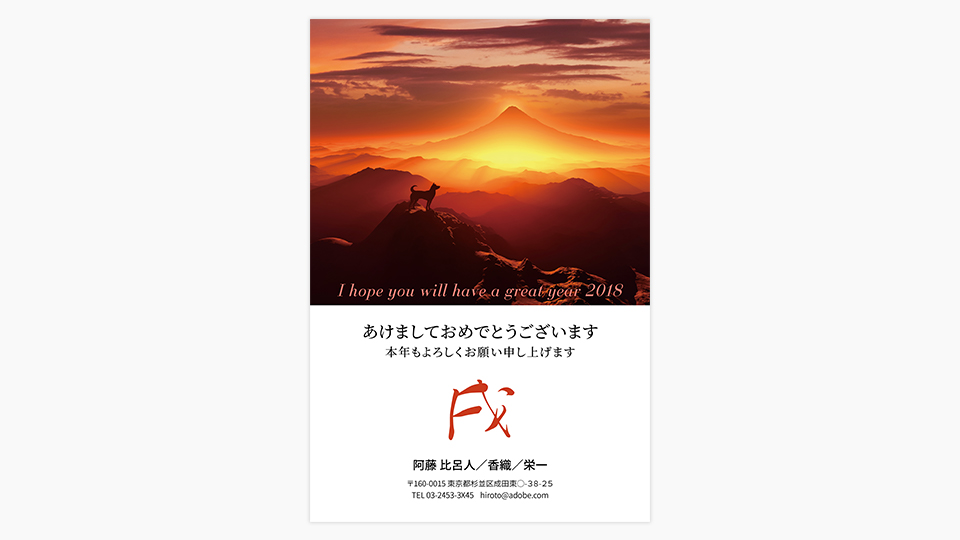
InDesignでドキュメントに写真を追加する場合は、あらかじめフレームを作成し、写真を配置する位置を決めておきます。このテンプレートでは、グレーの長方形フレームがレイアウトされており、この中に写真を配置します。ご自身でお持ちの写真で試してみましょう。
長方形フレームを選択した状態で、「ファイル」→「配置」をクリックするか、Control+Dキー(Windows)またはCommand+Dキー(Mac)を押します。使用する写真のファイルを選択し、「開く」をクリックすると、フレームの中に写真が元のサイズで流し込まれます。フレームからはみ出た部分は表示されません。
※作業に失敗した場合は、Control+Zキー(Windows)またはCommand+Zキー(Mac)を押すと、作業を1つ前に戻すことができます。
次に、ツールバーにある「フレームに均等に流し込む」をクリックすると、フレームに合わせて写真のサイズが自動的に調整されます。フレームのハンドルをドラッグして、フレームサイズを変更してみましょう。このとき、写真のサイズは変更されません。
フレーム内の写真を操作する場合は、写真の上にポインターを当てると二重丸のマーク(コンテンツグラバー)が表示されるので、それをクリックすると写真が選択された状態になります。ポインターが手のひらツールに変わり、ドラッグして位置を移動したり、ハンドルを操作して拡大、縮小、回転などが行えます。
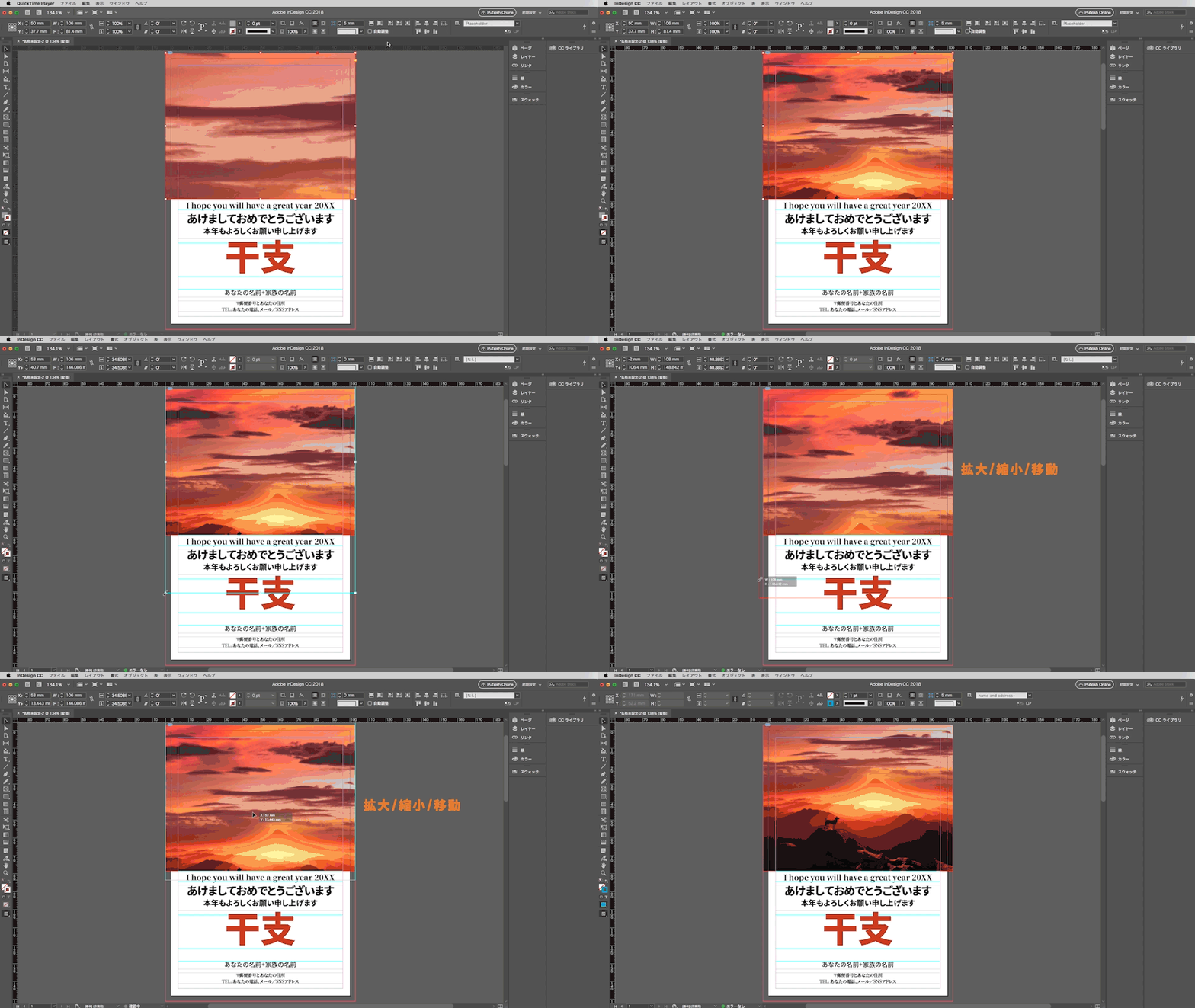
このようにInDesignでは、フレームを使用して簡単に画像を配置し、トリミングを調整することができます。Illustratorのようにクリッピングマスクを作成する必要はありません。
「文字ツール」を使って、「干支」と入力されたダミーテキストを選択し、「戌」と打ち替えます。次に、ツールバーの「フォント」ドロップダウンメニューから、フォントを変更します。気に入ったフォントがなければ、右上の「Typekit」アイコンをクリックして、Typekitフォントライブラリから探してみましょう。ここでは、「かづらき SP2N」を選んで同期させます。
InDesignに戻り、「戌」のテキストを選択した状態で、フォントメニューから「かづらき SP2N」を適用します。
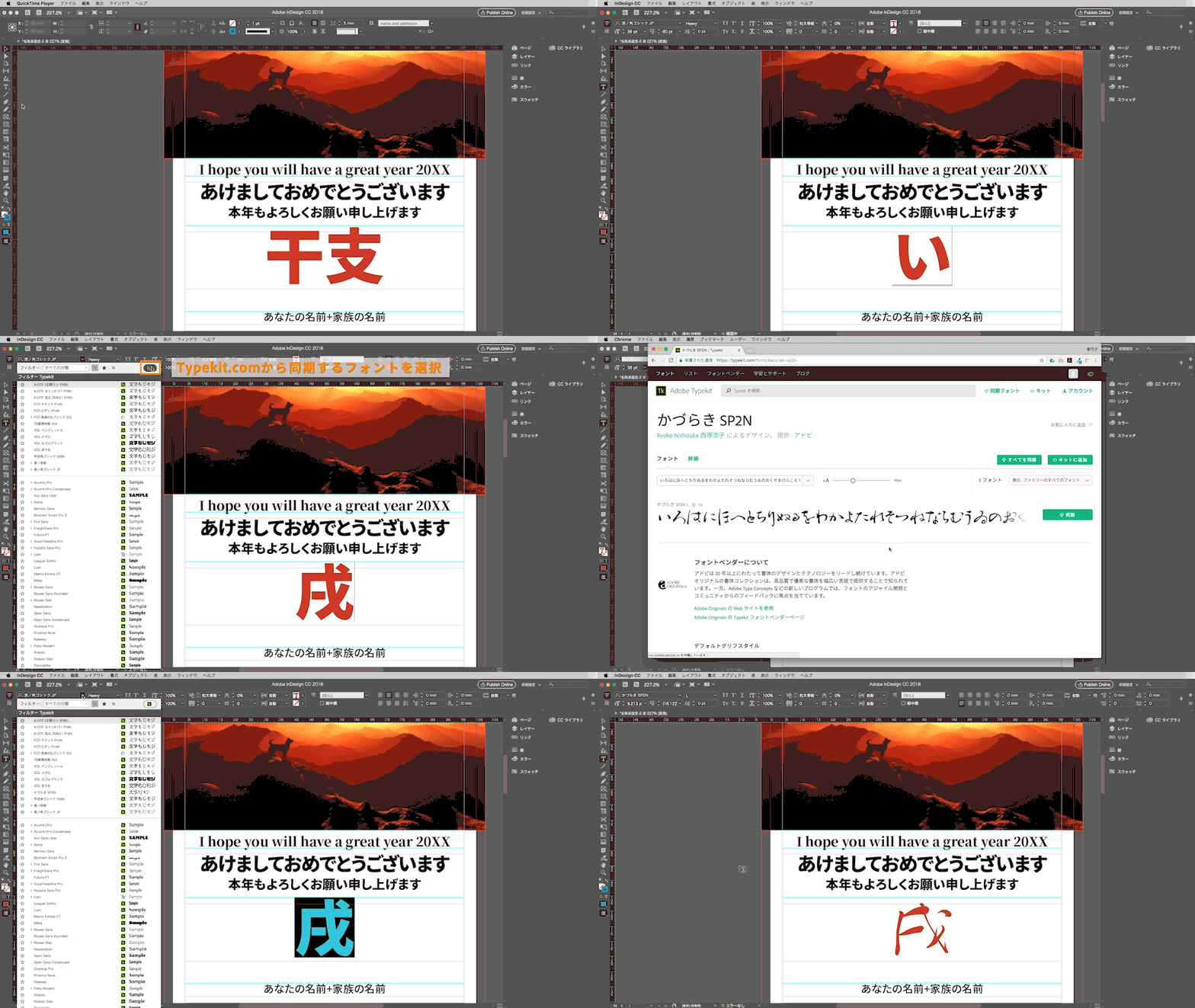
他のテキスト部分も同じように打ち替えてみましょう。フォント、サイズ、カラーなどを調整すれば、年賀状の完成です。
ここからは応用編になります。もう一工夫をしたい場合は、続きをご覧ください。
今度は、複数の写真を配置していく方法を説明します。ダウンロードしたテンプレートファイル内に実は3つののテンプレートが用意されています。今回は横型のテンプレートを使ってみましょう。
「ウインドウ」→「ページ」をクリックし、「ページ」パネルから3ページ目の横型テンプレートをダブルクリックします。すでにグレーの長方形フレームがレイアウトされていますので、このフレームを選択し、Deleteキーを押して削除します。
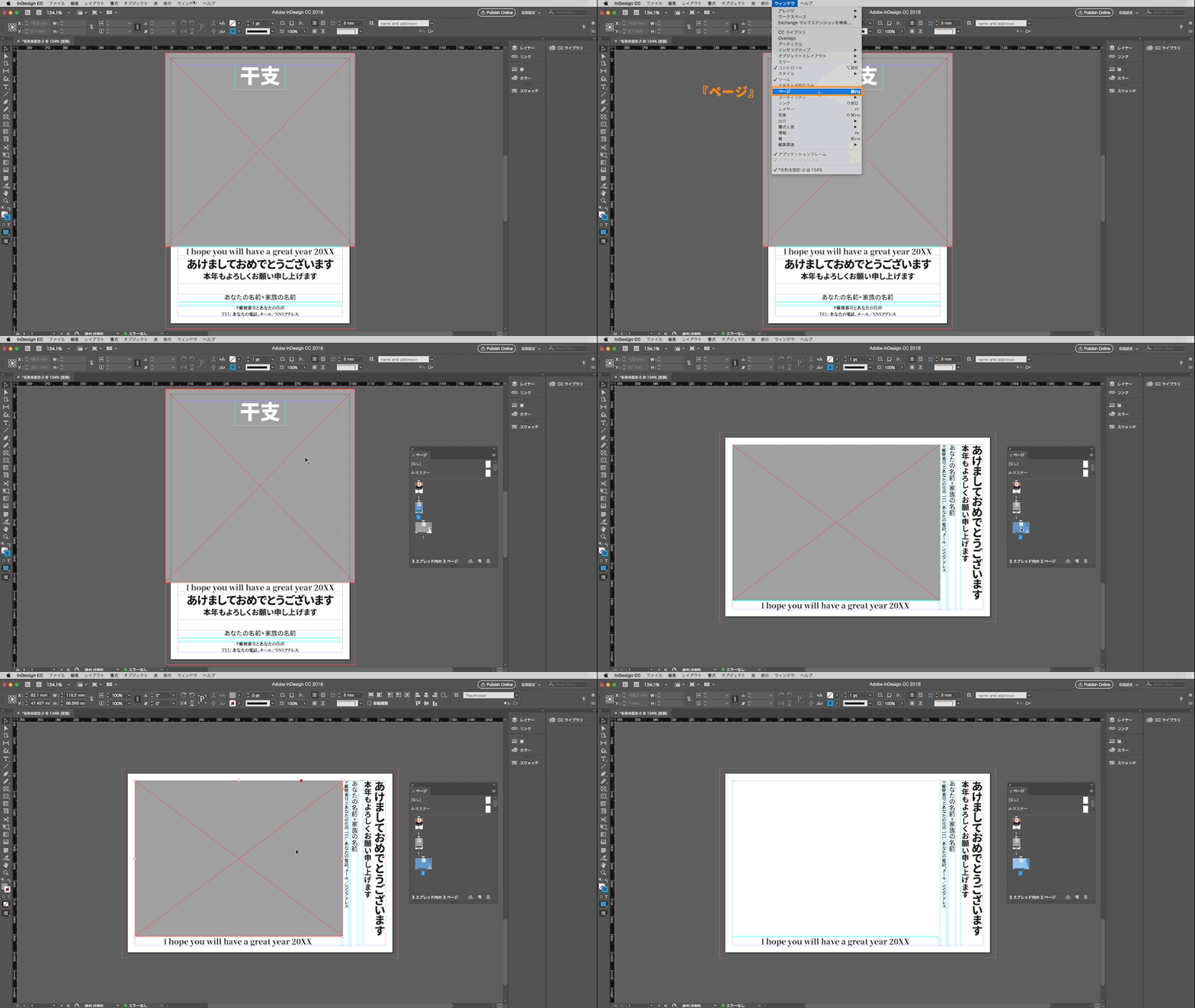
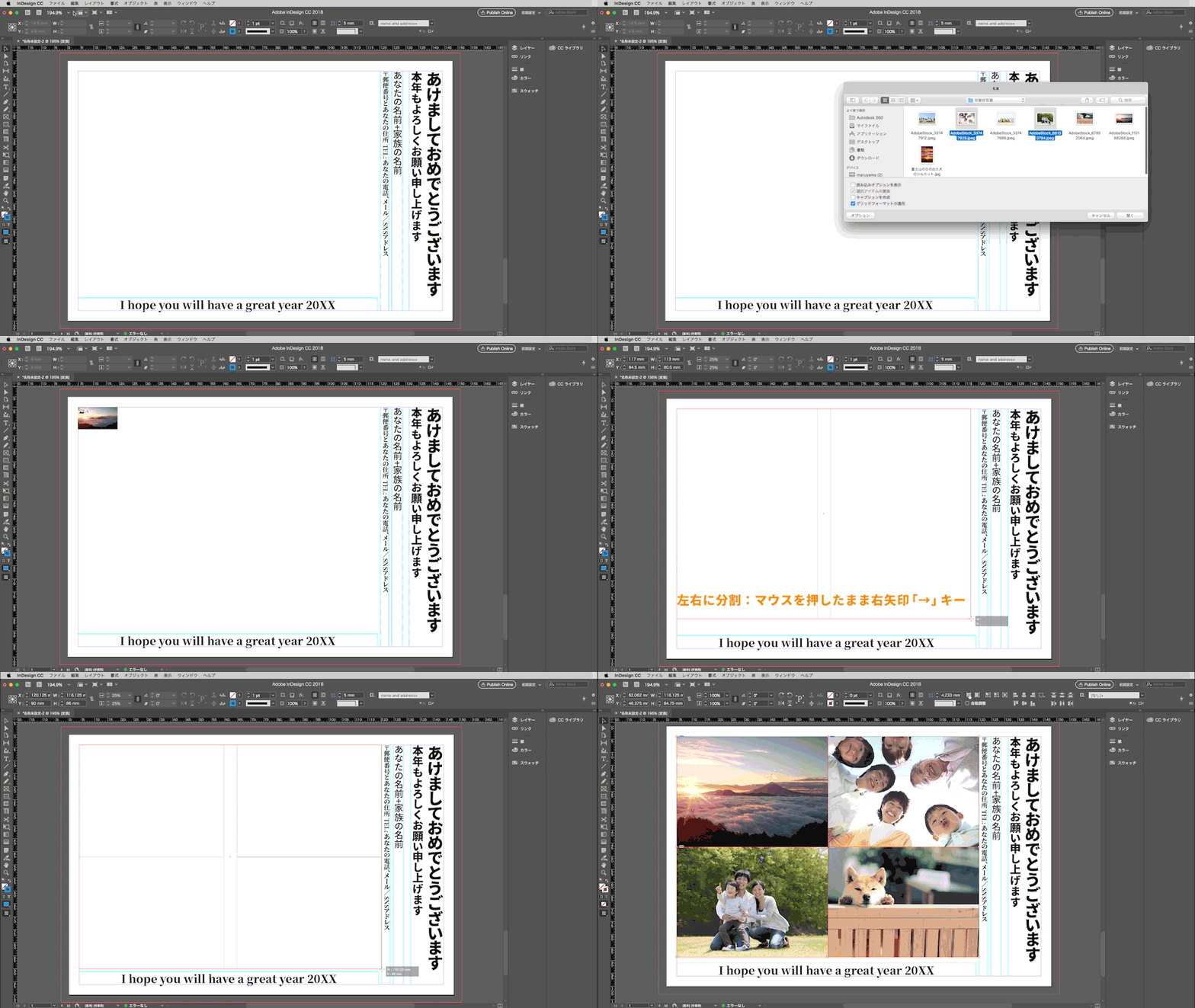
次に、「ファイル」→「配置」をクリックするか、Control+Dキー(Windows)またはCommand+Dキー(Mac)を押します。使用する写真を4枚一度に選択し、「開く」をクリックすると、ポインターに写真のサムネールと枚数が表示されます。そのままドキュメント上をクリック&ドラッグして、写真を配置する範囲を指定します。
マウスを押したまま矢印キーの「↑」を押すと長方形が上下に2分割され、「→」を押すと左右に2分割されます。(矢印キーを押した数だけ分割が増えていき、「↓」「←」を押すと分割が減ります。)
まだマウスを押した状態で、今度はControlキー(Windows)またはCommandキー(Mac)を押しながら矢印キーの「↓」と「←」を押すと上下左右の間隔が狭まります。フレーム間の隙間がなくなったところで、マウスをはなします。マウスをはなした同時に4枚の写真が同時に配置されます。
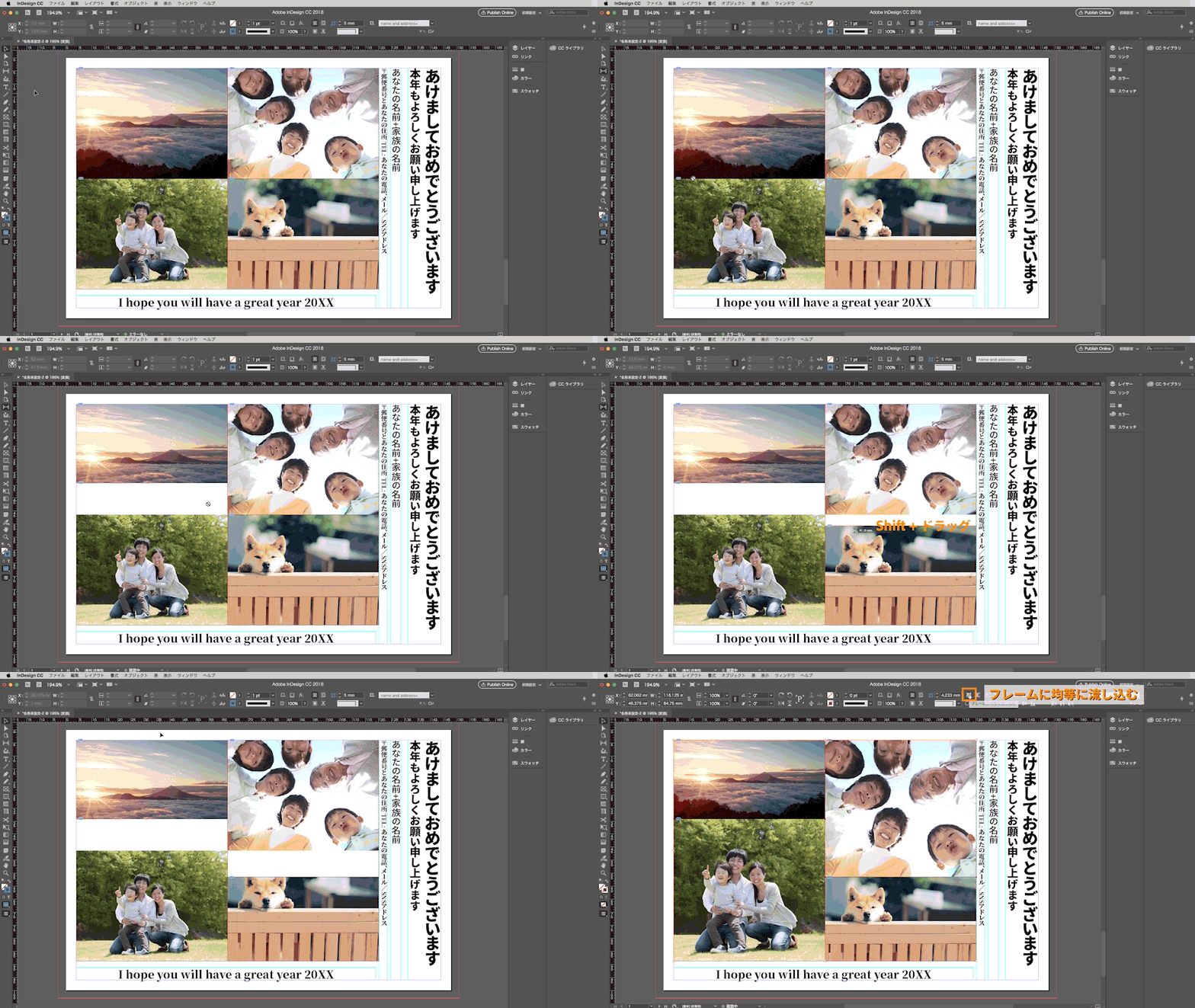
マウスをはなすと同時に、4分割されたフレームのそれぞれに4枚の写真が配置されました。ツールバーにある「フレームに均等に流し込む」をクリックすると、フレームに合わせて写真のトリミングが4枚ともすべて調整されます。
レイアウトに少し動きをつけてみましょう。「間隔ツール」を選択し、4分割されたフレームの境界線にポインターをあわせ、ポインターの表示が変わったらShiftキーを押しながら上下または左右にドラッグします。境界線が移動し、それぞれのフレームサイズが変わります。「フレームに均等に流し込む」をクリックして写真のトリミングを調整します。
テキストを調整すれば、完成です。他にも、背景にカラーを適用したり、フレームの「線」に同じカラーを適用して写真に枠線をつけたり、いろいろと試してみましょう。
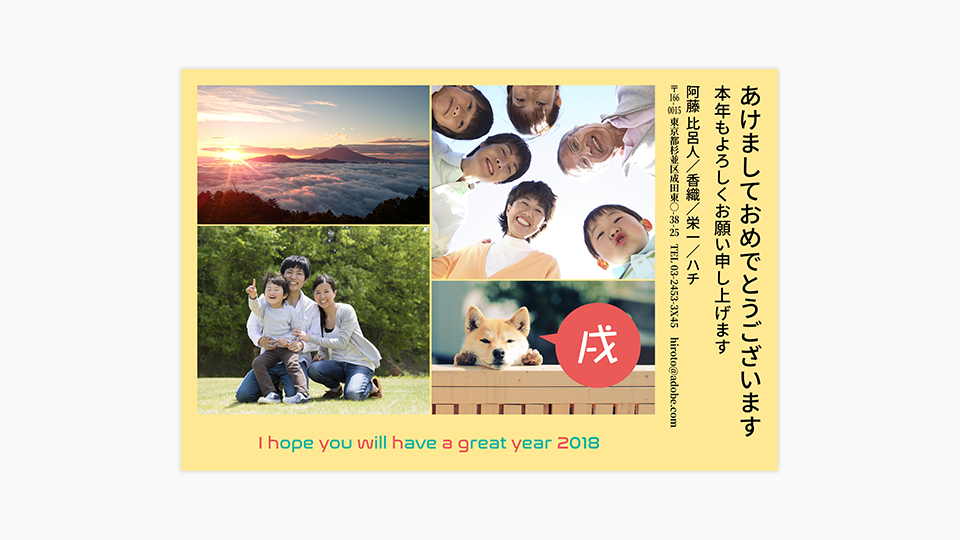
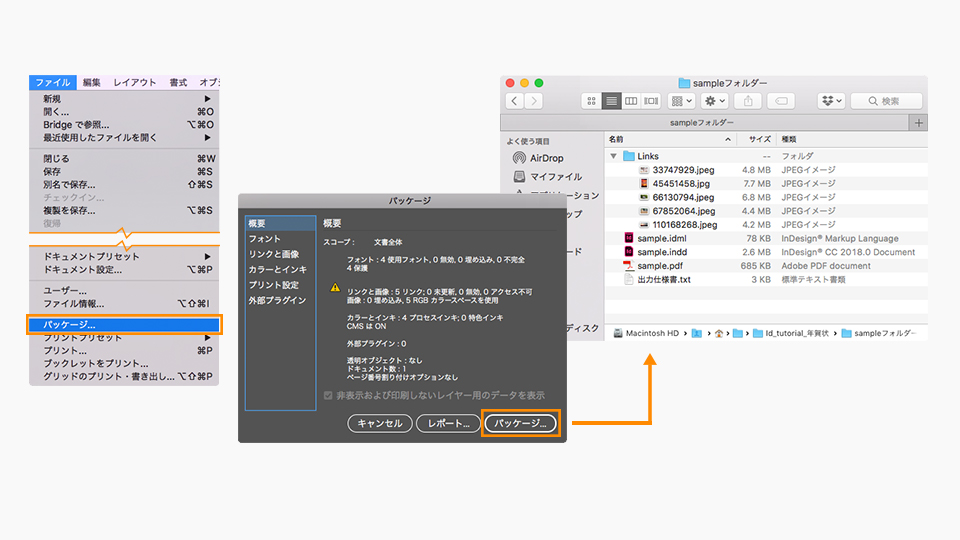
年賀状が完成したら、いつでも編集できるようにInDesignのファイル形式(.indd)で保存しましょう。「ファイル」→「保存」をクリックするか、Control+Sキー(Windows)またはCommand+Sキー(Mac)を押し、保存先を指定します。
また、パッケージ機能を使うと、配置した画像のファイルが別々の場所に保存されていても、自動で1つのフォルダーにすべてを収集してくれます。印刷会社にデータを渡す際や、管理やバックアップにも便利な機能です。「ファイル」→「パッケージ」をクリックし、フォントやリンクなどの情報を確認して「パッケージ」をクリックします。
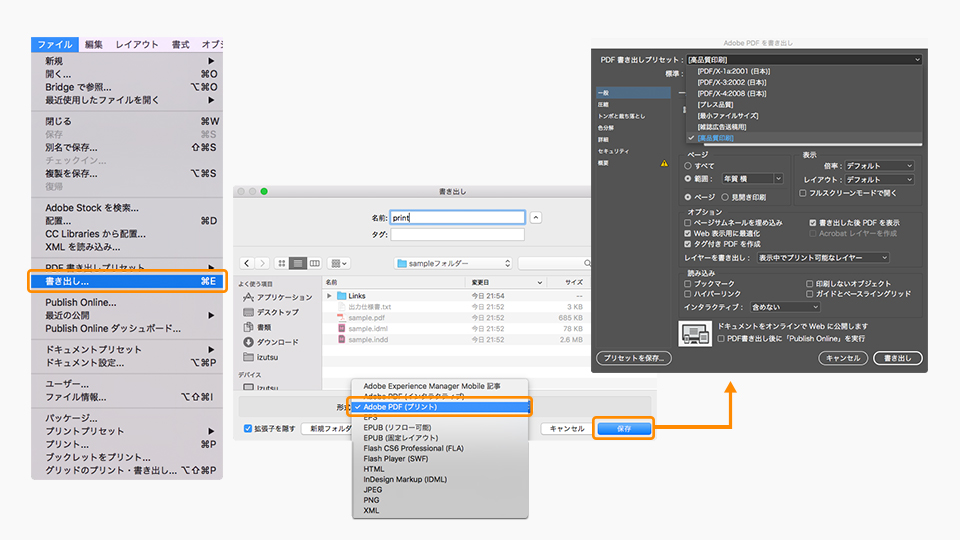
年賀状を印刷する場合は、PDF形式で書き出すと便利です。画像やフォントなども1つのコンパクトなPDFファイルの中に埋め込まれるため、印刷会社に渡す際もメールなどで手軽に送ることができます。
「ファイル」→「書き出し」をクリックし、保存場所を指定します。ダイアログボックスの下にある「形式」ドロップダウンメニューから「Adobe PDF(プリント)」を選択し、「保存」をクリックします。「Adobe PDFを書き出し」ダイアログボックスが表示されるので、上部の「PDF書き出しプリセット」から用途に応じたプリセットを選択します。印刷会社などに依頼する場合は「PDF/X-1a:2001(日本)」や「PDF/X-4:2008(日本)」、手持ちのプリンターから印刷するのであれば「高品質印刷」などが最適でしょう。すべての設定がプリセットで定義済みの値に変更されるので、「書き出し」をクリックします。
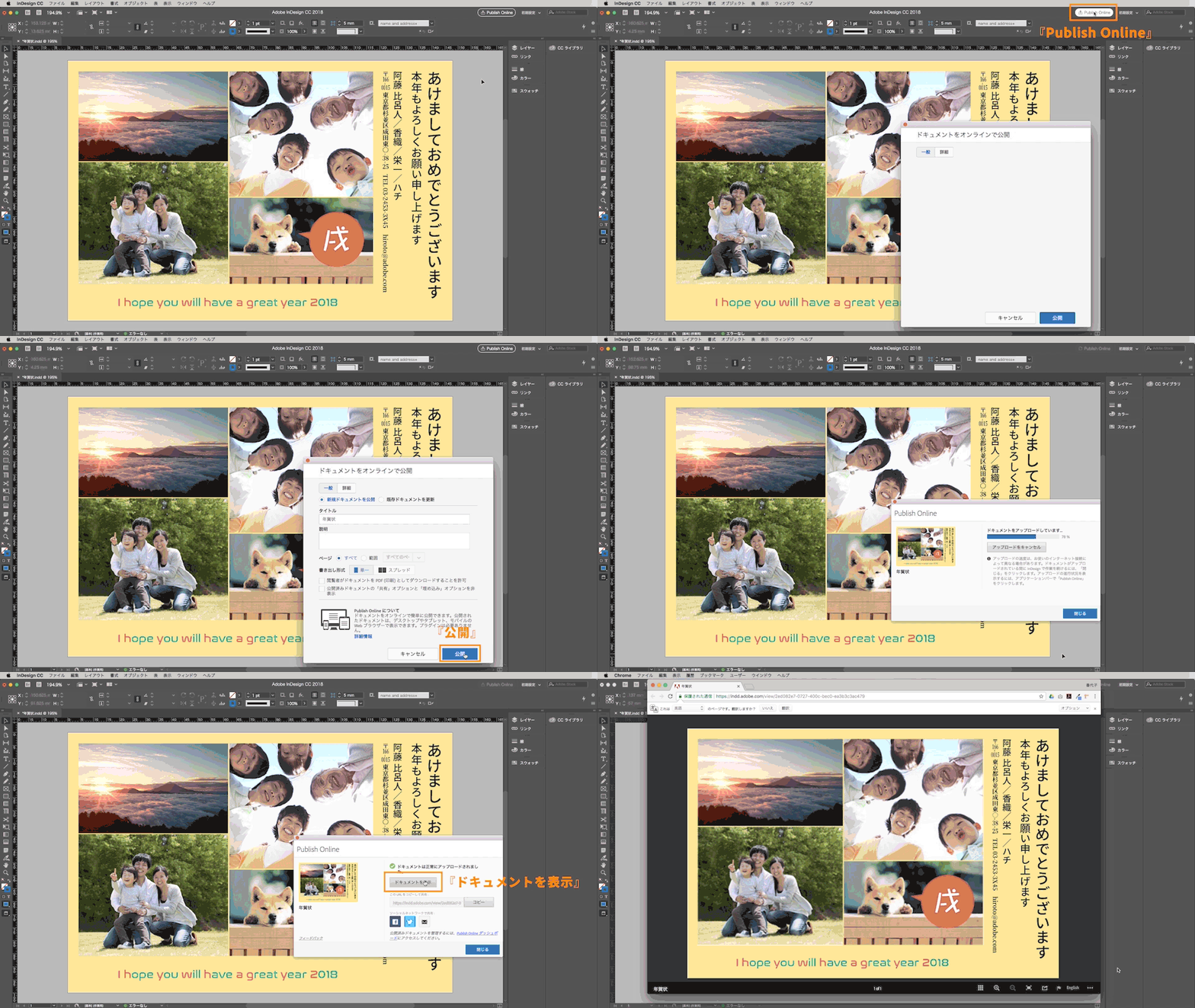
また、InDesignではドキュメントをオンラインに公開し、SNSやブログ、電子メールなどで共有することもできます。公開されたドキュメントは、デスクトップやモバイルデバイスのブラウザーで正確に表示されます。
画面上部の「Publish Online」をクリックし、次の画面でタイトルと説明文を入力し、ページを指定して「公開」をクリックします。ドキュメントがアップロードされたら、「ドキュメントを表示」をクリックします。ブラウザーが起動し、ドキュメントが表示されます。URLをコピーして、リンクを共有します。また、FacebookやTwitterに直接投稿することも、リンク付きのメールを送信することも可能です。
Adobe Stockでは年賀状の他にも、レストランのメニューや書籍の表紙デザインなど、日本独自に制作された無料テンプレートが豊富に用意されています。ぜひ試してみてください。
無料で始めるはがきデザイン について詳しくはこちらをご覧ください。
[最適なプランをお選びください]
InDesignなど単体製品とサービスのみ使用できる単体プランから、PhotoshopとLightroomのバンドル、すべての製品・サービスが利用可能なコンプリートプランまで、ニーズに合わせてお選びいただけます。Creative Cloudプラン一覧 ›
学生や教職員の皆様はお得な学割プラン(学生・教職員個人版)もご利用いただけます。学生・教職員個人版の詳細 ›


All Consent Allowed