Lightroom でこれらのチュートリアルをお試しください
写真の画像調整、整理、共有
スマホで映える写真を撮る方法とおしゃれな仕上げ方 – Lightroomの使い方
Lightroomモバイル版は、簡単な操作で写真が撮れて本格的な編集が行える「カメラ+写真編集+写真管理」のアプリです。
とくに写真編集に関してはプロ向きの仕様になっていますが、AI機能が搭載されているので、初心者でもプロに負けない作品を作り出すことができます。
というわけで今回は、Lightroomのカメラ機能の基本的な設定や少しこだわった設定、AIを使って素早く編集する方法を紹介します。
Lightroomモバイル版にはカメラ機能が搭載されています。
スマホにもカメラ機能はありますが、Lightroomのカメラ機能で撮るメリットはDNG形式が選べることと、即座に写真の編集や管理が行えること。
カメラ機能は多機能とはいえませんが、Lightroomは「撮影後の編集」で写真を仕上げるタイプのアプリなので、カメラ機能は必要最低限で十分です。
■DNGとは
RAW形式と呼ばれる高品位なデータ形式の一種です。写真の明るさや色調整などの編集を施しても画質が劣化しにくい特徴がありますが、対応したアプリを使わないと写真を見たり編集できないという制約もあります。
Lightroomのカメラ機能には、素早く撮影できる「AUTO」、細かな設定が行える「プロフェッショナル」、そして明部も暗部もきれいに撮れる「HDR」モードがあります。
普段の撮影はバランスのよい「AUTO」モードがおススメ。明るさや色が自動的に調整され、シャッターを押すだけできれいな写真が撮れます。
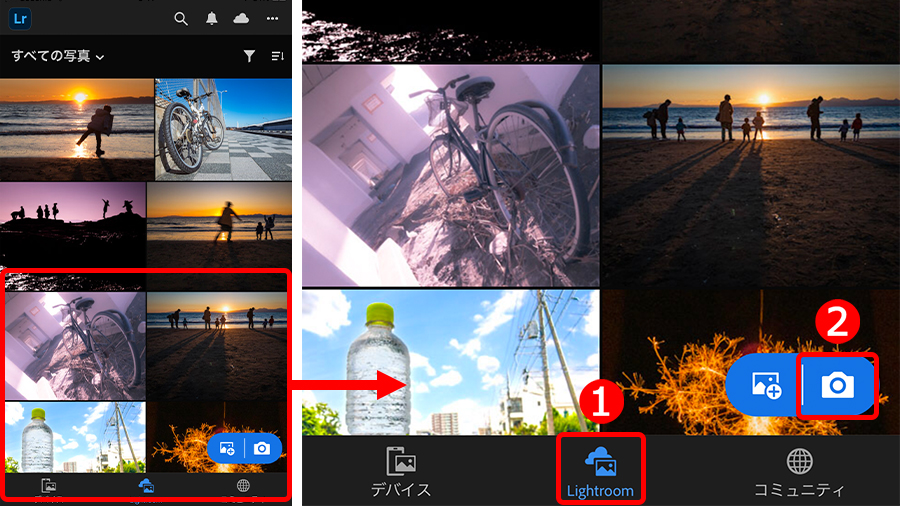
カメラ機能を起動するときは、写真一覧画面の右下にある、①Lightroomのアイコンをタップして、②カメラアイコンをタップします。
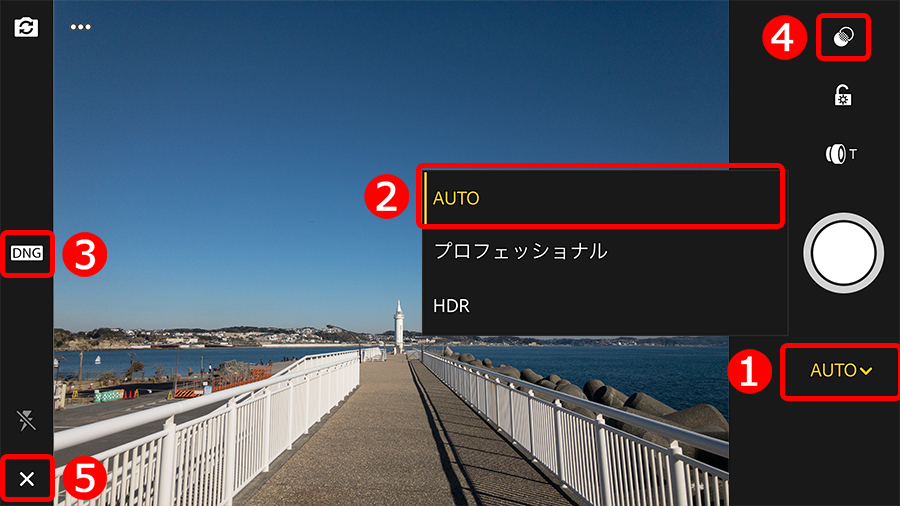
カメラ機能が表示されたら、①の項目をタップして、②「AUTO」を選択します。
写真の形式は、③をタップすると選択できます。写真を編集するなら「DNG」形式がおススメですが、スマホの機種によっては選択できない場合もあります。
④のボタンで色みの調整が行えます。ただし、撮影後に編集機能で詳細に調整できるので、設定しなくても大丈夫です。
カメラ機能を終了するときは、⑤「×」ボタンをタップします。
シャッター速度やホワイトバランスなどにこだわって撮影したいときは「プロフェッショナルモード」を使います。
初心者には難しいかもしれませんが、各項目に「AUTO」設定が用意されているので、自分で決めたい項目だけ設定することができます。
たとえばシャッター速度を自分で決めたい場合、カメラ機能を起動したら、①をタップして「プロフェッショナル」を選択し、②「Sec」をタップして、③表示されたスライダーでシャッター速度を決めます。
このとき、シャッター速度以外は「AUTO」設定になっているので、明るさや色は自動で調整されます。
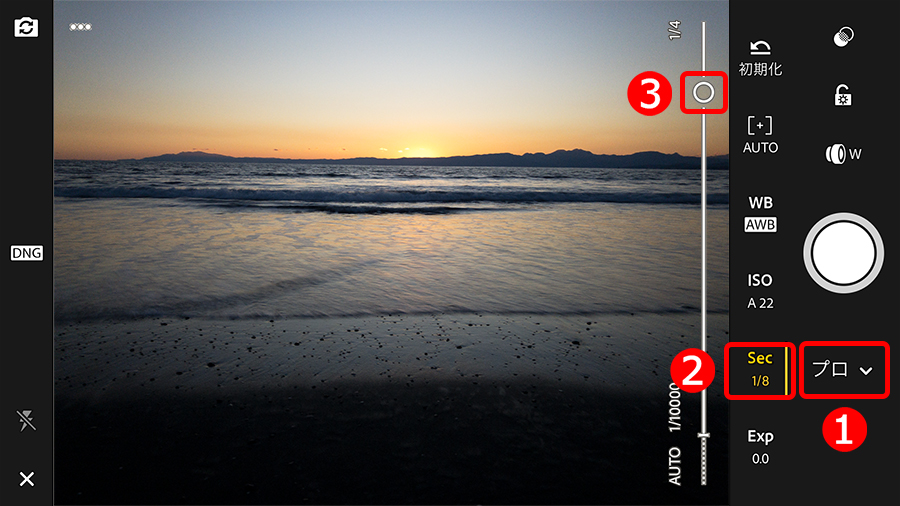
ホワイトバランス(WB)や露出(Exp)に関して手順で調整できるので、イメージに合わせて設定しましょう。
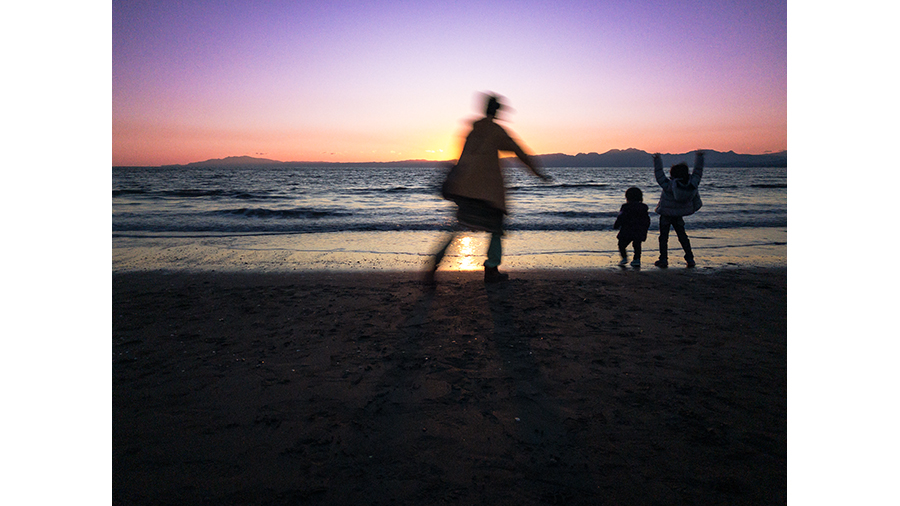
下の写真はシャッター速度を「1/8 Sec」にセットして撮影した例です。シャッター速度が遅いので人物の動きにブレが出て、勢いのある写真が撮れました。
ちなみに、色に関しては編集機能のプリセット(【編集編】参照)を使い、AIが提案してくれた色彩で仕上げています。
写真の編集がはじめてなら、「プリセット」を試してみるべき。
ジャンル別にたくさんの効果が用意されているだけでなく、AIが写真を解析して魅力が引き出せる効果を提案してくれます。
好みの仕上がりを選ぶだけなので、写真編集のスキルやセンスがなくても問題ありません。
また、プリセットで適用された効果は補正のスライダーに反映され、後から自分で調整し直すことも可能です。
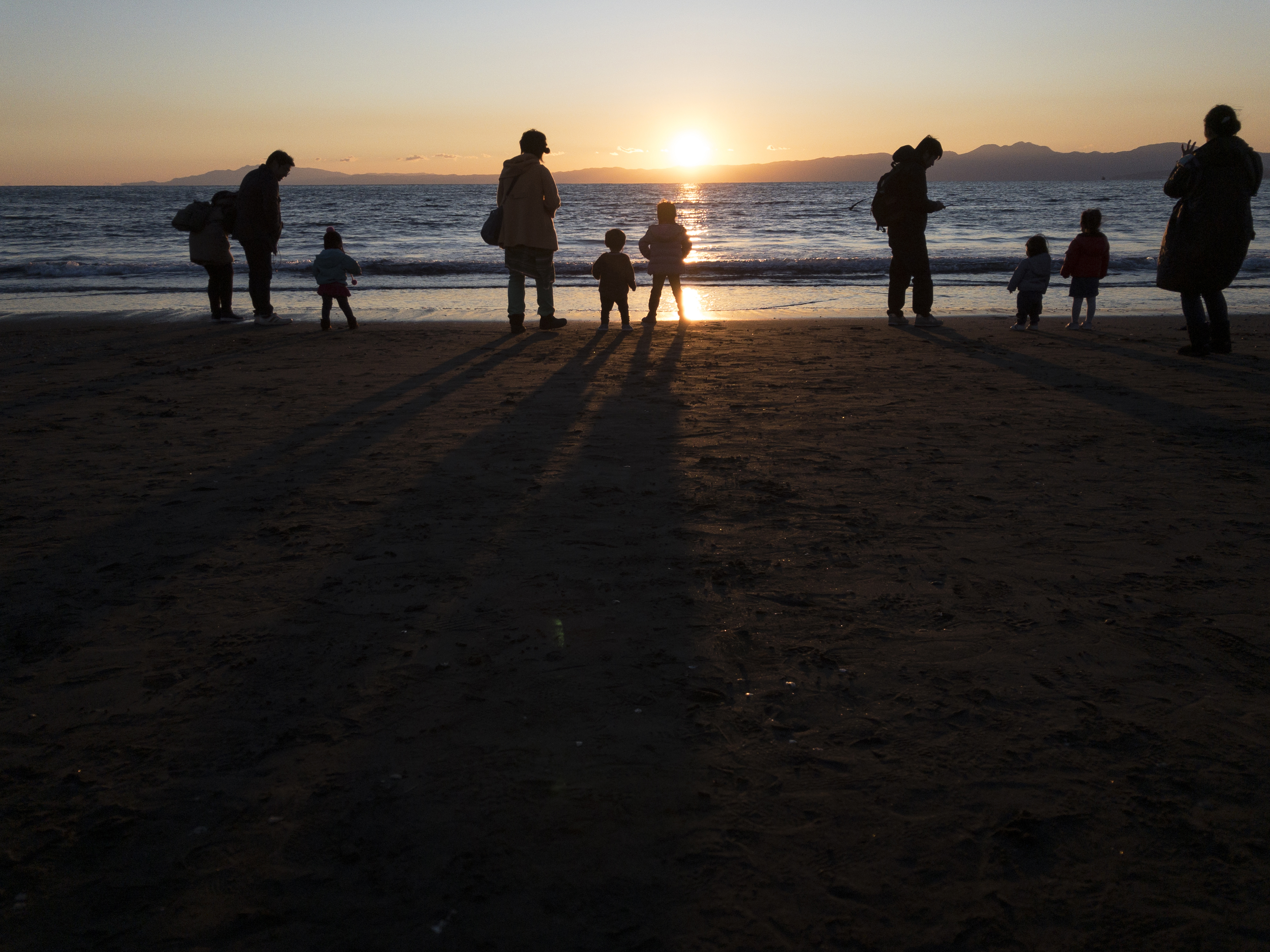
今回は、下の写真に対してプリセットを試してみようと思います。
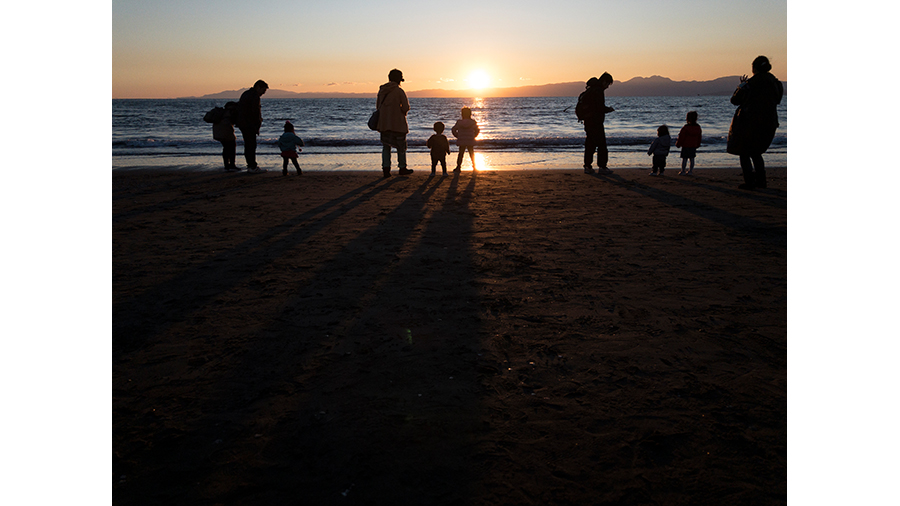
以下画像をスマートフォンのカメラロールに保存しておきましょう。画像を⻑押しし、「画像を保存」をクリックします。
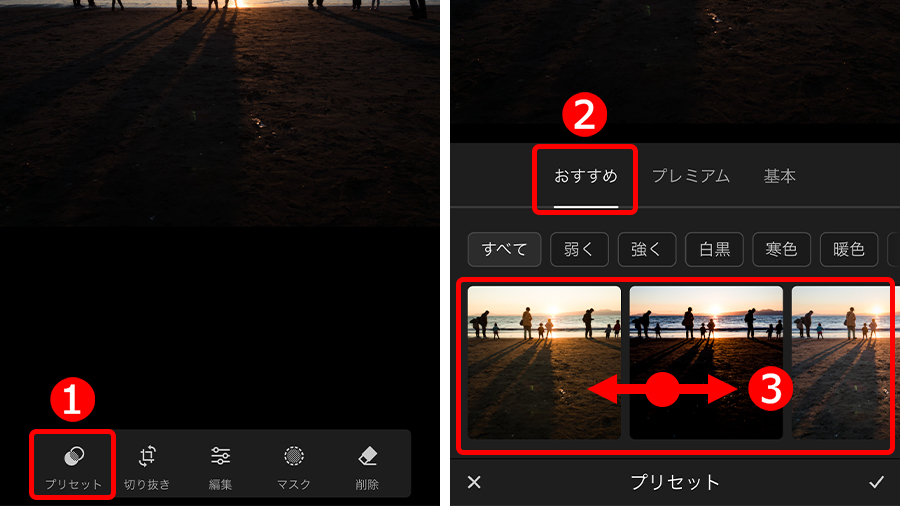
Lightroomの編集画面で写真を表示したら、①「プリセット」をタップします。
「プリセット」画面に切り替わったら、②「おすすめ」をタップするとAIが写真を解析して、その写真に合うバリエーションをいろいろと提案してくれます。
③サムネイルをスワイプして好みの色調を探しましょう。
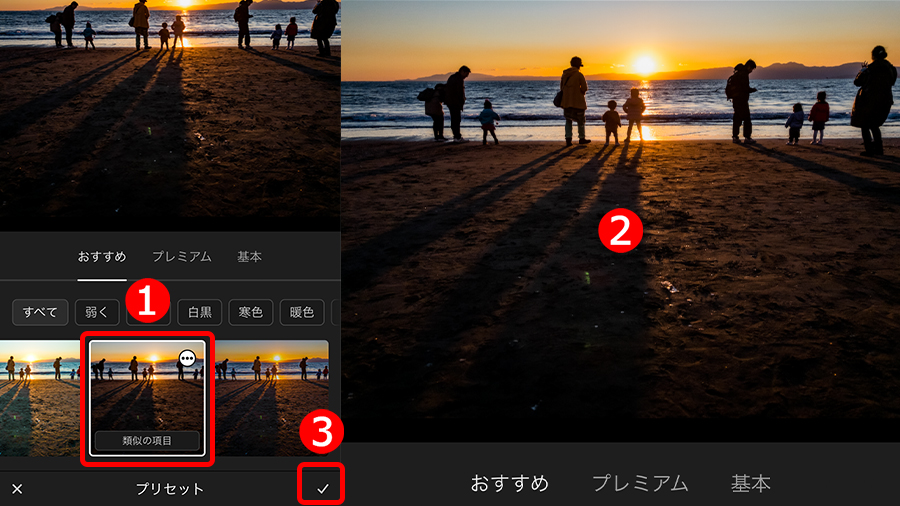
気に入った色調が見つかったら、①サムネイルをタップして写真に色を反映させます。
②写真を長押しすれば元の状態が表示され、比較することができます。
色が決まったら、③確定ボタンをタップして処理を確定します。
色調整はこれで完了です。
作例は劇的な色彩にしてみました。たぶん、筆者が自ら手動補正を行ってもこんな風に仕上げると思います。補正の匙加減も不満はありません。
Lightroomには手動で補正する面白さもありますが、素早く結果を求めるなら「プリセット」の「おすすめ」機能は効果絶大だと思います。
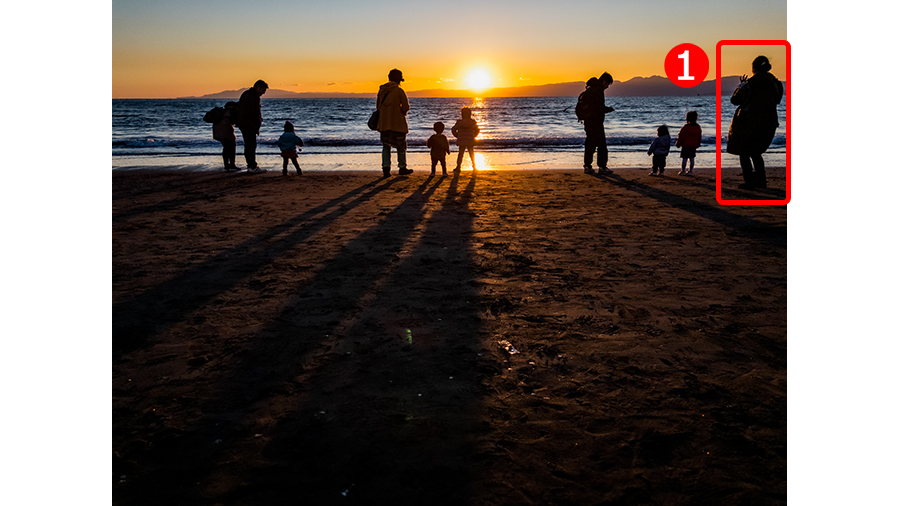
色調整は完了したのですが、①画面の右隅に写っている人物が枠に迫っていて窮屈で、バランスが悪く感じます。
そこで、この人物を消去して構図を整えましょう。
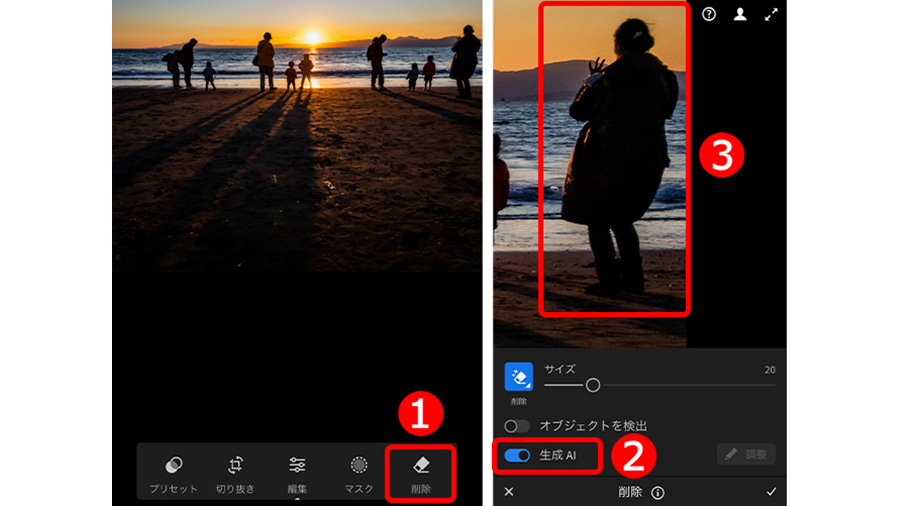
使う機能は、生成AIを用いた削除機能です。
①「削除」ボタンをタップして、画面が切り替わったら、②「生成AI」機能をオンにします。
③削除したい部分がよく見えるように拡大表示しておくと、作業がしやすくなります。
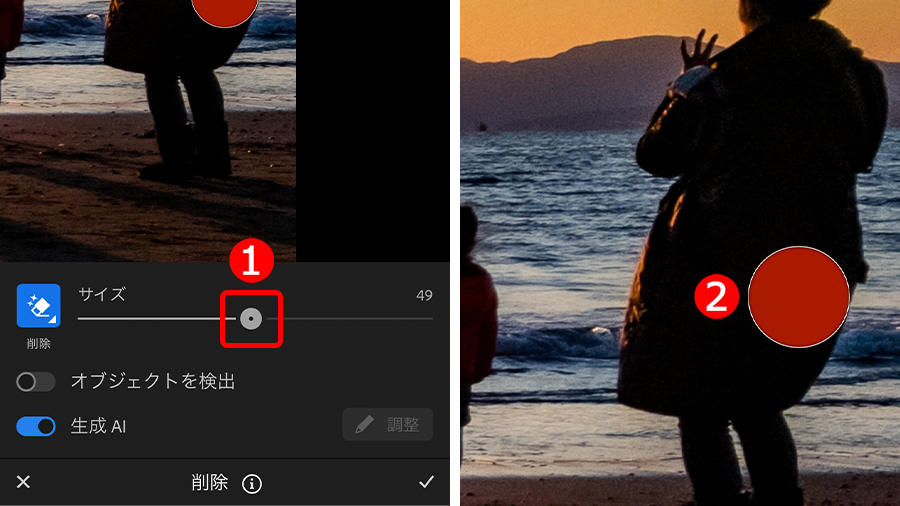
①「サイズ」スライダーを動かして、②消したい部分を塗りつぶしやすいサイズに調整します。
スライダーを動かしている間はブラシのサイズが赤い●で表示されるので、それを参考に調整しましょう。
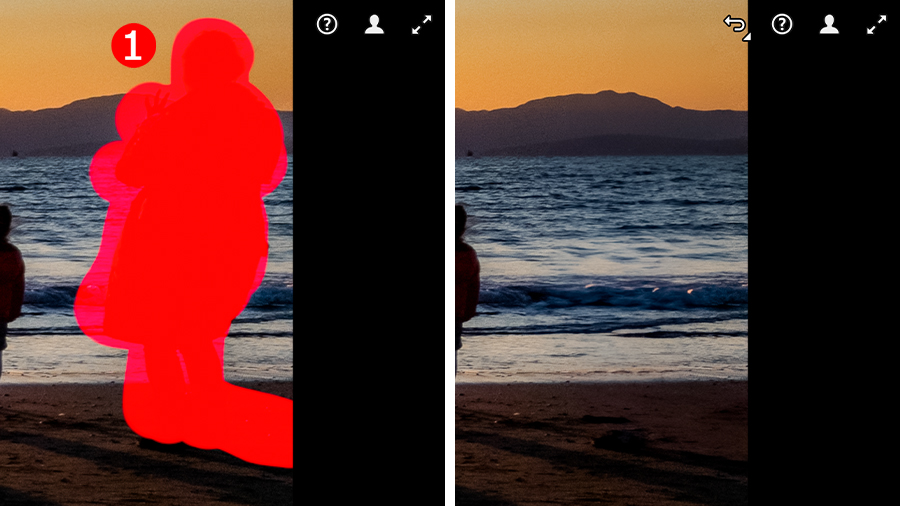
①消したい箇所が含まれるように、一筆描きで塗りつぶします。
画面から指を離すと人物で隠れていた背景が露わになり、不要物だけが消去できました。
消去した部分に問題がなければ、①確定ボタンをタップして処理を確定します。
背景のつながりなどに違和感があるときは、②「調整」ボタンをタップして、③「別の結果」にある「<」「>」ボタンで自然に見える結果を探します。
選択できたら、④「完了」ボタンをタップして決定し、①のボタンで処理を確定します。
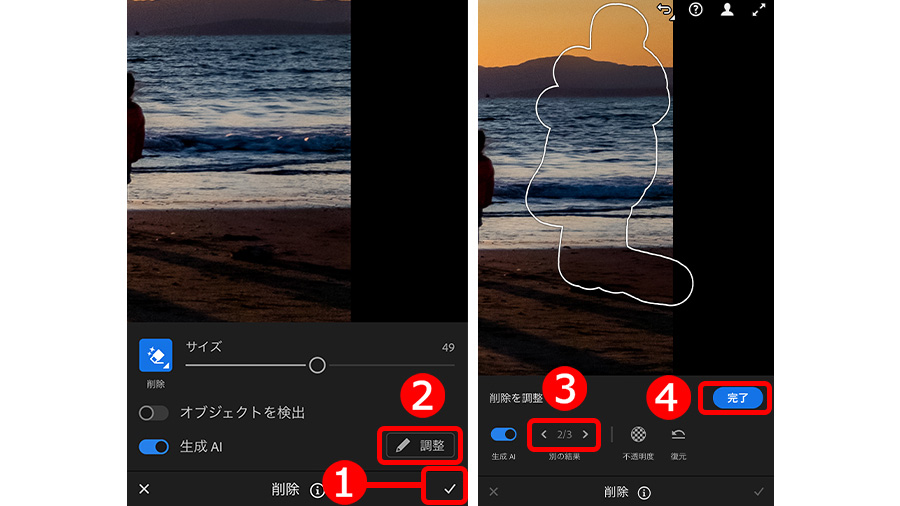
これですべての作業が完了です。
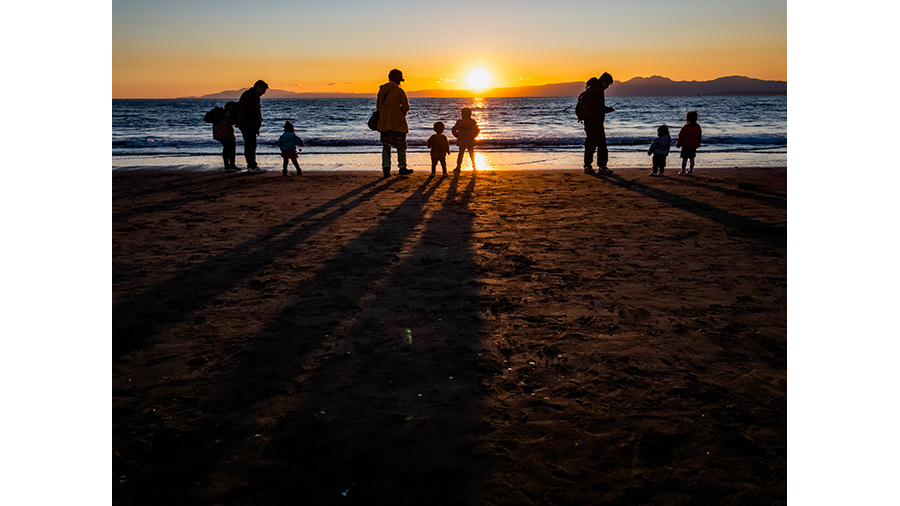
早速、編集前と編集後の写真を見てみましょう。下に掲載した2点の写真は、上が編集前で、下が編集後になります。
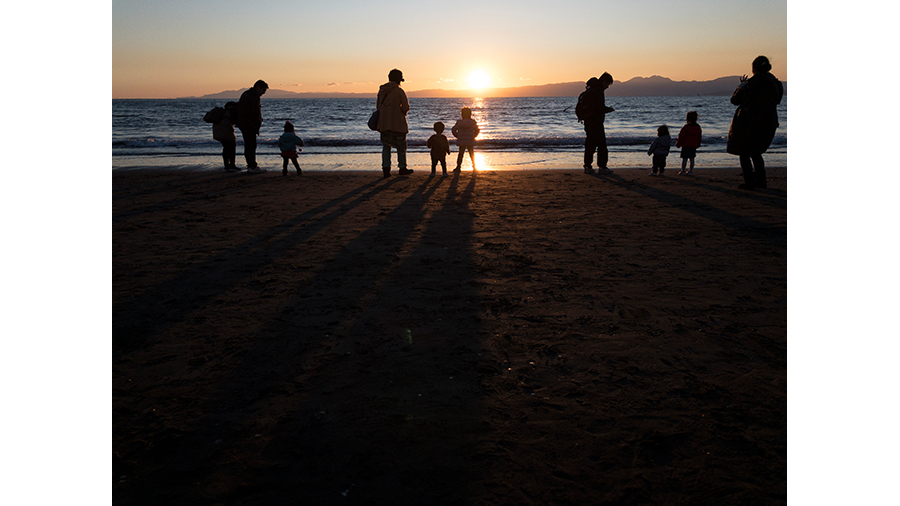
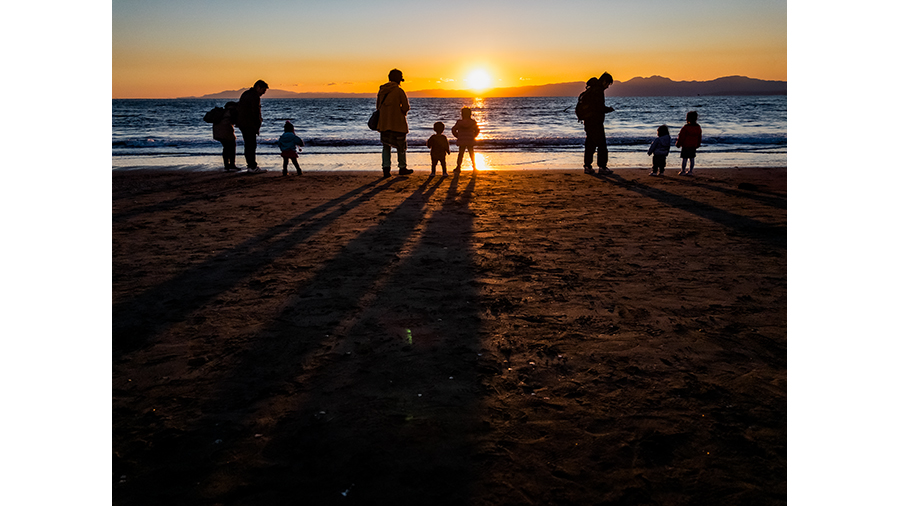
編集といっても、プリセットから色を選び、消したい部分を指でなぞっただけです。
たったそれだけの作業ですが、空や海の色の濃度、浜辺に伸びる影の描写、太陽の輝きや反射、シャドウになった人物の立体感。どの部分も「こうしたい」というイメージどおり。
なにより驚いたのは、人物を消去した後の描写です。隠れて見えなかった「山の稜線」や「海面の波」などがきれいにつながっているのです。
つまり、AIが背景の様子を解析して「人物がいなかったらこう見える」という映像に描き換えたというわけです。
今回の作業は、本来ならさまざまな知識やテクニックが必要なのですが、AIを搭載したLightroomなら無理なく無駄なくプロレベルに仕上げられます。
最新のLightroom、本当にすごいなと実感しました。
執筆者:桐生彩希
【Lightroomモバイル版】
Lightroomモバイル版は、基本機能を無料でご利用いただけます。
【Lightroomモバイル版 プレミアム機能】
アップグレードすると、さまざまなプレミアム機能を利用いただくことが可能です。


All Consent Allowed