Lightroom でこれらのチュートリアルをお試しください
写真の画像調整、整理、共有
スマホで「できる」基礎からはじめる映える写真の撮り方と仕上げ方
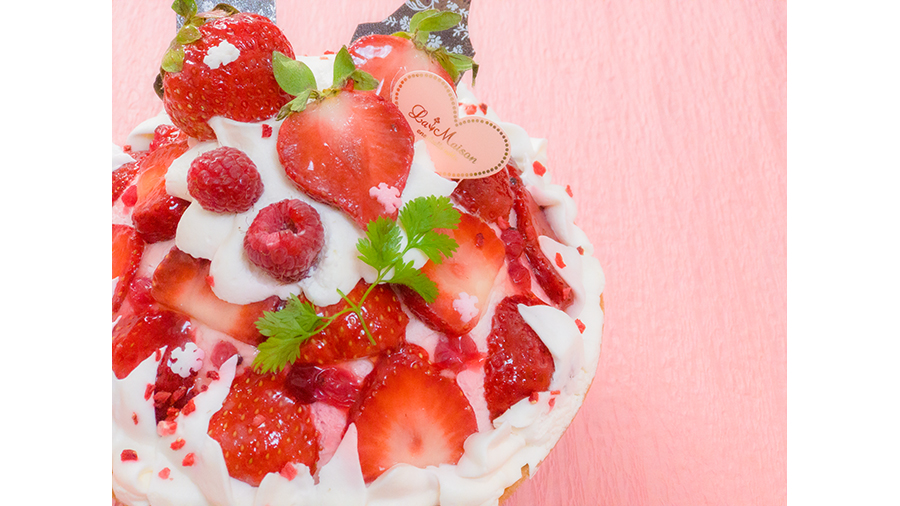
小物や花、料理など、デスクトップで撮影する被写体は基本的に同じ考え方で撮れます。
今回の被写体はホールケーキですが、ポイントを覚えればほかの被写体に応用できるということです。
違いは撮影後の仕上げ方で、小物や花は鮮明な描写、料理は暖かみのある色調、そしてケーキはスッキリとした色でやわらかな質感が出るように編集します。
というわけで、ケーキの撮り方と仕上げ方を見ていきましょう。
モノを撮影する前提として、45度の角度で見下ろすと全容を捉えつつ立体感や質感が出しやすくなります。
ケーキの写真も同様です。正確に45度でなくてもよいので、斜め上から見下ろす角度で写しましょう。
上記にプラスして、ケーキ固有の撮り方を考えてみたいと思います。
用意したい撮影道具は、レフ板とトレーシングペーパーです。
ただし、レフ板は「白い紙」で代用できるし、トレーシングペーパーは「乳白色のレジ袋」や「プチプチの緩衝材」で代用できるので、所有していなくても大丈夫です。
また、撮影ではLightroomの編集機能で修整困難な要素を押さえる必要があります。
それが、「光の方向」と「ソフトな陰影」です。
これらを撮影でクリアしておけば、あとはLightroomがなんとかしてくれます。
デスクトップでなにかを撮影する場合、最初に考えるポイントが光の向きです。
照明の真下で写したり、カメラのフラッシュを使った撮影(正面からの光)は避けたほうが無難。たいていの場合、下のような写りになってしまいます。
これは、被写体(ケーキ)の手前が明るくて、奥に光が届かず暗い写りになるためです。
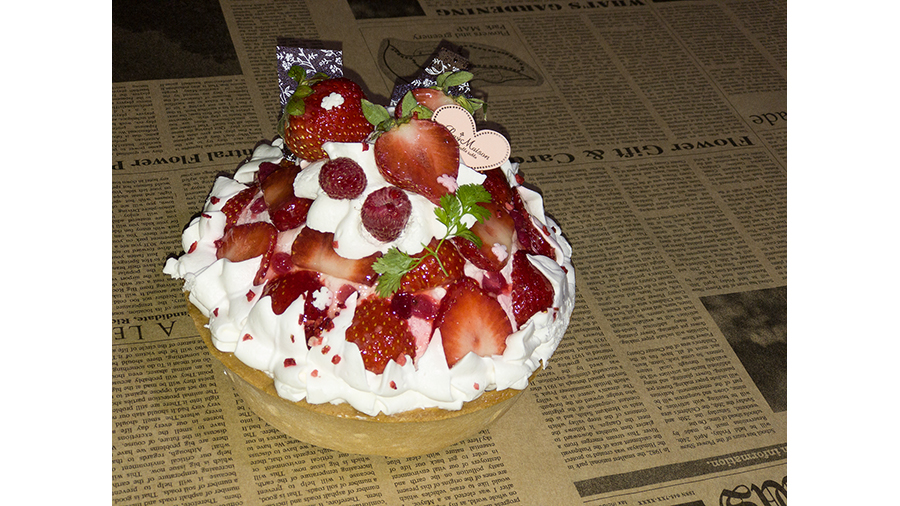
風景やスナップ撮影では、正面からの光(順光)は色や形を美しく見せる基本のライティングですが、食べ物となると話は別。
平面的な写りになったり、リアル過ぎる色や描写がマイナス要素となってしまいます。
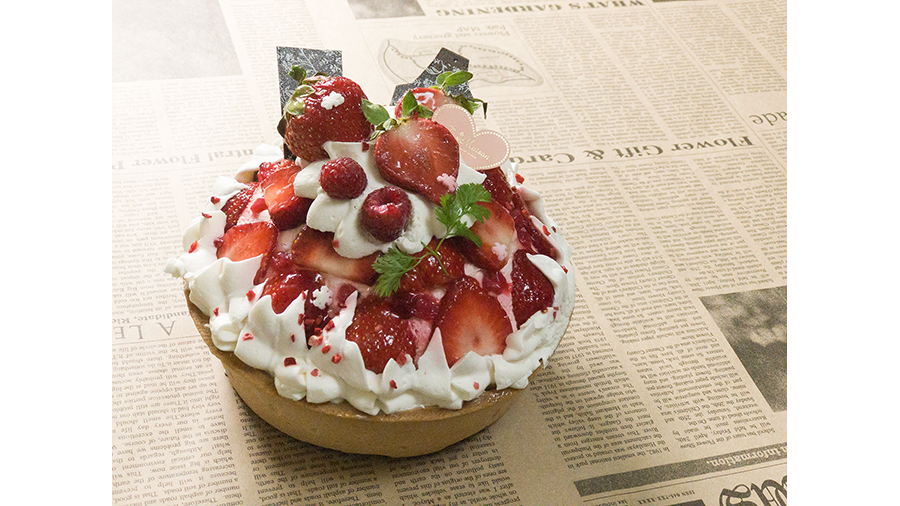
ケーキ撮影の基本は、向こう側から光が当たっていること。真後ろではなく、左奥や右奥からの光が適しています。
これで背景が明るくて爽やかな写りになるし、自然な陰影が出て立体感が表現できます。
下の写真は、左奥からの光で撮影したカットです。上に掲載した写真と光の向き以外に違いはありませんが、見映えは雲泥の差です。
ケーキの向こう側から光を当てるなら、明るい窓辺にケーキを置くと簡単です。
天井の照明で撮る場合は、照明がケーキよりも奥に位置するように配置すればOK。影が手前側に出ている状態で写しましょう。
また、照明スタンドがあると左奥や右奥から光が当てられるので便利です。
ふたつめのポイントは、やわらかな質感で写すという点。
具体的にはクッキリとしたシャープな影をぼかし、暗くなっている陰を明るく写します。
そのために必要な道具が、光を拡散するトレーシングペーパーと光を反射するレフ板です。
今回の撮影は、前者の代わりに乳白色のレジ袋、後者の代わりにA4の普通紙を使いました。
光源からの光をレジ袋で遮ることで影のエッジをやわらかくぼかし、暗い陰の部分に白い紙で光を反射して明るく照らします。
レジ袋や白い紙の効果は、下に並べた写真を見ればよく分かります。
左は照明を直接当てた状態、中央は乳白色のレジ袋で光を拡散した状態、右はさらに白い紙で光を反射して手前の陰を照らした状態です。
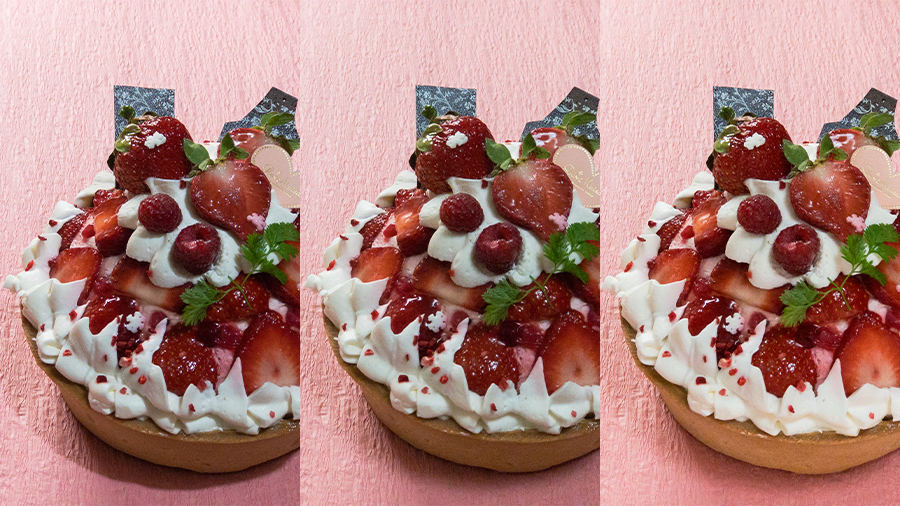
左の写真は陰影が濃くクッキリと見えるため、ケーキのクリームが硬い印象です。できれば避けたい撮り方といえます。
中央は陰影がぼやけていて、クリームのやわらかさを表現しつつ立体感も出ています。
右は陰りが払しょくされたことで、鮮やかな色と華やかさが出ました。その代わり、立体感は弱めです。
ナチュラルな描写で仕上げるなら中央の写真をベースに編集すればいいし、華やかさを出すなら右の写真が向いています。
試しに、上の3点をイメージする仕上がりに編集してみました。
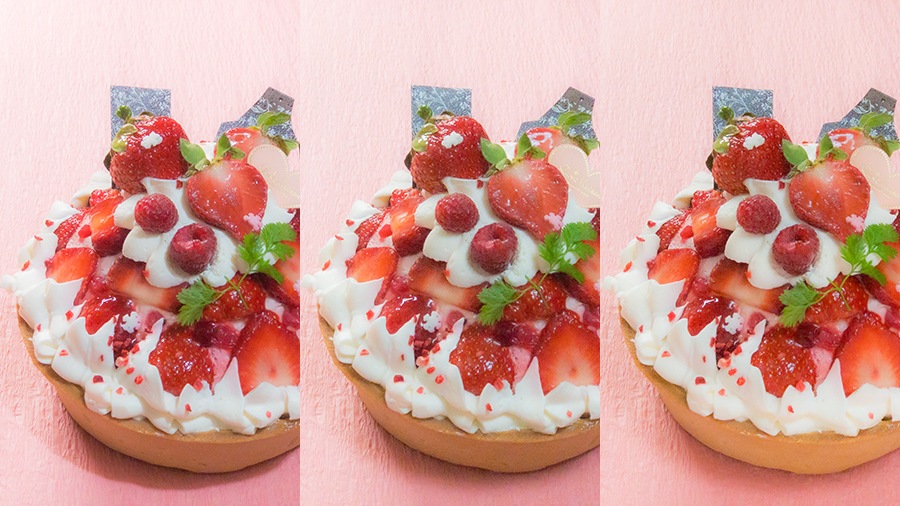
左はやはり、クッキリと写る影が気になってしまいます。やわらかく表現したいケーキには似合いません。
中央はソフトな陰影がケーキのやわらかさにマッチしています。程よい立体感でリアリティのある仕上がりです。
右は陰影がとても薄く、とろけるようなやわらかさが感じられます。明るく華やかで、3点の中では目を引く写真といえそうです。
撮影で仕上がりの状態が左右されるので、どう見せたいかによって陰影の出し方を決めましょう。
ケーキの撮り方をまとめると、奥から光を当てる、陰影をやわらかくする、となります。
簡単とはいえないかもしれませんが、頑張るだけの価値はあります。
今回のケーキはフルーツ系の色鮮やかな被写体なので、軽やかな色彩が出るように編集していきます。
ポイントとなるのが明るさです。見た目よりも明るく、ローコントラスト気味に仕上げると上手くいきます。
いうなれば、ハイキーな仕上がりを目指すということ。
合わせて、ソフトフォーカスのようにハイライトを滲ませると、やわらかくとろけるような質感が出せます。
では、下の写真を使いLightroomの編集手順を見てみましょう。
【撮影編】の要領どおり奥からの光を拡散して撮影しました。きれいな写りですが、目を引く華やかさがもの足りない状態です。
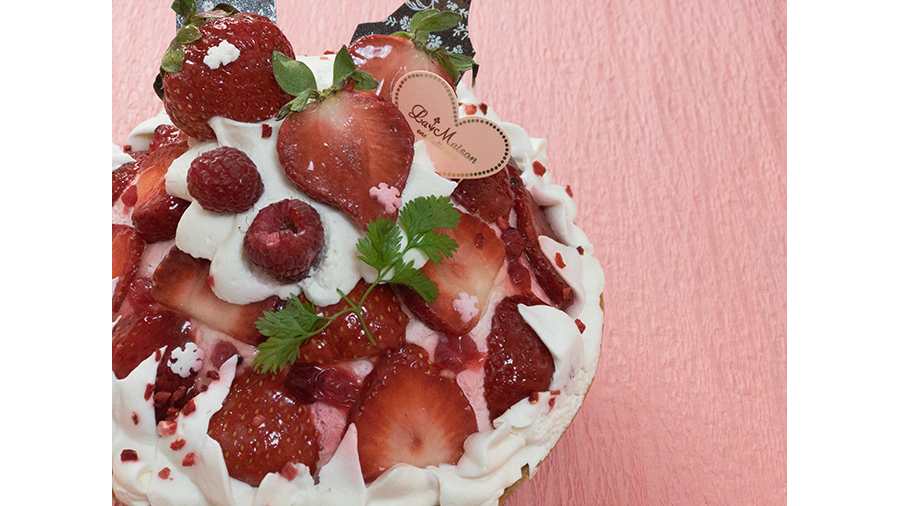
以下画像をスマートフォンのカメラロールに保存しておきましょう。画像を⻑押しし、「画像を保存」をクリックします。
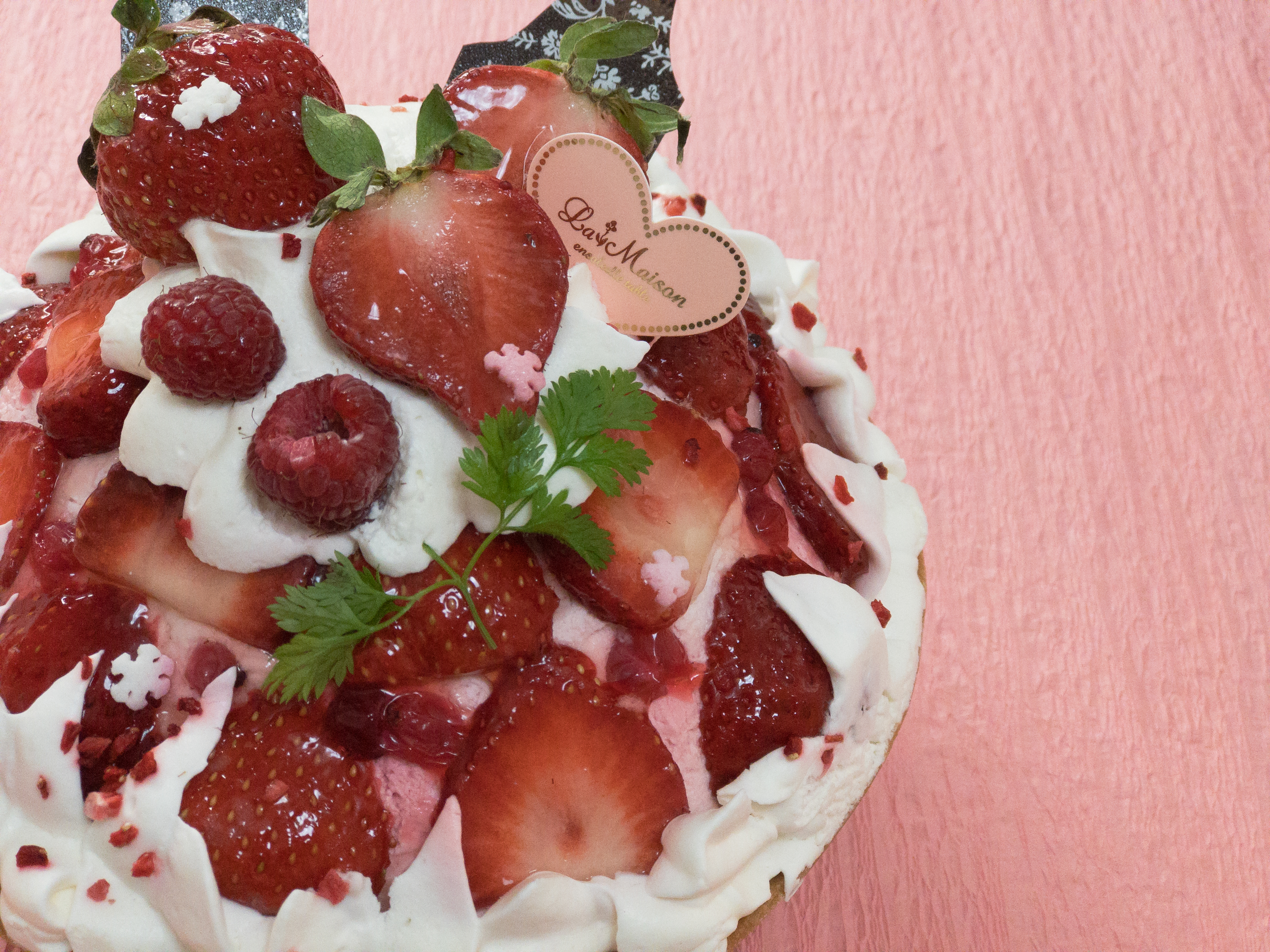
まずは、明るさ関連の補正からはじめます。
作業の流れとしては、全体を明るくする→陰影を薄くする→ハイライト(クリーム)の質感を出す、となります。
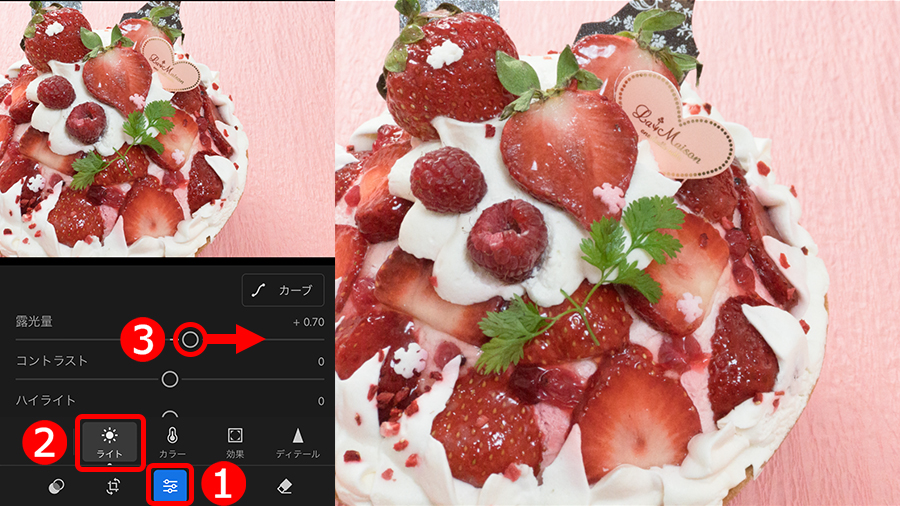
では、全体を明るく補正します。
①「編集」ボタンをタップして、②「ライト」ボタンをタップ。③「露光量」を右に移動して明るくします。
作例では、ケーキの主役ともいえるイチゴの色がきれいに見える明るさにしました。
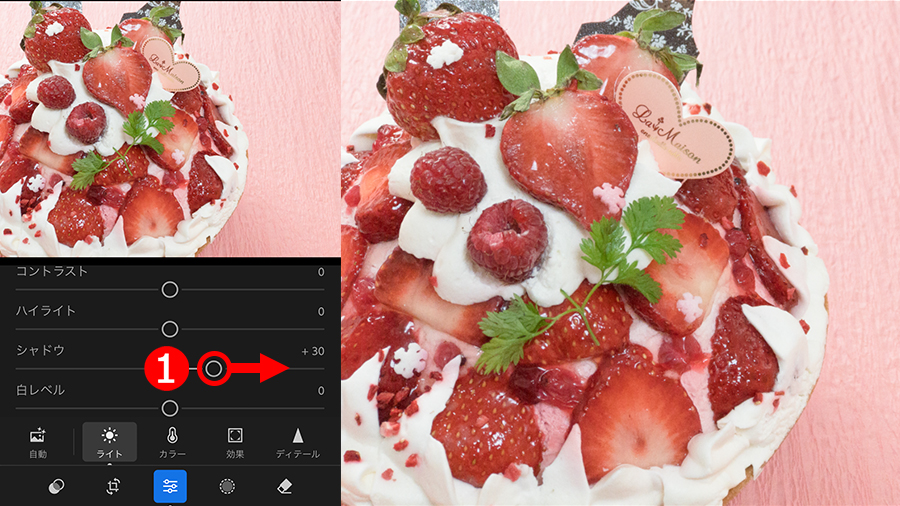
明るく補正しましたが、イチゴの赤が色濃くくすんだような色調です。
そこで、①「シャドウ」を右に移動し、濃い赤を軽い色彩に補正します。
「露光量」で明るく補正することで、クリームの白が白とびに近い状態になってしまいました。
このままではノッペリと平面的な描写なので、①「ハイライト」を左に移動し、明るい領域の露出を抑えることで質感(微妙な濃淡)を出します。
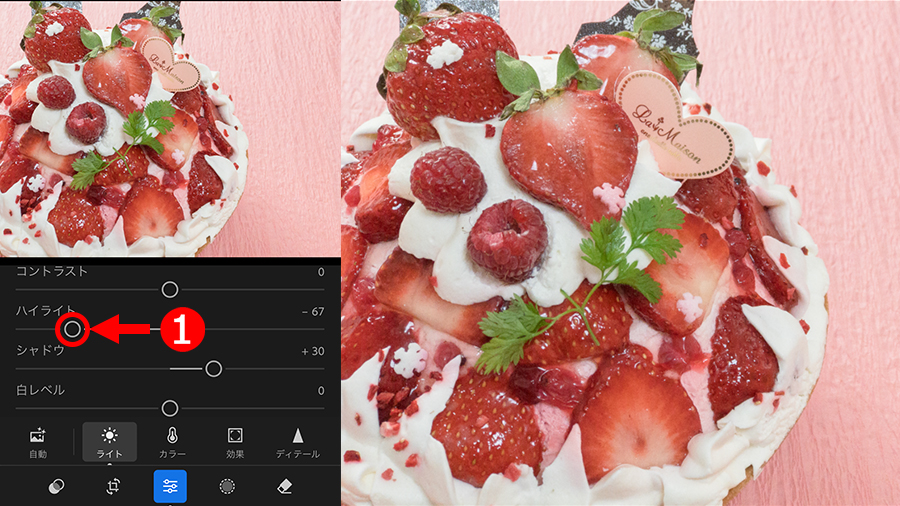
明るさ関連の補正が終わりました。
全体を明るくして、シャドウを明るくして、ハイライトの明るさを抑えたので、コントラストが弱くなりやわらかな色調に変化しています。
ただし、コントラスト低下の弊害として色のくすみが感じられるため、次はこれを補正します。
色のくすみを改善して、イチゴを発色のよい色にします。
①「カラー」ボタンをタップし、補正画面の下部にある、②「彩度」を右に移動して鮮やかに補正。イチゴの赤が飽和しない範囲で鮮やかにします。
発色が足りないときは、②「自然な彩度」も右に移動して、美味しそうに見える範囲で鮮やかにしましょう。
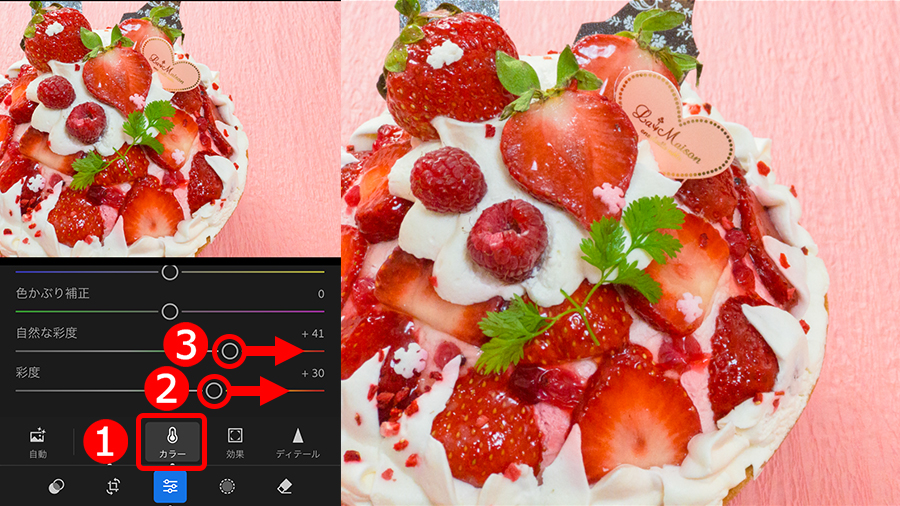
クリームが白くなるように色の偏りを軽減します。
「ホワイトバランス」の右にある、①「スポイト」ボタンをタップして機能をオンにしたら、写真上に表示された円の中心を、②「白く補正したいポイント」に合わせます。
写真の色が補正されるので、問題なければ、③のボタンをタップして調整を確定します。これで、④「色温度」と、⑤「色かぶり補正」が自動で調整されました。
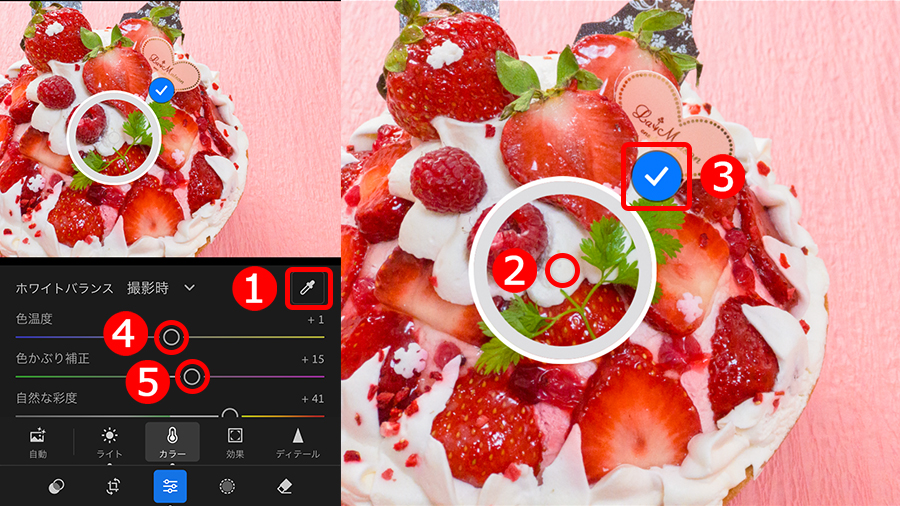
手動で色を整えたいときは、写真の色を見ながら、④「色温度」と、⑤「色かぶり補正」を動かせばOKです。
ちなみに、画面内のすべての生クリームが「完全な白」になることはありません。どこかには色の偏りが残るため、全体を見ながらクリームが白く感じる設定値を探すことがポイントとなります。
ケーキと相性のよい、ソフトフォーカスの効果を適用します。
ソフトフォーカスは細かな描写があいまいになるため、粗を均してやわらかな質感が再現できます。
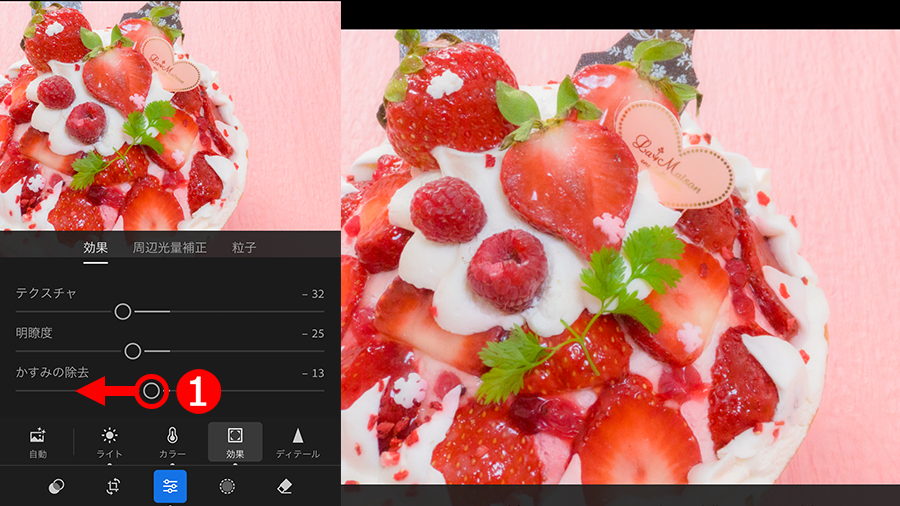
使う機能は、①「効果」ボタンの、②「効果」の項目にある、③「明瞭度」です。スライダーを左に移動すると、輪郭がふんわりとソフトになります。
また、微細な描写が見えていると硬さやザラ付きにつながるので、④「テクスチャ」を左に移動して滑らかさを出しました。
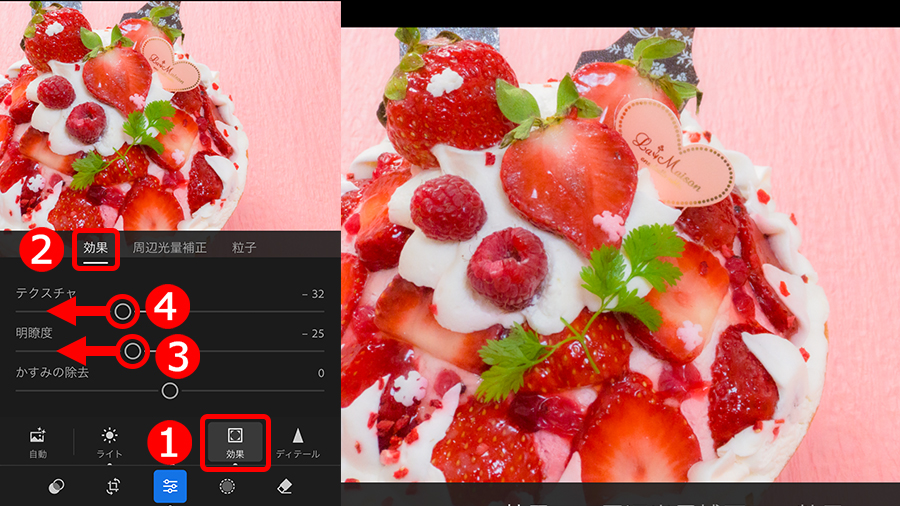
今回の補正で迷ったのが、次に行う「かすみの除去」の調整です。
色や濃淡を濃くして深みのある色調にするか、かすませて淡い描写にするか。
両方の色を比べた結果、①「かすみの除去」を左に動かして、淡くかすんだ描写に仕上げました。
これでケーキの補正は完了です。
各段階で色や質感が少しずつ変化するので、作業中は違いが分かりにくいかもしれません。
でも、未編集の状態と比較すれば違いは一目瞭然です。
作業中に元の状態を確認したいときは、写真をタップし続けましょう。指を離すと補正中の色になるので、補正前後が素早く比較できます。
下に補正前後の写真を掲載します。
上が補正前の撮影した写真、下が補正した写真です。
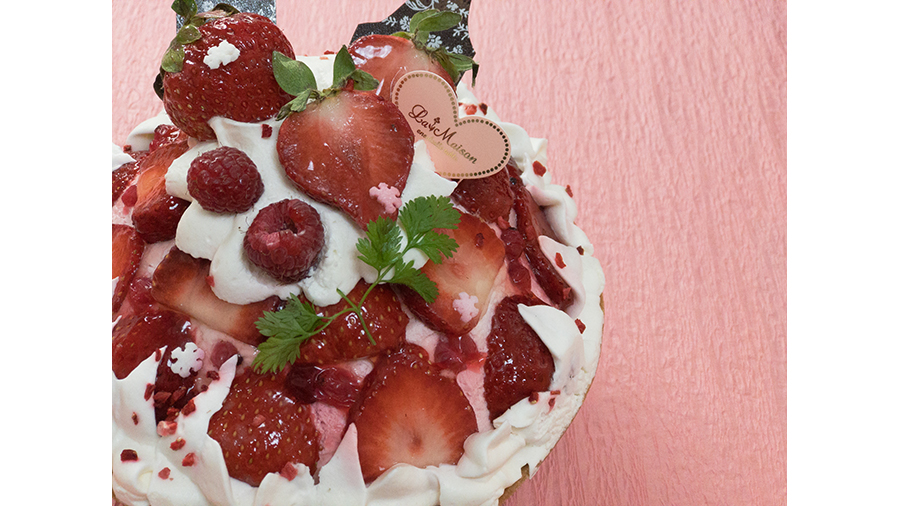
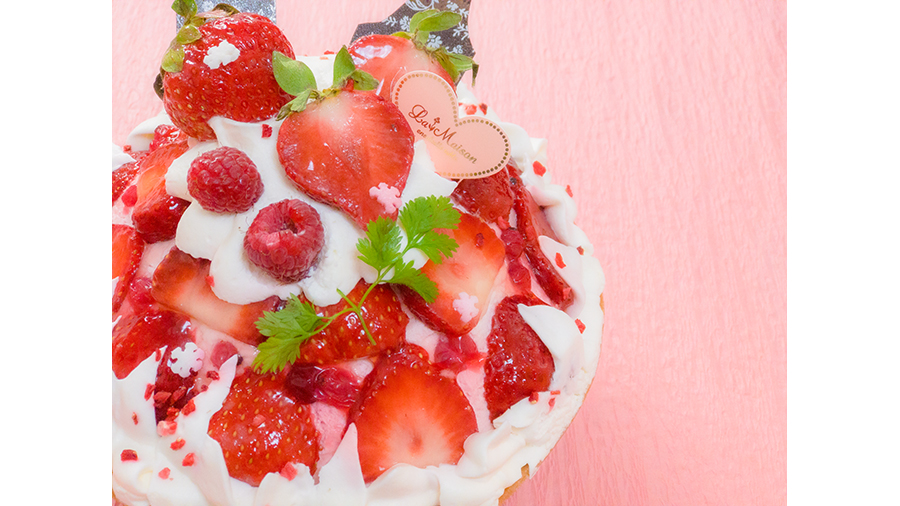
撮影したときはきれいな写りで美味しそうに見えたのですが、補正した写真と比較するとイチゴの赤がくすみ、色が悪く感じてしまいます。
ということは、補正の必要がないと思う写真でも、Lightroomで編集すると「気付かなかった美しさ」が出て、もっとよくなる可能性があるということです。
補正に正解はないので迷うこともあるかもしれませんが、時間を空けて写真を見ると、求める仕上がりが見付けやすくなります。
無理をせず、適度に休憩しながらLightroomで写真編集を楽しんでください。
執筆者:桐生彩希
【Lightroomモバイル版】
Lightroomモバイル版は、基本機能を無料でご利用いただけます。
【Lightroomモバイル版 プレミアム機能】
アップグレードすると、さまざまなプレミアム機能を利用いただくことが可能です。


All Consent Allowed