Lightroom でこれらのチュートリアルをお試しください
写真の画像調整、整理、共有
スマホで「できる」基礎からはじめる映える写真の撮り方と仕上げ方
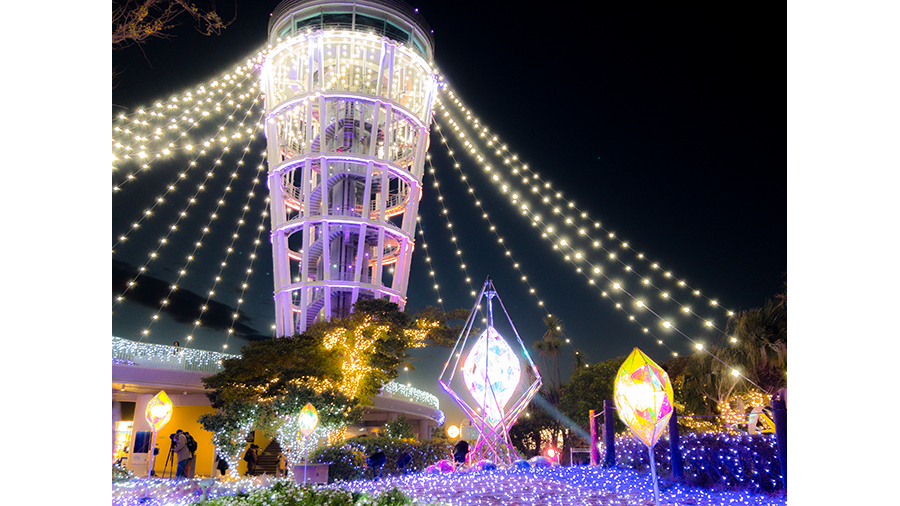
イルミネーションのシーンは、肉眼ではきれいに見えても写真に撮るともの足りなく感じることも少なくありません。
手ぶれでぼけていたり、構図のバランスが悪かったり、通行人が写り込んでしまったりと撮影の問題もありますが、カメラの設定だけでは光の華やかさが表現し切れない点も要因といえます。
つまり、イルミネーションの写真は撮影と色調整の合わせ技で魅力が引き出せるのです。
というわけで今回は、イルミネーションの写し方と仕上げ方を考えてみます。
イルミネーションを撮る最大のポイントが、手ぶれを抑えることです。
どんなによい写真が撮れても、画像がぶれていては台無しです。
また、イルミネーションの現場は混雑も避けられないので、ひとが多いシーンの撮り方も覚えておくと役立ちます。
ほかにもイルミネーションを写すポイントはいくつかあるので、順に確認していきましょう。
暗い中で撮影するイルミネーションは、手ぶれしやすいシーンです。
カメラをしっかりと構えているつもりでも、シャッターを押した反動でカメラが動き、ぶれが生じてしまいます。
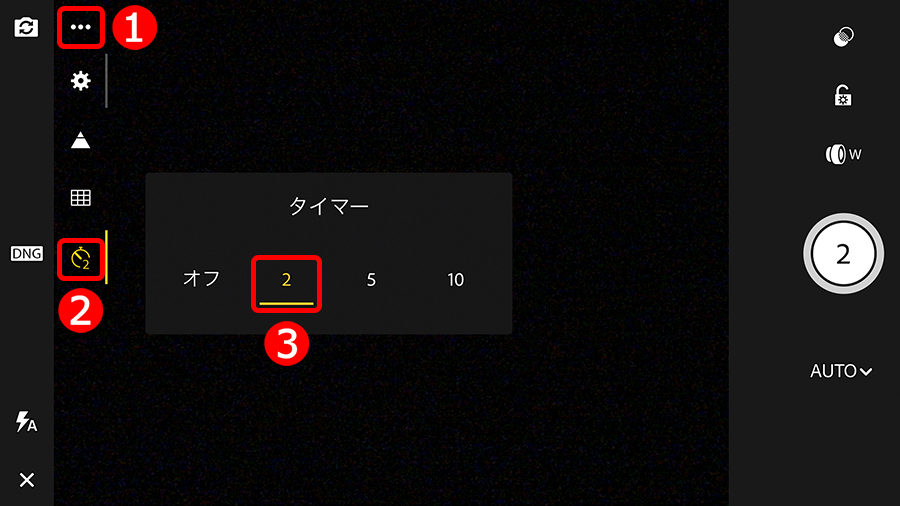
これを防ぐ有用な方法が、撮影のタイミングを遅らせる2秒タイマーです。
シャッターを押してから撮影まで2秒間のタイムラグがあるので、その間にカメラを止めることができます。
Lightroomのカメラ機能で2秒タイマーを使うときは、カメラ画面の左上(横に構えた場合)にある、①「・・・」をタップして、②「タイマー」アイコンをタップ、表示された数字から、③「2」を選択します。
あとはシャッターを押してから2秒間、じっと動きを止めるだけ。これで、かなり手ぶれが防げます。
また、イルミネーションは見た目よりも明るく写すと華やかさが出るのですが、撮影時に露出補正を行うとシャッター速度が遅くなり、より手ぶれが生じやすくなります。
暗い写りでもよいのでできるだけ手ぶれを防いで撮影し、明るさはLightroomの編集機能で仕上げましょう。
ぶれやピンボケ写真を修整するのは困難ですが、明るさや色ならLightroomで思いどおりに補正できますから。
もちろん、三脚を使えばぶれを防いで明るく写せるのですが、場所によっては禁止されていたり、通行の邪魔になることもあるので気を付けてください。
イルミネーションの並木道や光のトンネルはよくあるシーンですが、主役になるような目を引くオブジェがないことも多く、どこをどのように写せばよいのか迷うこともあります。
このようなシーンで効果的な撮り方が、奥行きを出すことです。具体的には、道やトンネルの奥を見せるように写してみましょう。
たとえば、画面の「中央から奥」に向かってイルミネーションの道を写すと、視線が吸い込まれるようなイメージとシンメトリーな美しさが表現できます。
計算して撮影したような、カッチリとした印象を出したいときにもこの撮り方が向いています。
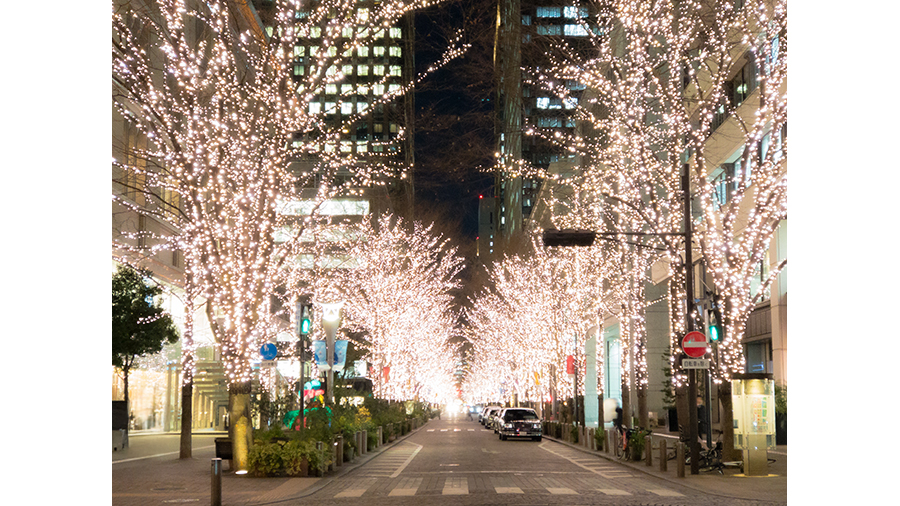
また、下の写真のように道の奥を「画面の1/3」くらいの位置に配置しると、自然な雰囲気で安定感のある写真になります。
どちらも簡単な撮り方だし、奥行きのあるイルミネーションのシーンで応用しやすい撮り方でもあるので、覚えておくと役立ちます。
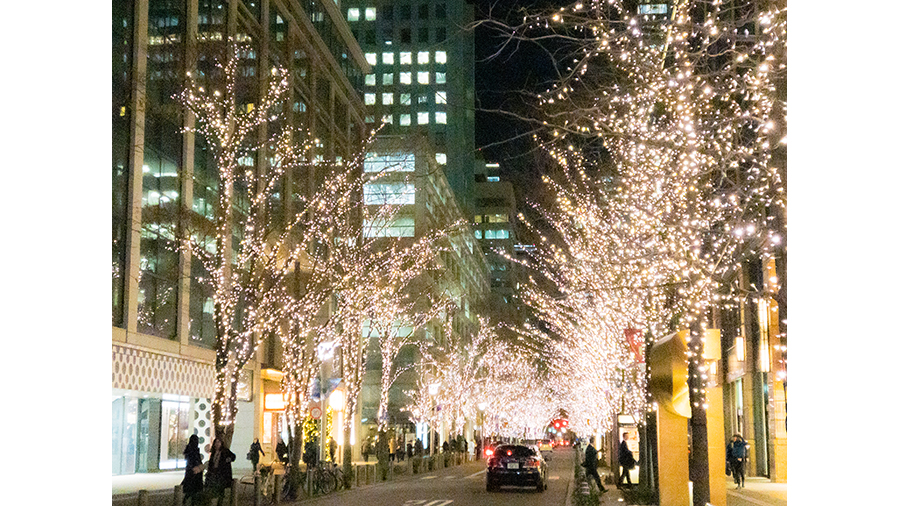
上の2点は直線の光の道の例ですが、湾曲したイルミネーションの道でも同様です。
道の先を写すような構図にすることで、遠近感が出て印象的な写真になります。
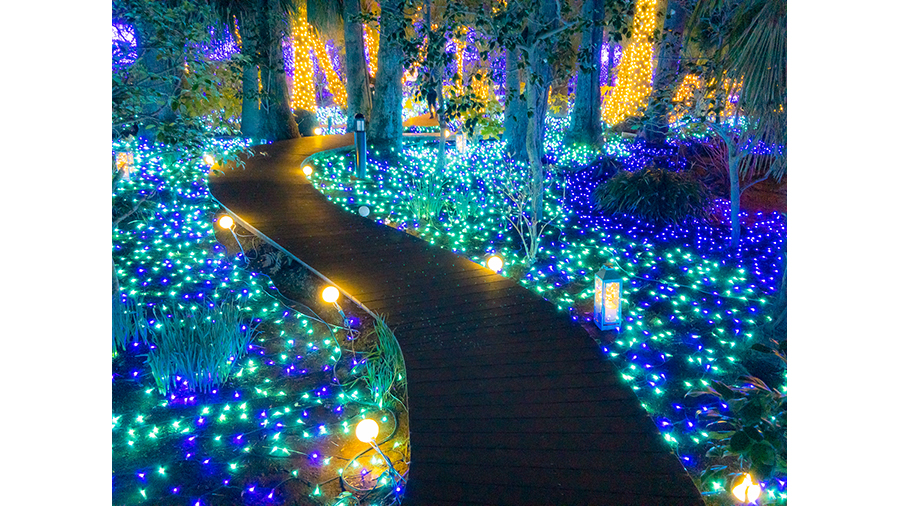
下の写真はオブジェ単体を写したものです。肉眼ではキラキラと輝いてきれいに見えたのですが、写真に撮ると寂しいイメージになってしまいました。
オブジェだけを見ているつもりでも、視界の隅では周囲の華やかな光景も見えていたので、きれいに感じていたというわけです。
また、アップで写すと電飾の仕掛けなどが見えてしまう点も要注意です。
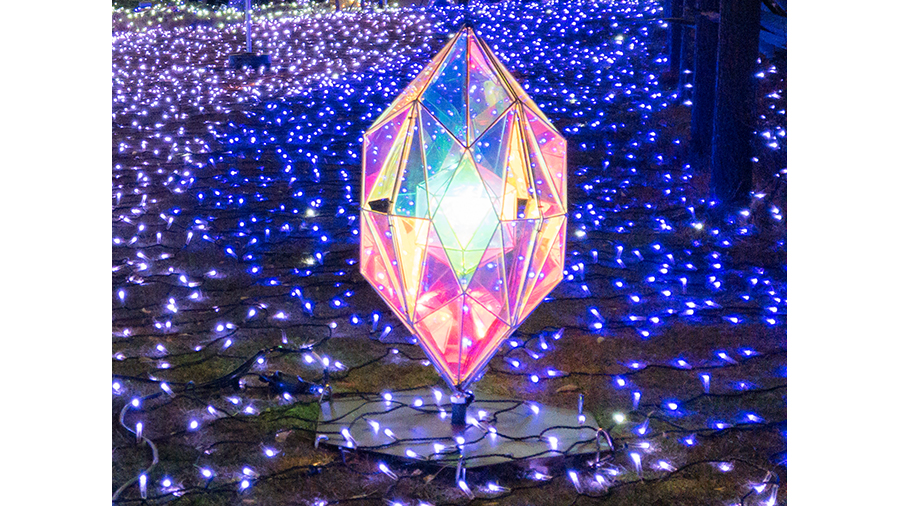
下の写真は、上と同じオブジェをわき役と一緒に写した例です。
オブジェ同士が重ならないように意識して、奥行きが出るように前後関係を作りました。
また、立ったまま見下ろして撮ると地面が広く地味な写りになりやすいため、カメラの位置を下げて地面の面積を減らしています。
その結果、オブジェの奥に背景が見えるようになったので、開放感も出てきました。
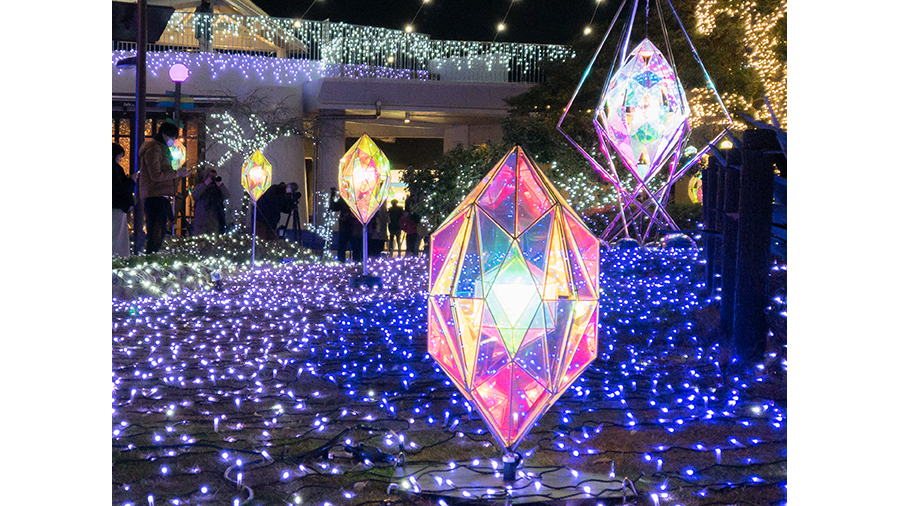
オブジェを単体で写すより、周囲の様子も含めて写すほうが華やかになります。
もし撮りたいなにかを見付けたときは、辺りをよく観察して、わき役になりそうな存在を探してみましょう。
単体で写すときは、地面の面積や背景の見え方などを意識して構図を作ると、見栄えのよい写真になります。
イルミネーションに混雑はつきものです。
画面にひとを入れずに写すことは難しく、基本的には通行人ありきの写真になります。
運よく通行人が途切れたタイミングで撮れればよいのですが、たいていは下のような写真になるのではないでしょうか。
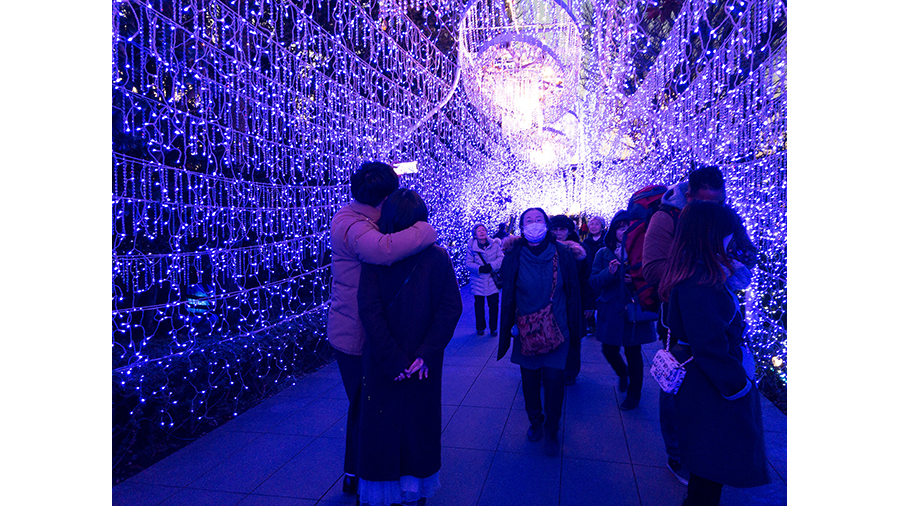
ひとを入れずに撮ることは困難でも、気になりにくい撮り方はあります。
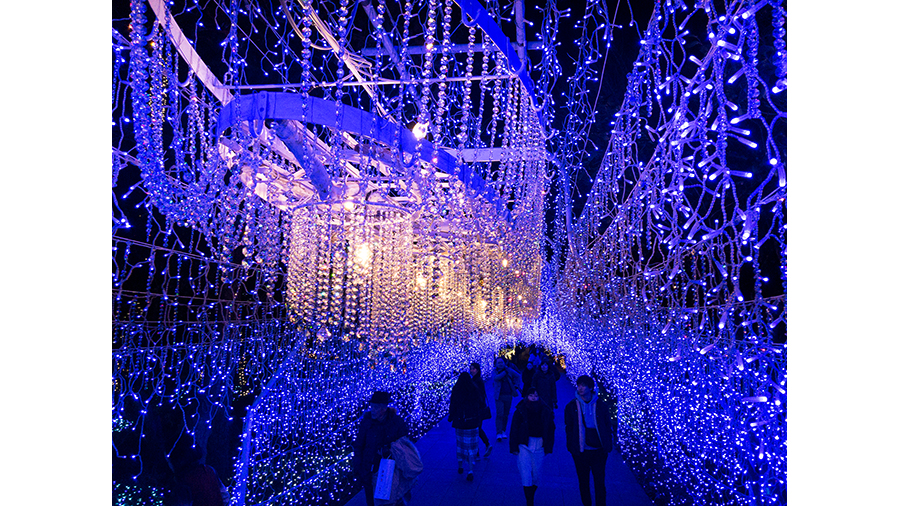
それが、カメラを高く構えて撮影する方法です。
たとえば、手を伸ばして頭よりも高い位置から撮影すると、下のような写真になります。
俯瞰撮影っぽくなるので通行人が小さく写り、なおかつ見晴らしがよく混雑がそれほど気になりません。
また、通行人の顔が正面から写らないので、圧迫感も軽減できます。
というわけで、イルミネーションの撮り方をいろいろと考えてみました。
でも、撮影だけではイルミネーションの魅力は引き出せません。
Lightroomの編集機能で明るさや描写を調整することで、ファンタジックで華やかな世界が表現できるのです。
イルミネーション写真を編集するポイントは、「光の強さ」と「光の色」、そして「光のやわらかさ」です。
強い光はイルミネーションが派手に見えるようになるし、光の色がハッキリとしていれば華やかさが出ます。
そして、やわらかな光はファンタジックなイメージの源になります。
上記のポイントを念頭に、下の写真を使って編集をはじめましょう。
【撮影編】の要領で、主役のタワーとわき役のオブジェをバランスよく配置して写しました。
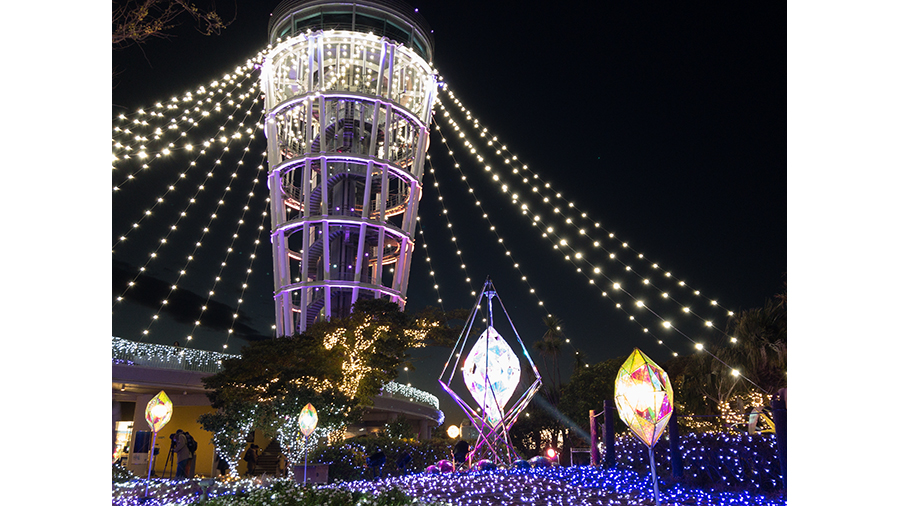
以下画像をスマートフォンのカメラロールに保存しておきましょう。画像を⻑押しし、「画像を保存」をクリックします。
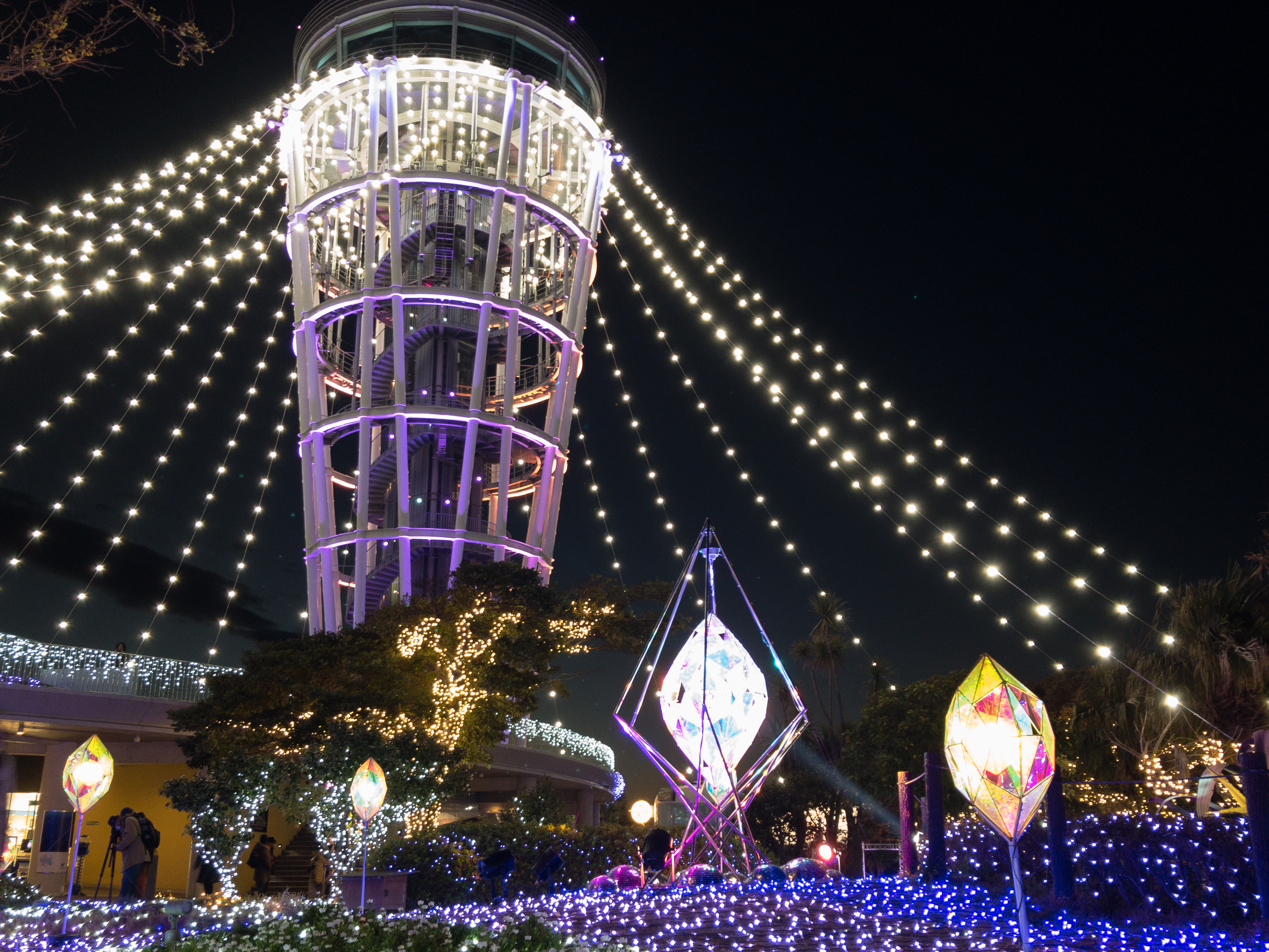
編集前に覚えておきたい補正の特性が、明るくすると光が白に近づく/白を抑えると色が濃くなる、という点です。
つまり、光の強さと彩りは相反するということ。できるだけ光を強くして、なおかつ色が抜けない範囲で仕上げる必要があります。
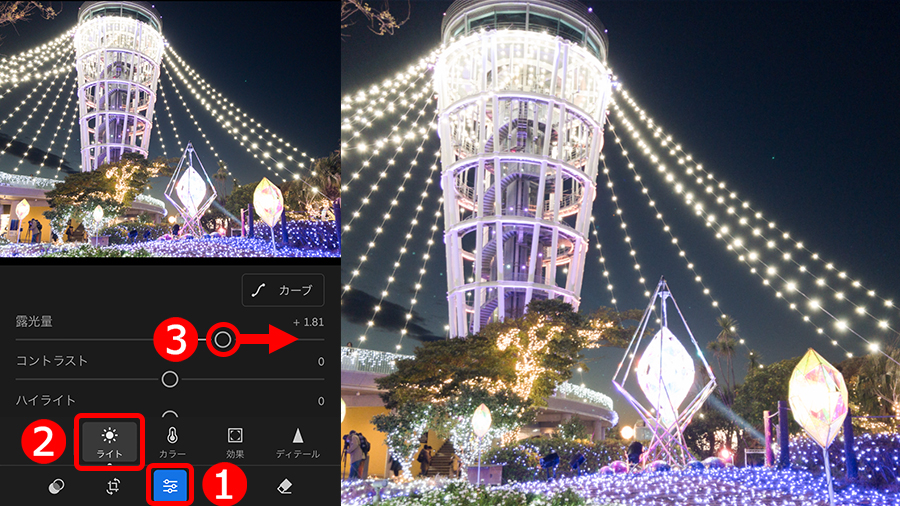
では、明るさ関連の補正をはじめましょう。
①「編集」ボタンをタップして、②「ライト」ボタンをタップ、③「露光量」を右に移動。
明るくなることで光に眩さが出ましたが、右下にある光のオブジェの色が白っぽくなってしまいました。
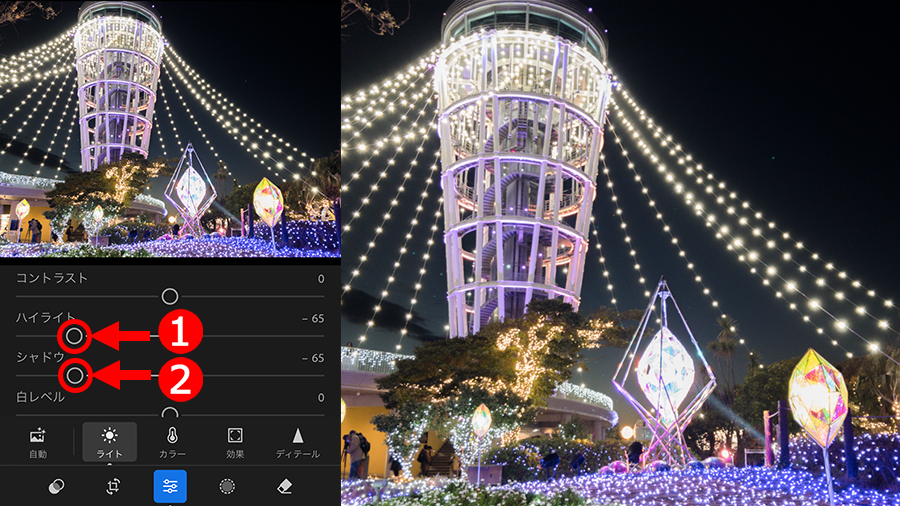
明るさを決めたら、オブジェの色を復元します。
「ライト」画面の下の方にある、①「ハイライト」を左に移動して明るい領域を暗くすると、白く薄くなっていた光のオブジェに色が戻ってきます。
光の強さが失せない範囲で色を復元するのがポイントです。
さらに作例では、②「シャドウ」を左に移動して、空(暗い領域)を暗く引き締めました。
華やかさを出すため、もう少し光に色を乗せます。
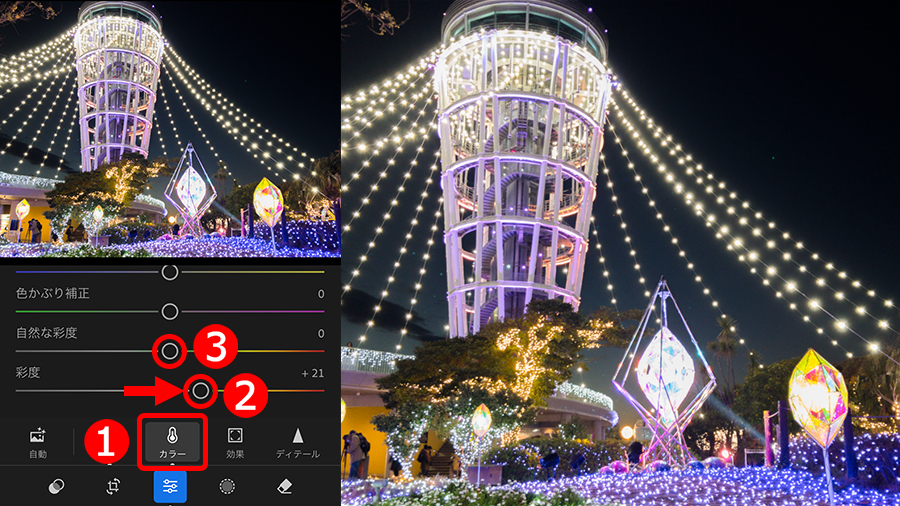
①「カラー」ボタンをタップし、補正画面の下部にある、②「彩度」を右に移動して鮮やかに補正します。
作例では使いませんでしたが、「彩度」機能では鮮やかになりにくい色は、③「自然な彩度」を使うと鮮やかにすることができます。
光の強さと色が整ったら、光を拡散して大きく見せる処理を施します。
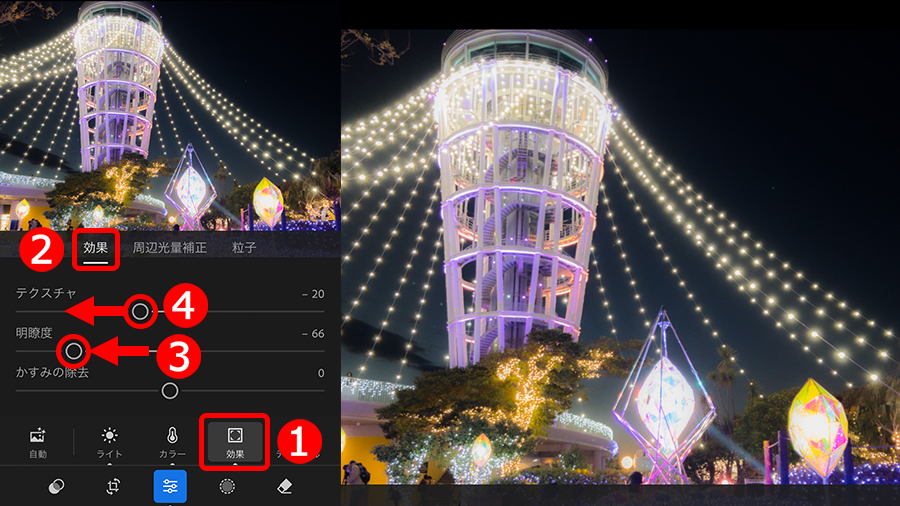
①「効果」ボタンをタップして、②「効果」の項目をタップして選択。
③「明瞭度」を左に移動して、光のエッジが拡散した状態を作ります。
小さな光の粒は、④「テクスチャ」を左に移動するとふんわりとした描写にできます。
「明瞭度」の数値を小さくするほど光は拡散するので、イメージに合わせてファンタジックな雰囲気を表現してください。
「明瞭度」をマイナス補正すると、かすんだようなヌケの悪さが生じることがあるので、その場合は色調を引き締める補正を行います。
この処理はコントラストを強くする補正が効果的で、「コントラスト」「シャドウ」「カーブ」「かすみの除去」機能で対応できます。
今回は、透明感と色の濃さが出せる「かすみの除去」を使います。
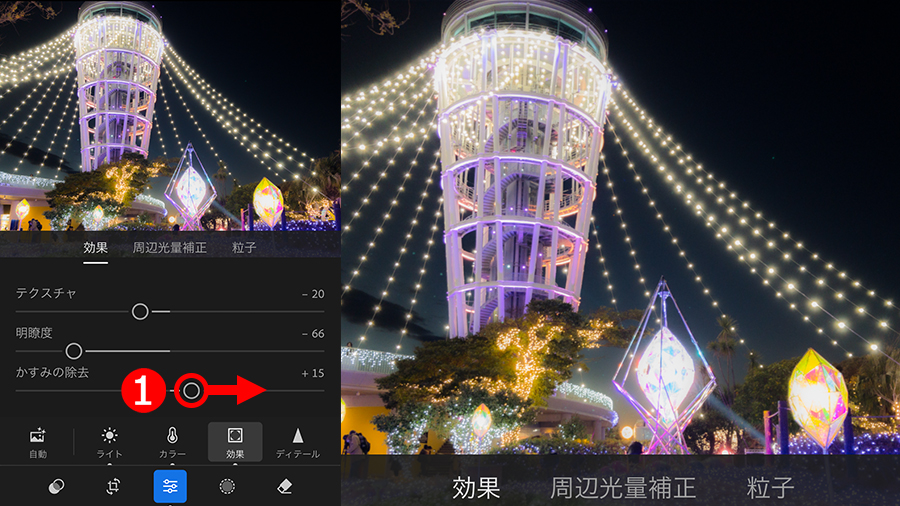
「効果」機能にある、①「かすみの除去」を右に移動。
これでスッキリとした描写と色の濃さが出ますが、「明瞭度」で作り出した光の拡散も失せてしまいます。
つまり、相反する補正を行うことになるので、それぞれの効果が失せないように補正のバランスを調整しましょう。
ちなみに、上記の「かすみの除去」を左に移動すると、霧の中で光が輝くような幻想感が出せます。
クリアな描写にするか、より幻想的にするか。スライダーをどちらに動かすかは仕上がりイメージ次第で、正解はありません。
試しに、「かすみの除去」を左に動かしてみてください。もし、その描写が気に入ったのなら、それをベースに明るさや色関連の補正を施して、イメージを追求していけばよいのです。
最後に、イルミネーションの光を輝かせます。この補正は「光の色」が抜けない範囲で白を強くすればOKです。
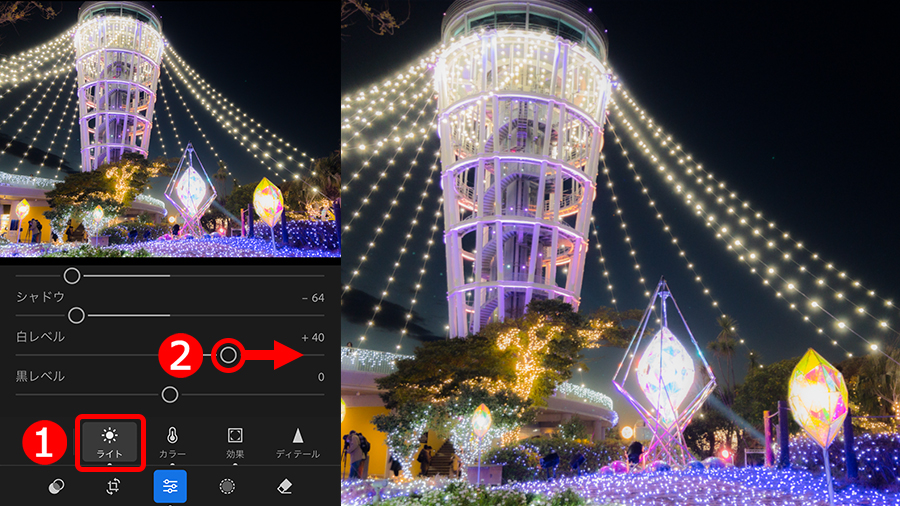
使う機能は、①「ライト」ボタンにある、②「白レベル」です。
スライダーを右に移動して白を明るくすると、光の粒がよりハッキリと見えるようになり、さらなる透明感が引き出せます。
光の明るさ際立てるため、背景の夜空を少し暗くしておきます。
黒に近い領域を補正するので、「ライト」ボタンにある、①「黒レベル」機能を使います。
スライダーを左に動かすと、夜空を含めた写真内の黒に近い色がより暗くなりました。対照的に、光の強さが増したように見えます。
空を暗くするほど光は輝きますが、副作用として「拡散した光のやわらかな描写」が失せてしまいます。
どちらも大切な要素なので、両者のバランスがよい補正量を探さなければなりません。
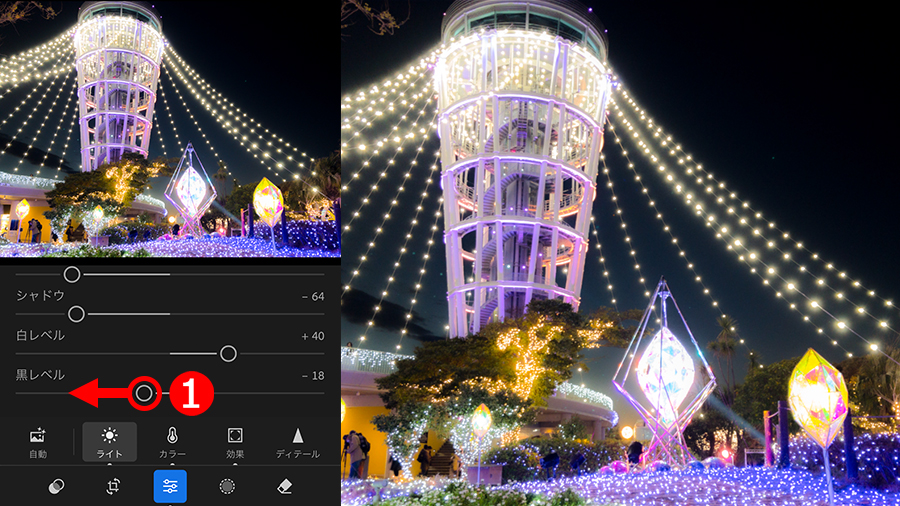
これで、幻想的なイルミネーション写真の完成です。
編集前の写真と比較して違いを見てみましょう。
下に掲載した2点の写真のうち、上が編集前、下が編集後になります。
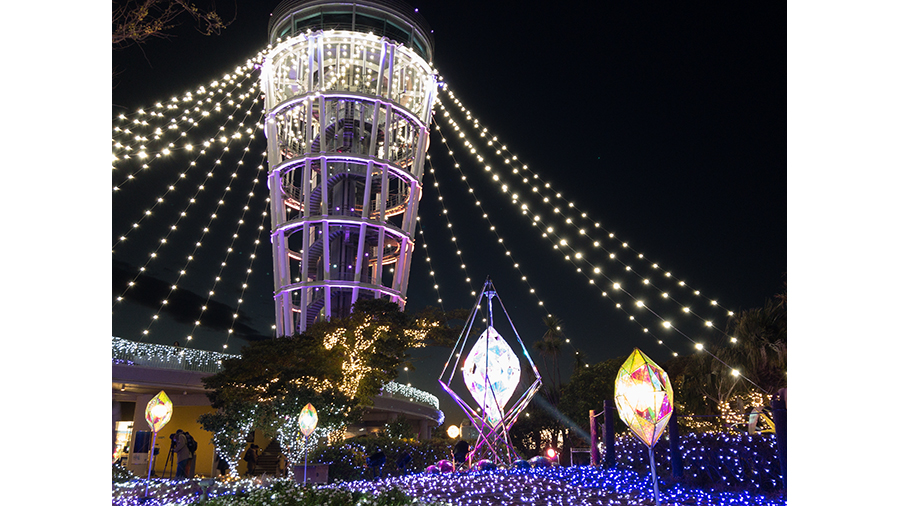
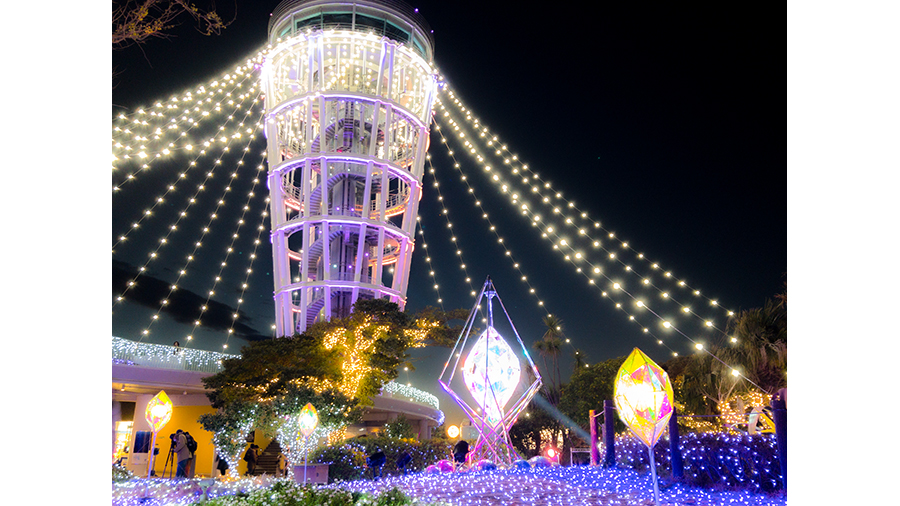
編集前の写真もイルミネーションの美しさは出ていますが、Lightroomで編集した写真はさらに華やかさが感じられます。
やわらかく滲んだ光が印象的で、光溢れる写真に仕上がったのではないでしょうか。
やはり、イルミネーションと光の拡散効果は相性がいいですね! 「明瞭度」機能のマイナス調整で簡単に作り出せるので、イルミネーション写真の編集で役立ててください。
執筆者:桐生彩希
【Lightroomモバイル版】
Lightroomモバイル版は、基本機能を無料でご利用いただけます。
【Lightroomモバイル版 プレミアム機能】
アップグレードすると、さまざまなプレミアム機能を利用いただくことが可能です。


All Consent Allowed