Lightroom でこれらのチュートリアルをお試しください
写真の画像調整、整理、共有
花は太陽に向かって撮るとおしゃれな写真になる - スマホで「できる」基礎からはじめる映える写真の撮り方と仕上げ方 第13回

花の写真は、花びらに強い光や濃い陰が生じない「薄曇りの日」に、「雌しべや雄しべにピント」を合わせて、被写体(花)に「激しい明暗差を作らず」に写す方法が定番です。
晴れの日なら、花に直射日光が当たらないように光を遮れば、やさしい描写で写すことができます。
これらのセオリーを覚えておけば、きれいな花の写真が写せることでしょう。
でも、映える写真を狙うなら、みんなと違う写し方をしたいところです。
というわけで、冒頭で紹介した撮り方を覚えつつ、たくさんある花の写真に埋もれない個性的な撮影方法を試してみましょう。
それが、「太陽に向かって写す」です。

成功すれば、キラキラでおしゃれな写真になる、魅力あふれるテクニックです。
ちなみに、Lightroomの編集機能が重要な役目を果たすため、Lightroomだからこそ写せる写真、ともいえます。
撮影テクニック自体は、さほど難しくありません。
桜や梅のように樹木に咲く花なら、枝の下に潜り込んで、花と太陽が重なる位置を探して写すだけです。
花の重なりが少ないと花びらが光を透かして透明感が出るし(下右)、重なりが多いときは、花を包むように背後の太陽光が拡散して目立たせてくれます(下左)。

普通に写した写真(下)と比べると、違いは歴然です。
下の写真もLightroomで色調整してはいますが、なんというか、まあ、普通です。
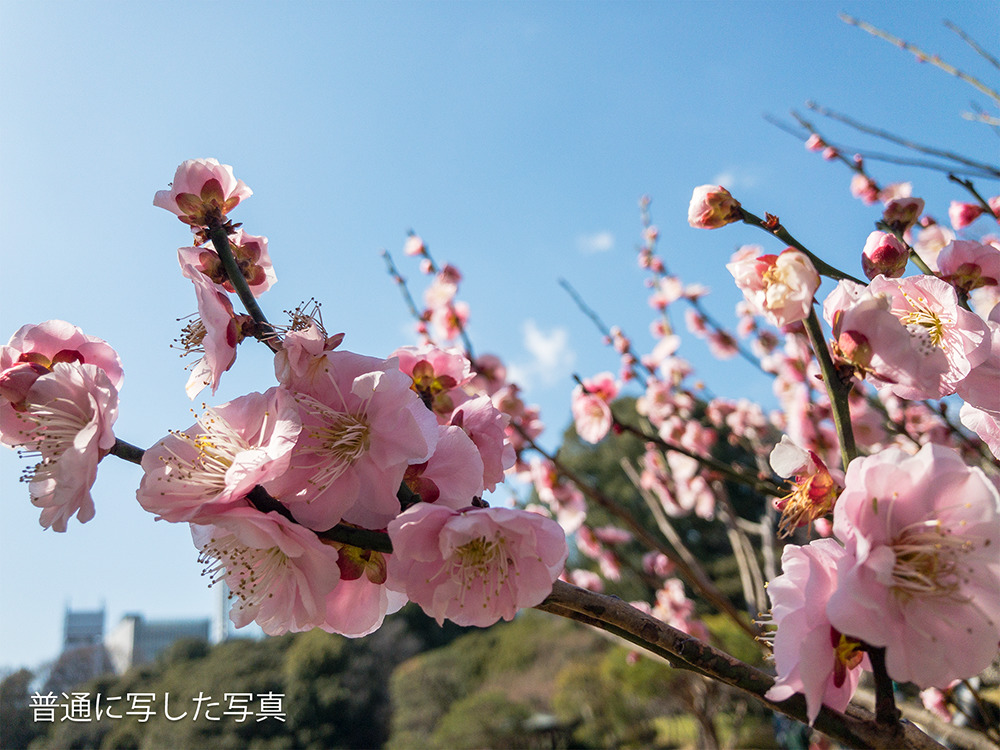
樹木に咲く花は、写し方が難しい被写体です。
でも、太陽に向かって写すと魅力的になりますよ!
それと、被写体を探すときや撮影の際は、直接太陽を見ないように注意してください。これは、被写体探しよりも大切なことです。
今回の写真は、すべてモバイル版Lightroom(iPhone 8 Plus)のカメラ機能で写しました。
カメラ機能の設定は「AUTO」のまま。カメラで露出(明るさ)の調整も行っていません。
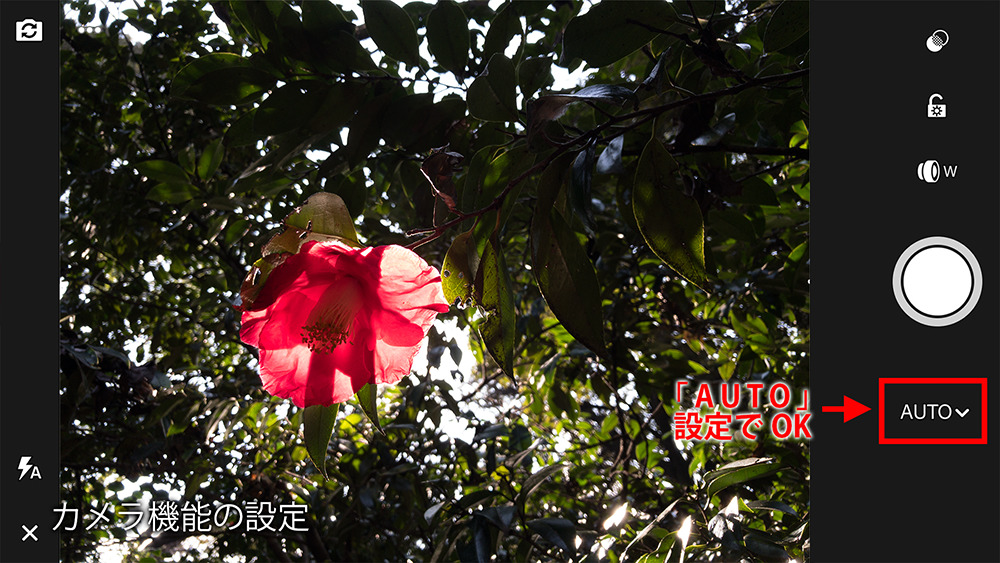
逆光で写すため暗い写真になりがちですが、そのあたりはあまり気にせず、Lightroomの編集機能に任せました。
低い位置に咲く草花の場合、スマホの画面を見ながらアングルが探せないことがあります。
そんなときはどうするのかというと……。
スマホの画面を見ず、「このあたりかな?」と見当をつけて、地面すれすれの位置から見上げるように撮影します。
上手くいけば、下のような写真が写せます。

構図が不安定になったり、見せたくない部分が含まれることもありますが、そんなときは「見せたい部分だけを切り抜いて」しまえばよいのです(「編集」画面の「切り抜き」ボタンで作業可能)。
失敗も量産しますが、とにかく「まぐれ当たり」を狙って撮りまくるだけです。
ちなみに、上の写真は決してよい状態の花ではなくて、下のように倒れかけの花を写しました。
とても同じ花には見えないですよね。アングルのマジックです。

今回のテクニックは、画面を見ないで写すため、太陽と花の位置を合わせることが難しくなります。
どうしてもうまく写せないときは、背景が空になるように意識するだけでも、カラフルでシンプルで印象的な一枚が写せるはずです。

あまり見せたくはないのですが、トップに掲載している写真の撮影時の状態が下になります。
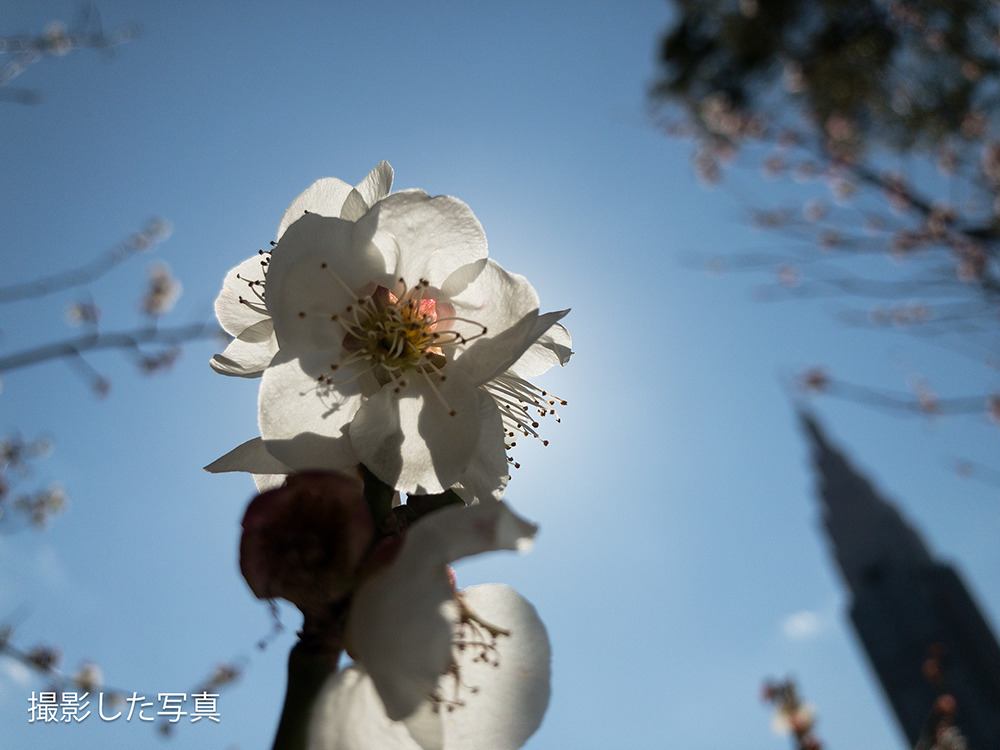
逆光で写した失敗写真のようです。というか、とてもきれいには見えない失敗写真です。
だからこそLightroomの力が必要なわけで、その威力を存分に発揮した結果が、下(トップに掲載した写真)になります。

普通は補正前の写真は見せないので、結果がよければOKです。
なので、みなさんも撮影時の状態は気にせず、Lightroomでベストな写真に仕上げましょう。
モバイル版Lightroomで写真を編集します。
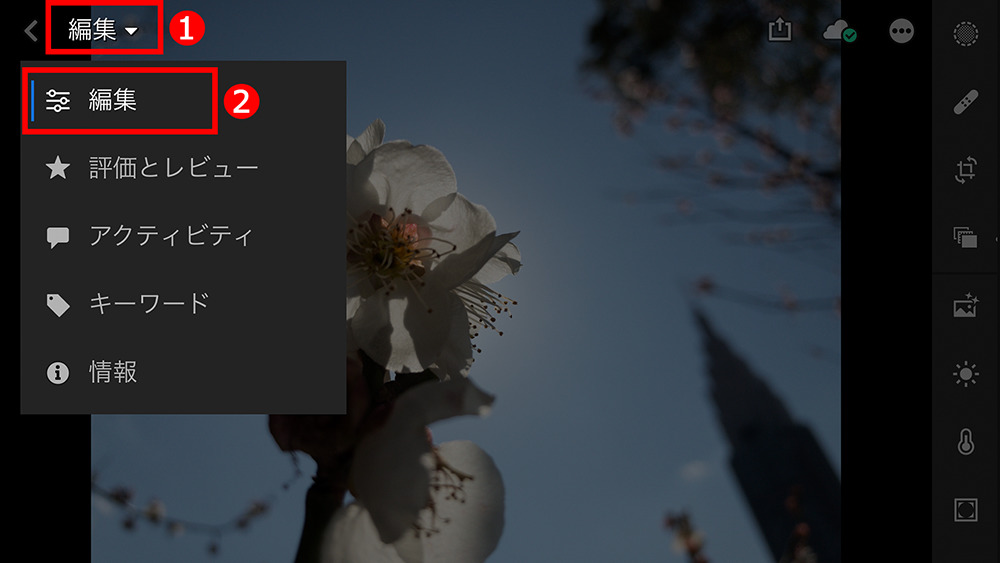
まずは、編集画面の表示方法から。
サムネール一覧で写真をタップして大きく表示したら、①左上の文字の部分をタップ。表示された一覧から、②「編集」を選ぶと編集画面で表示できます。
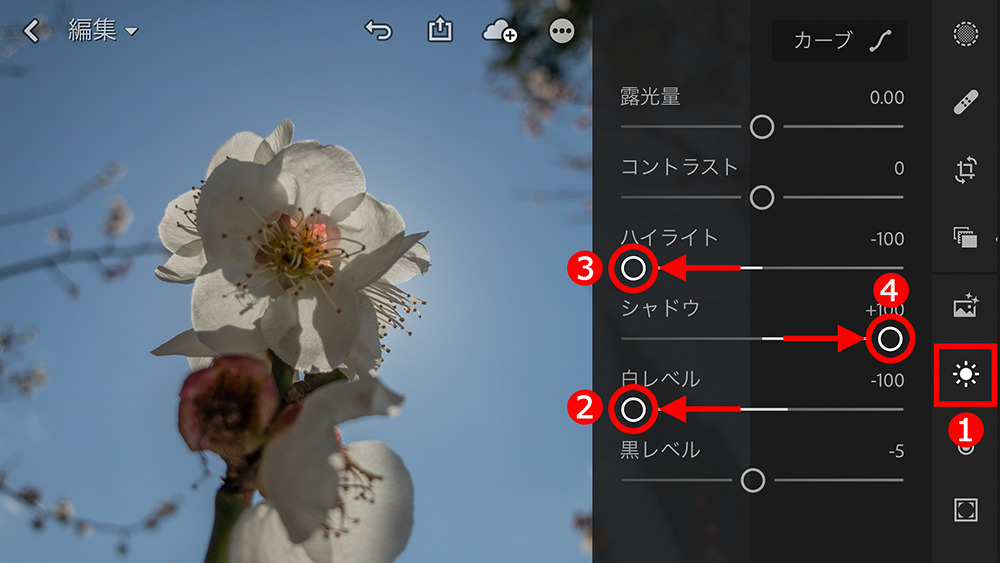
最初に、明暗差の弱い状態にします。つまり、眩しい部分を暗く、暗い部分を明るく調整して、やさしい色を目指すということです。
①「ライト」ボタンをタップしたら、②「白レベル」と③「ハイライト」スライダーを左に移動します。これで、強い光が弱くなるような効果が得られます。
続けて、④「シャドウ」スライダーを右に移動して、陰が薄く感じられる状態に調整します。
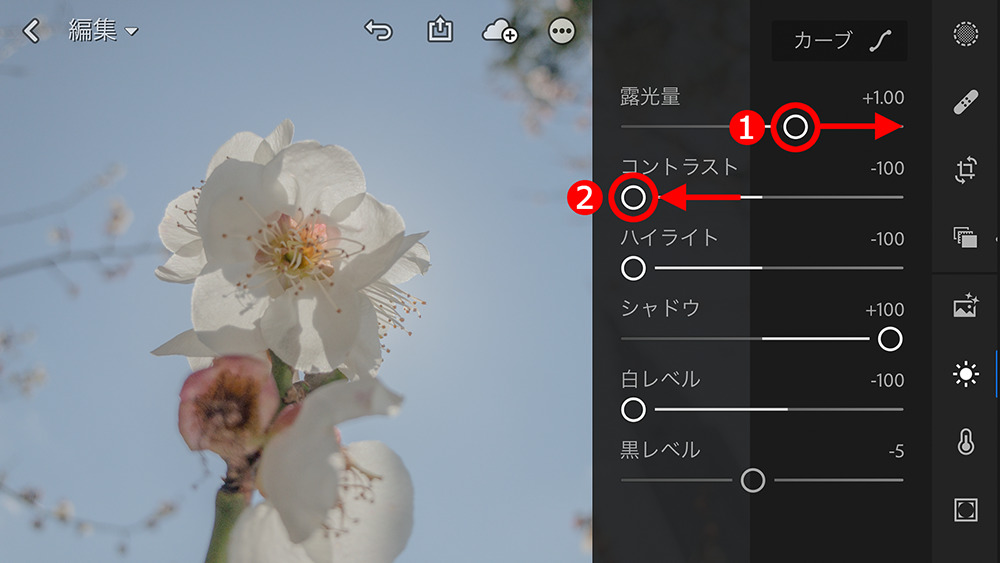
①「明るさ」スライダーを右に移動して明るく補正し、②「コントラスト」スライダーを左に移動してやわらかな描写にします。
少し明るめで色が薄くて、コントラストが弱く感じる程度が目安です。
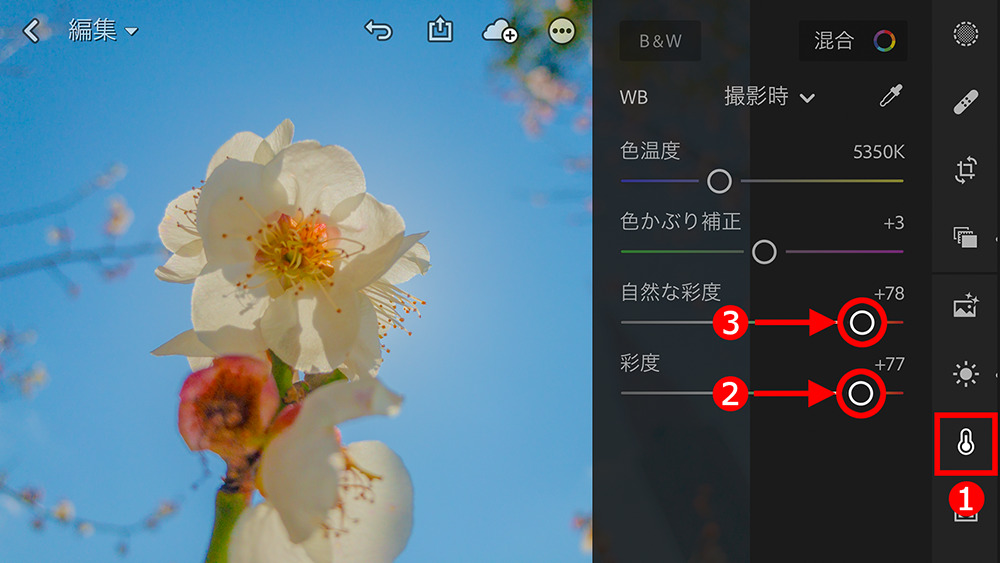
映えのある色彩に近づけます。使う機能は、①「カラー」ボタンにある「彩度」と「自然な彩度」スライダーです。
先に、②「彩度」スライダーを右に移動して全体を鮮やかにしてから、③「自然な彩度」スライダーを右に移動して足りない発色を補います。
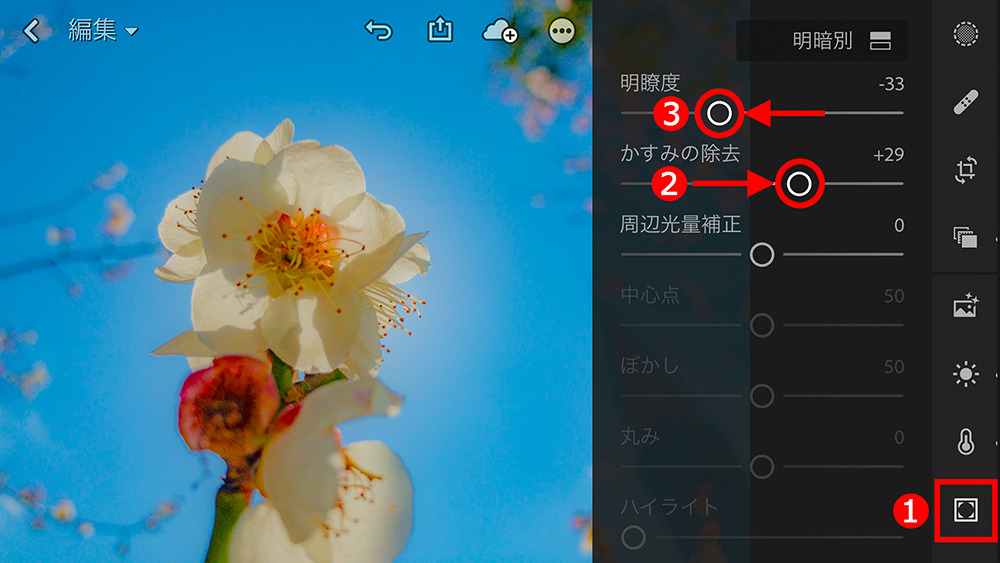
色の濃さを出しつつ、ふんわりとした仕上がりにします。
①「効果」ボタンをタップして、②「かすみの除去」スライダーを右に移動。これで、色や明暗が引き締まるように立体感が出ます。
さらに、花の写真は、③「明瞭度」スライダーを左に移動して紗のかかったようなやわらかな描写にすると効果的です。
最後に、明るさを再調整して仕上げます。
①「ライト」ボタンをタップして機能を表示したら、②「明るさ」スライダーを再調整。この写真は、スライダーを右に移動して明るい色彩に仕上げました。
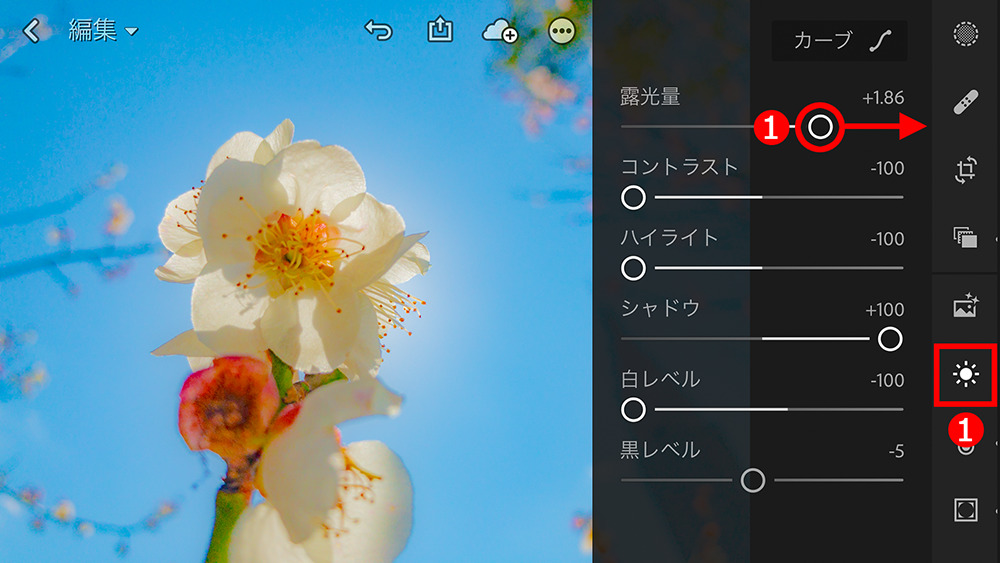
これで完成です。
元の写真は散々な写りですが、しっかりと構図を決めて撮影しておけば、Lightroomが写真のよさを引き出してくれます。
花の写真に個性を出したいと思ったら、太陽に向かって写す+Lightroomに頼る。
効果的なテクニックなので、みなさんもお試しあれ!
執筆者:桐生彩希
その他おすすめコンテンツ

無償ですべての機能をお試しいただくことができます。
[最適なプランをお選びください]
Illustratorなど単体製品とサービスのみ使用できる単体プランから、PhotoshopとLightroomのバンドル、すべての製品・サービスが利用可能なコンプリートプランまで、ニーズに合わせてお選びいただけます。Creative Cloudプラン一覧 ›
学生や教職員の皆様はお得な学割プラン(学生・教職員個人版)もご利用いただけます。学生・教職員個人版の詳細 ›


All Consent Allowed