Lightroom でこれらのチュートリアルをお試しください
写真の画像調整、整理、共有
フォトジェニックに撮りたいひと必見のテクニック
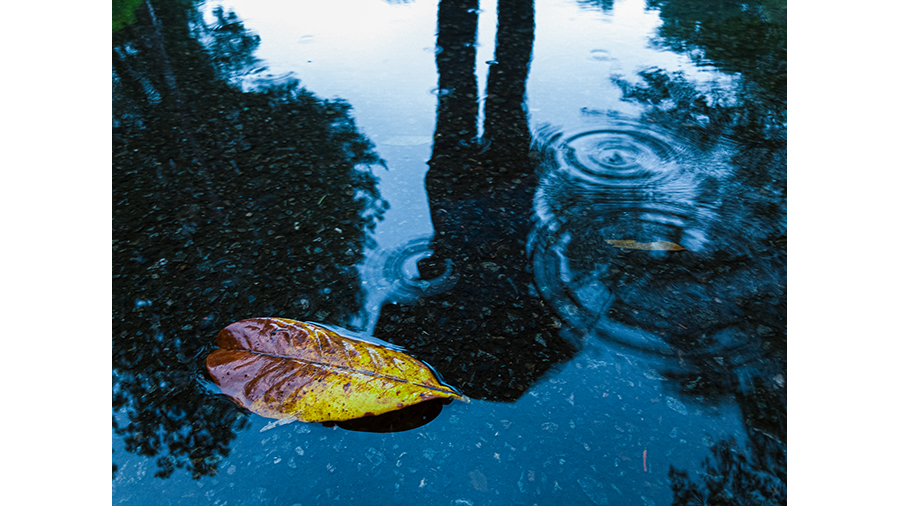
水たまりを見つけたらシャッターチャンスです。ちょっとしたコツを覚えるだけで、簡単に幻想的な写真が撮れます。
たとえ道端の汚れた水たまりでも、フォトジェニックなシーンになるのです。
というわけで今回は、「水たまりの面白さ」を実感するお話です。
撮り方だけでなく仕上げ方も覚えて、水たまり写真の魅力を堪能してください。
水たまり写真の魅力は、反射した景色を活用する面白さにあります。
単に反射した景色を撮るだけでなく、実際の景色と対比させたり、揺れる水面で反射映像をゆがませたりなど、アイデア次第で面白い効果が作り出せるシーンでもあります。
問題はどうやったら反射をきれいに撮れるかですが、それほど難しいことではありません。
セオリーを覚えればどんな水たまりでも幻想的に写せるので、写真に自信がない方にこそ挑戦してもらいたいジャンルといえます。
水溜まりにきれいに反射を作るポイントが、カメラの位置を下げて水面に近づけることです。
下の写真のように立ったままカメラを構えて水たまりを撮影しても、汚れた水の集まりにしか見えません。たとえ望遠で大きく映しても同様です。
つまり、高い位置から見下ろして撮影してはダメということです。
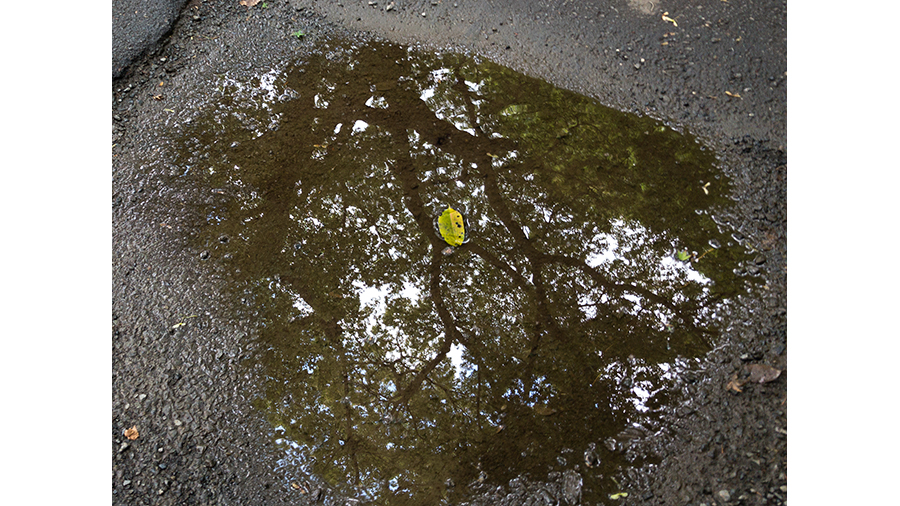
ポイントは、水面近くまでカメラの位置を下げ、水平に近い角度で写すこと。これにより、反射した景色がクッキリと写せるようになります。
ちなみに、下の写真と上の写真は同じ水たまりを撮影したものです。
低い位置から写すことで反射が鮮明になり、水の汚れも目立たなくなるというわけです。
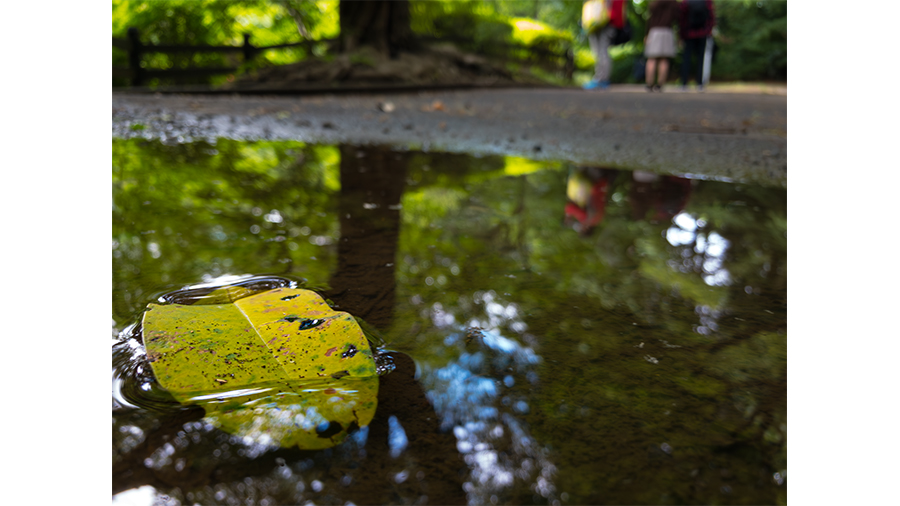
反射がきれいに撮れるようになったら、次は「なにを反射させるか」を考えます。
単に景色を反射させただけでは面白味は出しにくいので、「特徴的ななにか」を探してみましょう。個性的な建物や看板、標識、車など、目を引く要素があればOKです。
めぼしい被写体がない場合、筆者は通行人を反射させて写したりしています。
また、反射した景色と分かるように地面を少し写しておくと、実像と虚像の対比が作れて不思議さが増します。
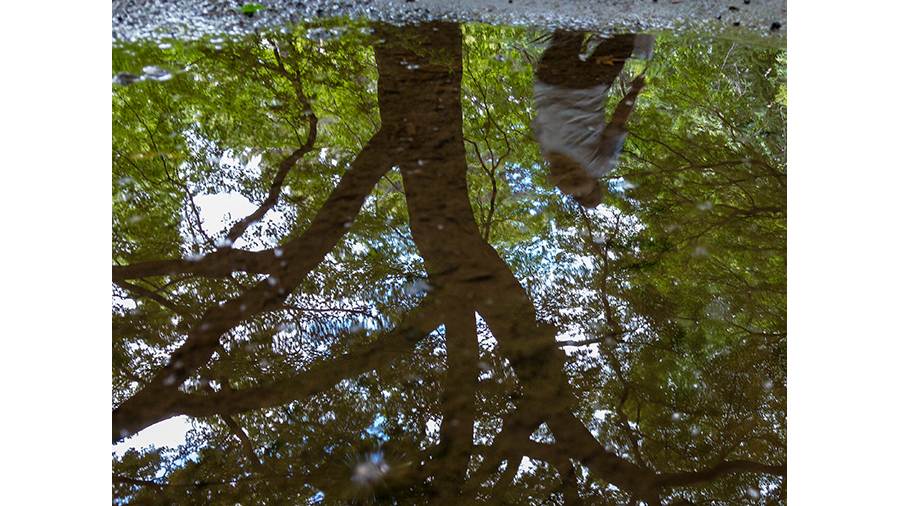
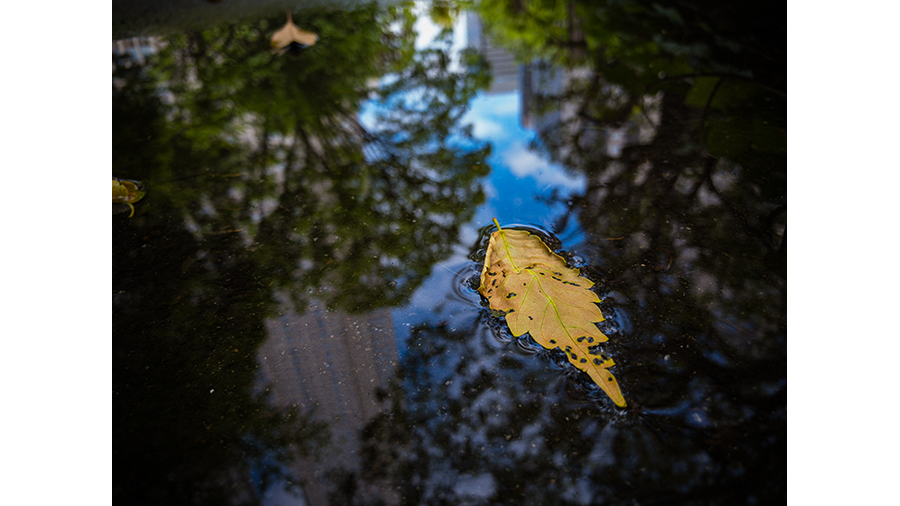
よりインパクトを出すために、水面に被写体を置いてみましょう。つまり、木の葉を浮かべたり空き缶を置いたりして、実像と反射(虚像)が同時に見える状況を作るということです。
これにより強い違和感と非現実的な描写が作り出せるので、写真のインパクトがよりアップします。
下の写真は、水たまりに木の葉を浮かべて、その背景として反射した空と木々を写し込みました。反射だけを写すよりも見応えのある写真になったのではないでしょうか。
次は、ピントの位置について考えてみます。
反射だけを写すならピントの位置は「反射した景色」になりますが、水面に被写体がある場合、ピント位置は「反射した景色」と「被写体」の2パターンあります。
たとえば「反射」にピントを合わせた場合(下写真)、これは肉眼でも見える光景なので不思議さはそれほど感じません。要するに、インパクトも弱いということです。
反射した景色に「見せたい被写体」がない限り、反射にピントを合わせる効果は薄いといえるでしょう。
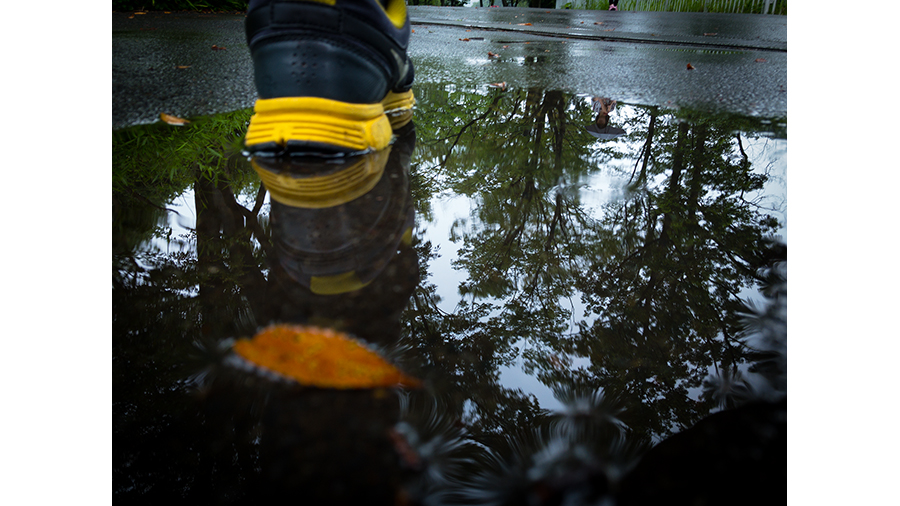
対して、水面の被写体にピントを合わせると(下写真)、反射した景色がぼやけて幻想的な描写にできます。
視線はおのずと「被写体」に向くため、ぼんやり見える周囲の景色を想像しながら被写体を見つめるという仕掛けが作れます。
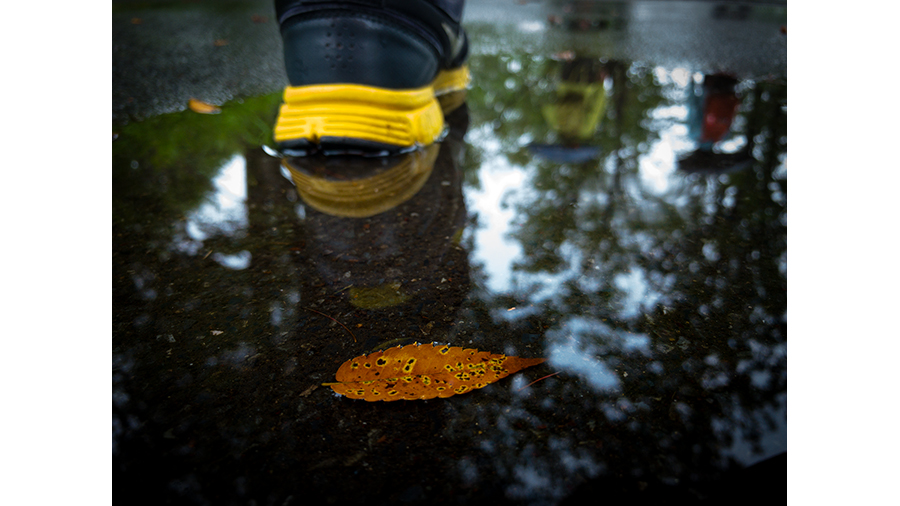
水たまり写真は、反射させる景色を探したり、水面に浮かべる被写体を考えたりと難しさもありますが、工夫を凝らした分だけ面白い写真が撮れます。
とにかく、水たまりを見つけたらカメラを水面近くに下げ、水平に近い角度で景色を反射させる。
まずはこれを念頭に、水たまりの反射をきれいに写すことからはじめてみましょう。
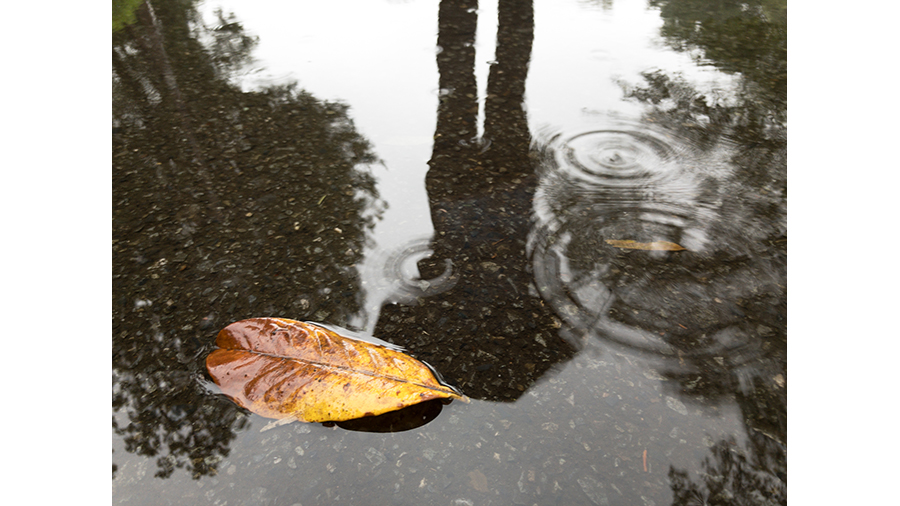
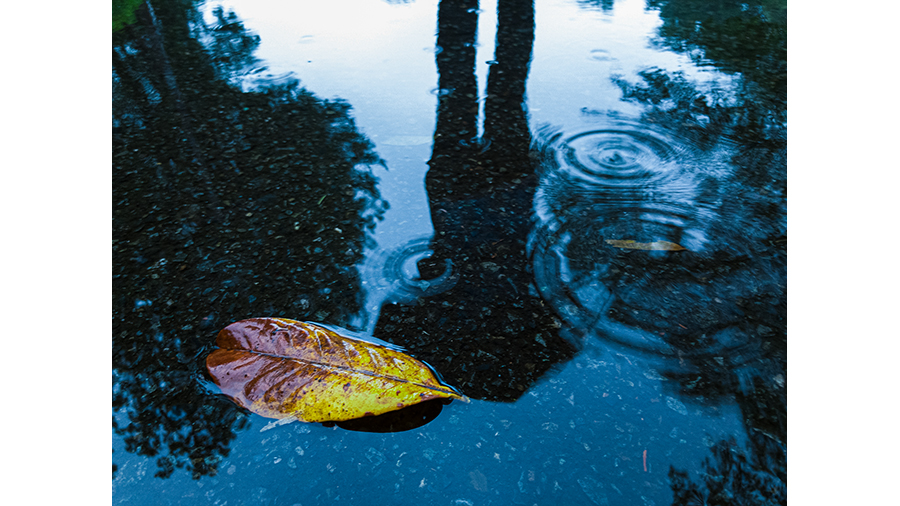
散策中にいい感じの水たまりを見つけたので、木の葉を置き、傘を持った同行人を反射して、水滴が落ちたタイミングで撮影しました。
ピント位置は反射を幻想的に写すパターンどおり、浮遊物の木の葉に合わせています。
また、少し角度をつけて撮影することでアスファルト路面のテクスチャを見せ、繊維交じりの和紙にプリントしたような質感も狙ってみました。
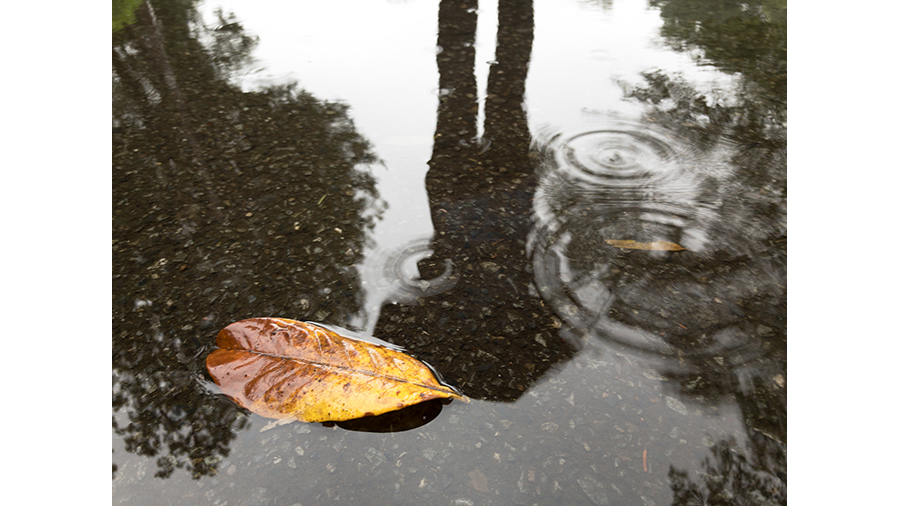
画的には満足なのですが、このままでは少々インパクトが弱いので、Lightroomの編集機能を使い「雨の冷たさ」を感じる色彩に補正してみます。
ちなみに、多くのひとが「水=青」のイメージを抱いているため、水たまり写真は青系に偏らせるとよりフォトジェニックな仕上がりになります。
色を偏らせる補正は「個性を出す基本テクニック」でもあるので、今回の作業を参考に写真編集の面白さを実感してみてください。
以下画像をスマートフォンのカメラロールに保存しておきましょう。画像を⻑押しし、「画像を保存」をクリックします。
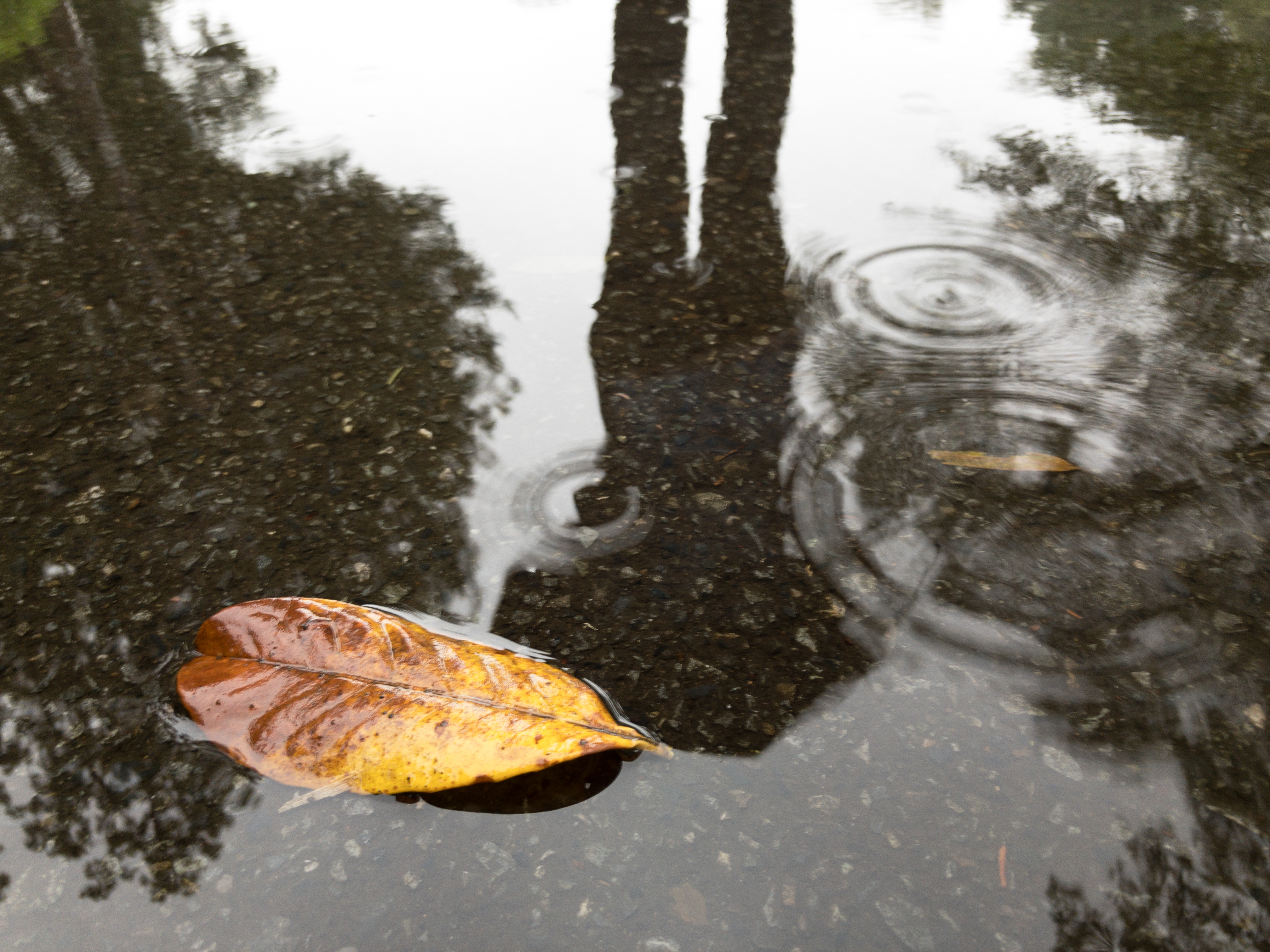
色彩をクッキリとさせるには、色の濃さを出す必要があります。
色の濃さは明るさと関連していて、明るい写真=薄い色、暗い写真=濃い色という関係になっています。
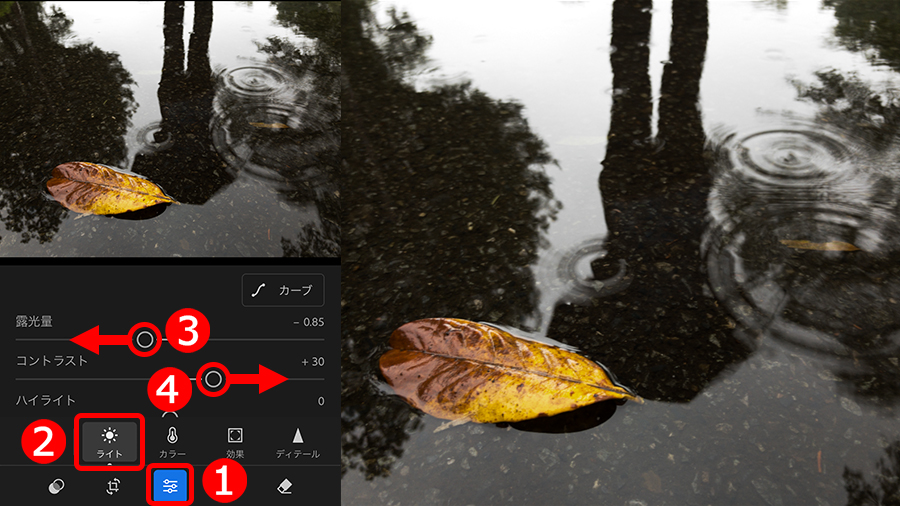
今回は濃い色にしたいので、露出をマイナス補正して色の濃さが出やすい状態にしておきます。
①「編集」ボタンをタップして、②「ライト」ボタンをタップ、③「露光量」を左に移動して少し暗めの状態にします。
合わせて、④「コントラスト」を右に移動して強くすることで、写真にメリハリが出るとともに中間から暗い色にかけて色濃くなります。
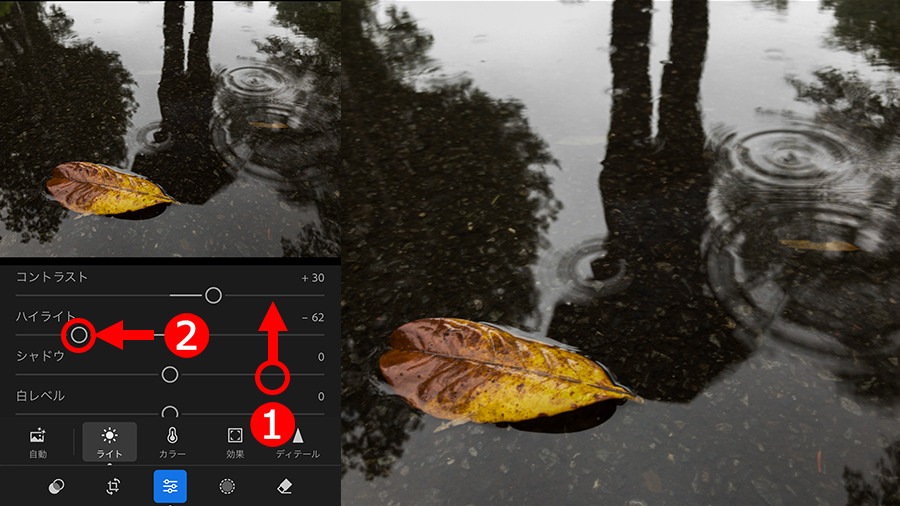
写真の白い部分(画面上部)は色がつきにくいので、①スライダー部分を上にスライドして下にある機能を表示し、②「ハイライト」を左に移動して明るい領域を重点的に暗く補正します。
これで白く見えていた領域が少しグレーになり、色が乗りやすくなりました。
雨と水の印象を強くするために、全体の色みを青っぽく偏らせます。使う機能は「色温度」です。
①「カラー」ボタンをタップして、②「色温度」を左に移動。これで、冷たく青っぽい色彩に偏ります。
スッキリとした透明感が足りないときは、③「色かぶり補正」も調整すると効果的です。
「色温度」で大まかな色(青っぽさ)を決め、「色かぶり補正」でイメージに合わせて微調整、という感じに作業すると仕上げやすいと思います。
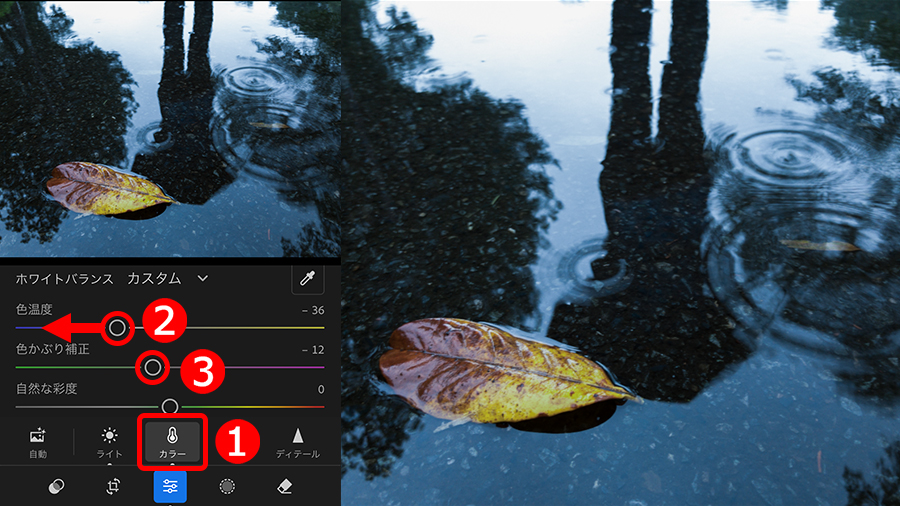
これで、冷たく澄んだ空気感の雨のシーンが表現できました。
印象の薄い写真でもちょっとした色の変化で個性を出すことができるので、「色温度」と「色かぶり補正」を使った色作りの可能性を追求してみてください。
最後に色の濃さを出して色彩豊かな色調に補正します。使う機能は、先の補正で使った「色温度」「色かぶり補正」機能の下にあります。
色の濃さの基となる「暗めの露出」は作ってあるので、ここでは、①「彩度」と、②「自然な彩度」を右方向に移動し、鮮やかさを増すことで発色のよい色彩を再現。
「彩度」を先に調整して色が破綻(色飽和)しない範囲で全体の色の濃さを決め、足りない色の濃さを「自然な彩度」で補うように調整すると色作りがしやすくなります。
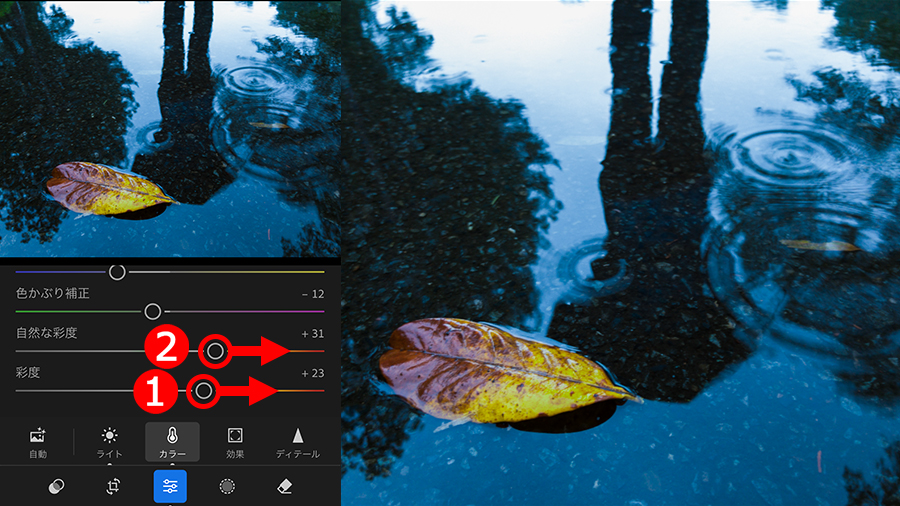
以上で作業は完了です。4ステップという短さですが、写真の印象は大きく変化しました。もちろん、よい方に。
最後に、編集前後の状態を比較してみましょう。
下に掲載した2枚の写真は、上が撮影した状態の写真で、下がLightroomで編集した写真になります。
編集といっても色を変えた程度の簡単な処理ですが、色によってかなり個性が出たのではないでしょうか。
水たまりを利用した反射写真は、手軽に撮れて編集もシンプルでなおかつ不思議な画になるというおススメのジャンルです。
とくに、街中の水たまりはさまざまな景色が反射して、いろいろな撮り方ができる魅力的なシーンでもあります。
通行の邪魔にならないように配慮しながら、魅惑の水たまり写真を楽しんでください。
執筆者:桐生彩希
【Lightroomモバイル版】
Lightroomモバイル版は、基本機能を無料でご利用いただけます。
【Lightroomモバイル版 プレミアム機能】
アップグレードすると、さまざまなプレミアム機能を利用いただくことが可能です。


All Consent Allowed