Lightroom でこれらのチュートリアルをお試しください
写真の画像調整、整理、共有
料理は明るく暖かな色みで仕上げよう
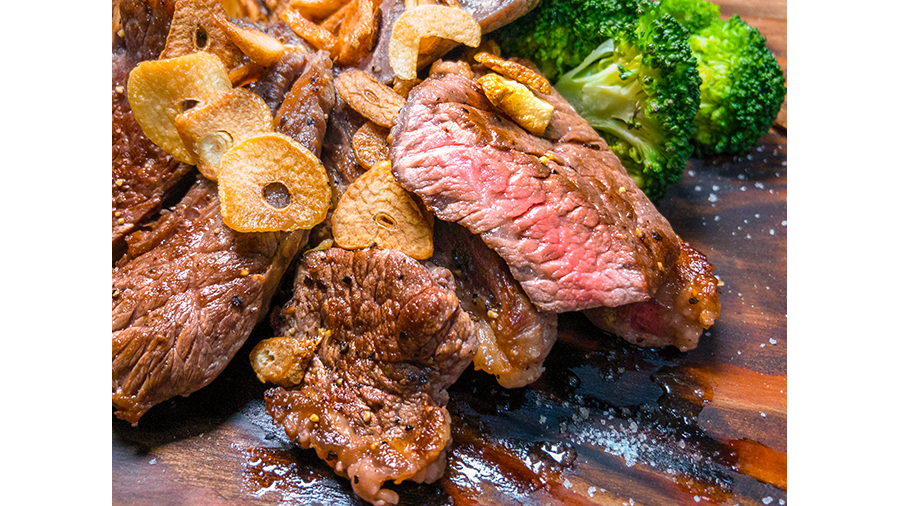
美味しそうな料理の写真を撮りたいのなら、被写体選びも大切です。
ステーキとか、ハンバーグとか、揚げ物とか、ラーメンとか。味が想像しやすい料理なら美味しさが伝えやすくなります。
もちろん撮り方と仕上げ方も重要で、とくに「くすんだ色」は料理には大敵。Lightroomの編集機能で美味しそうな色に補正しましょう。
というわけで今回は、食欲をそそる写真の撮り方と仕上げ方を研究してみたいと思います。
まずは、料理を撮るちょっとしたコツを紹介します。それが、料理の奥や斜め奥から光が当たっていること。
料理の手前側に陰ができていればバッチリで、その状態なら明るくするだけでも美味しそうな写真になります。
もし、いろいろ試しても美味しそうに見えないときは、光の向きも意識して撮影するとよいかもしれません。
美味しさを伝えたいのなら、たくさん並んだ料理を撮るよりも、どれか一品に的を絞るほうが効果的です。
たくさんの料理が写っていると説明的な写真になってしまい、美味しさよりも情報を伝える意味合いが強くなるためです。
たとえば、下の写真は配膳された料理全体を撮ったものです。たくさんの料理が写っているため目移りしてしまい、美味しさよりも状況に意識が向いてしまいます。
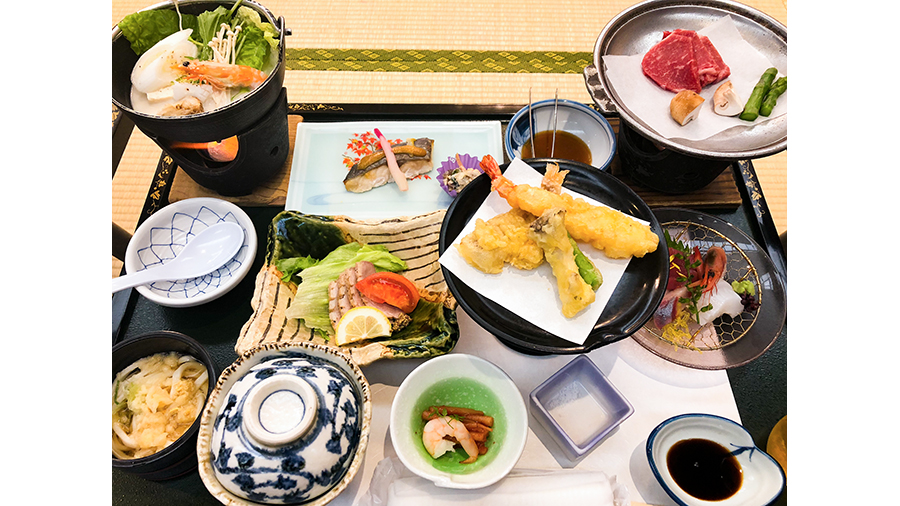
しかしながらどれか一品に的を絞ると、味の想像がしやすくなり美味しさが伝わる写真になります。
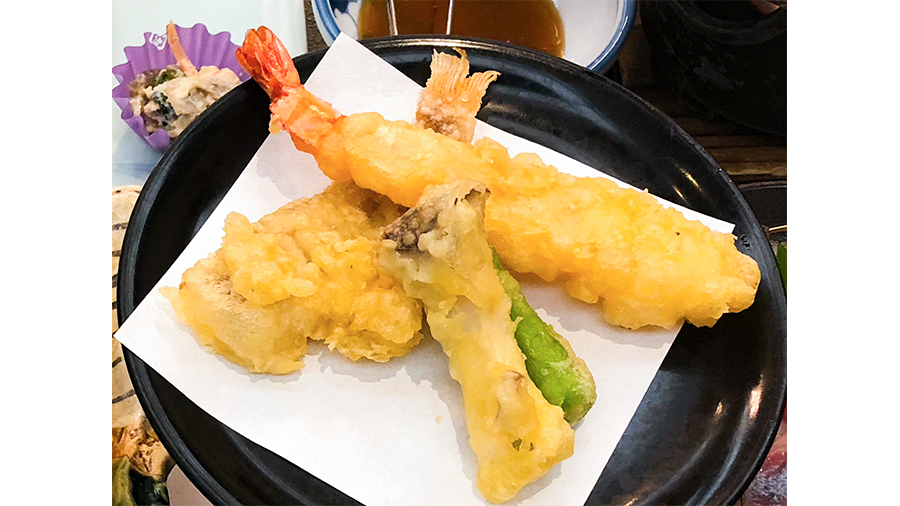
下の写真は、上の写真の天ぷらをトリミングしたものです。被写体がシンプルになった分、味のイメージが伝わりやすくなったと思います。
味のイメージが伝わるということは、その料理の美味しさが伝わるということです。
というわけで、複数の料理を写すのではなく、1品に的を絞って撮ってみましょう。
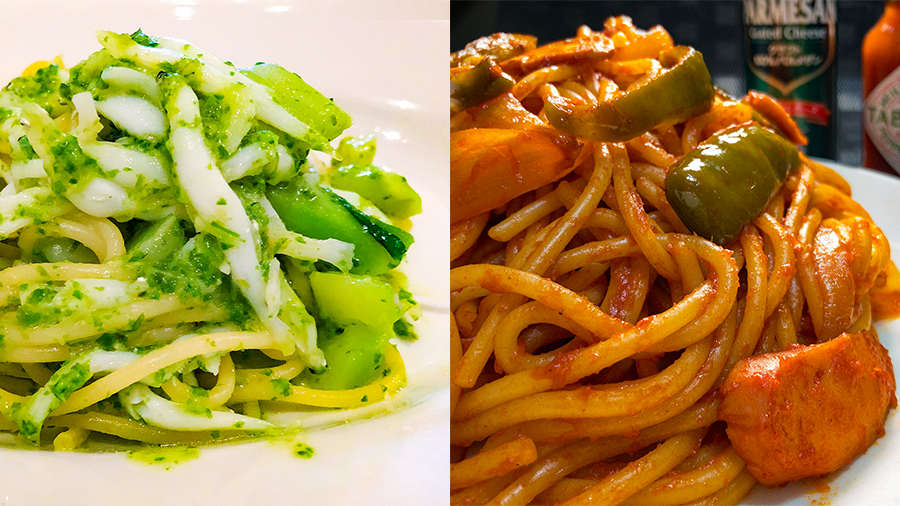
下の2点はパスタの写真ですが、左はちょっと味が想像しにくいですよね。食べたくなるというよりは、「おしゃれ」な印象が勝るのではないでしょうか。
対して右のナポリタンは、想像しやすい味です。だからこそ食べたくなる可能性が出てくるのです。
食べたくなるということは、その写真に魅了されたということでもあります。
また、「魅せる料理写真」にするなら色も重要です。
基本的には緑や白系などのヘルシーな色彩よりも、赤や茶系の料理のほうが食欲をそそる写真になりやすいと考えましょう。
極端な話、「茶色系」「味が想像しやすい」という条件が揃っていれば、被写体が不明でも美味しそうに見えてしまいます。
その一例が、下の写真です。
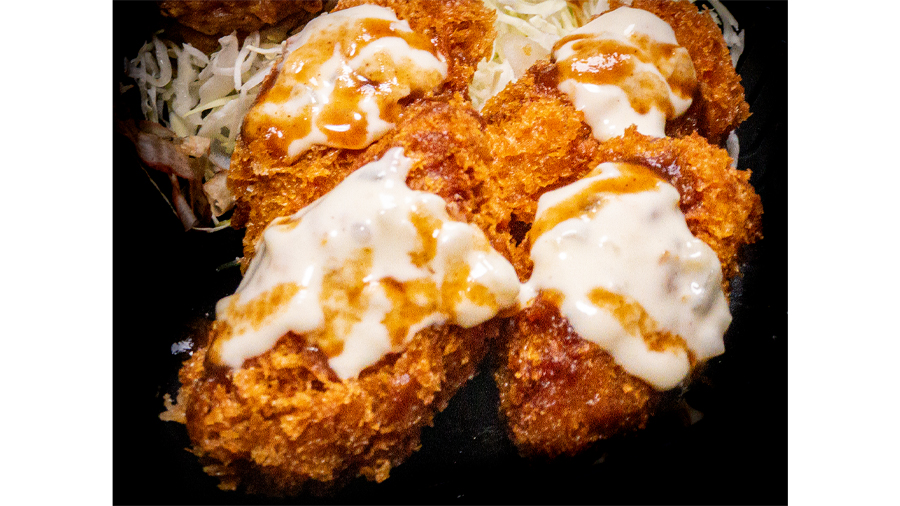
揚げ物ということは分かりますが、その正体は不明です。
でも、揚げ物、中農ソース、タルタルソース、という組み合わせは食感や味が想像しやすくて、美味しそうに見えるのではないでしょうか。
構図も盛り付けも適当で雰囲気と勢いだけの写真でも、食べたいと思える条件が揃えば魅惑の料理写真になる(可能性が高い)ということです。
前述の揚げ物の写真を見ても分かるとおり、料理全体を画面の入れるよりも、部分的にグッと迫る撮り方が効果的です。
美味しそうな料理を前にすると前のめりに眺めたくなると思いますが、写真を撮るときもそのイメージで写してください。
たとえば、下の写真は料理全体を写したものです。
料理を客観的に眺めている印象で、料理を紹介しているお店のメニューのような写真です。
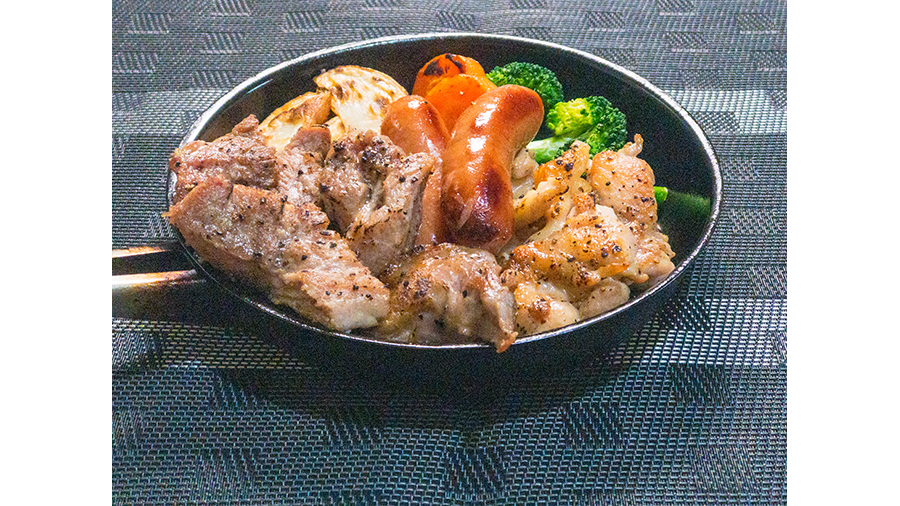
美味しさを伝えるには、「主観的」になる必要があります。つまり、写真を見るひとの目線を意識するということです。
美味しそうな料理があったら近くで見たくなる。その気持ちを代弁して、下の写真のように料理の質感が分かる距離まで近づいてみましょう。
ここまで迫れば、料理の美味しさが伝わる写真になります。
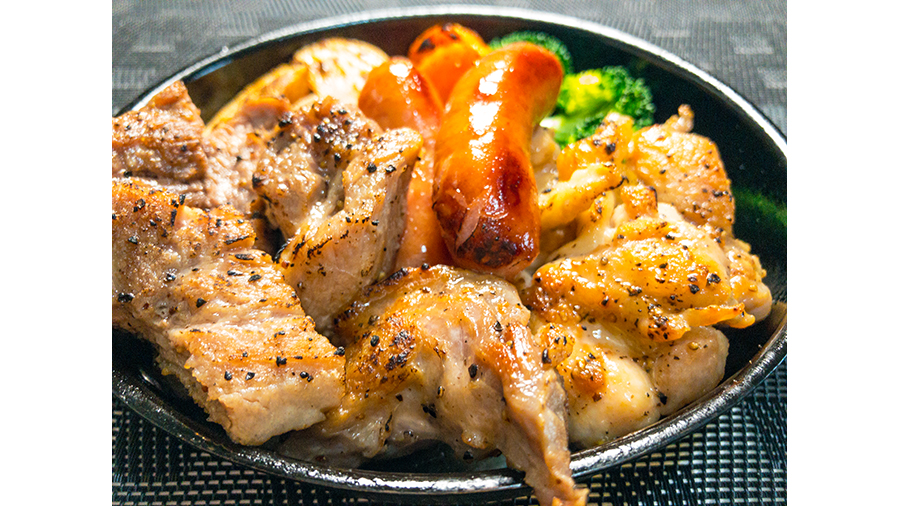
上の写真からさらに近づいてみます。皿や器や背景の要素を画面から省く感覚で料理に迫ればOKです。
ただし、撮影距離が近くなるとピントの合う範囲が狭くなるので、見せたい部分がピンボケにならないように注意してください。
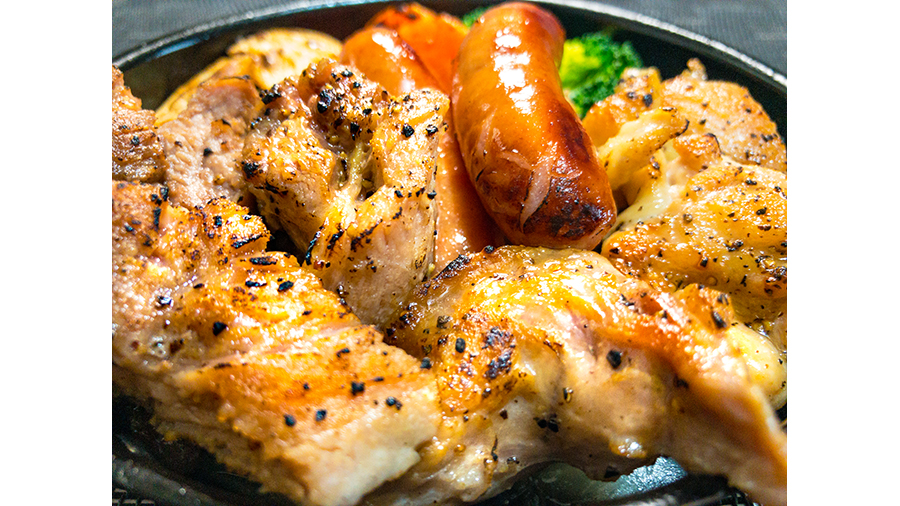
画面いっぱいに料理が広がることで、写真にインパクトが出てきました。
素材の質感もよく見えるので、食感や味の想像もよりしやすくなったはずです。
つまり、美味しそうに見えるだけでなく、迫力が出てより目を引く写真になったということです。
ただし、料理に迫り過ぎると分かりにくい写真になる可能性もあるので、不安なときは少し広めに写してLightroomの編集機能でトリミングする撮り方でもよいと思います。
美味しさを表現するポイントは「明るさ」と「色み」です。とくに薄暗い写真では食欲がわきません。
また、くすんだ色は美味しさが半減してしまうので、明るくてくすみのない色に仕上げることが目標となります。
ほかにも、ツヤやテカリを目立たせてシズル感を出すなど、裏技的なテクニックも紹介しようと思います。
補正する写真は下のとおりです。蛍光灯の下で撮影したため、薄暗くてくすんだ色の写真になってしまいました。
これでは、とても美味しそうな料理とはいえません……。
Lightroomの編集機能を使い、頑張って美味しさを引き出してみたいと思います。
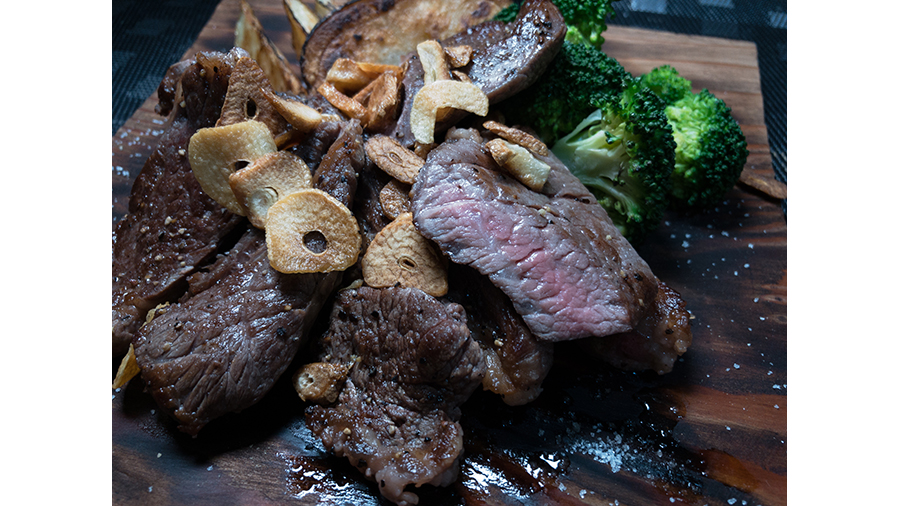
以下画像をスマートフォンのカメラロールに保存しておきましょう。画像を⻑押しし、「画像を保存」をクリックします。
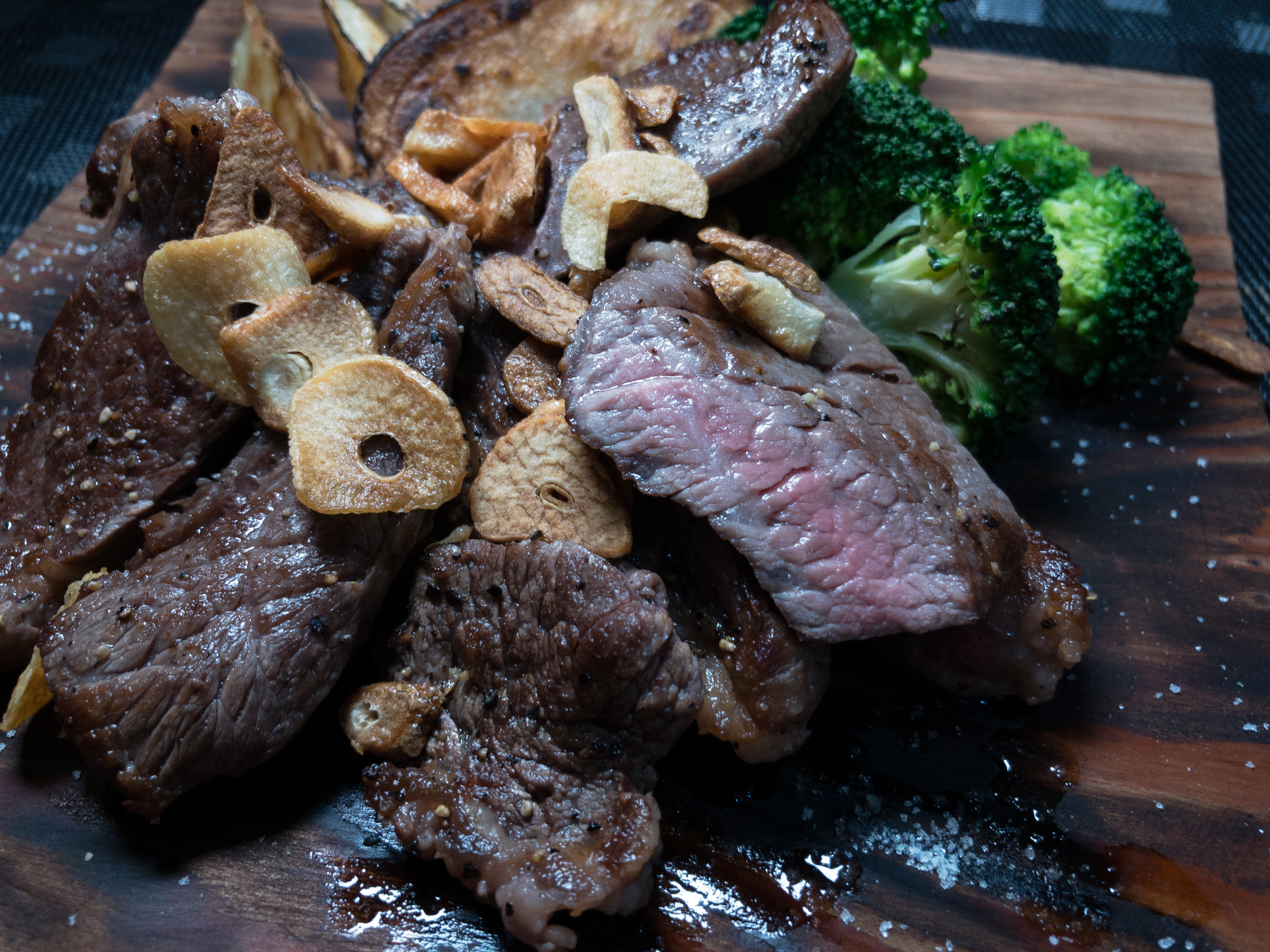
作例は後から構図が調整しやすいように、少し広めに撮影しています。
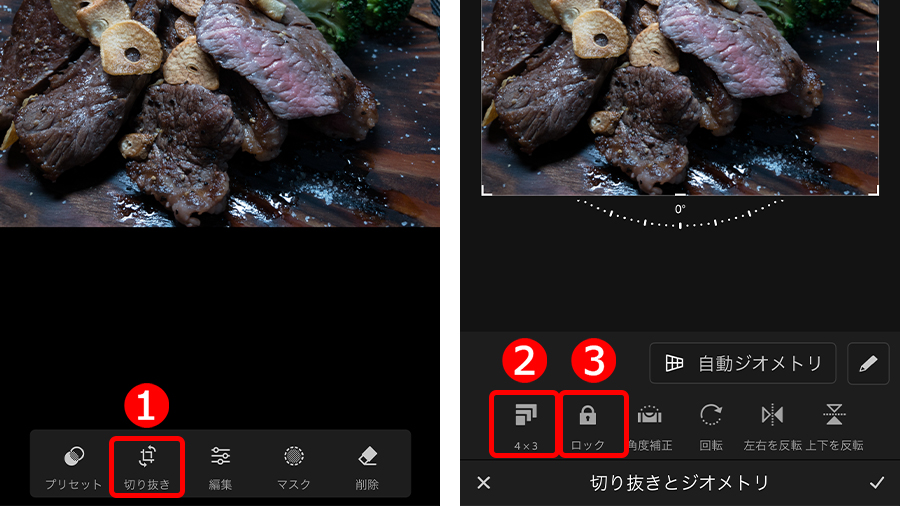
そこで、「切り抜き」機能を使い見せたい部分が大きくなるようにトリミングしておきましょう。
①「切り抜き」ボタンをタップして、②縦横比のボタンから切り抜きたい比率を選択します。作例は「元画像」(4:3)を選びました。
比率を固定するために、③「ロック」をタップして鍵が閉じた状態にします。
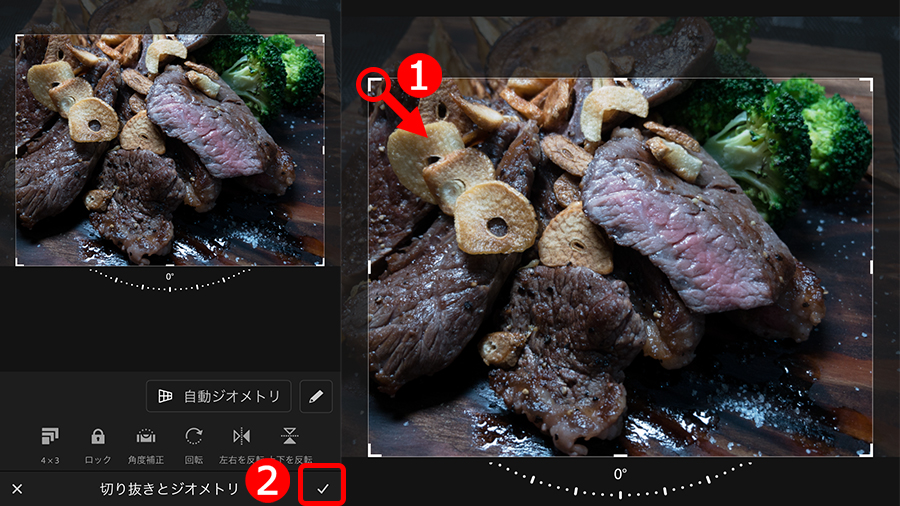
①写真上の枠線を切り抜きたい範囲に合わせます。
調整できたら、②確定ボタンをタップして切り抜きを実行しましょう。
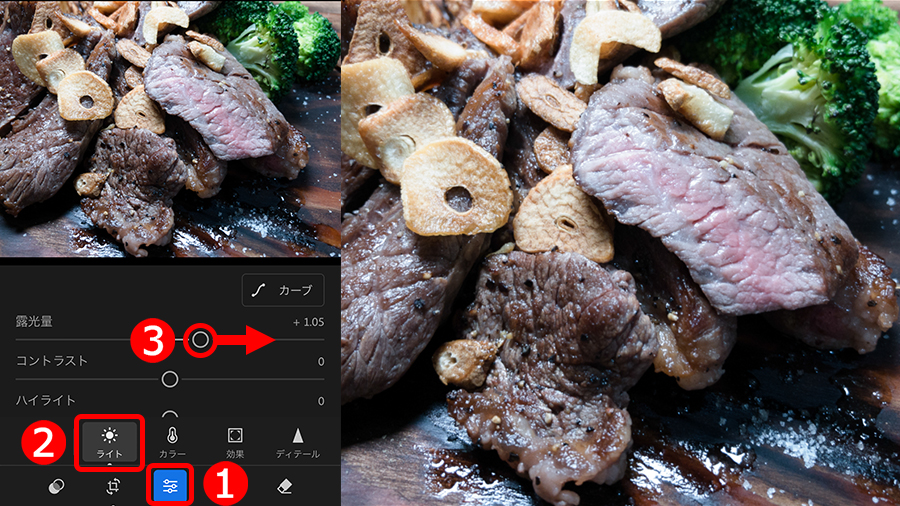
作例は薄暗い写りなので、明るさやコントラストを補正して料理の色が見やすい露出に整えます。
①「編集」ボタンをタップして、②「ライト」ボタンをタップ、③「露光量」を右に移動して全体を明るく補正します。
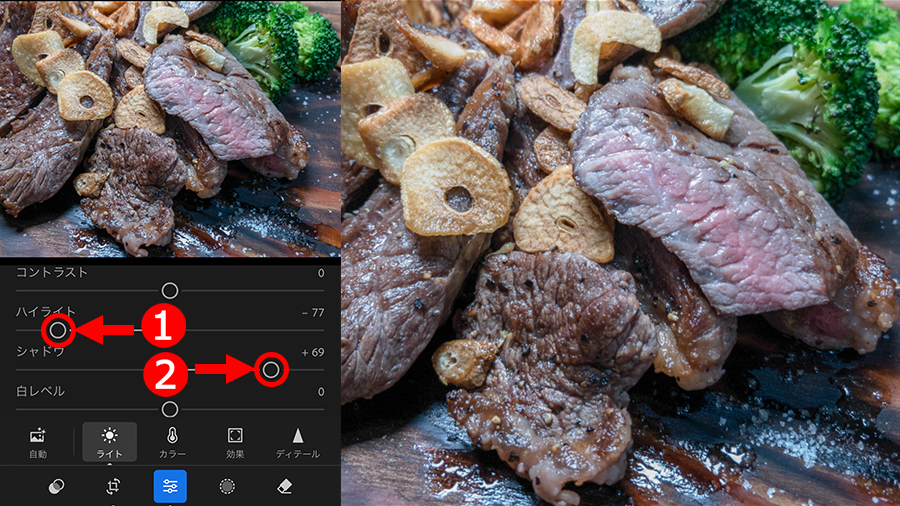
「露光量」で明るくした結果、お肉の断面部分の色が薄くなってしまいました。そこで、この部分の色を濃くしておきます。
薄い色=明るい領域なので、①「ハイライト」を左に移動して暗くすることで改善。
また、暗過ぎる陰の部分を、②「シャドウ」を右に移動して明るく補正しました。
「露光量」「ハイライト」「シャドウ」のバランスを調整して、料理全体が自然なコントラストで見やすい明るさになるように整えます。
料理の写真で要となる処理が、これから行う色の補正です。
自然な色ではなく美味しそうに見える色を目指すことが重要で、今回の写真のように茶色系の料理の場合は、青や緑系の偏りを軽減するように補正すると効果的です。
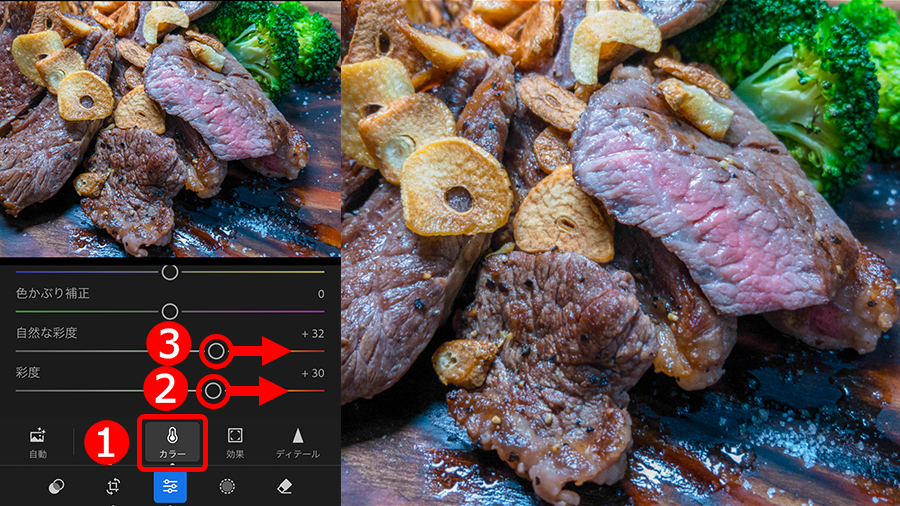
まずは、鮮やかさから補正します。
①「カラー」ボタンをタップして、②「彩度」、③「自然な彩度」の順に調整して、発色のよい色彩に補正します。
「彩度」で色が破綻しない範囲で全体を鮮やかにして、足りないときは「自然な彩度」で補う要領です。
ただし、鮮やかにし過ぎると毒々しい色彩になるので強過ぎる補正は禁物です。
鮮やかにすると、色の偏りが分かりやすくなります。
作例の場合はやはりくすみのある色彩なので、青っぽさや緑っぽさを減らすように色を補正していきます。
使う機能は「カラー」ボタンにある、①「色温度」と、②「色かぶり補正」で、「色温度」を右に移動して青っぽさを軽減し、「色かぶり補正」を右に移動して軽減しました。
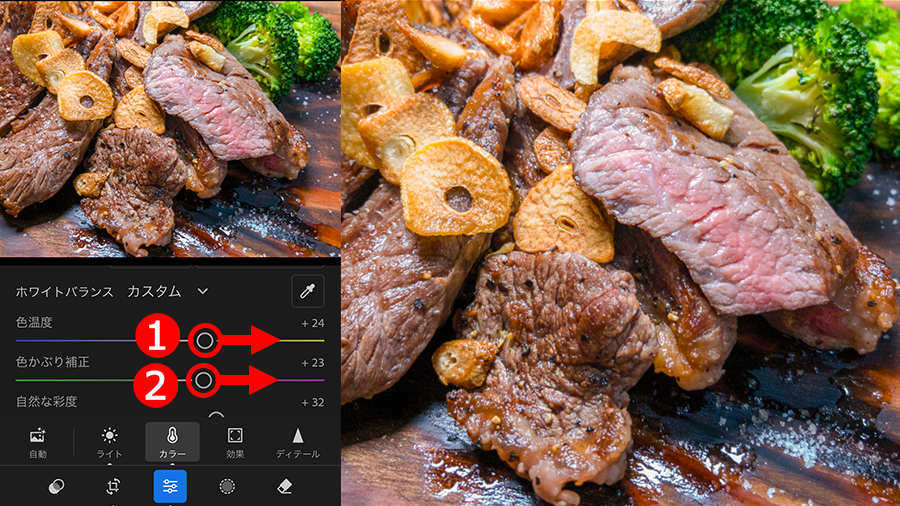
明るさと色を補正しただけでも十分に美味しそうな写真になりました。
これで完成でもよいのですが、今回はさらにシズル感を出す補正も施してワンランク上の美味しさを追求してみましょう。
ちなみに、ここから先は写真に特化した補足的な作業になるので、無理に覚えなくても大丈夫です。
マスク機能を駆使した部分補正を行いますので、興味のある方は読み進めてください。
テリやシズル感は、白をより明るくして反射が強い状態にすると再現できます。
ただし、写真全体に対してこの処理を行うとハイコントラストな描写になるため、マスク機能を使って「必要な部分」だけ補正する点がポイントです。
まずはお肉の断面部分に対してマスクを作り、白い反射が強く感じる処理を施します。
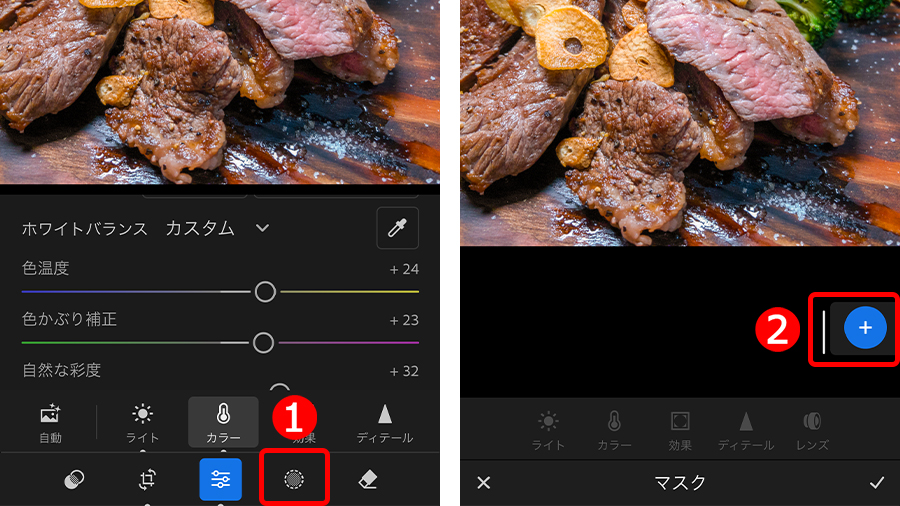
①「マスク」ボタンをタップして、②「+」ボタンをタップし、マスクの一覧を表示します。
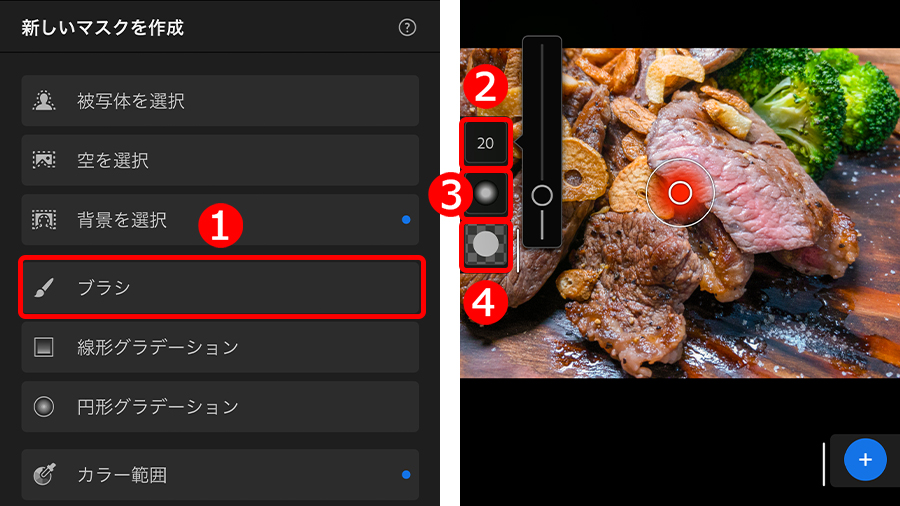
不定形の部分に対してマスクを作りたいので、①「ブラシ」を選択。
画面が切り替わったら、②をタップしてブラシの太さを決め、③をタップしてブラシのエッジのボケ足を「70」程度に調整します。
エッジをぼかすことで部分補正の境界が滑らかになり、補正の痕跡が目立たなくなります。
④は塗りつぶす濃さ(補正の効果が適用される強さ)で、「100」にセットすればOKです。
補正する部分をピンチアウトして拡大しておくと作業がしやすくなります。
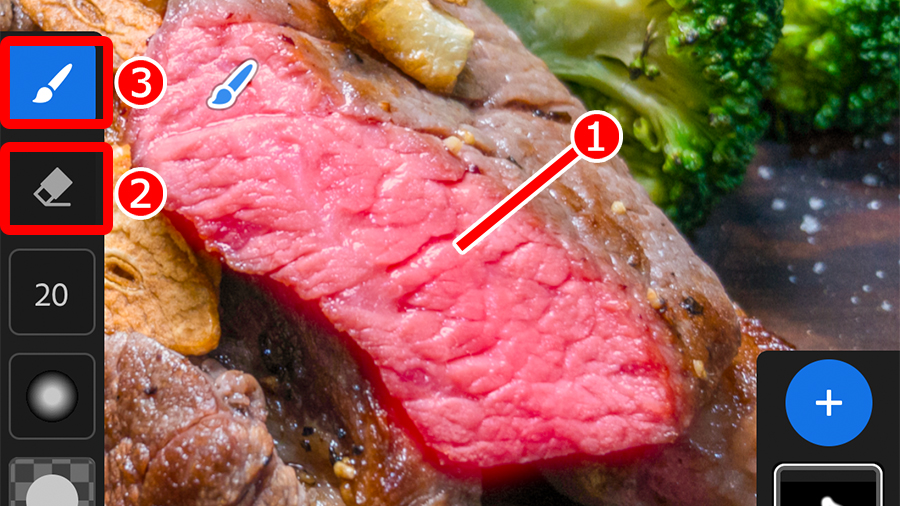
①補正したい場所をスワイプして赤く染めます。赤い範囲が補正される範囲になります。
範囲がはみ出たときは、②「消しゴム」ボタンをタップしてから、はみ出た範囲をスワイプすればOKです。
再度、③「ブラシ」ボタンをタップして選択すれば、マスクの範囲を広げられます。
これで、部分的に補正するための範囲が作れました。次は、この範囲に対して補正を施していきます。
テリやシズル感は白を強調することで表現できます。
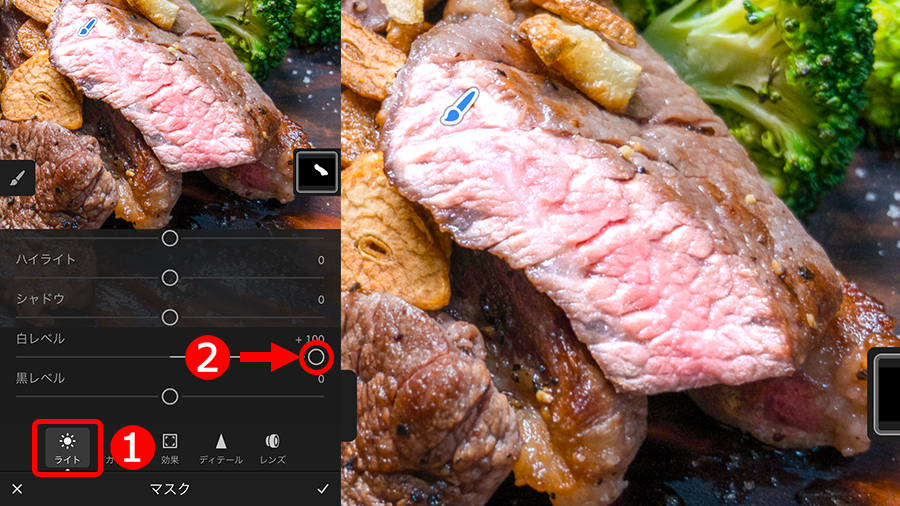
考え方としては、白を極端に明るくして、白以外を元の明るさに戻すことで白を際立てていきます。
①「ライト」ボタンをタップして、補正機能の下の方にある、②「白レベル」を右に移動。
この調整を行うと、白だけでなくそれに近い色も連動して明るくなります。
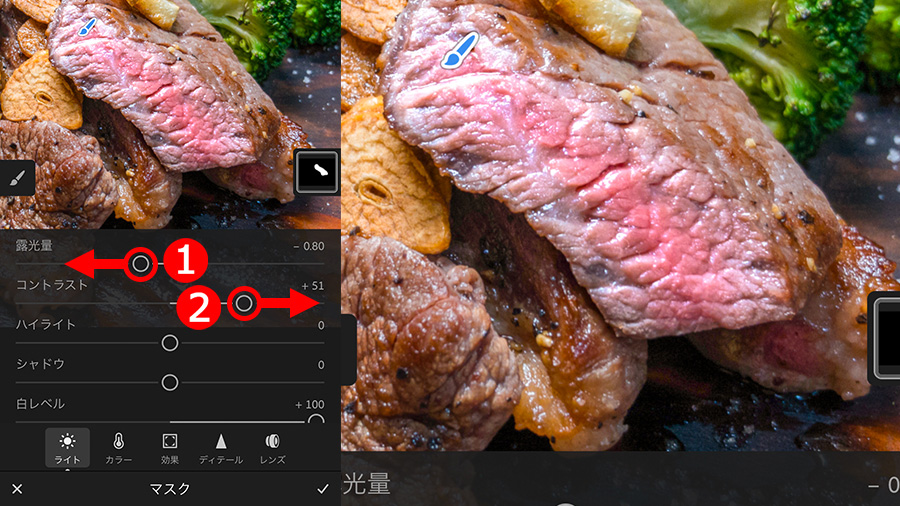
①「露光量」を左に移動して、白以外の明るさをできるだけ元のレベルに戻しておきます。
また、白をより際立てたり立体感を出すために、②「コントラスト」を右に移動しました。
マスク部分の色を補正し、美味しさを出していきます。
①「カラー」ボタンをタップして、②「色温度」と、③「色かぶり補正」を使い、くすみのない暖かみのある色に補正しました。
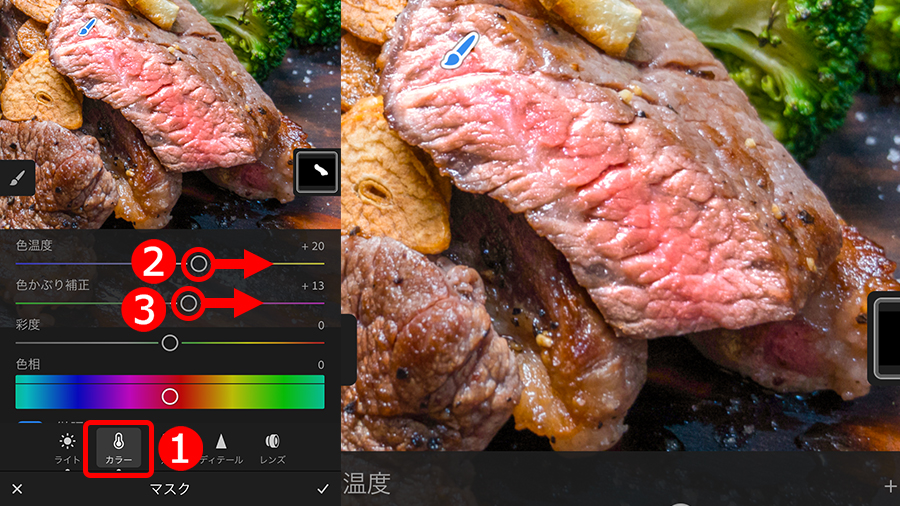
お肉の表面に対して焼き色を濃くするマスクを作って、部分補正を重ねます。
①作成済みのマスクを選択するボタンをタップし、画面が切り替わったら、②「+」ボタンをタップします。
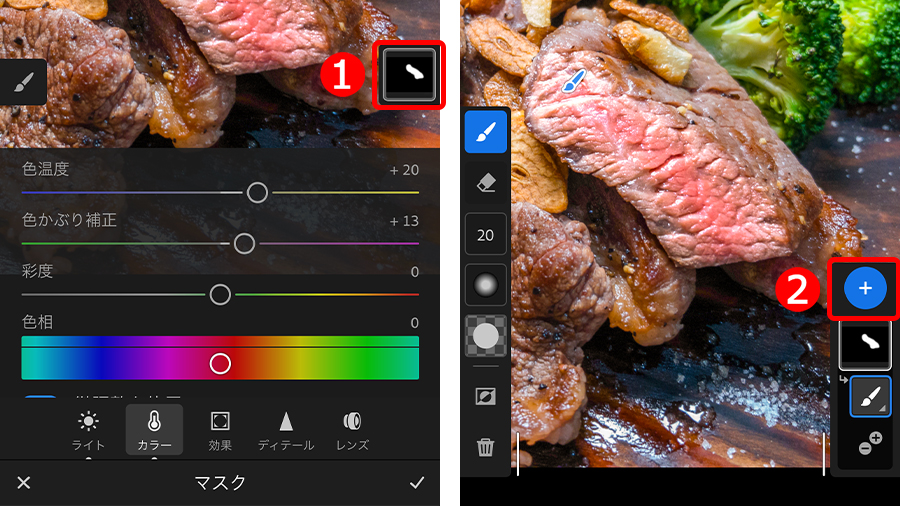
ここから先は、1つ目のマスクを作ったときと同じ作業の繰り返しです。
①「ブラシ」をタップして選択し、②ブラシの形状やボケ足を設定、③補正したいお肉の表面をスワイプして赤く塗りつぶします。
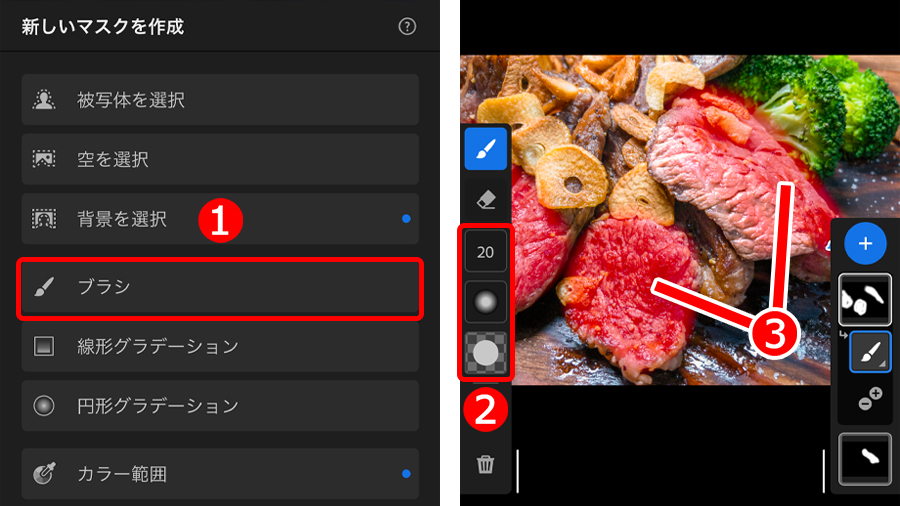
2つめのマスク(お肉の表面)に対して、焼き色が濃くなる補正を施します。
焼き色を再現するには、色が濃くてコントラストが強い状態を作ればOK。合わせて、ハイライトのテカリも入れておきます。
①「ライト」ボタンをタップして、②「露光量」を左に移動して色濃く焼けた描写を作ります。
さらに、③「コントラスト」を右に移動して暗い部分(焦げ)と白い部分(テカリ)を強調し、テカリがもの足りなかったので、④「白レベル」も右に移動しました。
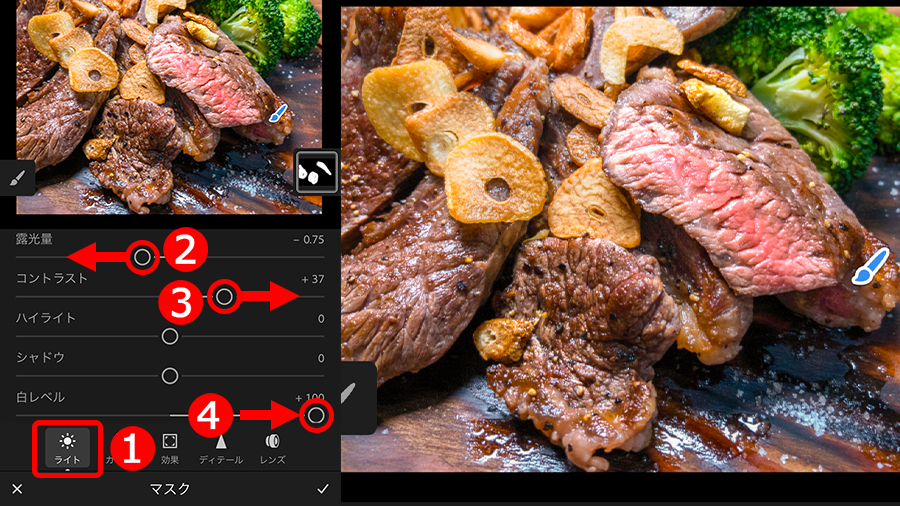
部分補正もいよいよ大詰め。最後に、焼き色の「色」を補正します。
①「カラー」ボタンをタップして、②「色温度」と、③「色かぶり補正」を調整し、いい感じの焦げ色を再現します。
作例の場合は、どちらも右方向に移動して赤紫を強めることでお肉の表面を焦がしました。
調整できたら、④「確定」ボタンをタップして作業を完了します。
ちなみに、ほかのマスクを調整したいときは、⑤のボタンをタップして対象となるマスクを選べばOKです。
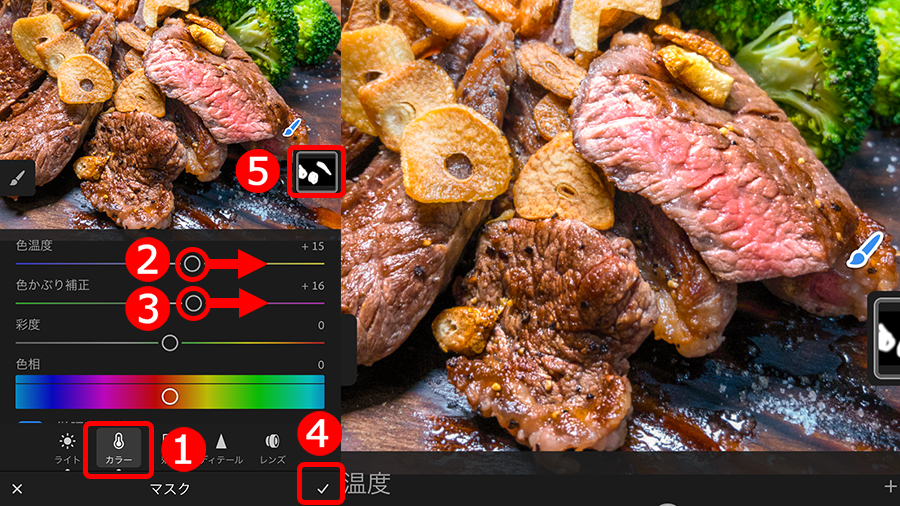
これですべての作業は完了です。
マスク作業は手順が多いため作業が長くなってしまいますが、マスクの作り方さえ覚えてしまえば、色調整は通常の作業と同じです。
マスクが扱えるようになると補正の幅が広がります。最初は難しいかもしれませんが、頑張って使いこなしてください。
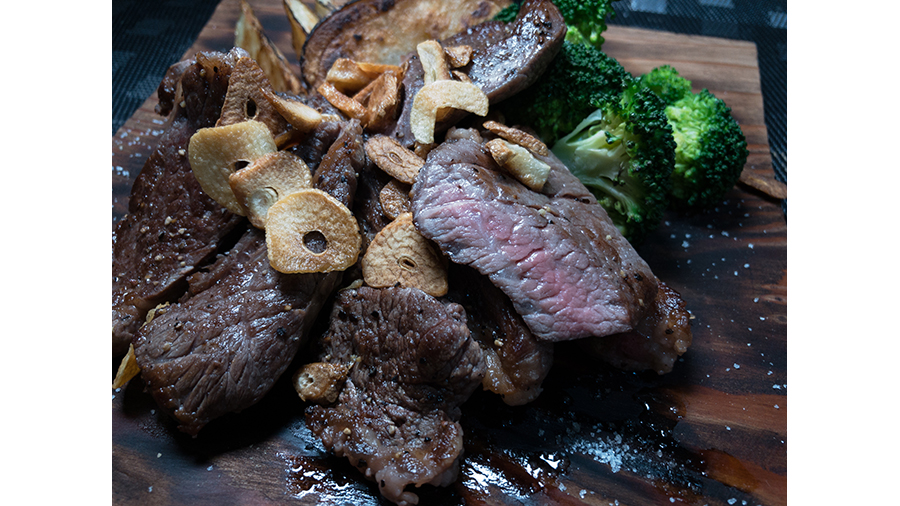
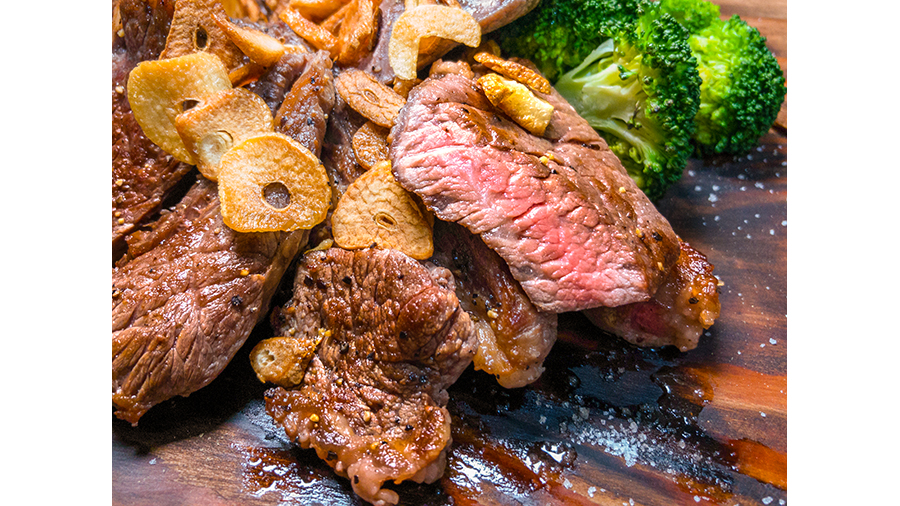
では、最後に編集前と編集後の写真を見比べてみましょう。
下に並べた2枚の写真は、上が撮影した状態で、下がLightroomで補正した写真です。
まさかこれほどの仕上がりになるとは。Lightroom、恐るべしです。
執筆者:桐生彩希
【Lightroomモバイル版】
Lightroomモバイル版は、基本機能を無料でご利用いただけます。
【Lightroomモバイル版 プレミアム機能】
アップグレードすると、さまざまなプレミアム機能を利用いただくことが可能です。