Lightroom でこれらのチュートリアルをお試しください
写真の画像調整、整理、共有
スマホで「できる」基礎からはじめる映える写真の撮り方と仕上げ方
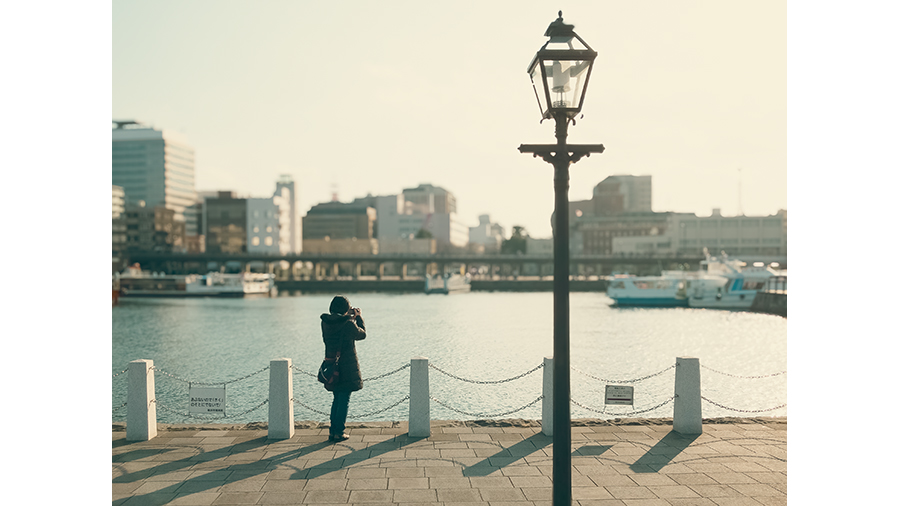
映画のような映像というと、横に長い画面をイメージするのではないでしょうか。
しかしながら、写真の世界ではパノラマ写真で横長映像を見慣れているため、それだけでは映画っぽさは出にくいかもしれません。
ようするに、写真で映画の雰囲気を出すのは意外と難しいのです。
ではどうするのかというと、色を崩して独特の色彩に作り替えます。それが、「ティール&オレンジ」と呼ばれる色彩です。
ティール&オレンジは「青緑」と「オレンジ」に偏った色彩のことで、映画でよく使われる色の組み合わせでもあります。
個人的に好きな仕上げ方なので、みなさんにも覚えてもらえると嬉しいです。
映画風写真の要は「色」なので、写真の内容はそれほど重要ではありません。
明確な被写体が写っていなくてよいし、ブレていても被写体が見切れていてもかまいません。ブレは躍動感につながるし、見切れた被写体は想像力を掻き立てます。
要するに「雰囲気」と「個性的な色」で迫る写真なのですから、色が分かりやすければよいのです。
とはいうものの、撮影に際して押さえておきたいポイントはあるので、順に確認していきましょう。
たいていの写真は「ティール&オレンジ」にすると映画風になりますが、その効果がマイナスに働く被写体もあります。
それが、「本来の色」や「色の美しさ」が重要な被写体です。料理や花、人物写真などがこれに当たります。
そもそも、映画風にすると色調が青緑色に偏るのですから、料理は美味しそうには見えなくなるし、花や肌の色はくすんだ色彩になってしまうのです。
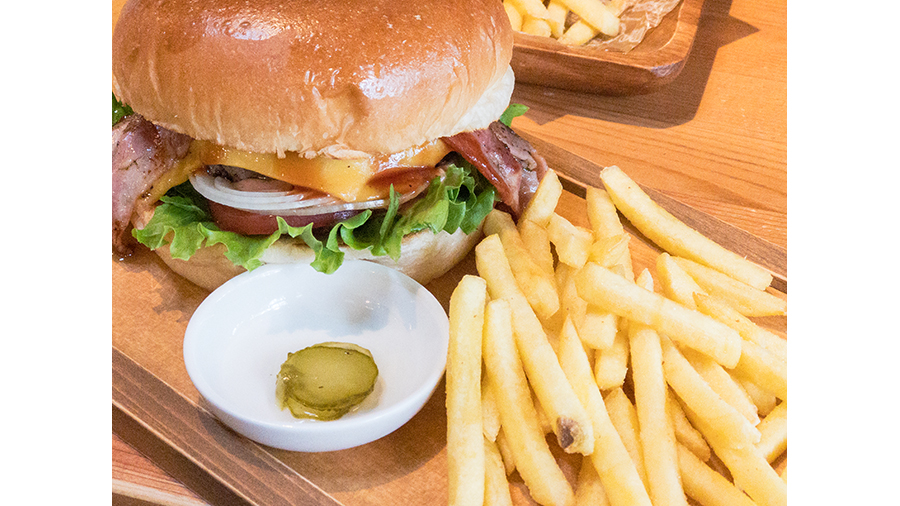
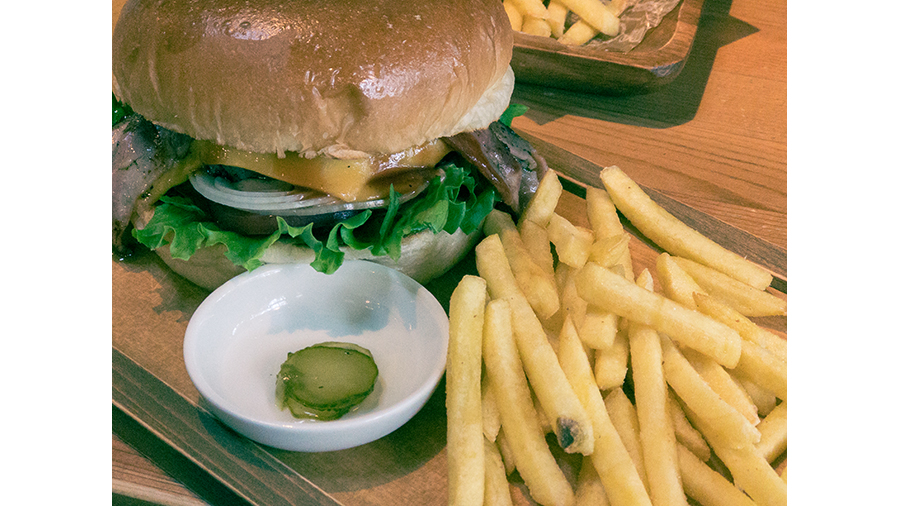
下の2点は、普通に撮影した料理の写真(上)と、それをティール&オレンジで仕上げた例です(下)。
両者の違いを見ても分かるとおり、料理が主役の場合はティール&オレンジは避けたほうがよさそうです。
ただし、料理や花、人物をメインに据えるのではなく、シーンの一部として写すのなら問題ありません。
「シーンの一部」という表現が分かりにくければ、少し引いて周囲の状況も含めた写真と考えればOKです。
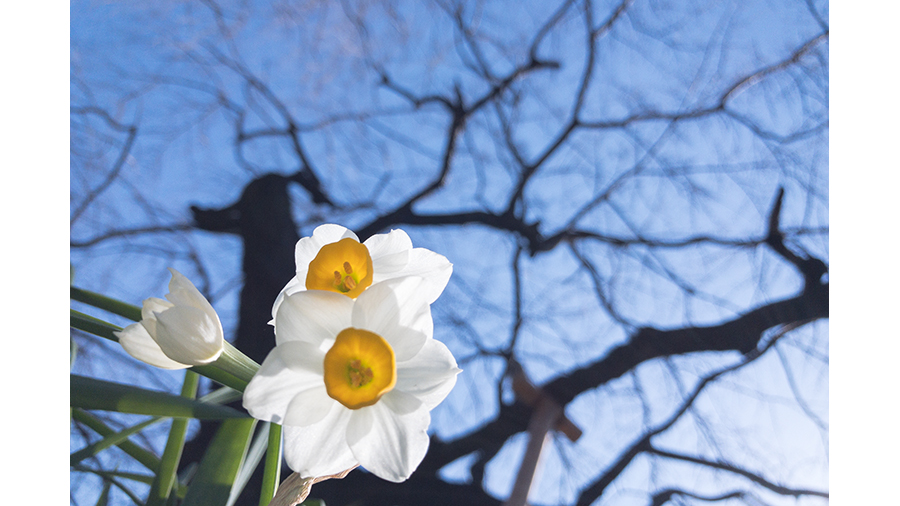
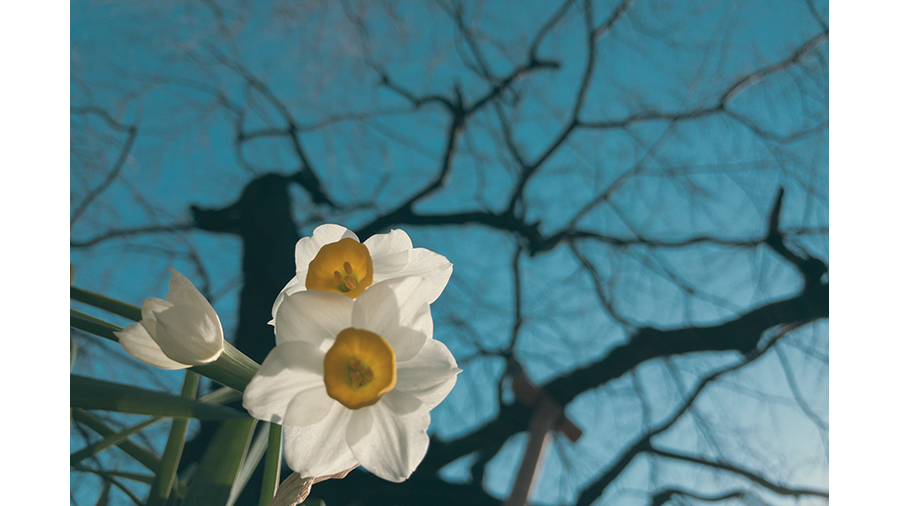
たとえば下の2点は花を写したもので、上は普通の色彩、下はティール&オレンジで仕上げています。
ティール&オレンジの写真は、花の白が濁りくすんでいますが、背後の枯れ枝を含めたシーンの一部として写しているのでそれほど気になりません。
というよりも、雰囲気のある写真になっているのではないかと。
人物写真の場合も同様に、肌の色や質感を見せる撮り方はティール&オレンジに向きませんが、シーンの一部として登場するのなら問題ありません。
そもそも、ティール&オレンジ自体が人物を考慮して作られた配色なので(【編集編】参照)、(見せ方次第で)積極的に使える効果でもあるのです。
それと、縦や斜めの構図も映画風になりにくいので注意が必要です。
映画では縦長や斜めの映像を見かけないため、映画との関連性が薄くなりことが主な要因のひとつといえます。
映画風の写真を撮るなら、街のスナップ撮影が最適です。
その場合、ランドマークなどをシンプルに写すよりも、人物を入れたラフな撮り方の方が映画っぽくなります。
普段は撮影の障害に感じる通行人も、映画っぽいワンシーンを作り出してくれる重要な要素です。さりげなく写し込んでみましょう。
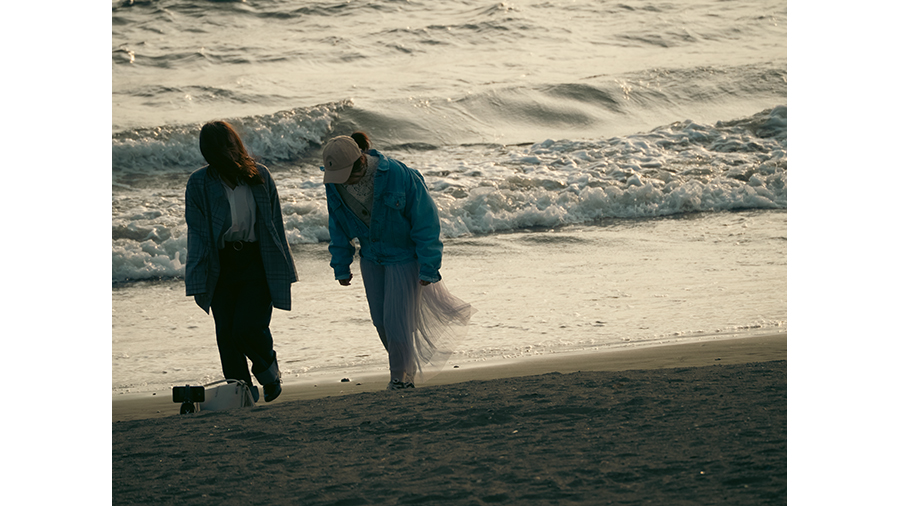
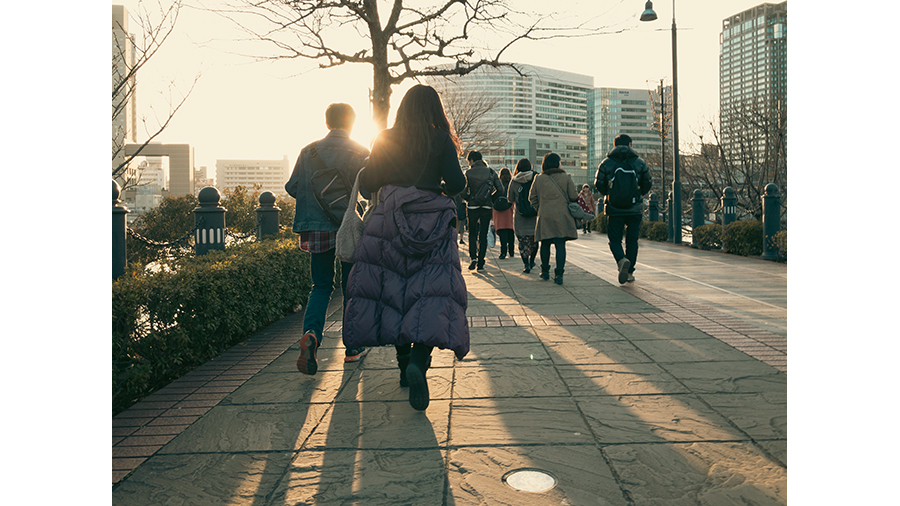
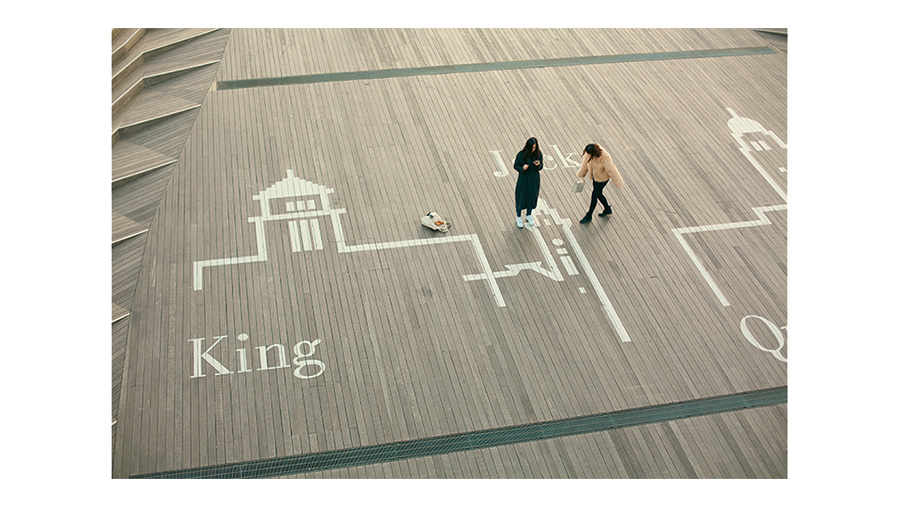
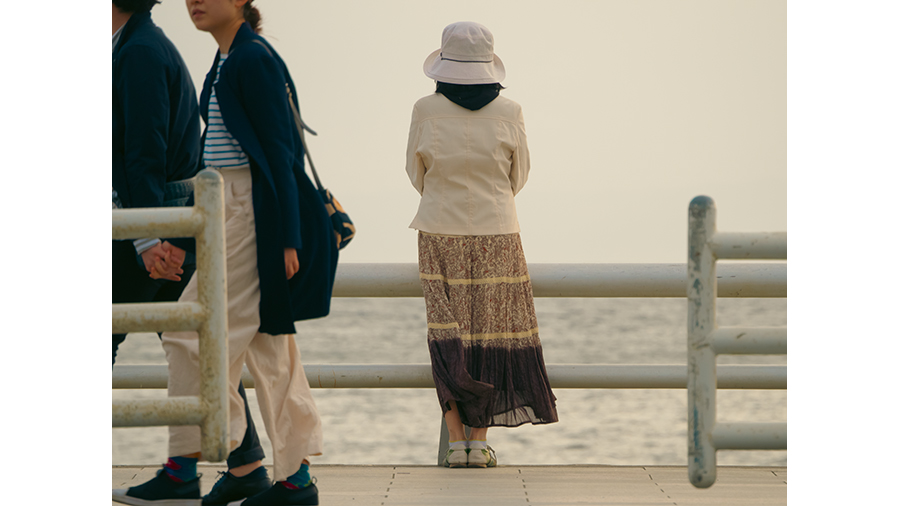
ただし、通行人を写す場合は肖像権に注意してください。筆者はうつむいた姿勢や後ろ姿、遠方の人物など、顔が見えないように配慮したり、ときには顔を画面から排除するような撮り方もしています。
下の4点は、うつむいた姿勢、後ろ姿、遠方、顔をカットした例です。すべてティール&オレンジで仕上げています。
顔が見えないと写真的な力強さはなくなりますが、仕草や動きに意識が向くため、ストーリー性が出て映画風に仕上げるには最適だと思います。
より映画風にするなら、横長の比率を意識して撮影すると効果的です。
まずは、映画の比率で撮るとどのように見えるのか、標準的な4:3の写真と比較してみましょう。どちらも色彩はティール&オレンジにしています。
ちなみに、映画で使われるスタンダードな比率のひとつが「2.35;1」です。下の写真もその比率になっています。
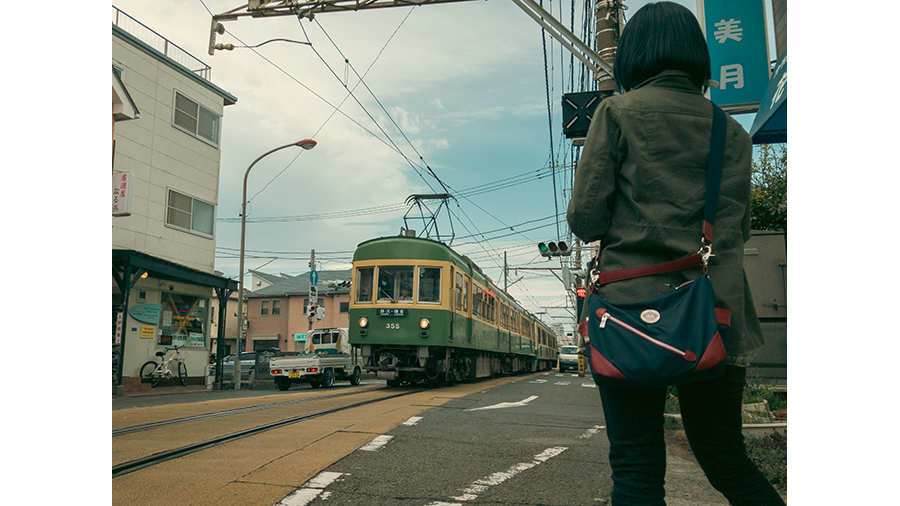
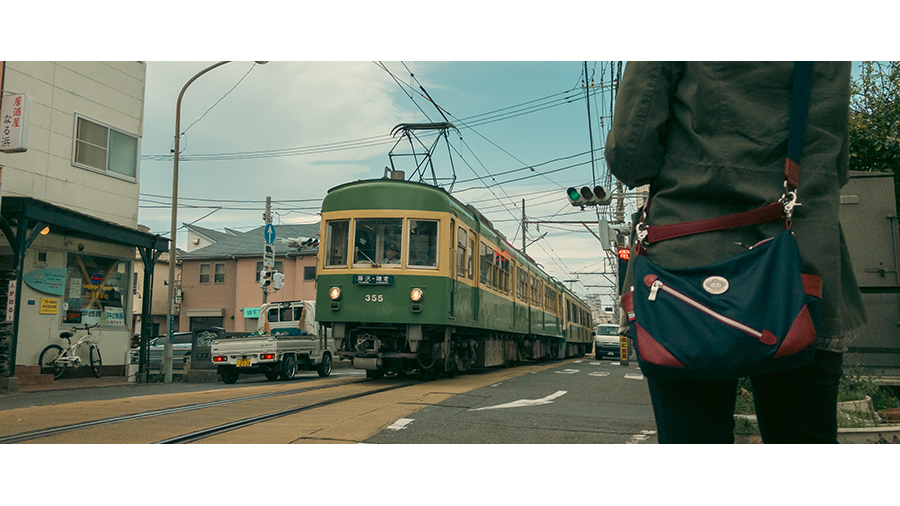
2.35:1という極端な横長になることで、より映画らしさが出てきました。
ただし、Lightroomのカメラ機能では2.35:1の比率で撮影できないので、撮影後に編集機能で切り抜かなければなりません。
つまり、撮影するときは上下が大幅にカットされることを意識して広めに撮っておく必要があります。
上下に余裕がないと、見せたい部分が見切れたり窮屈な構図になってしまうので注意してください。
まずは「ティール&オレンジ」について紹介します。
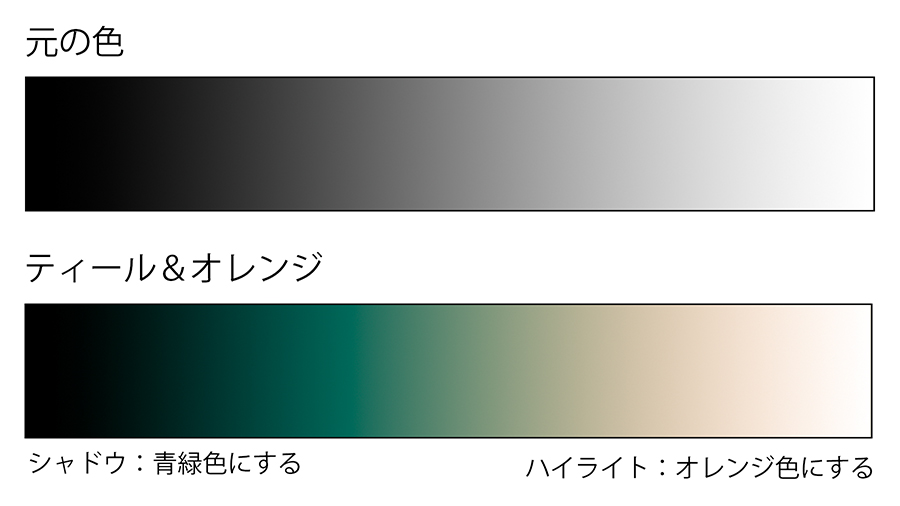
前述のとおり「青緑(teal)」と「オレンジ」に偏らせる手法で、シャドウを青緑、ハイライトをオレンジという異なる色に偏らせる点が特徴です。
この配色の考え方としては、人物の肌が含まれる中間調から明るい領域をオレンジ、暗い領域を補色に近い青緑にすることで、肌の色を暖かく見せるとともに、補色のシャドウから肌(人物)を浮かび上がらせるという狙いがあります。
映画でよく見る配色だったため、「ティール&オレンジ=映画っぽい」というイメージが付き、人物が写っていなくてもこの色彩にすれば映画風に見えるというわけです。
ちなみに、下図を見れば色がどのように偏るのか実感できると思います。分かりやすいように、黒白のグラデーションに対してティール&オレンジ加工をしてみました。
今回、映画風に仕上げる写真が下になります。
同行者に通行人を装ってもらい、顔が見えない構図で、周囲の状況が分かるように写しました。
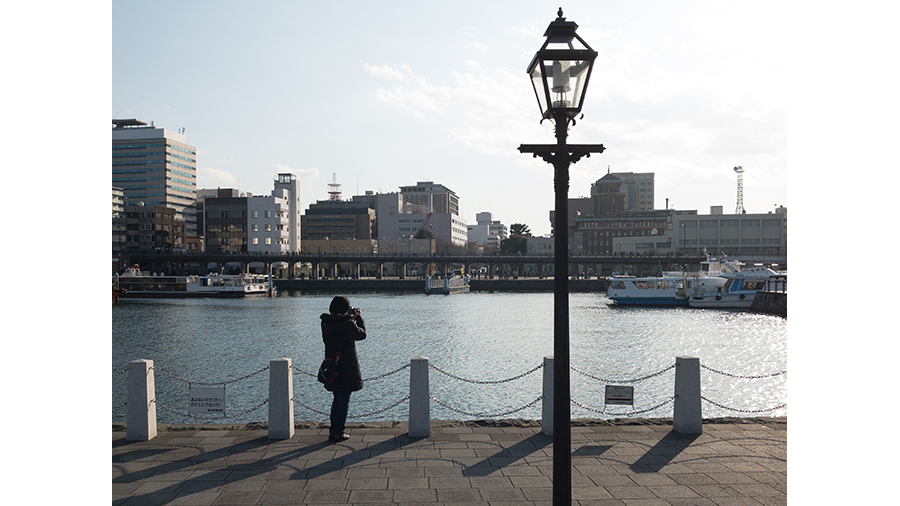
以下画像をスマートフォンのカメラロールに保存しておきましょう。画像を⻑押しし、「画像を保存」をクリックします。
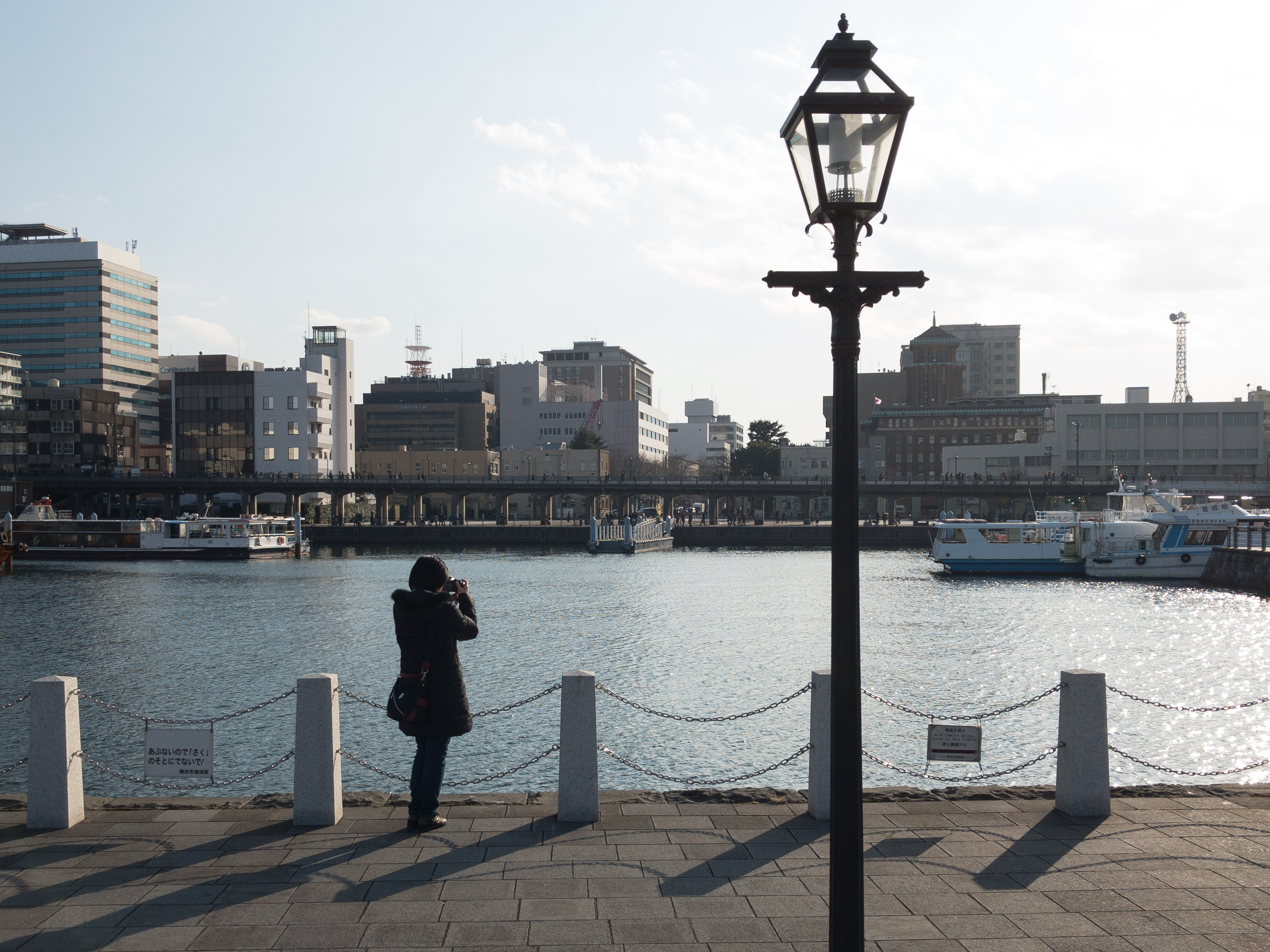
ティール&オレンジの色調は、プリセット機能を元にカスタマイズすると簡単です。
ちなみに、ティール&オレンジの色作りを理解して使いこなしたい方は、Lightroomの「編集」機能から、「カラー」→「色調整」ボタンと進み、カラーグレーディング機能で「シャドウ」を青緑系、「ハイライト」をオレンジ系に調整してみてください。色みや色の濃さのさじ加減で微妙なニュアンスの色彩が作り出せます。
では、プリセットを使った作業をはじめます。
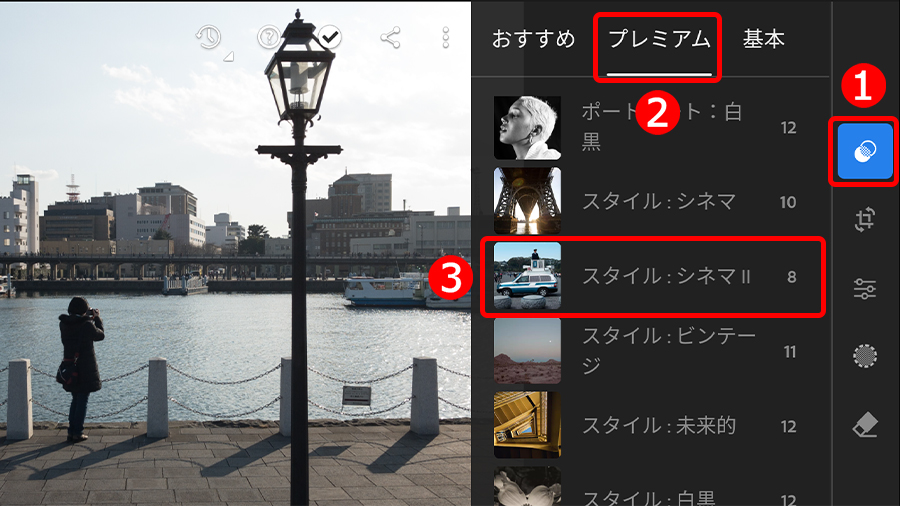
Lightroomの編集機能で写真を表示したら、①「プリセット」ボタンをタップして、②「プレミアム」をタップ、表示された一覧から、③「スタイル:シネマII」をタップして選択します。
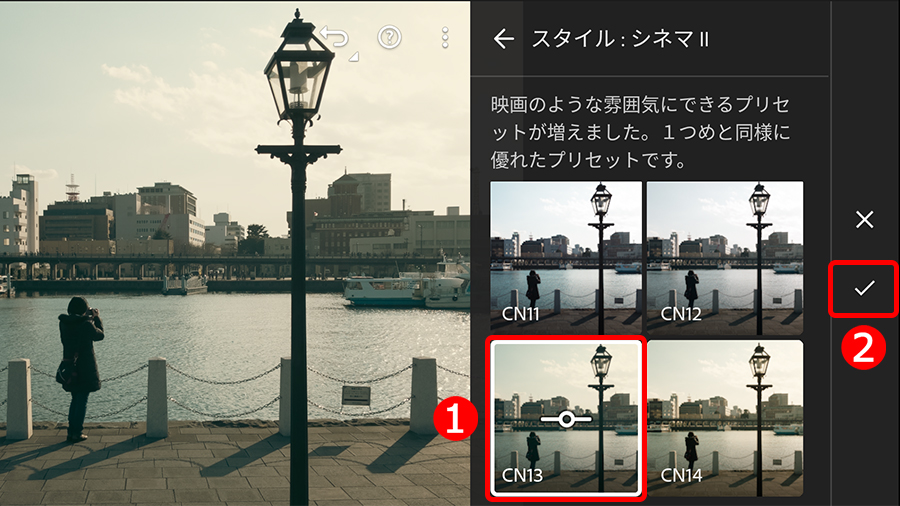
「スタイル:シネマII」の一覧が表示されたら、「CN13」をタップして選択します。
CN13は、正確にはティール&オレンジではなくブルー&オレンジで、少し爽やかな仕上がりになる設定です。
これで、写真が映画風の色彩に変化しました。明るさや色の濃さは後で調整するので、②確定ボタンをタップして処理を確定します。
ティール&オレンジは、シャドウが青緑、ハイライトがオレンジに偏る色調です。
つまり、露出を明るく補正するとハイライトの領域が増え、オレンジの色みが強く出ます。暗くすると反対に、青緑の領域が増えます。
以上を念頭に、明るさを補正していきましょう。
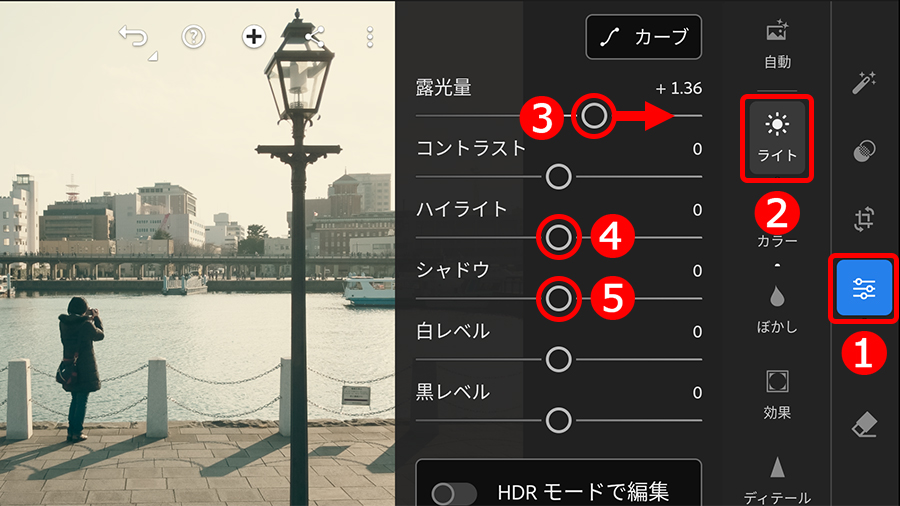
①「編集」ボタンをタップしたら、②「ライト」ボタンをタップして、③「露光量」を調整します。
作例は元が暗い画像だったので、右に移動して明るく補正しました。
その結果、ハイライトの領域が増えてオレンジの偏りも強くなっています。
作例は未調整ですが、イメージに合わせて、④ハイライトや、⑤シャドウも補正しましょう。
このままではモノトーンっぽいので、元の色を引き出すように発色を補正します。
①「カラー」ボタンをタップして、②「彩度」を右に移動。極端に濃い色が出ない範囲で調整します。
これで埋もれていた色が表面化するように色彩が戻ってきました。
色みが足りないときは、③「自然な彩度」も右に移動して鮮やかさを補ってください。
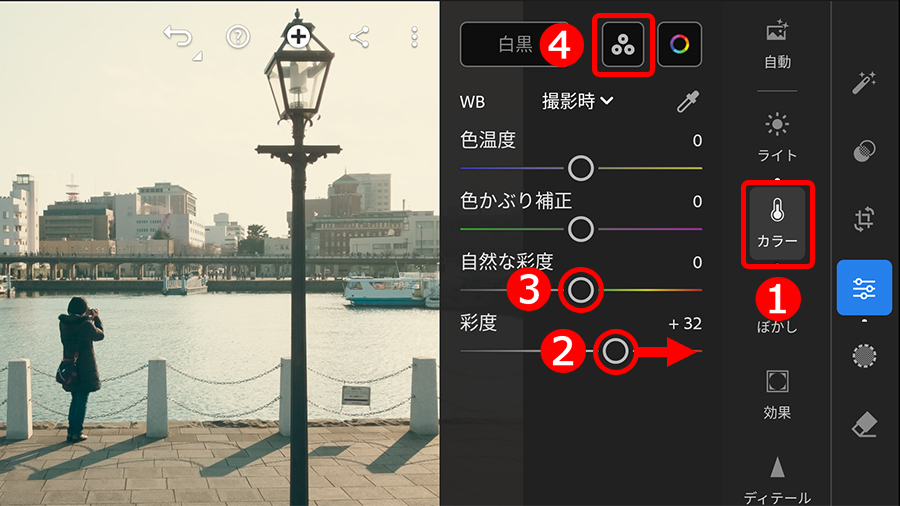
ちなみに、プリセットで作ったティール&オレンジの設定は、上記画像の、④「色調整」ボタンをタップして表示される「グレーディング」機能で確認できます。
「シャドウ」「中間調」「ハイライト」にそれぞれ「ブルー」「イエロー」「オレンジ」が割り当てられているので、イメージに合わせて色みを調整してください。
映画風の色を作る編集は完了しましたが、補足的な作業として「2.35:1」に切り抜いたり、「背景をぼかす」処理があります。
ただし、Lightroomモバイル版の「切り抜き」機能は「2.35:1」の比率が選べないので、近い比率の「2:1」にするか、「カスタム」設定を選び手動で切り抜くことになります。
デスクトップ版は数値による指定が可能なので、こだわるならデスクトップ版で作業しましょう。
今回は背景をぼかす処理を施します。
この処理は、「編集」機能にある、①「ぼかし」ボタンをタップすると実行できます。
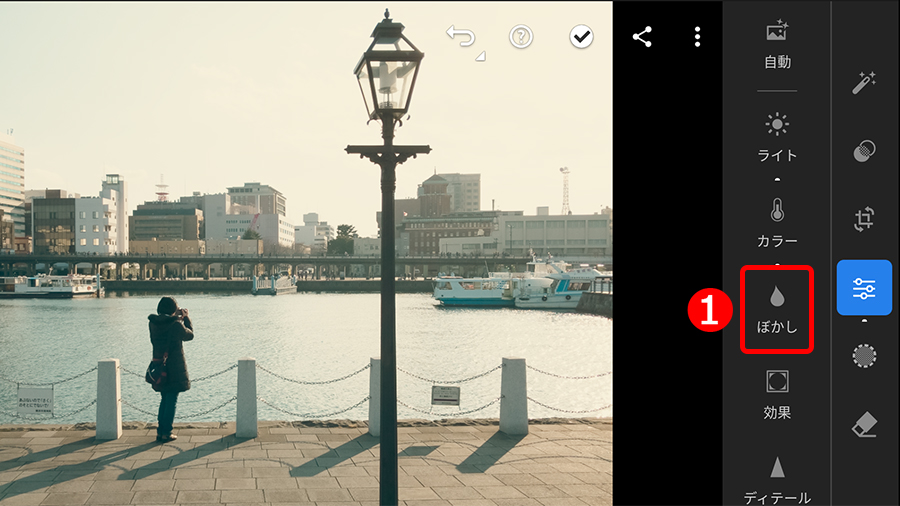
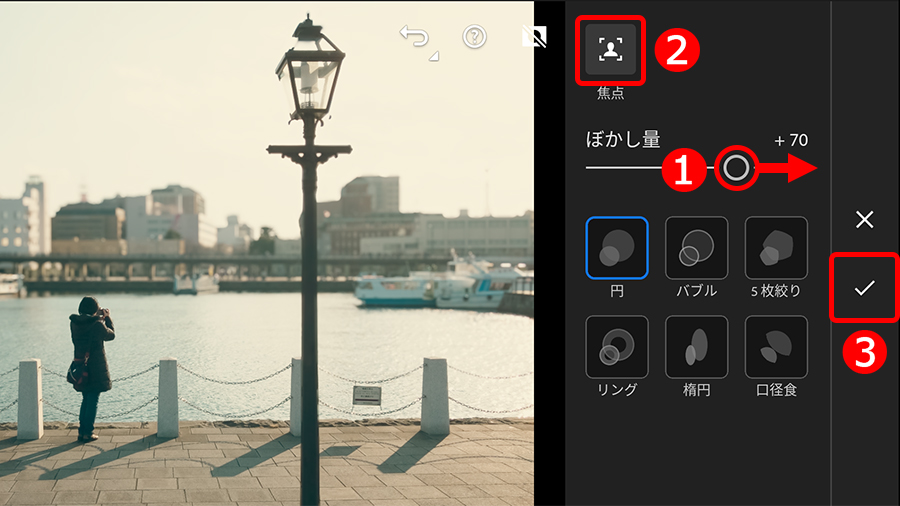
画面が切り替わったら、①「ぼかし量」を右に移動します。
これでLightroomのAIが被写体から背景までの距離を解析して、背景だけをぼかしてくれます。
②「焦点」ボタンをタップすれば、ピント位置やぼかす範囲をコントロールすることも可能です。
ぼかす強さが決まったら、③確定ボタンをタップして処理を確定します。
これで映画風の写真にする処理が完了しました。編集前後を比較して、違いを確かめてみましょう。
下に掲載した2点の写真のうち、上が編集前、下が編集後になります。
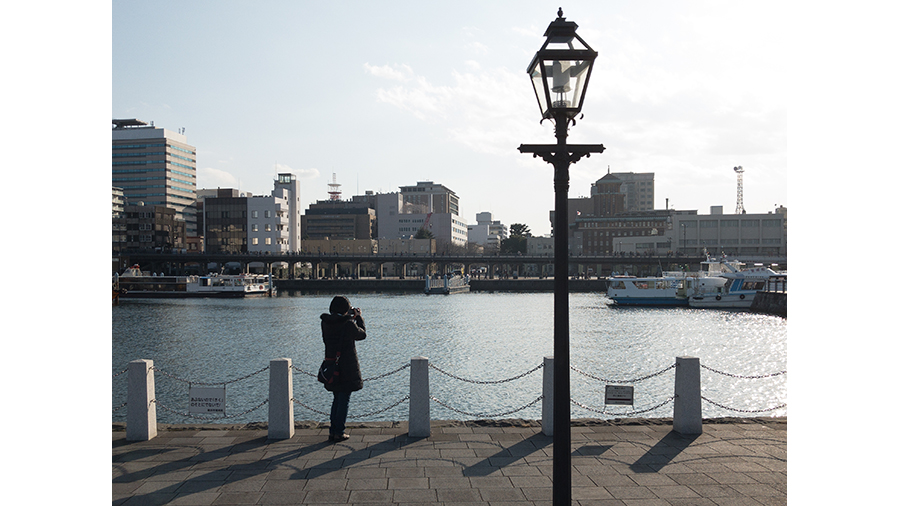
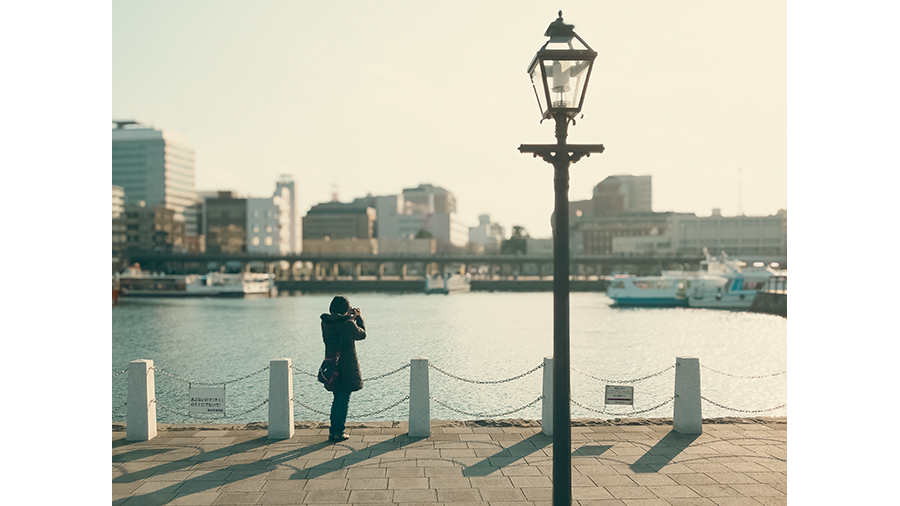
編集前の写真は実物どおりの色なので、当然ながら現実的な写真といえます。
対してティール&オレンジに編集した写真は、非現実的な色彩が目を引き、映画のワンシーンを切り出したような雰囲気があります。
ぼけた背景もいい味を出していますよね。
ちなみに、Lightroomの「ぼかし」機能は焦点位置と被写界深度を自由にコントロールできるので、背景にピントを合わせて前ボケを作るという使い方もできます。
おまけ的にサラッと紹介してしまいましたが、本来は奥の深い機能なんです。
執筆者:桐生彩希
【Lightroomモバイル版】
Lightroomモバイル版は、基本機能を無料でご利用いただけます。
【Lightroomモバイル版 プレミアム機能】
アップグレードすると、さまざまなプレミアム機能を利用いただくことが可能です。


All Consent Allowed