Lightroom でこれらのチュートリアルをお試しください
写真の画像調整、整理、共有
おウチで爽やかな花の写真を撮ろう
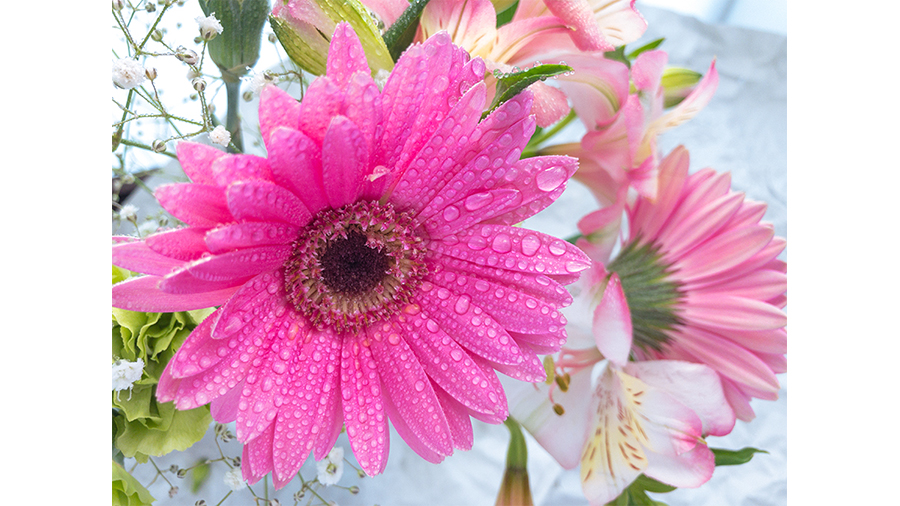
写真を撮るというと「外に出かける」イメージかもしれませんが、実は、おウチでも印象的な写真が撮れるのです。
今回はおススメのおウチ写真として、花の撮り方と仕上げ方を紹介したいと思います。
ちなみに、撮影の直前に霧吹きで湿らせると、みずみずしさが出て印象がアップするのでお試しください。
家で花を撮るのに最適な場所が、窓辺です。
明るい太陽光が射しているとベストですが、薄明りの曇天でも大丈夫。室内よりも外の方が明るく見えるなら、撮影のチャンスです。
ポイントは、外からの光を上手に拡散することです。
太陽光を直接花に当てると、濃い陰が出てハイコントラストになったり、花びらの微細な凹凸がシワのように見えてしまいます。
花の写真に必要なのは「やわらかな光」と「薄い陰」。この状況を家にあるもので再現していきましょう。
まずは、窓辺に撮りたい花を置きます。
直射日光が当たってもかまわないので、下の写真のように窓に近い明るい場所に花を置きましょう。ちなみに、花の下に白い紙を敷くと下から光が反射して陰をやわらげることができるし、凹凸模様が単調な背景を賑やかにしてくれたりもします。

花に直射日光が当たっているときは、それをやわらげることからはじめます。
具体的には、レースのカーテンで太陽光を遮ったり、それでも陰が濃いときは、半透明のレジ袋などをレースのカーテンに重ねてみてください。
これで、花に当たる光が柔らかくなり、陰が薄くなってきます。
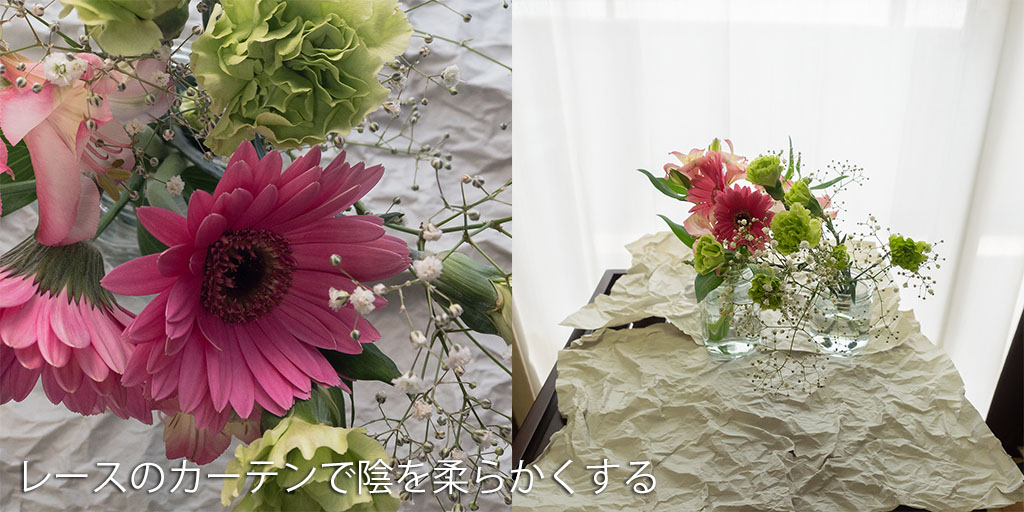
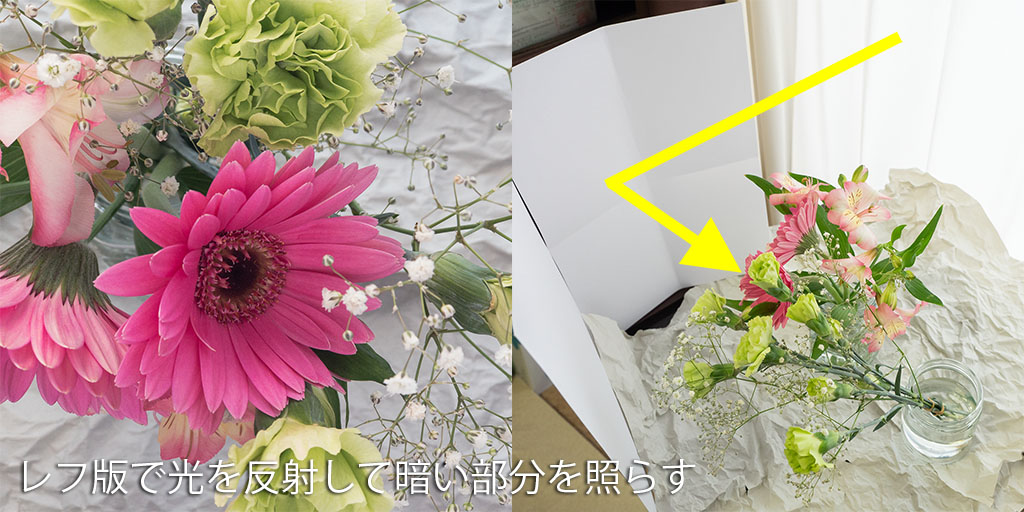
光の強さがコントロールできたら、次は、光を上手に反射して花から暗い部分を減らしていきます。そのために必要なものが、「レフ版」と呼ばれる光を反射する撮影道具です。
これは白い紙で代用できるので、コピー用紙や画用紙などでOKです。今回は、画用紙を立ててレフ版代わりにしました。花の陰が薄くなるように光を反射すればOKです。
花の写真全般にいえるポイントが、見た目よりも明るく写すという点です。
明るく写すことで軽やかな色彩が出るし、細かなシワや汚れも明るさに紛れて目立たなくなるので、基本のテクニックとして覚えておくようにしましょう。
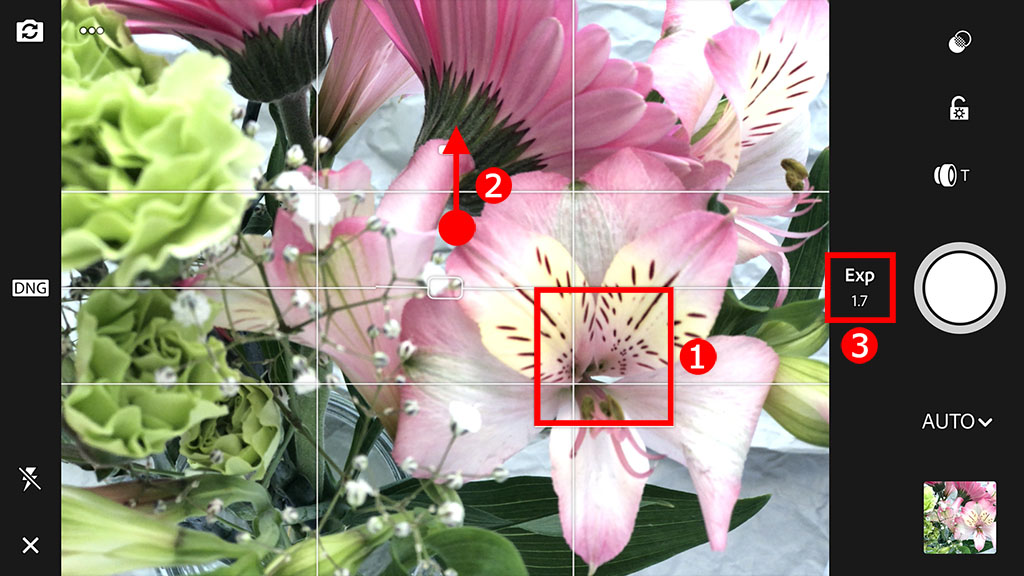
Lightroomのカメラ機能を使った具体的な撮影方法は以下のとおりになります。
Lightroomのカメラ機能を起動したら、①「花をタップ」して被写体にピントを合わせ、②画面上で上(縦に構えたときは右方向)に指をスライドします。これで、明るく写る設定になりました。
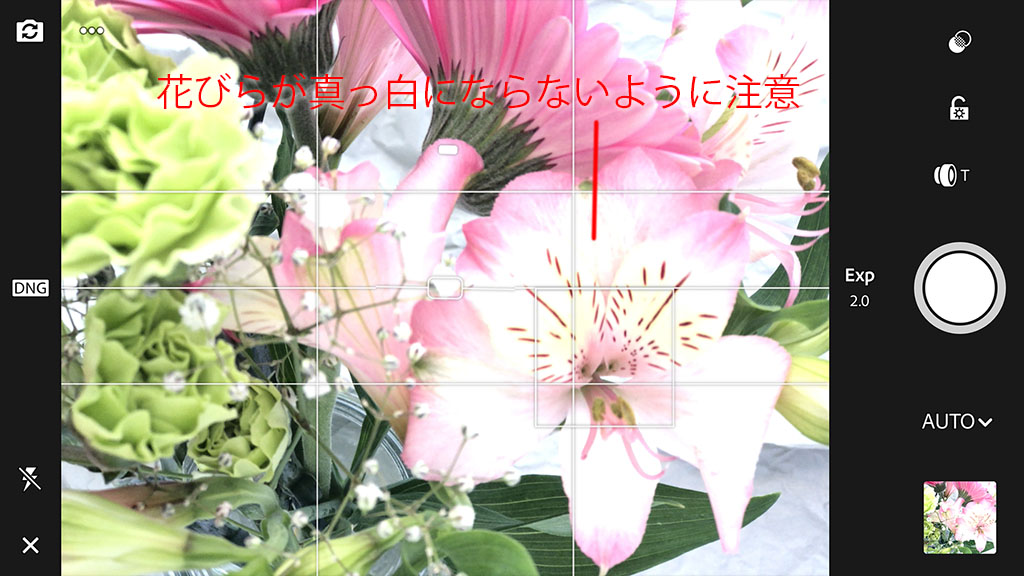
③「Exp」の数値がプラスなら明るく写る設定、マイナスなら暗く写る設定になっています。
明るさの目安は、見た目よりも少し明るく写る程度です。明るくし過ぎて、花びらに真っ白な部分が生じないように注意してください。
微妙な明るさにするのが難しいと思ったら、無理に露出補正を行わず、Lightroomで編集して仕上げると確実です。
ピントを合わせる位置についても確認しておきましょう。
基本はメインとなる花の中心や、雄しべや雌しべにピントを合わせます。
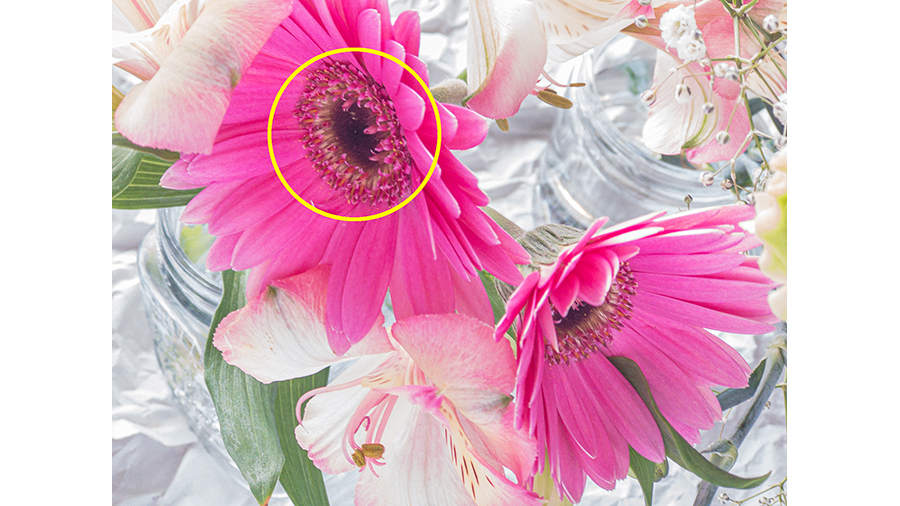
また、撮りたい花を中央に大きく配置したくなりますが、中央から右や左(または、上や下)に少しずらして配置すると、おしゃれな構図になります。
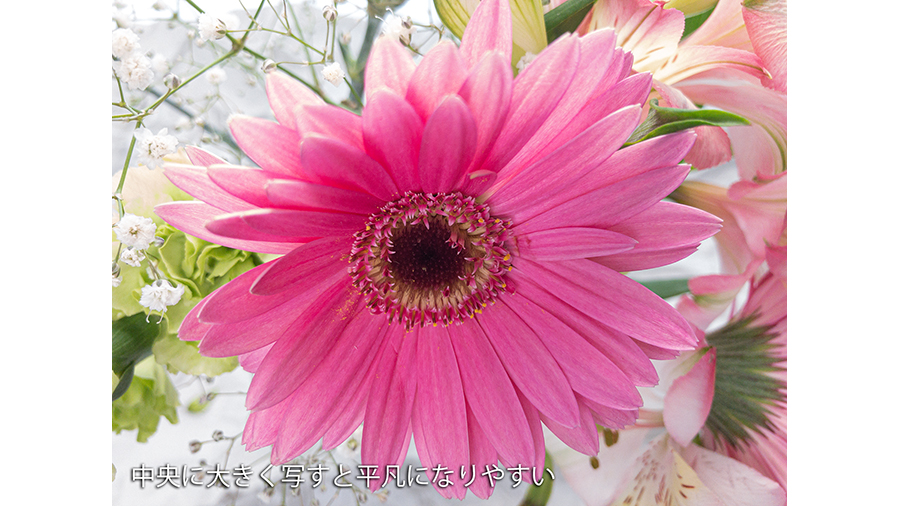
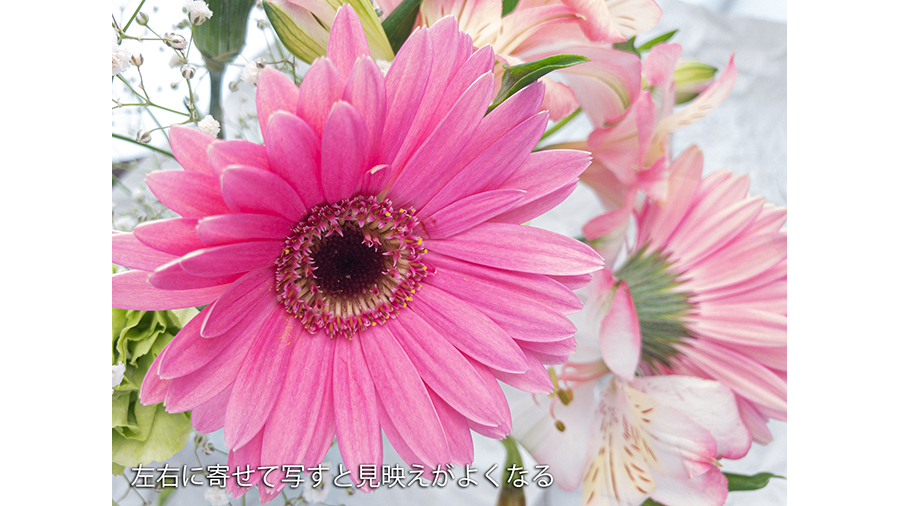
今回のセッティングは、テーブルにしわくちゃにした紙を敷いて、その上に瓶に挿したブーケを置きました。しわを寄せた薄グレーの紙は、通販の緩衝材として入っていたものの再利用です。
白い紙や布の上に花を置いてもきれいなのですが、白い花の場合、背景に埋もれて目立たなくなってしまいます。
その点、背景に微妙な凹凸を作っておくと、白い花が背景に埋もれにくくなるのでおススメです。
花の写真にほしい要素が透明感です。「スッキリとした澄んだ色」が感じられれば、花のみずみずしさが伝わる写真になります。
透明感の源となるのが「白の強さ」と「ハイライトの青っぽさ」で、Lightroomの編集機能を使いこれらを再現していきます。
仕上げる方向性が分かれば、それが実現できる機能を選ぶだけです。Lightroomにはたくさんの編集機能があり、異なるアプローチで似たような補正が行えますが、今回はシンプルで分かりやすい方法を紹介します。
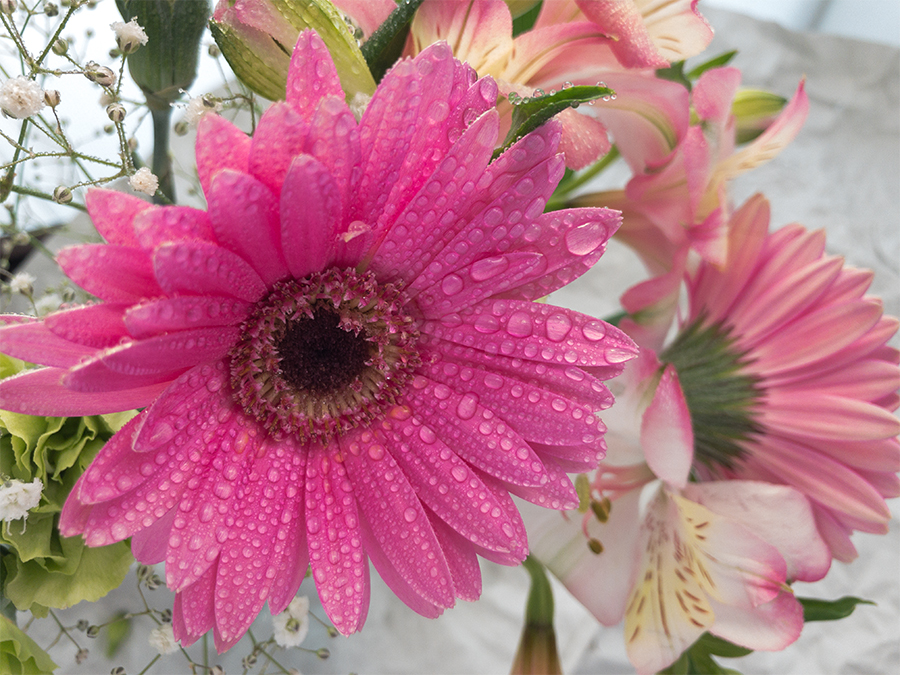
編集するのは下の写真で、【撮影編】で紹介したとおり窓辺で写したものになります。
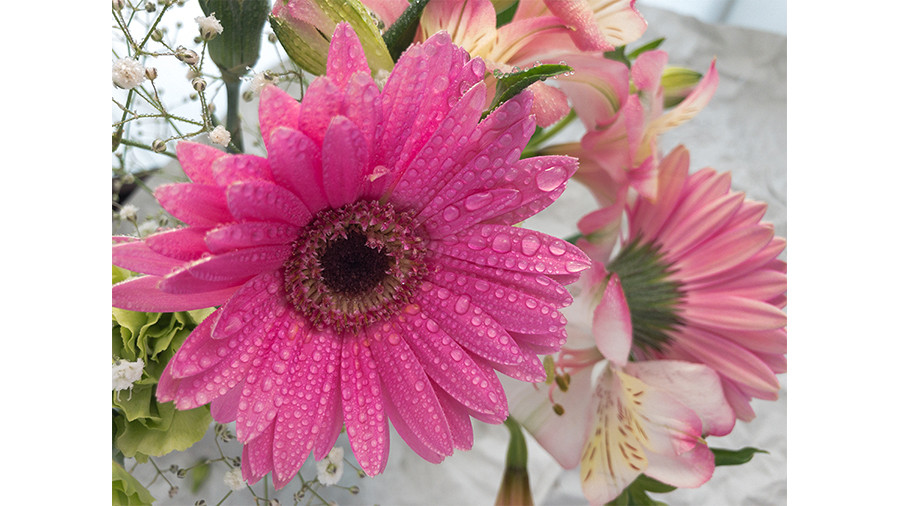
以下画像をスマートフォンのカメラロールに保存しておきましょう。画像を⻑押しし、「画像を保存」をクリックします。
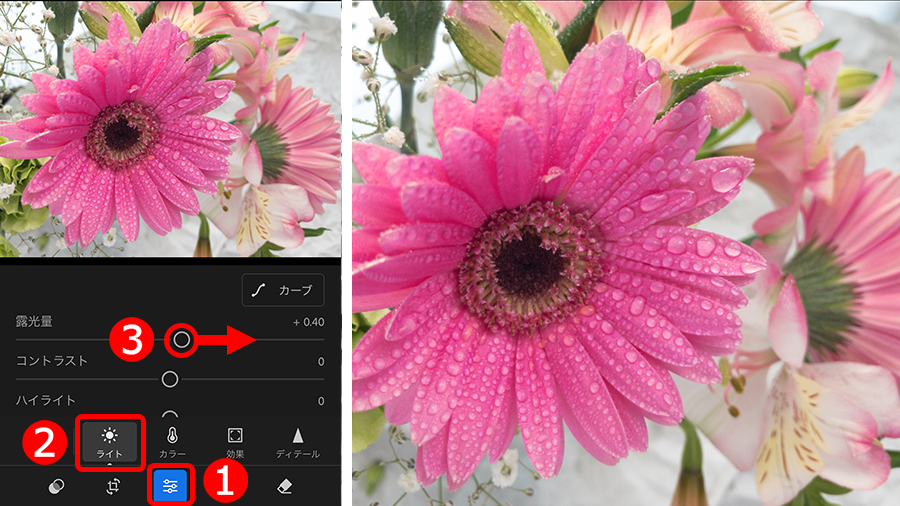
最初の作業は明るさ関連の補正です。写真の色を補正する場合、「明るさ関連」→「鮮やかさ関連」→「色み関連」の順でまとめて作業を行うと、色の変化が分かりやすくなります。
Lightroomの編集画面で写真を表示したら、①「編集」ボタンにある、②「ライト」ボタンをタップ。これで明るさ関連の補正機能が表示されます。
まずは、③「露光量」を右に移動して、全体の明るさを見た目より少し明るく補正します。
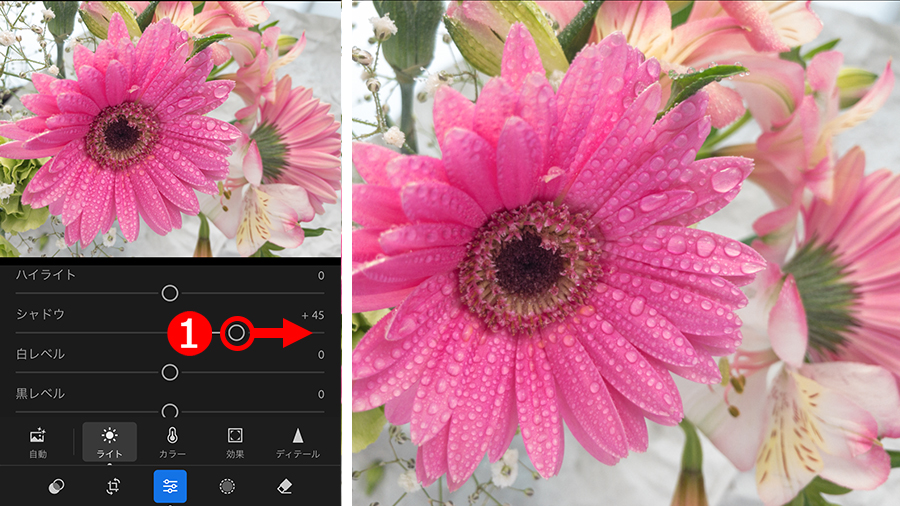
全体を明るくしたら、陰りや色のくすみを感じる要素を払拭していきます。
この補正は明るさ関連機能の下の方にある、①「シャドウ」を使います。
スライダーを右に移動して、暗い色を明るく補正しましょう。この補正を施すことで、花の色彩にやわらかさが出てきます。
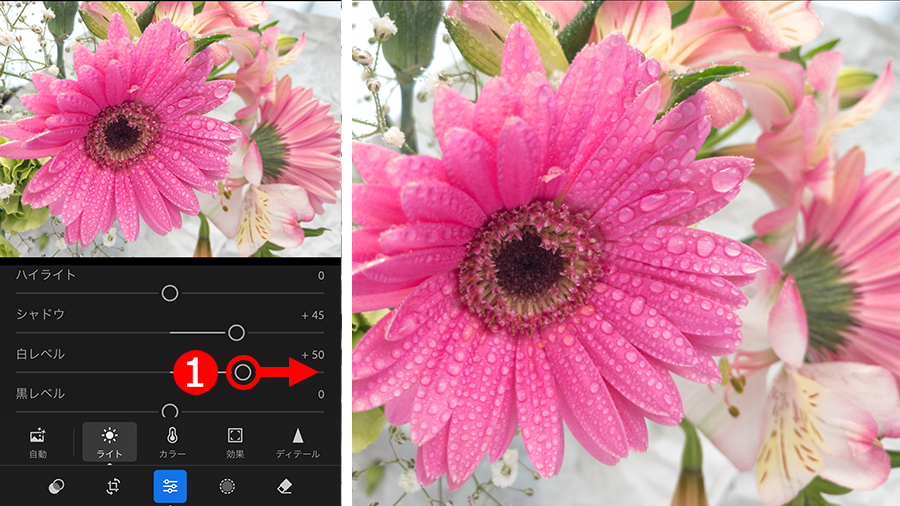
次は、「透明感の源」ともいえるハイライトの強さを出していきます。具体的なイメージとしては、白をより強くする感じです。
「シャドウ」の下にある、①「白レベル」を右に移動して、白に近い色を重点的に明るく補正します。この調整で透明感が出ないときは、②「ハイライト」も右に移動してみてください。
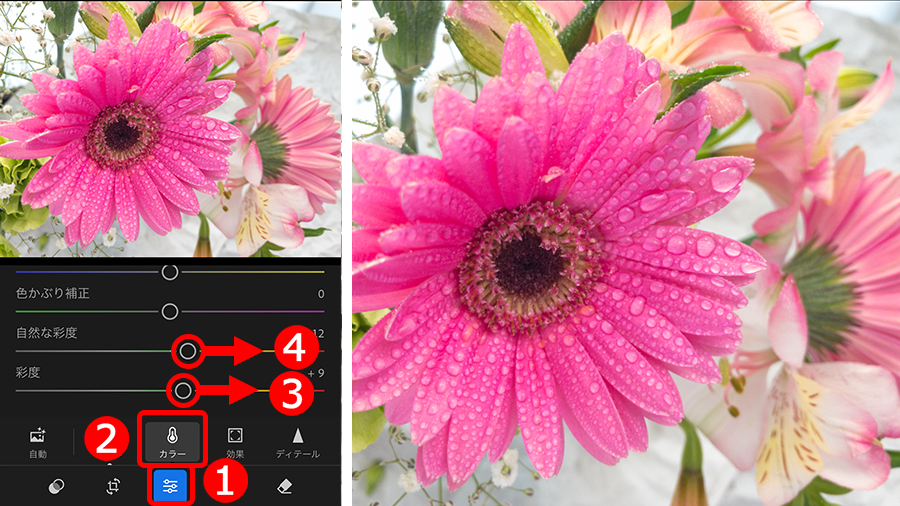
明るさを決めたら、「鮮やかさ」と「色み」の色関連を補正します。
まずは、全体の鮮やかさの補正から。
①「編集」ボタンにある、②「カラー」をタップして、機能の下の方にある、③「彩度」を右に移動します。
この機能で全体の鮮やかさを出してから、足りない鮮やかさを、④「自然な彩度」を右に移動して補いましょう。
補正のさいは「もっとも鮮やかな色」に着目して、その部分がベタ塗りにならない範囲で調整します。
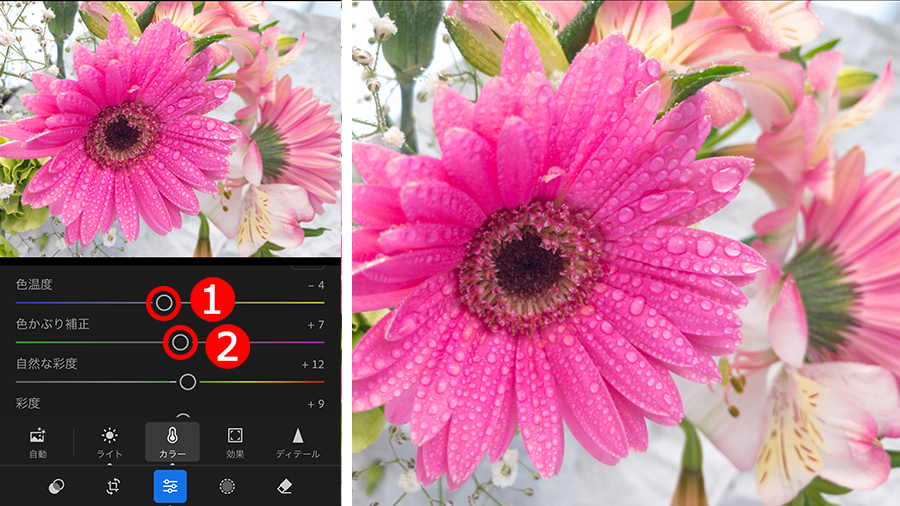
次は色み(色の偏り)を補正します。
「カラー」の項目のいちばん上にある、①「色温度」で全体の色みを整えます。目安としては、自然に見える色よりも少しだけ冷たい感じにしましょう。
②「色かぶり補正」はグリーンとマゼンタを調整する機能で、花の色や葉の緑に着目して、「スッキリと透明に感じる色」に調整します。
作例の場合は、「色温度」を左に移動してブルーに偏らせ「澄んだ空気感」を出し、「色かぶり補正」を右に移動(マゼンタを強く)して花の色が映えるようにしました。
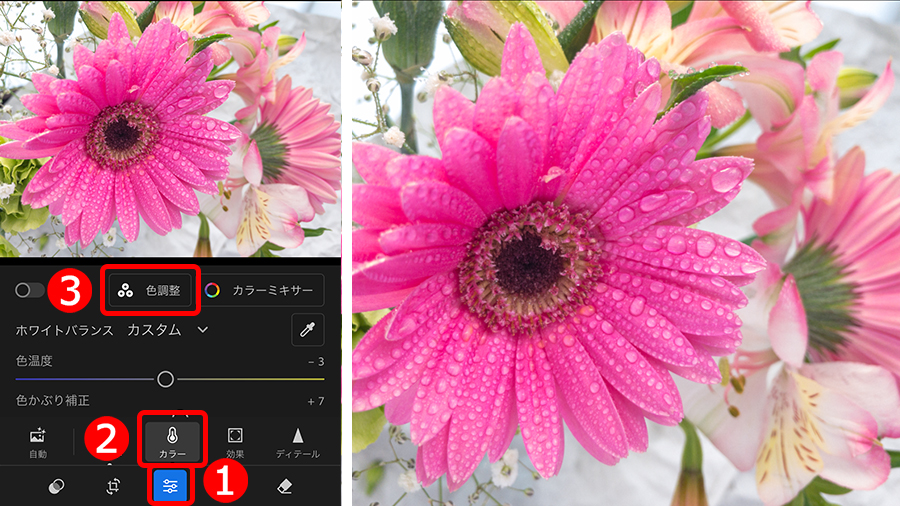
明るさと色を整えたら、透明感をプラスしていきます。具体的にはハイライトを中心に寒色系に偏らせる作業になります。
明るさの領域別に色調整できる機能が「カラーグレーディング」で、①「編集」ボタンの、②「カラー」にある、③「色調整」をタップすることで表示できます。
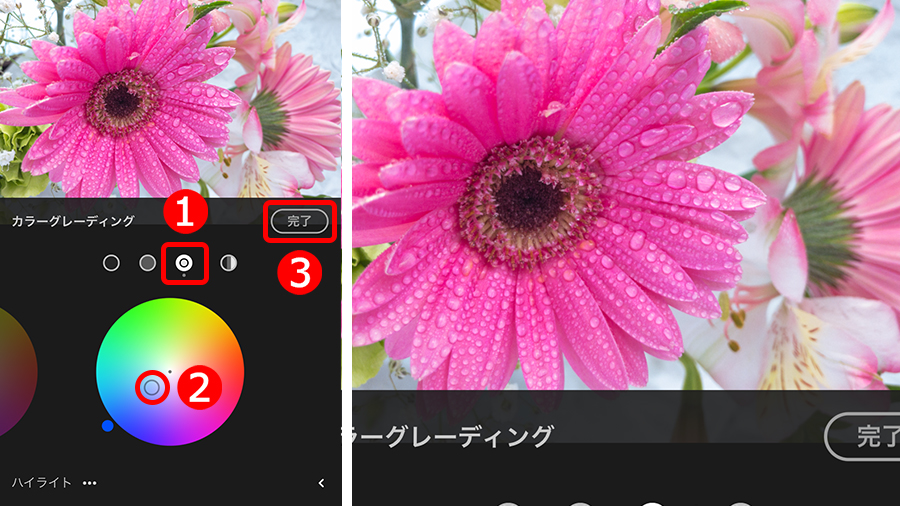
「グレーディング」機能が表示されたら、①「ハイライト」ボタンをタップして、②カラーホイールで作りたい色の部分をタップします。
透明感を出すときは、中心点の左下付近をタップしてイメージする色を探してみましょう。
調整できたら、③「完了」ボタンをタップします。
ハイライトがブルー系に偏ることでスッキリとしたクリアな色彩が表現できました。
これで、花の写真の基本的な補正は完了です。
作例は水滴をしっかりと見せたかったのでクッキリ・シャープな画質を維持していますが、ソフトフォーカスっぽく仕上げたいときは、「編集」ボタンの「ディテール」にある「テクスチャ」や「明瞭度」をマイナス調整すると表現できます。
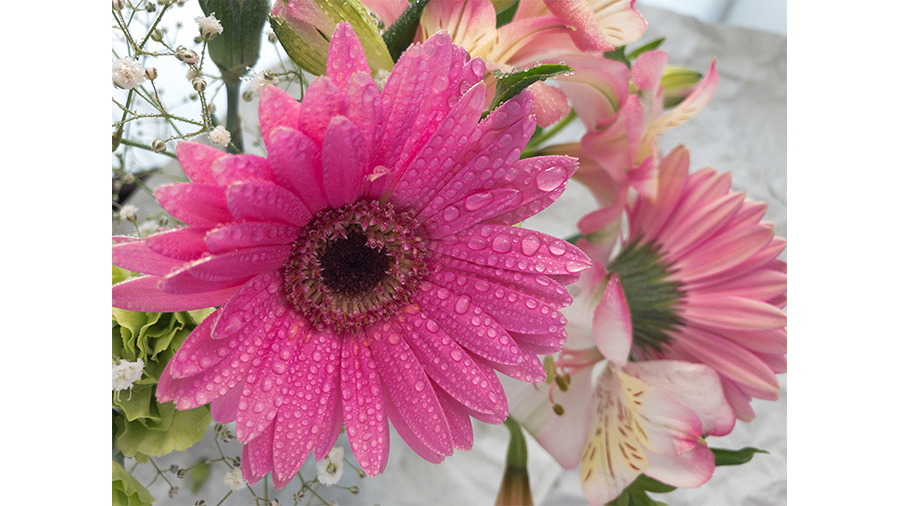
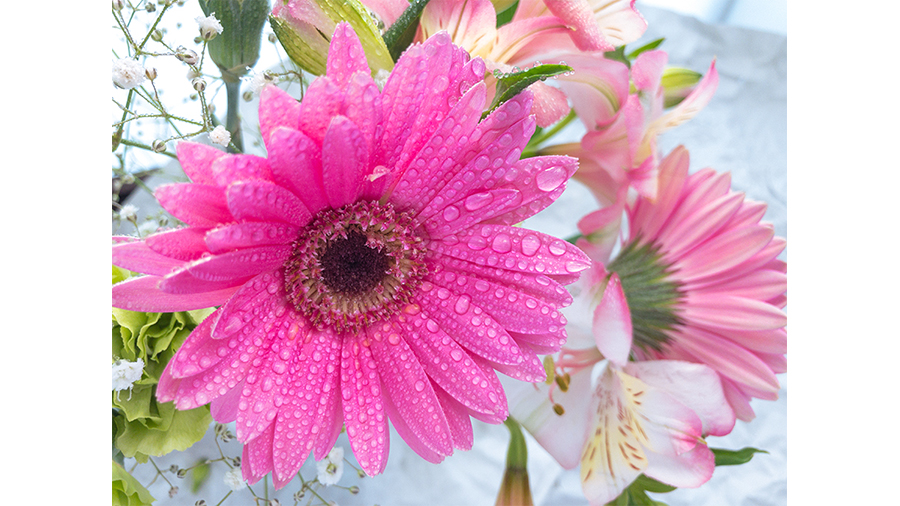
最後に、補正前の撮影した写真とLightroomの編集機能で仕上げた写真を掲載しておきます。
まずは、補正前の写真から。
窓辺で光をコントロールして撮影しているのできれいな写真ではあるのですが、Lightroomの仕上がりを見てしまうと……。
次は、Lightroomで仕上げた写真です。
一目瞭然、こちらの方が透明感があって、みずみずしさが感じられて、印象的ですよね。
基本的な機能しか使っていないのにこの色彩が得られるのですから、Lightroomって本当に凄いと思います。
執筆者:桐生彩希
【Lightroomモバイル版】
Lightroomモバイル版は、基本機能を無料でご利用いただけます。
【Lightroomモバイル版 プレミアム機能】
アップグレードすると、さまざまなプレミアム機能を利用いただくことが可能です。


All Consent Allowed