Lightroom でこれらのチュートリアルをお試しください
写真の画像調整、整理、共有
スマホで映える写真を撮る方法とおしゃれな仕上げ方
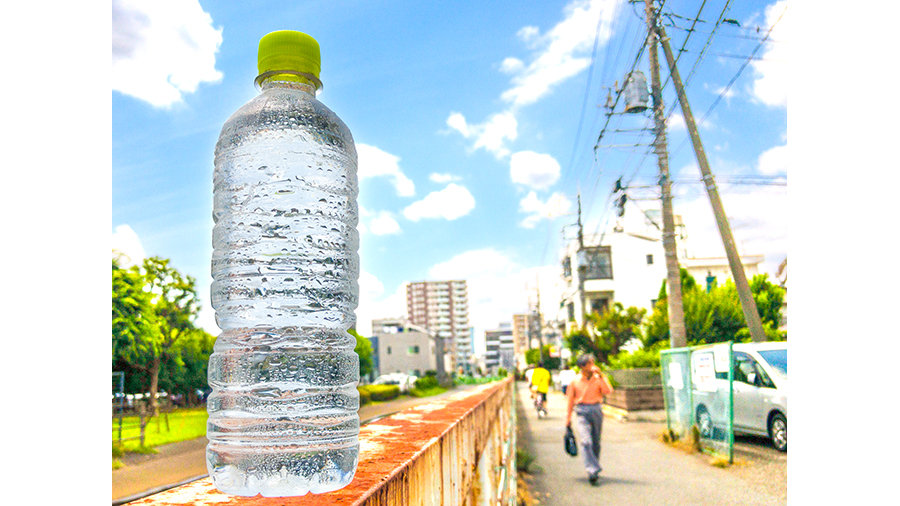
暑い季節に撮りたい被写体というと、冷たいドリンクですよね。
というわけで今回は、冷たいドリンクの撮り方と仕上げ方を考えてみます。
「冷たさ」を感じる理由を追求し、それを撮影やLightroomの編集機能で表現してみようというわけです。
写真は直感や経験で撮影する面白さがありますが、理屈っぽく原理を考えて撮るという楽しさもあるのです。
それでは、夏休みの自由研究の感覚で冷たさの理由を探求してみましょう。
写真で「温度」を表現する場合、色の印象で伝える手法が定番です。
いわゆる「空気感を出す」補正で、「ホワイトバランス(色温度)」を使い暖色や寒色系に偏らせて温度感を出す方法です。
しかしながら飲食物の場合、青っぽくなる寒色系の補正と相性はあまりよくないため別の方法を考えなければなりません。
たとえば、火や炎の写真は熱いというイメージをもちます。氷の写真なら冷たさを連想することでしょう。
この辺りの「感じ方」が冷たいドリンク写真のヒントになりそうです。
リアルな冷たいドリンクを知るために、暑い日差しの中で冷たいドリンクを持ち出して変化を観察してみました。
その様子が下の写真です。
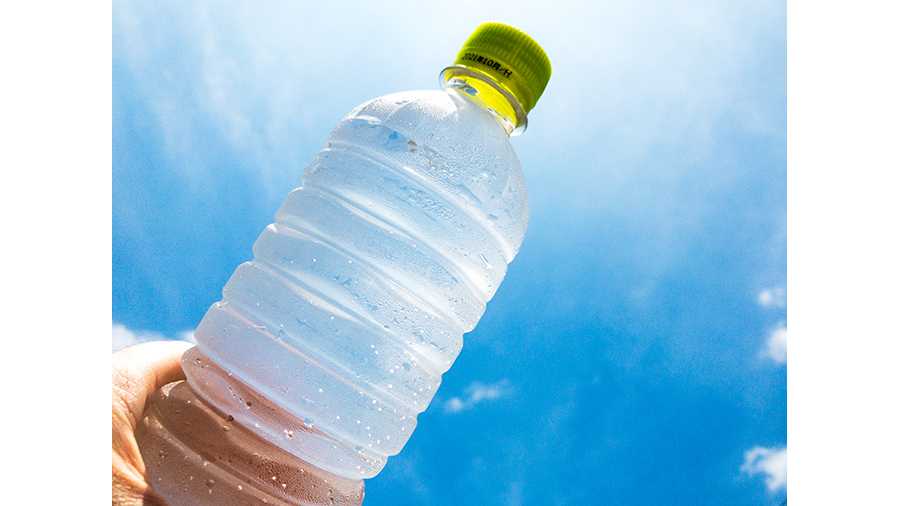
この写真を見て分かったことは、容器にうっすらと“汗”が付着していること。
氷を入れたグラスなどよく見られる現象ですが、暑い中で冷えた飲み物を置くと「結露」が生じます。
いい換えれば、「結露していれば冷たいもの」というイメージを抱くというわけです。
それと、上の写真は「青空」と「強そうな日射し」の効果で、「暑い日に撮影している」という印象も受けます。
たとえこれが冬空の下で撮影した写真だとしても、暑さと冷たさを感じるのではないでしょうか。
つまり現場の状況はどうであれ、「結露」して「暑そう」な背景があれば、ドリンクは冷たそうに見えることが分かりました。
ドリンクを撮影するさい、自然に結露すればよいのですが、上手く結露しないこともあます。
または、冷たくないけれど冷たく写したいときもあることでしょう。
そこで、結露した状態を作る方法を考えてみました。その結果が下の写真です。
左が普通に撮影した写真、右が結露を作って撮影した写真です。ちなみに、中に入っているのは常温の炭酸水とフルーツです。
視覚的にはわずかな違いですが、結露ありのほうが「冷えている」印象を抱くのではないでしょうか。
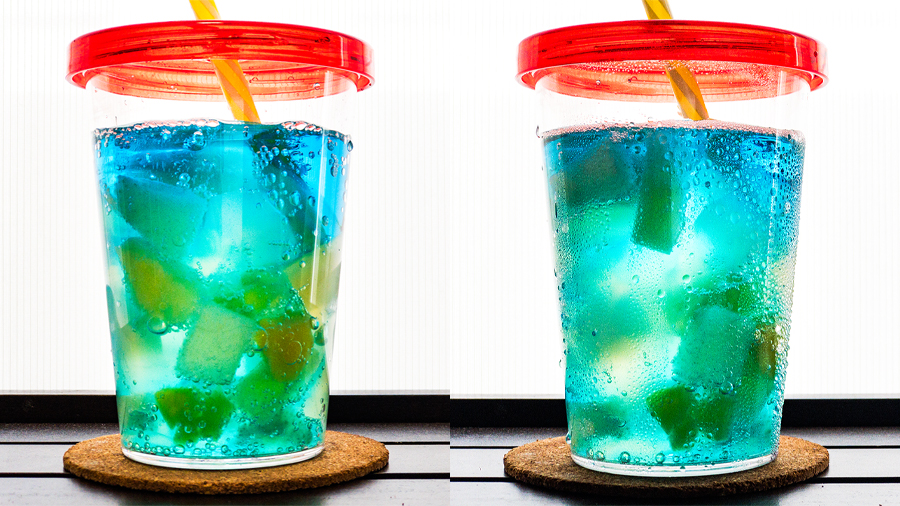
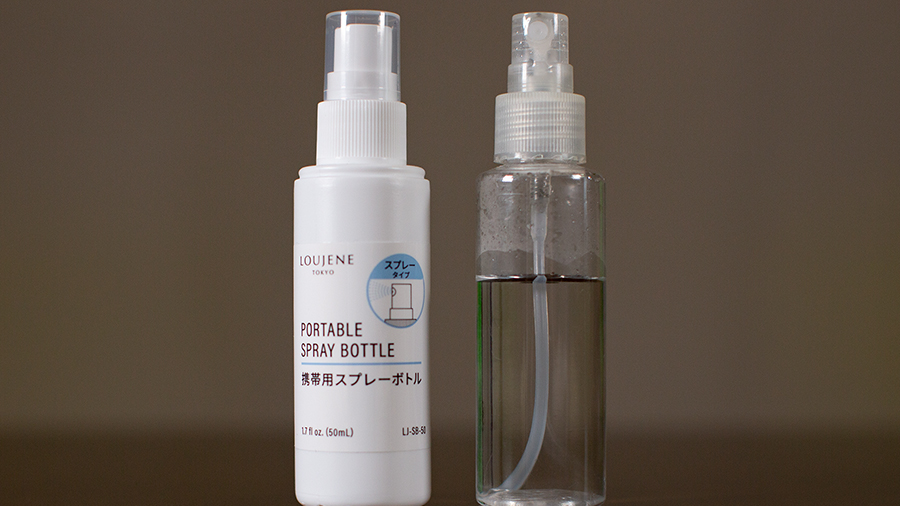
ちなみに、結露は「霧吹き」で作りました。
僕は100円ショップで購入した50mlの小さなもの(下写真参照)を使っていて、これに水を入れてグラスにシュッと吹きかければ結露の出来上がり。とても簡単です。
霧吹きは植物の撮影でも水滴作りに役立つし、料理にツヤやシズル感を出したりできるので、僕の撮影では必須のアイテムでもあります。
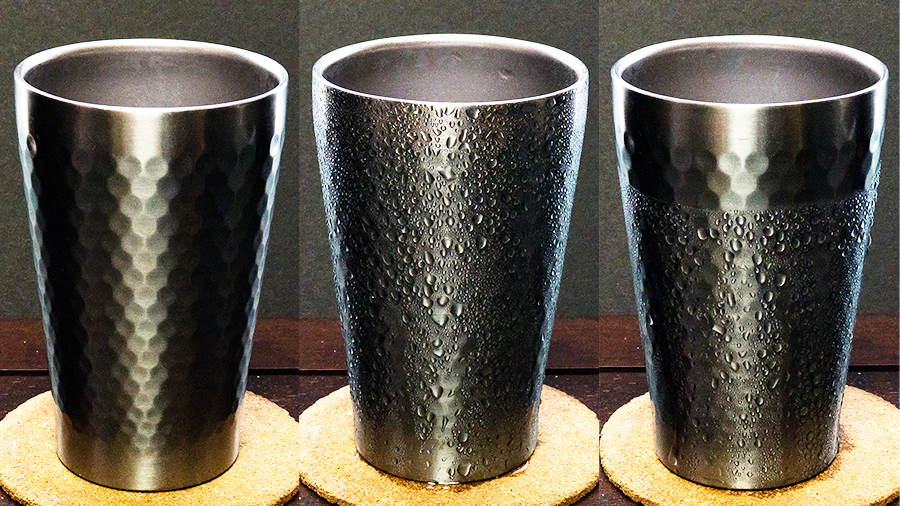
霧吹きで結露を表現するポイントは、水面を意識することです。
実物の結露を観察すると分かることですが、結露は冷たい部分に生じます。つまり、冷たいドリンクの入った水面まで結露し、その上は結露していないということです。
下の3点の写真は、結露なし、全面結露、液面を意識して結露、の3タイプをイメージして撮影したものです。
液面のラインを意識した写真は不透明な容器でもその位置まで冷たいドリンクが入っているように感じませんか?
対して、全面が結露した写真は“やり過ぎ”感が出て少し嘘っぽいです。
液面ラインを意識して結露を作る場合、全面を湿らせてから拭きとると簡単です。
あとは、暑さを感じる背景を探したり、家の中なら透明感が出るように奥から光が当たるシーンで撮ればOK。下の写真は、家の中で窓辺の光を背景に写しました。
もちろん、撮影の段階できれいな色彩にすることは難しいので、そこはLightroomの編集機能で仕上げています。
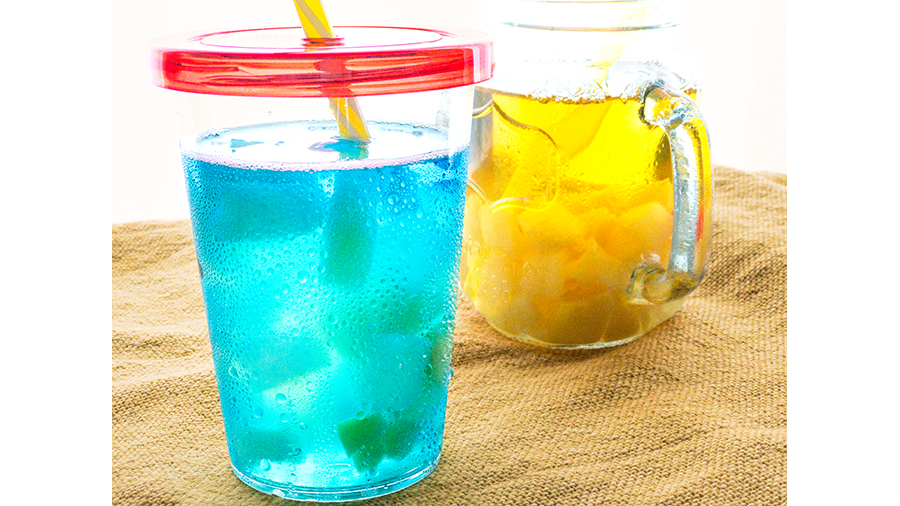
ドリンクのような透明感のある被写体を撮影するときは、背後が明るい状態(逆光)で撮ると透明感が出せます。
今回編集する写真ももちろん、透明感を出すために明るい空を背景に写しました。
冷たさを表現するための結露、暑さを感じさせるための眩しい空と街並み。計算どおりのシーンなのですが……。
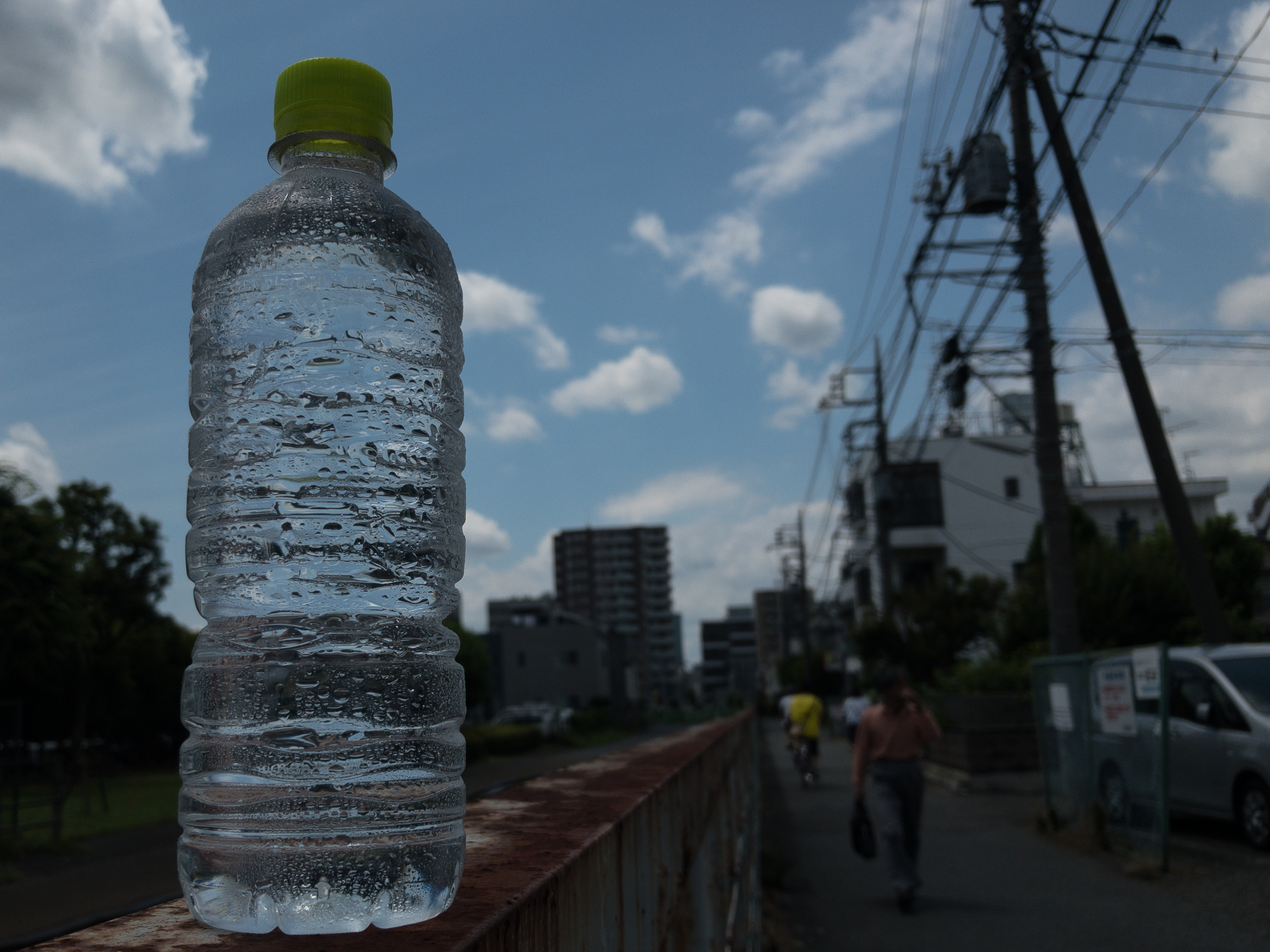
逆光の撮影は失敗写真の元。撮影時に明るく写る補正を行わないと、下の写真のように暗い写りになってしまいます。
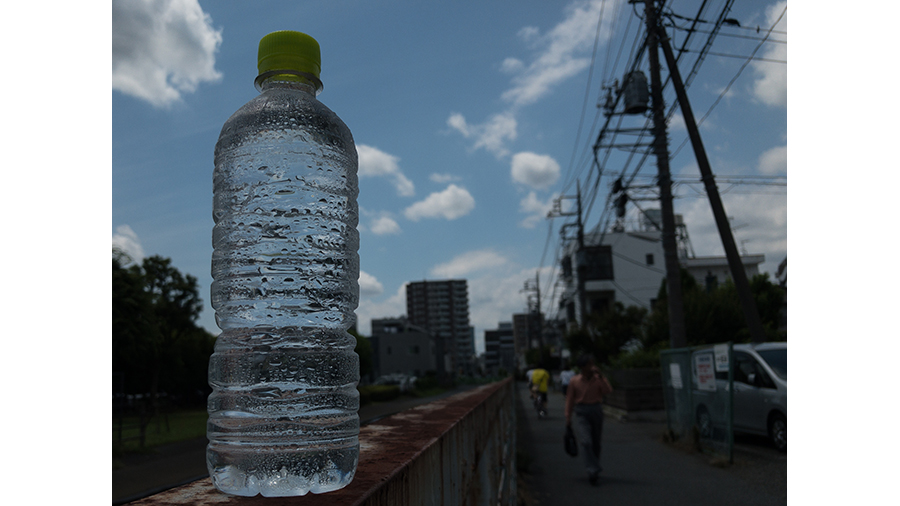
というわけで、Lightroomの編集機能でイメージどおりの色彩に補正します。
目指す仕上がりは、夏を感じる明るくて強い日射し、透明感のあるドリンク、熱気を感じる背景、というところでしょうか。
具体的には、明るくてハイコントラストで白が強い露出を作り、色温度で熱気を出すという感じです。
以下画像をスマートフォンのカメラロールに保存しておきましょう。画像を⻑押しし、「画像を保存」をクリックします。
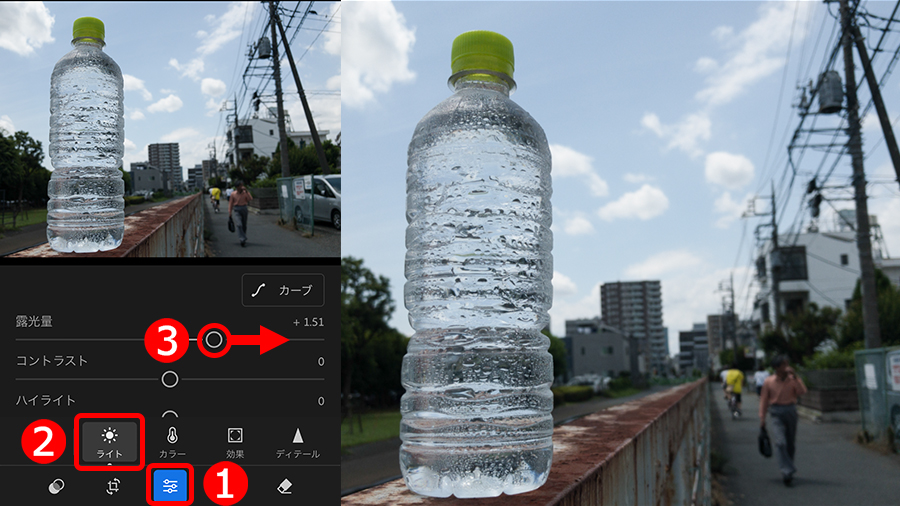
まずは、全体の明るさを補正してベースとなる露出を作ります。
①「編集」ボタンをタップして、②「ライト」ボタンにある、③「露光量」スライダーを右に移動。
被写体のドリンクの質感(結露の凹凸)が失せない範囲で明るく補正します。
水滴の白さやドリンクの透明感を強調します。
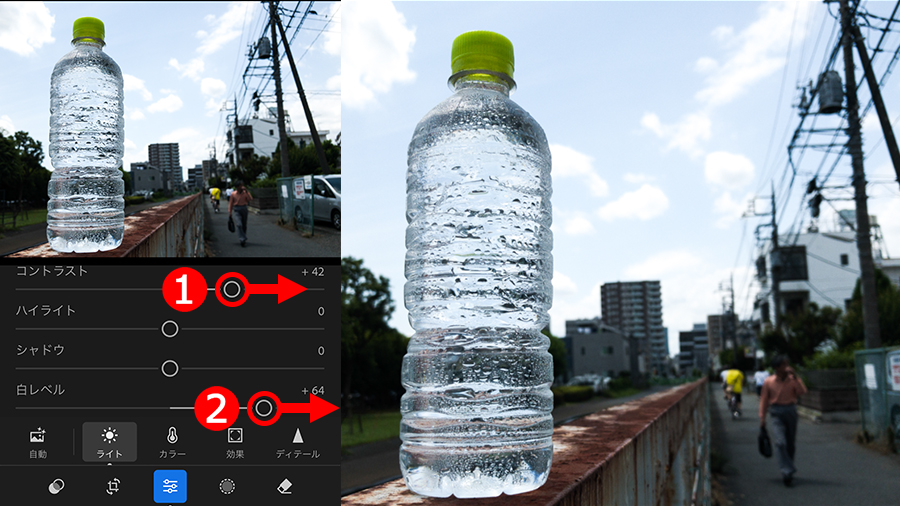
この処理は「ライト」ボタンにある、①「コントラスト」と、②「白レベル」を使います。
作例は、「コントラスト」で水滴のメリハリを作ってから、「白レベル」で白さを際立てました。
ドリンク部分に濁りのない透明感を出します。
使う機能は、「ライト」ボタンにある、①「シャドウ」と。②「黒レベル」です。
ドリンク内の暗い陰が薄くなるように「シャドウ」スライダーを右に移動し、さらに「黒レベル」スライダーを右に移動して陰りを払拭します。
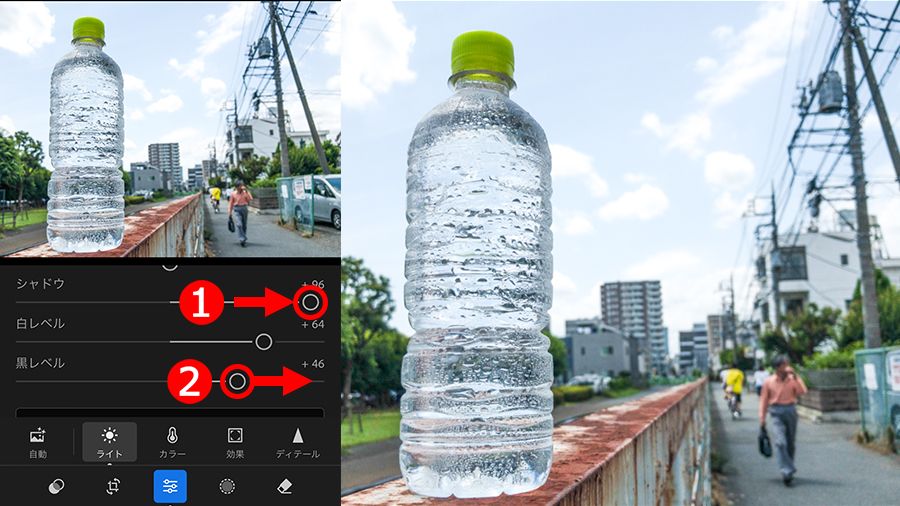
この操作で背景の陰も明るくなり、適切な露出に補正されました。
ドリンクと背景の露出が合わないときはドリンクの露出を優先して作り、背景はマスク機能で別途補正して仕上げればOKです(手順3参照)。
露出が補正できたら、次は色関連の補正を行います。
強い日差しの下で撮影すると偏りのない鮮やかな色彩になるので、作例写真もこれを目指します。
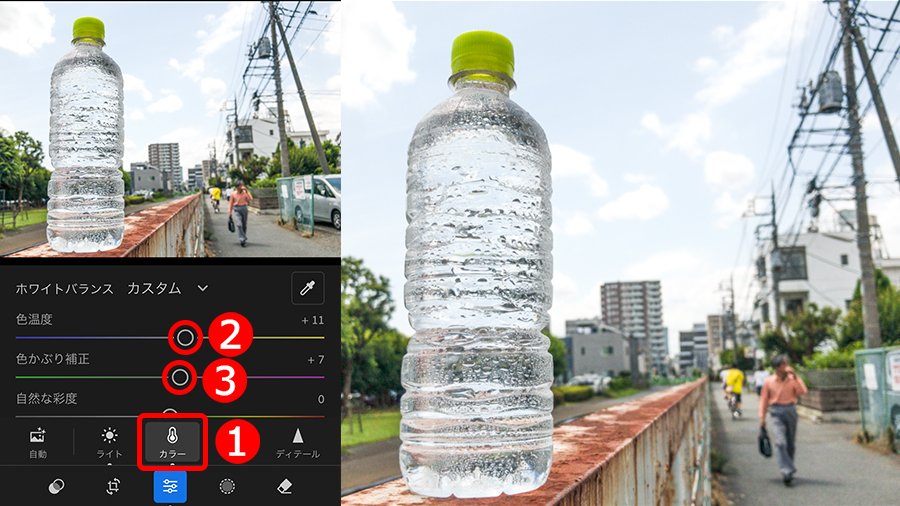
①「カラー」ボタンをタップして、②「色温度」と、③「色かぶり補正」を調整し、ニュートラルな色彩に補正。
作例は少し寒色系に偏っていたので、「色温度」「色かぶり補正」ともに右方向に移動して、できるだけ偏りのない色彩にしました。
次は、ビビッドな色彩を再現します。
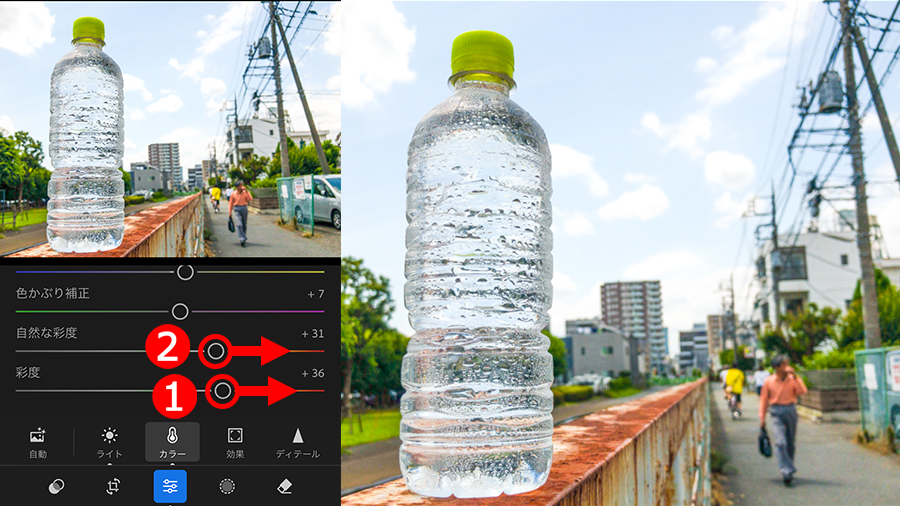
「カラー」ボタンにある、①「彩度」を右に移動して、色が飽和しない範囲で全体を鮮やかに補正。
鮮やかさが足りないときは、②「自然な彩度」を右に移動してよりビビッドな色彩に補正します。
これで完成でもよいのですが、写真に合わせてさらなる演出を試みます。
空が写っている場合は夏らしい青空に、街並みなどの地上物が写っているときはハイコントラストで熱気のある色みにする処理です。
室内で写した写真なら、「ライト」ボタンにある「カーブ」機能で中央を上に移動して明るくすると、爽やかな透明感が再現できます。
背景の地上物を熱気のある色彩に補正していきます。写真の一部分を補正するので、「マスク」機能を使います。
①「マスク」ボタンをタップして、画面が切り替わったら、②「+」ボタンをタップします。
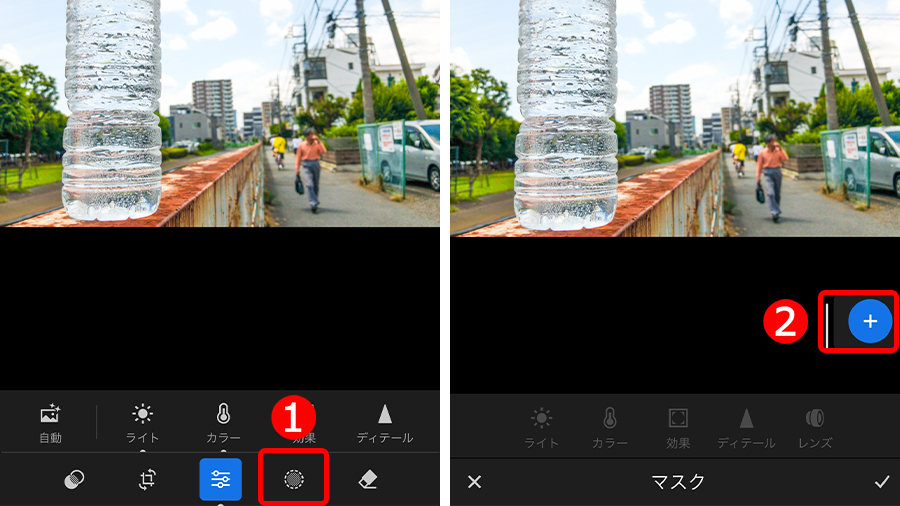
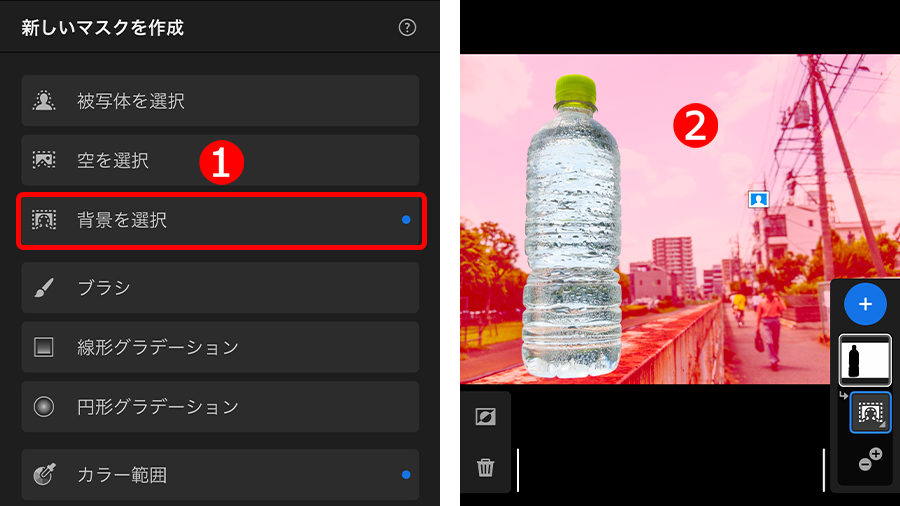
「新しいマスクを作成」画面が表示されたら、①「背景を選択」をタップします。
これで背景が自動的に選択(②)され、背景だけに補正が行えるようになりました。
赤い領域が選択された範囲です。
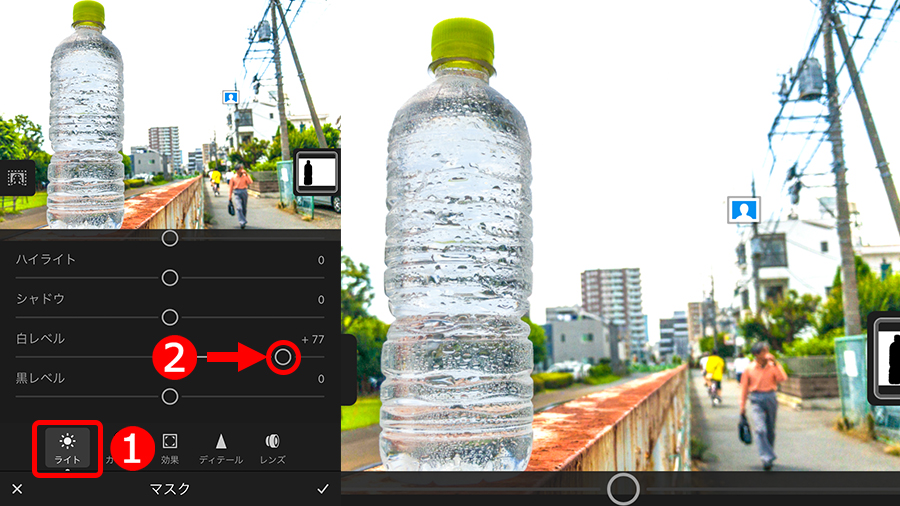
明るくハイコントラストな描写にしたいので、白を強くする補正を行います。
①「ライト」ボタンをタップして、②「白レベル」を右に移動。
これでシャドウの濃さは変化せず、白が強くなることでコントラストがアップしました。
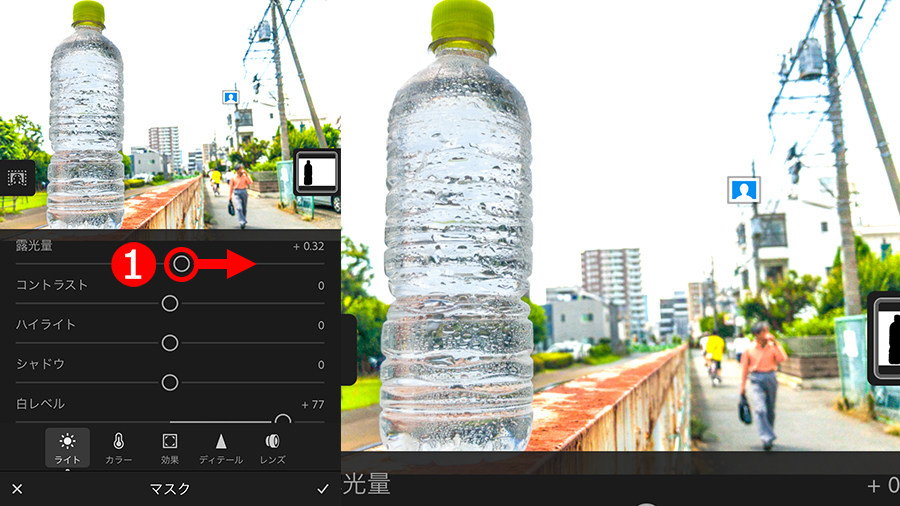
コントラストが整ったら、①「露光量」で背景の明るさを補正します。
熱気を感じるようにしたいので、右に移動して少し明るめに補正しました。
背景を明るく補正したことで空が白くなってしまいましたが、部分補正で戻せるので現段階では気にしなくてOKです。
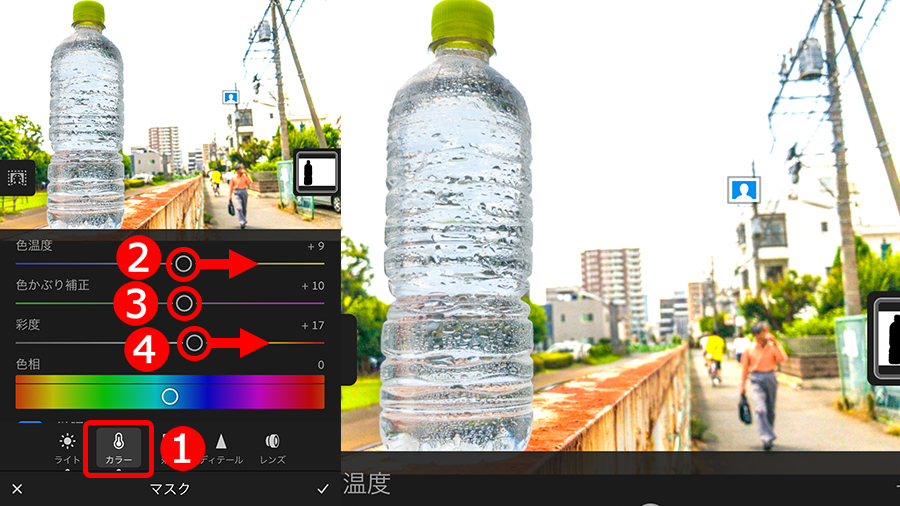
写真から暑さを感じるように、少しだけビビッドな暖色系に補正します。
①「カラー」ボタンをタップして、②「色温度」を右に移動し暖色系に偏らせます。
微妙な色みを、③「色かぶり補正」で調整したら、④「彩度」を右に移動して作った色彩を色濃くします。
演出的な補正なので、ドリンクに対してほんの少し暖色系になればOKです。
手順4からの続きで「マスク」機能で作業している状態です。
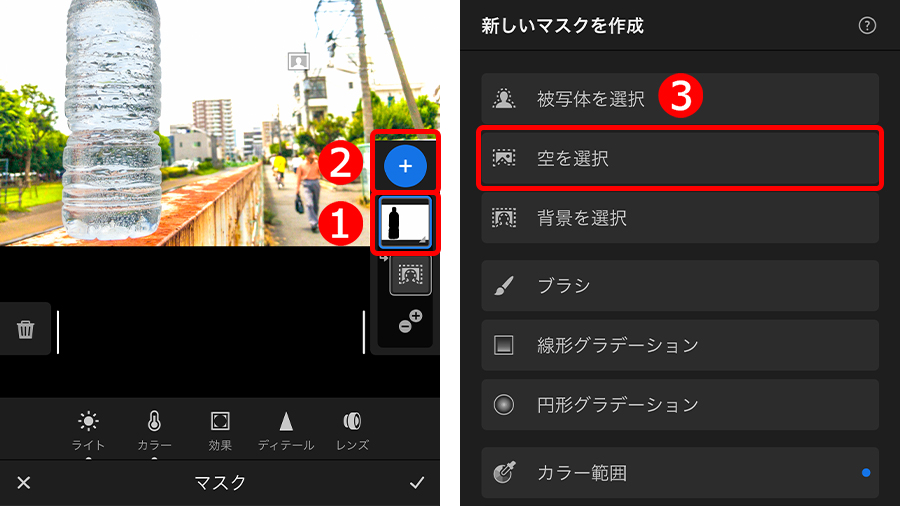
空を補正するためのマスクを新たに作成します。
①マスクを選択するアイコンをタップして、②「+」ボタンをタップ。「新しいマスクを作成」画面が表示されたら、③「空を選択」をタップします。
①空を選択したマスクのアイコンが追加され、②空が自動的に選択されました。赤い領域が作成した空のマスクの範囲です。
ちなみに、背景のマスクを再調整したいときは、③背景のマスクのアイコンをタップすればOKです。
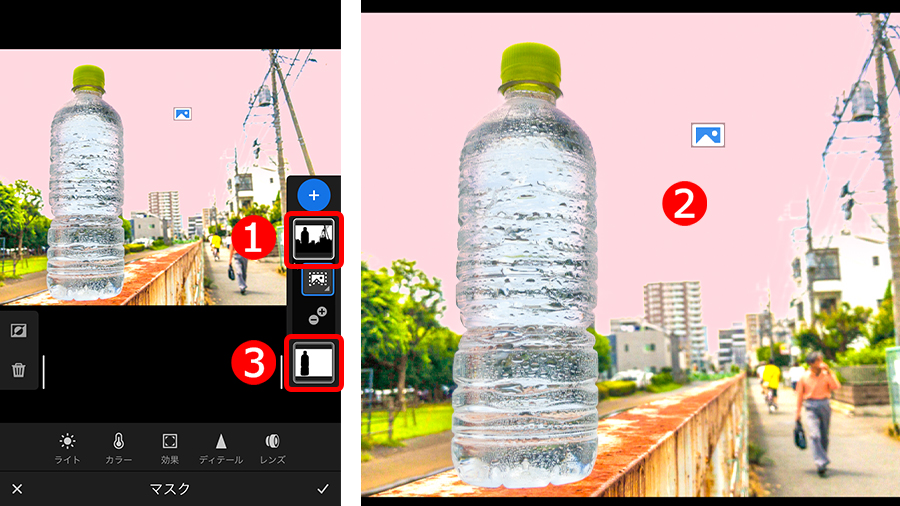
複数のマスクを作ると作業がややこしくなりますが、「マスク」ボタンをタップしてマスク機能に入ったら、「補正したいマスクのアイコン(①や③)をタップして選択」と覚えておけば迷わずに作業できると思います。
空のマスクに対して補正を施します。
明るく(白く)なった状態なので、まずはこれを改善。
①「ライト」ボタンをタップして、②「露光量」を左に移動。これで空の色が戻ってきました。
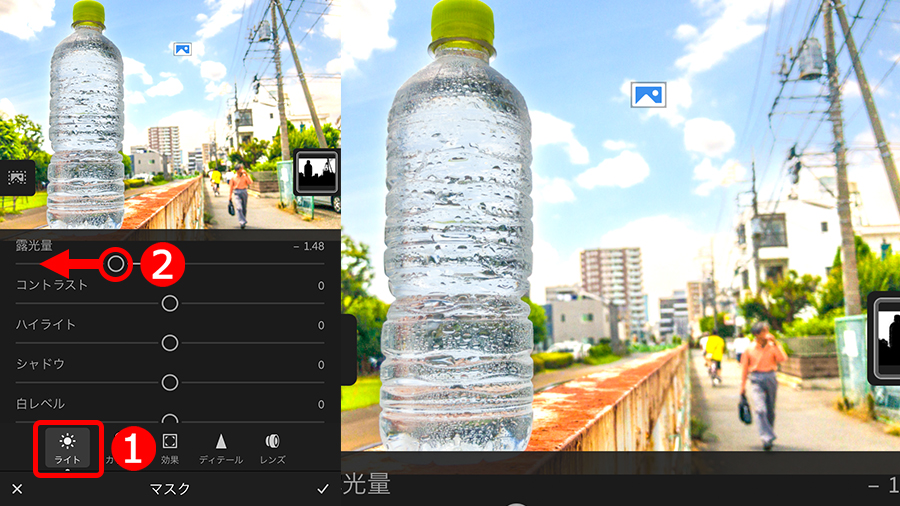
空を発色のよい色彩に補正します。
①「カラー」ボタンをタップして、②「色温度」スライダーを左に移動。
空が寒色系に偏って、より青い空に補正できました。
すべてのマスク作業が完了したら、③のボタンをタップして調整を確定します。
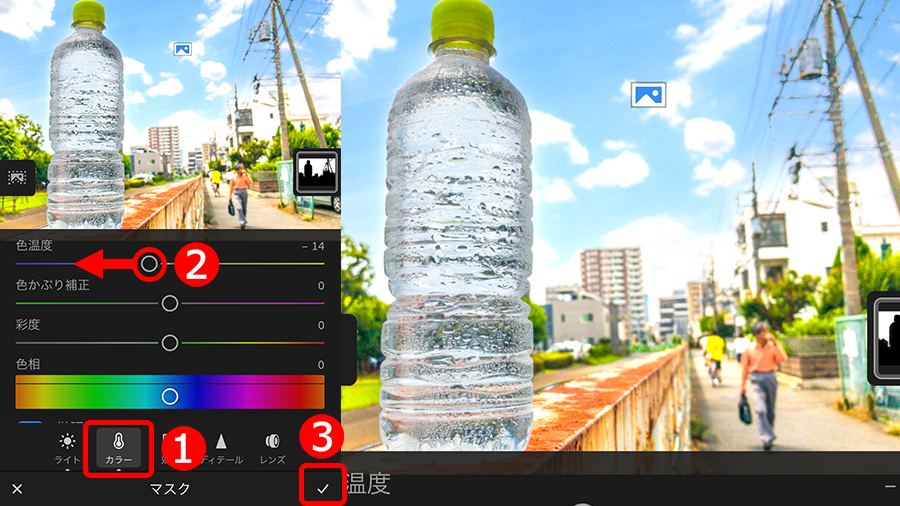
これで編集作業は終了です。
ドリンクに結露を作り、Lightroomの編集機能で透明感と背景の暑さを作り込むことで、冷たさを感じるドリンクの写真に仕上がりました。
今回は処理が分かりやすいようにペットボトルの水を使いましたが、透明のプラカップやグラス、紙コップなど、どんなドリンクでも考え方は同じです。結露があって陰りのない明るさにすれば、たいていは冷たいドリンクになるはずです。
最後に、補正の前後を比較してみましょう。下に並べた2枚の写真は、上が補正前の撮影した状態で、下がLightroomの編集機能で補正したものになります。
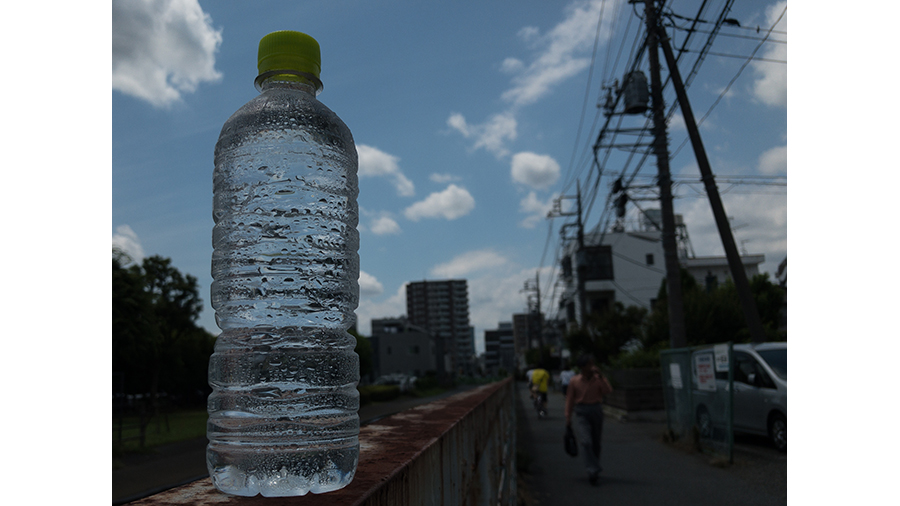
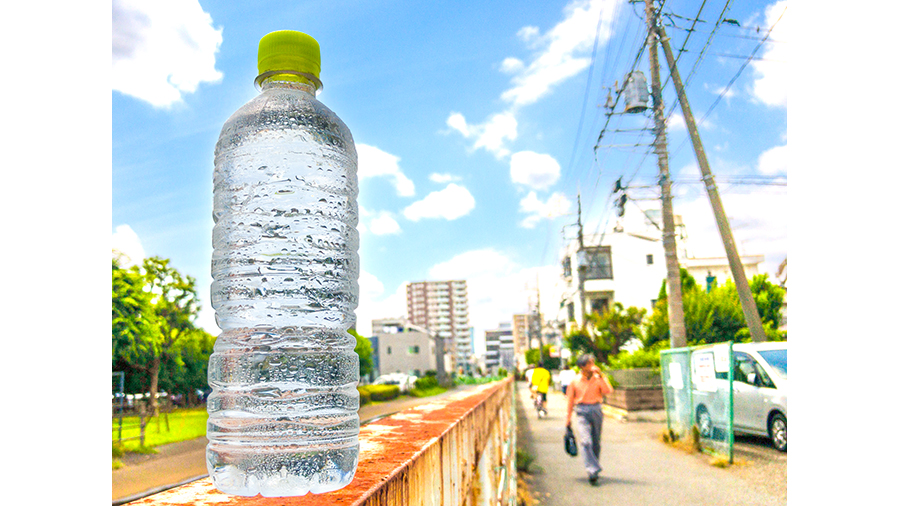
演出ってすごいですね。中身は常温の水なのですが、結露した水滴があるだけで冷たそうに見えてしまいます。
ちなみに、同じような考えで暖かいドリンクも表現できます。
たとえば湯気の立つカップを手袋で持っていれば、それは暖かいものというイメージが作れます。
取っ手付きのカップ+飲み物という組み合わせだけでも、最低限の暖かさは演出できるかもしれません。
写真に必要な要素が写っていれば、あとはLightroomの編集機能でそれらを引き出していけばよいのです。
執筆者:桐生彩希
【Lightroomモバイル版】
Lightroomモバイル版は、基本機能を無料でご利用いただけます。
【Lightroomモバイル版 プレミアム機能】
アップグレードすると、さまざまなプレミアム機能を利用いただくことが可能です。


All Consent Allowed