Lightroom でこれらのチュートリアルをお試しください
写真の画像調整、整理、共有
寒さを伝えたい写真はどうすればよいのか考えてみよう - スマホで「できる」基礎からはじめる映える写真の撮り方と仕上げ方 第29回
写真の表現というと、面白い瞬間だったり、個性的な被写体だったり、きれいな景色だったりと、「なにを写すか」を考えがちです。
でも、写真に込める思いはほかにもあります。それが、「温度感」や「空気感」です。
印象的な被写体が写った写真を「面白いなぁ」と眺めるのも、写真を見て「寒そう」と感じるのも、どちらも写真に込められたメッセージを受け取った結果です。
前者は形のあるもので、後者は形のないもの、という違いはありますが。
というわけで、「寒さ」や「冷たさ」をテーマにした写真について考えてみましょう。
要するに、「今日は寒いね」なんて話題のときに使える写真の撮り方と仕上げ方です。
寒さをアピールする写真の場合、避けたい被写体があります。その代表が、太陽です。日中の眩しい太陽が写っていると、その写真からは寒さを感じにくくなります。
たとえLightroomで寒そうな色に調整したとしても、その効果はとても薄くて、どちらかというと「透明感」のあるスッキリとした写りになってしまいます。
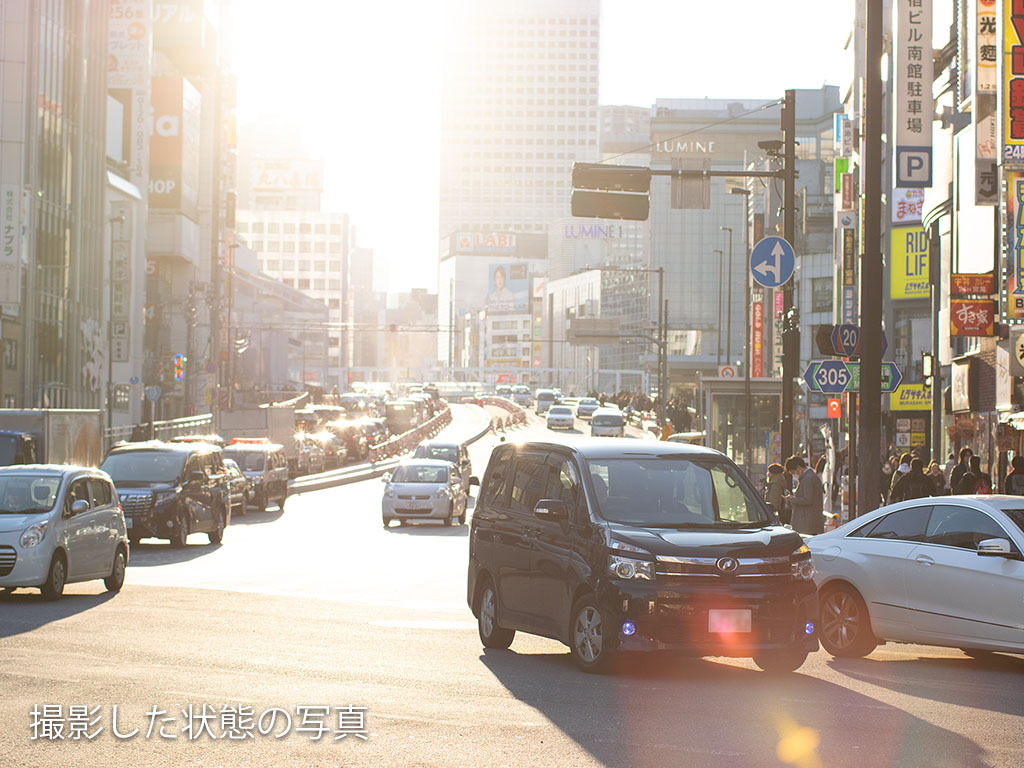
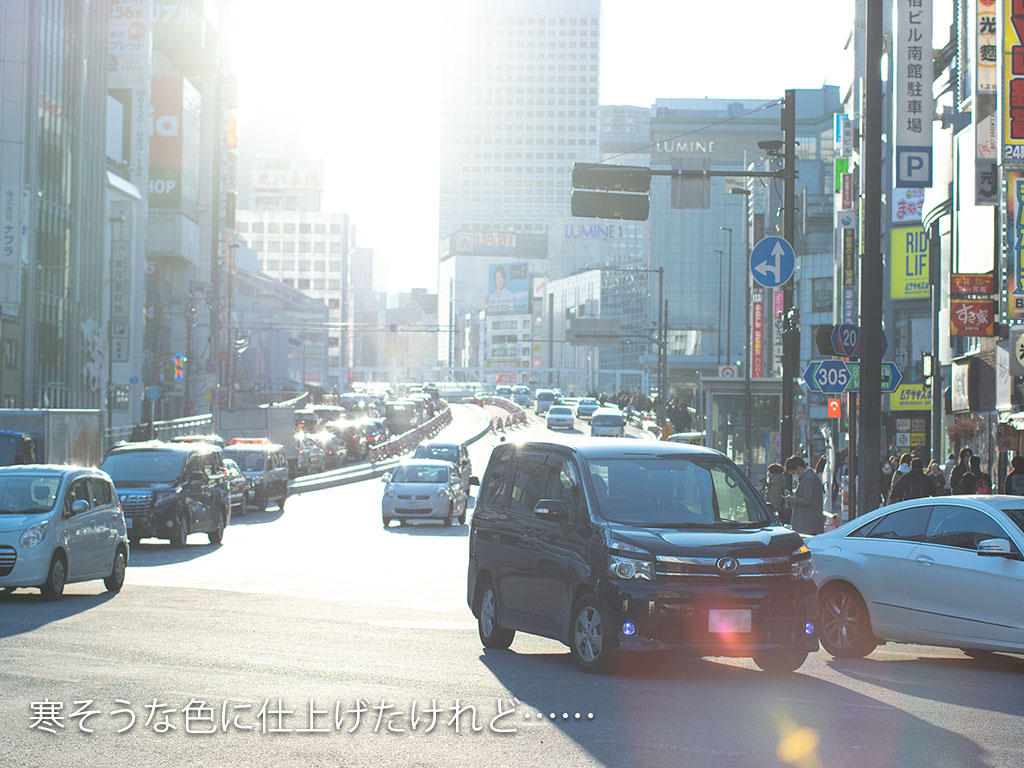
また、太陽の存在を感じさせる青空や、強い日射しを連想させるハイコントラストなシーンも同様です。
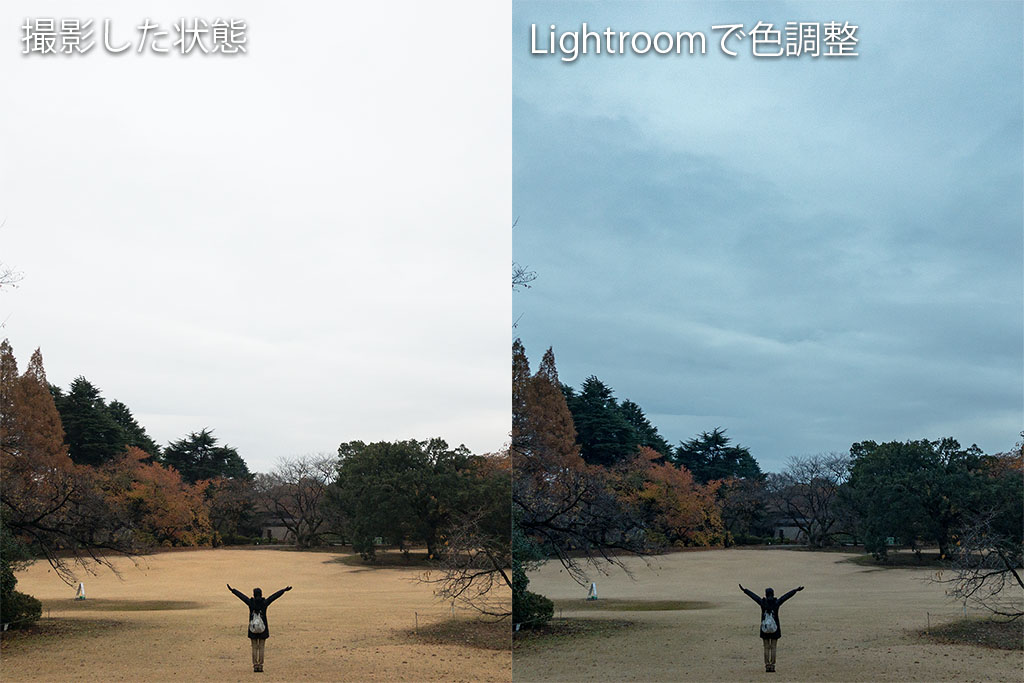
分かりやすい例が、下の2点の写真です。同じシーンで青空を入れたカットと省いたカットを、寒さを感じる仕上げにしてみました。左が撮影した状態の色で、右がLightroomで色を調整したものになります。
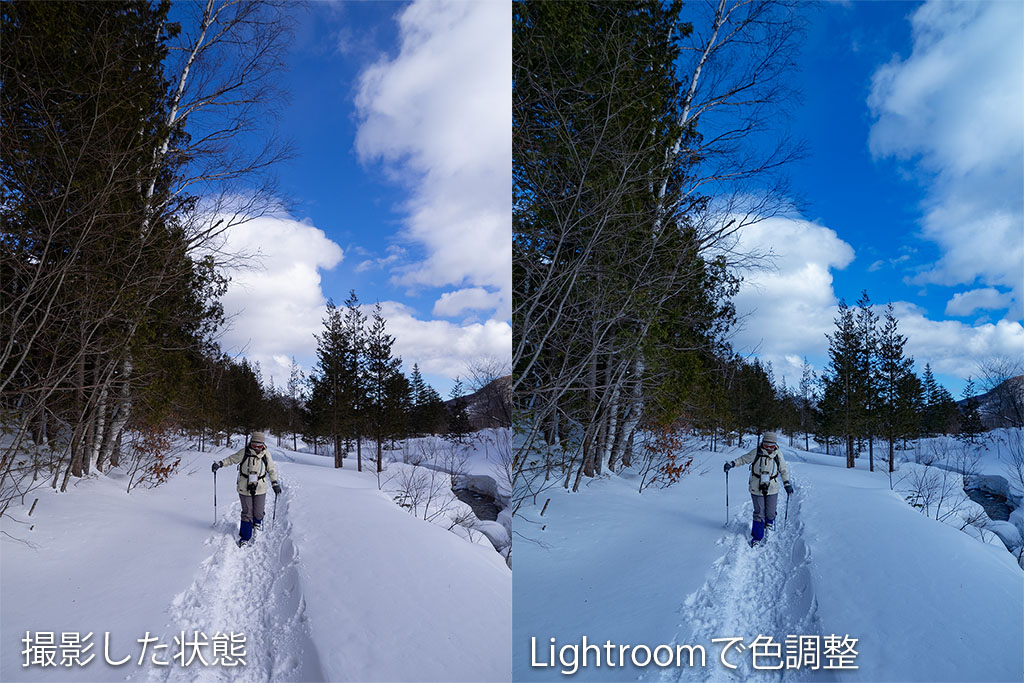
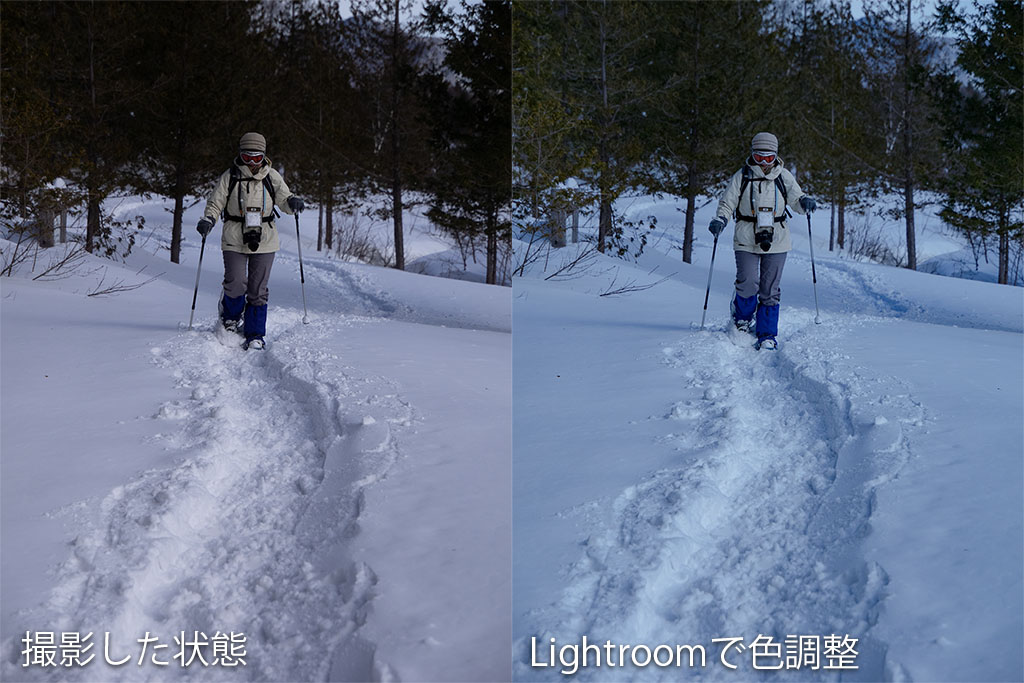
写っている景色や人物が冬の装いをしていても、青空が入っていると、なんとなく寒さが伝わりにくいかなという感じです。でも、青空を省いた写真からは、寒そうな印象が出ているのではないかと思います。
雪景色ですら青空があると寒さを感じにくくなるのですから、「寒さアピール」の写真に青空は大敵ということです。
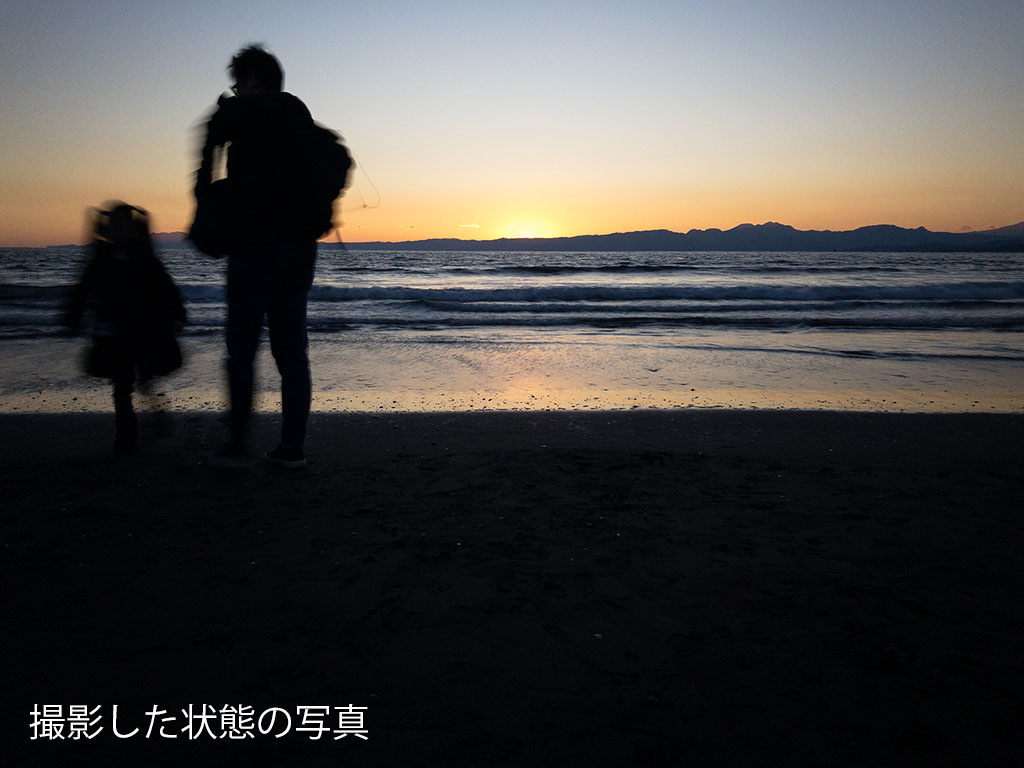
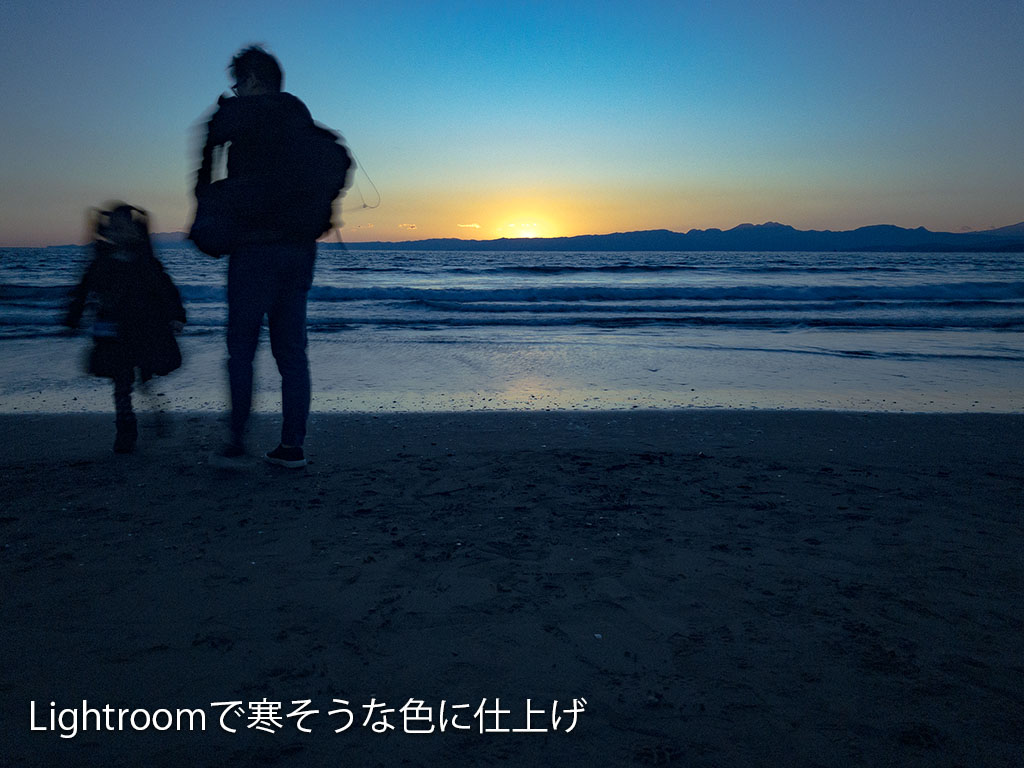
太陽が写っていても、寒さを感じる場合があります。それが、早朝や夕方に写した、弱弱しい光の太陽が写っている写真です。秋や冬、早春にこのタイプの写真を見ると、「寒い時間に撮影した」と連想しやすくなります。
下の写真はこの条件で写したものと、Lightroomでより寒そうな印象に仕上げたものです。太陽の光が弱い状態であることを見せて、間接的に寒さをアピールしています。
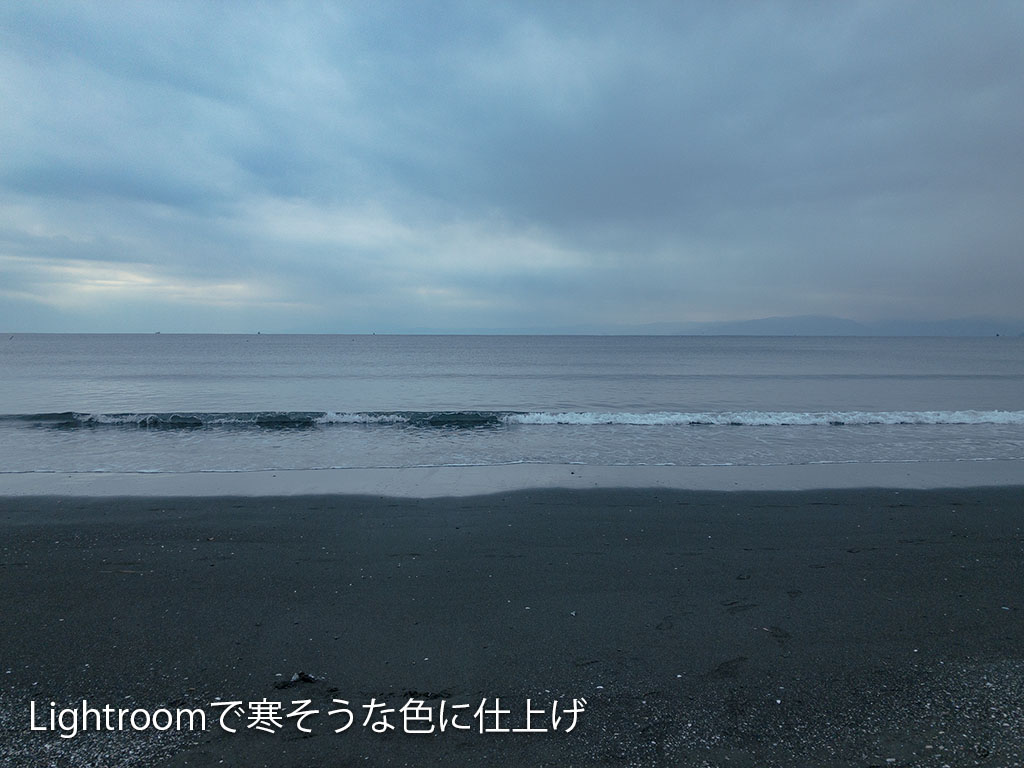
ちなみに、「寒い」というメッセージを込める写真の場合、主役は「寒さ」という感覚的な存在なので、被写体はそれほど重要ではありません。明確な被写体がなくても大丈夫。寒さを感じやすい状況さえ整えばOKです。
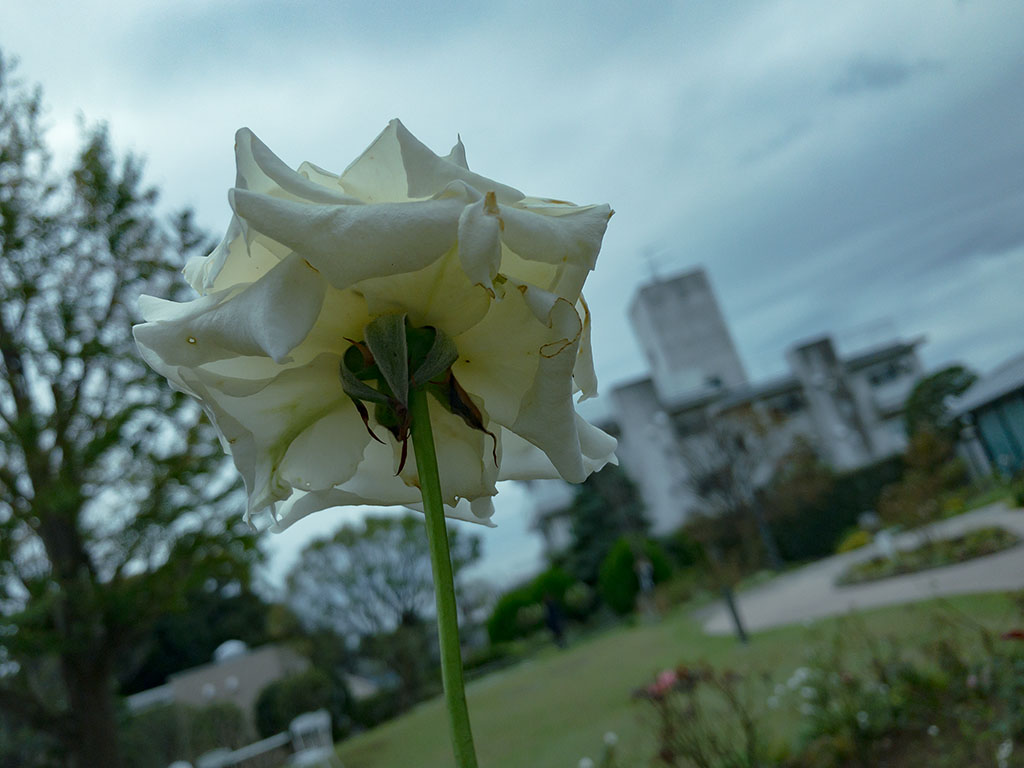
下の写真は、殺風景で見るべき被写体は写っていないのですが、だからこそ冷たい色から伝わる寒さに意識が向きやすくなります。
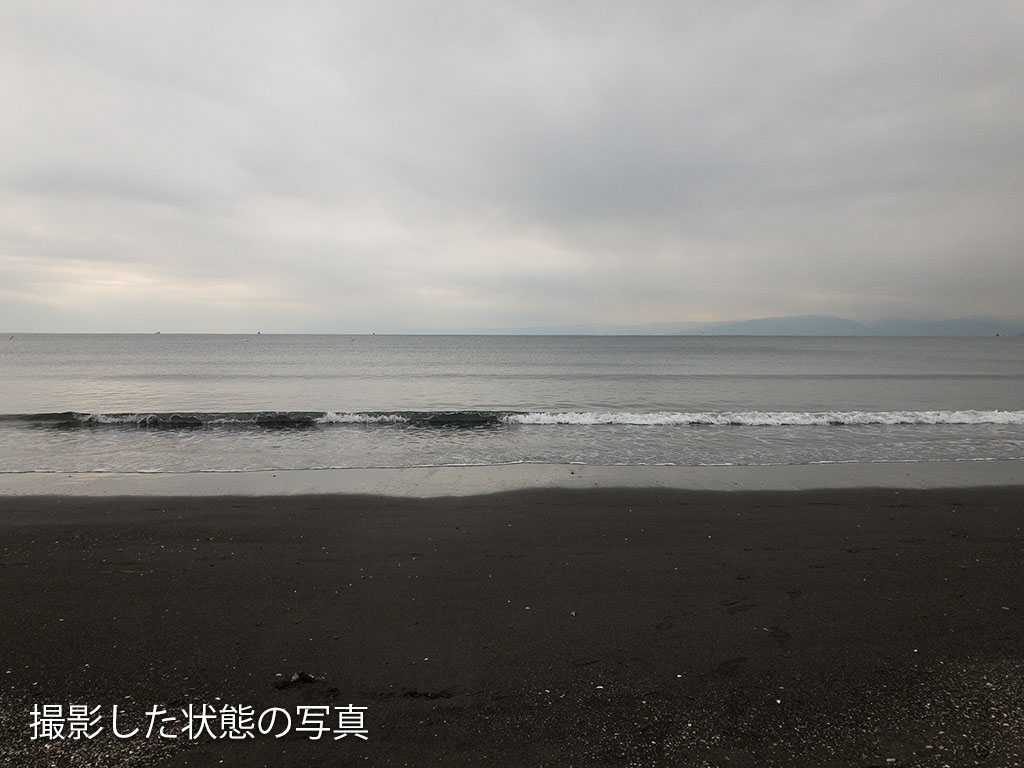
元の色は下のような感じです。少し暖色系の色のため、寒さが伝わりにくい写真です。
でも、素材がよければ、あとはLightroomで「寒さ」をプラスするだけです。そして、その作業はそれほど難しいことではありません。
寒さや冷たさを表現するシンプルな方法は、「それっぽいシーン」を選ぶことです。
雪とか氷はもちろんのこと、水辺や霧など水に関連するシーンも寒さの表現には効果的です。
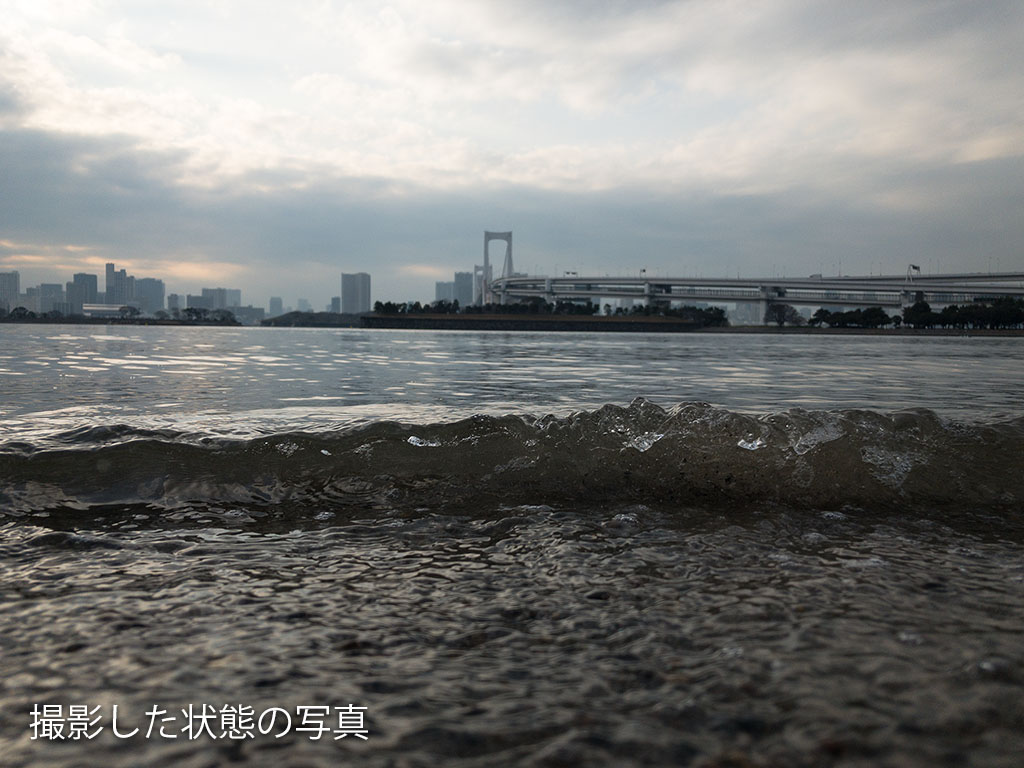
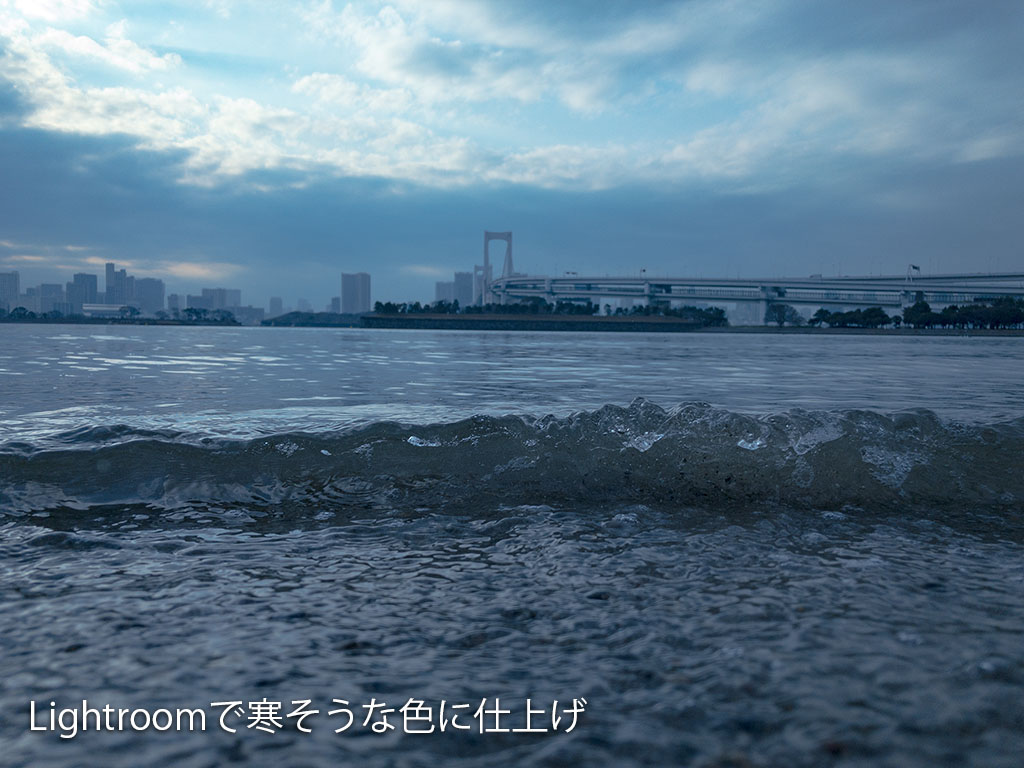
また、映える要素のない曇天で写したスナップなどは、「今日は寒い一日でした」とアピールするには最適です。
これはつまり、使いどころがない写真でも「表現したいイメージ」によっては最適な一枚になる(かもしれない)ということです。
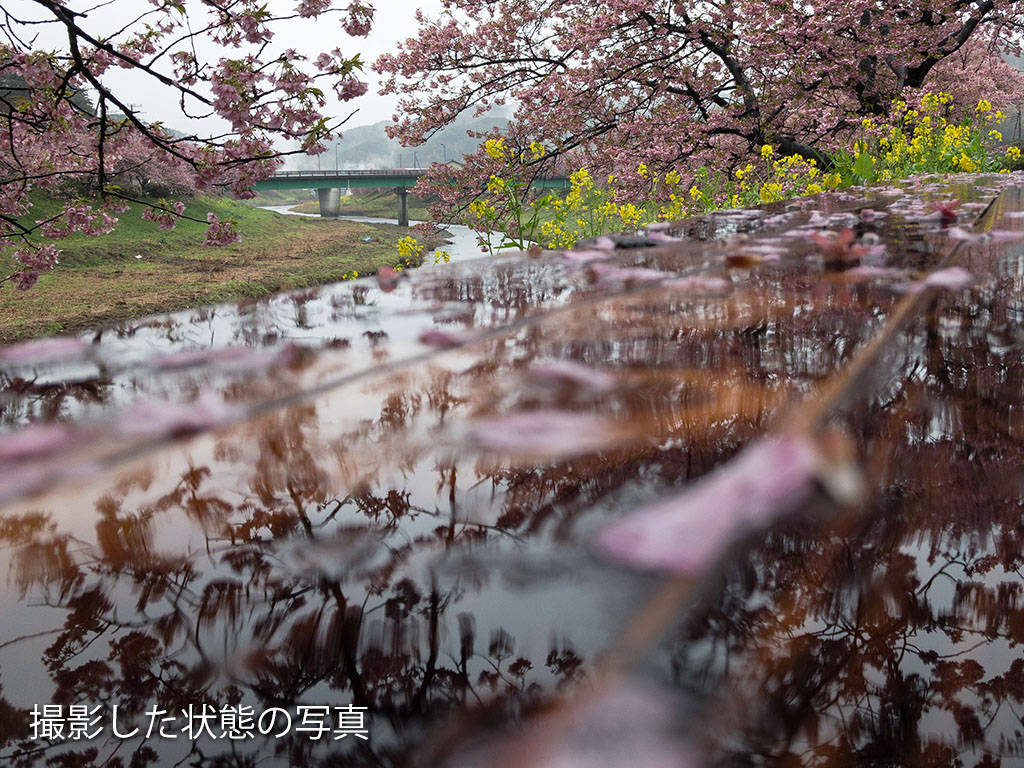
「寒さ」や「冷たさ」を意識した撮影や色調整の考え方は、作品の演出にもかかわる大切な知識でもあります。
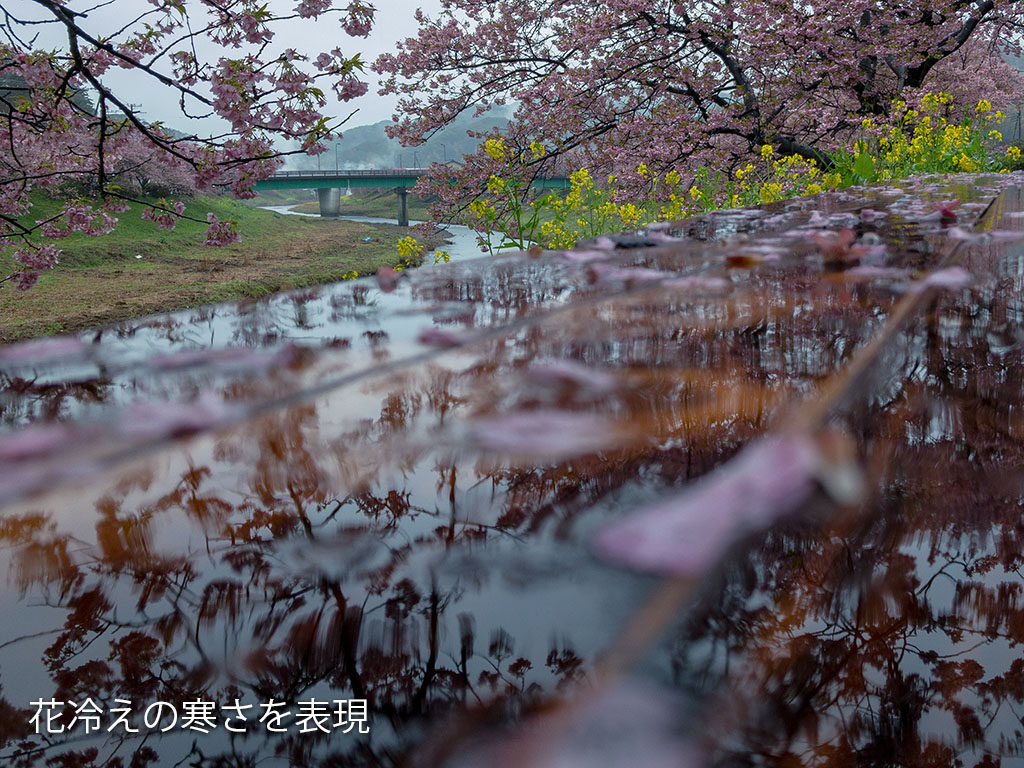
たとえば、桜の写真を冷たい色に調整して花冷えを表現したり、梅雨のシーズンに冷たい雨を再現したり。主役を彩るアクセントとして役立つテクニックでもあるのです。
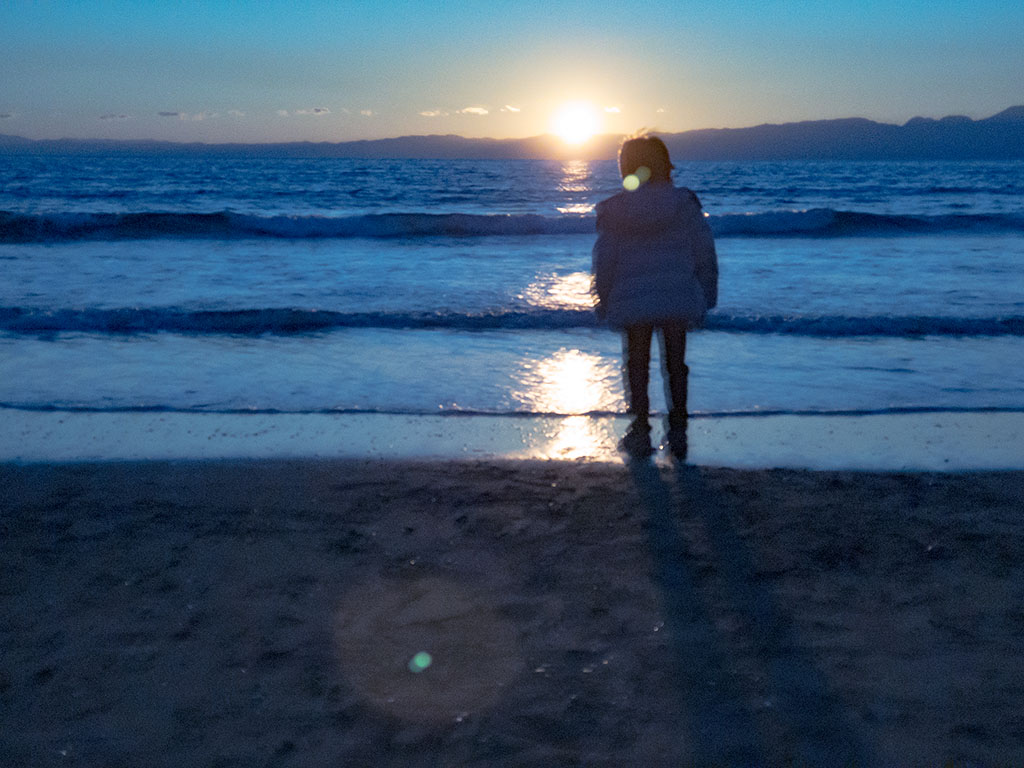
色を調整する写真は、下に掲載している日没間近の海辺で撮影したカットです。
撮影したときは寒さをテーマにする意図はなくて、夕日と男の子の組み合わせがしんみりとして見えたので、ゴースト(光の玉)を入れて幻想的に写そうかな、程度の狙いでした。
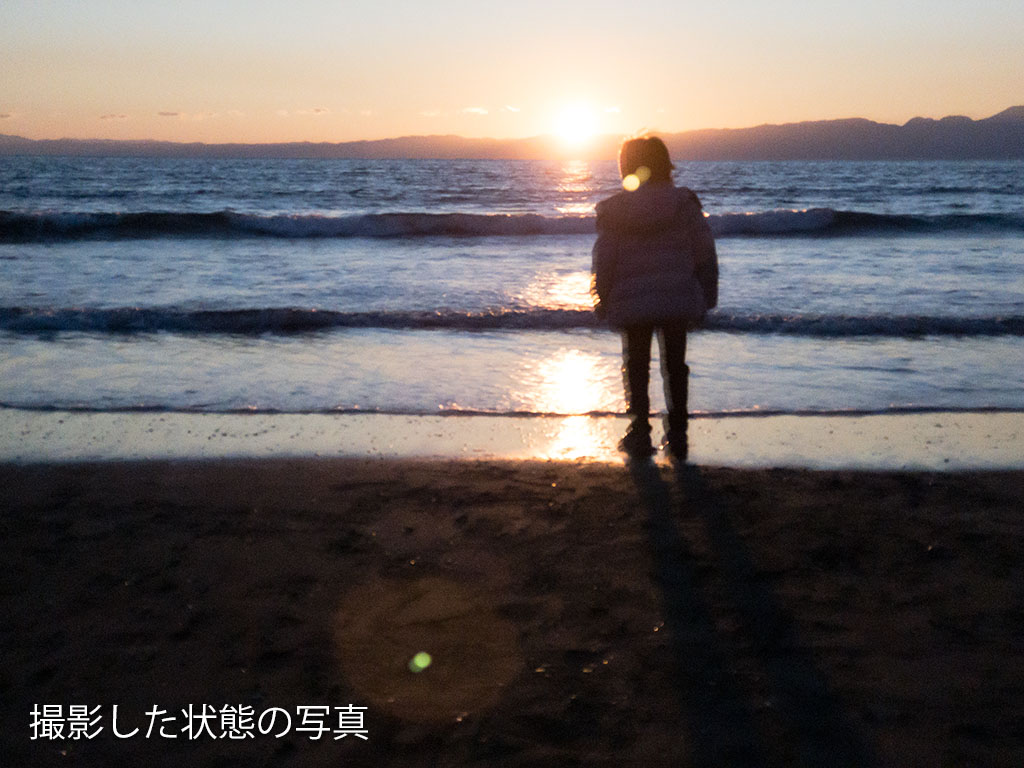
この写真、よく見ると、手ぶれで映像が滲んでいるんです。それがまた幻想的で、なんとか作品に昇華させたいなと考えた結果が、冷たい色彩で「寒さ」と「寂しさ」のイメージを出すというものでした。
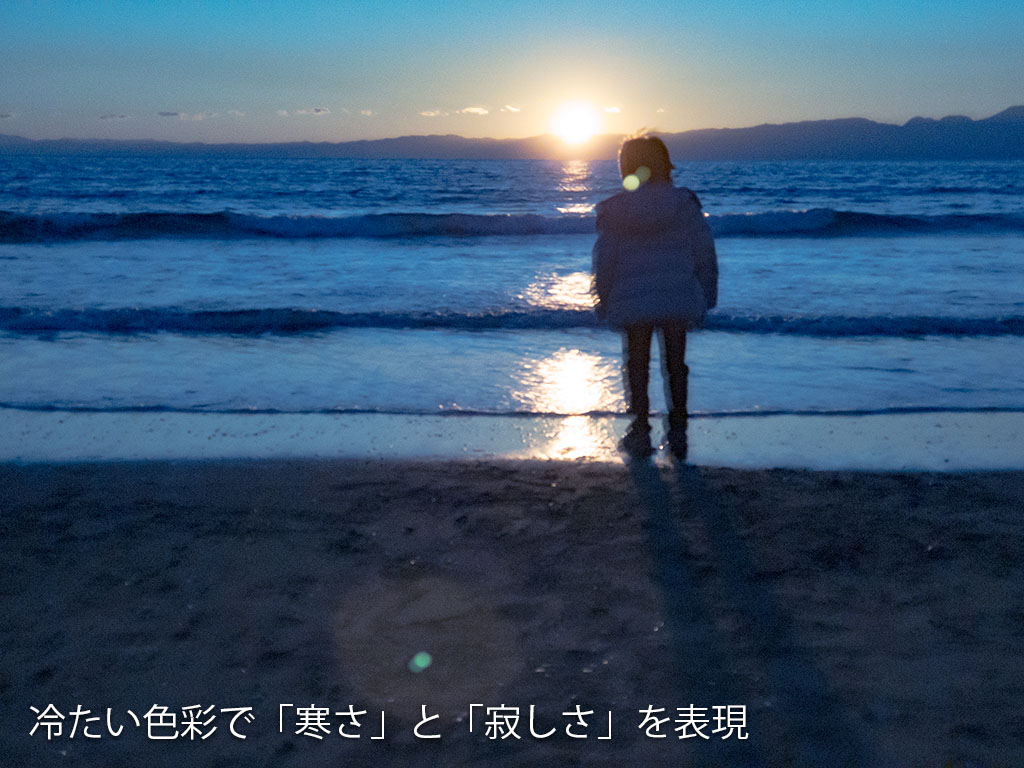
元の色は夕日に包まれた暖かさ、Lightroomで色を調整した写真は寒い海辺の寂しさ、というように、同じ写真でも異なる表現ができるのもLightroomの面白さです。
元の写真のほうがよいと思うひともいるかもしれませんが、そこはひとそれぞれ。
「どちらがよいか」で写真の仕上げを決めるのではなくて、「なにを伝えたいか」で写真の色を決めること。それが、写真に“自分らしさ”を注ぐ大切なことなのかなと思います。
寒い色にするそのものズバリの機能が、「色温度」スライダーです。この機能は、青っぽい寒色系と黄色っぽい暖色系のバランスを調整するもので、今回のテーマには必須の機能でもあります。
さらに今回は、「色温度」にプラスして隠し味というか、ほんの少しだけ注ぎたいエッセンスがあります。それが、「色かぶり補正」スライダーで作るグリーンと、「トーンカーブ」で作るブルーです。
この2つの要素を加えることで、寒さに深みと冷たい透明感が出てきます。
では、Lightroomで色調整をはじめましょう。モバイル版の画面で解説しますが、パソコン版やWeb版でも同じことができます。
まずは、サムネール一覧の画面で写真をタップして大きく表示し、①左上の文字の部分をタップ。続けて、②「編集」をタップすると編集機能が表示できます。
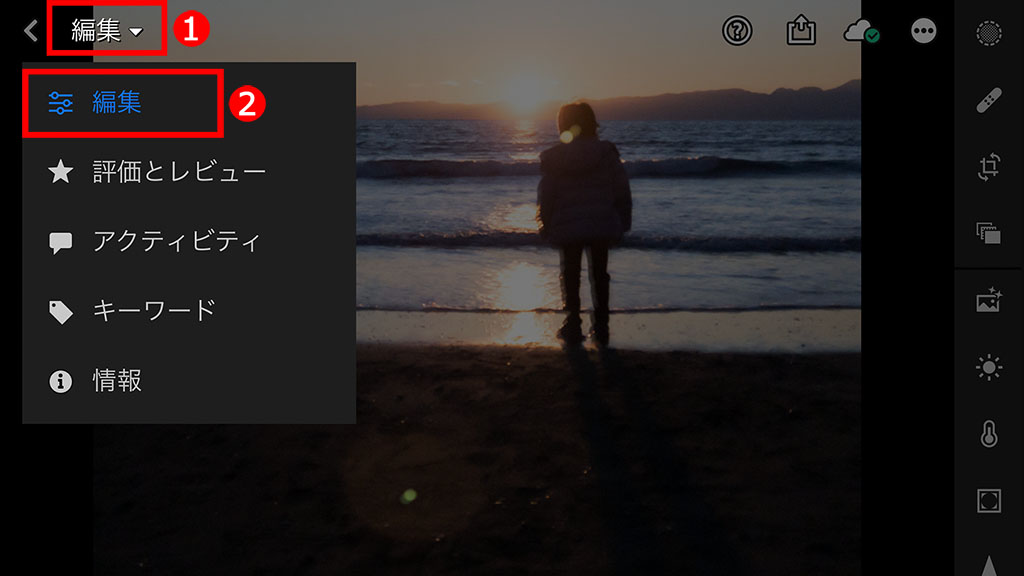
最初に「寒そうな色」を作り、それをベースに露出やコントラストなどの細部を整えていきます。
①「カラー」ボタンをタップして、②「色温度」スライダーを左に移動します。「青くする」というよりは、「暖かみを抜く」感覚で調整すると、不自然に青い仕上がりが避けやすくなります。
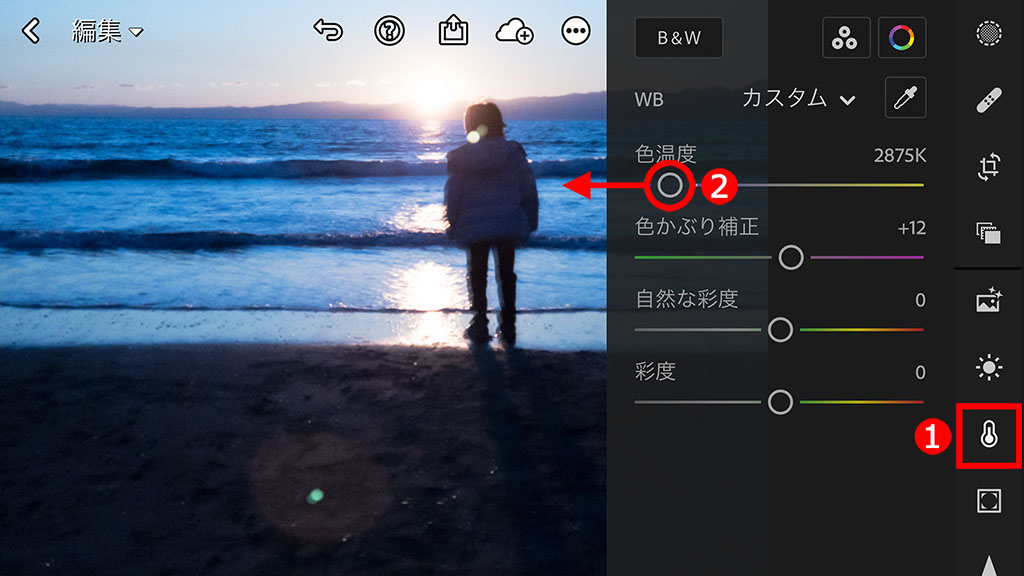
この調整だけでも十分なことも多いのですが、いろいろな写真に対応できるように、やるべき可能性がある調整をどんどん重ねていきます。
早速、ひとつ目のポイントです。
①「色かぶり補正」スライダーを左に移動して、少しだけ緑っぽい色を出します。「色温度」と「色かぶり補正」の両方を使って、青緑っぽい色にするということです。
ただし、緑が濃いとアクの強い濁った色に感じてしまうので要注意です。補正する前の色と比較しなければ分からない程度の強さが目安です。
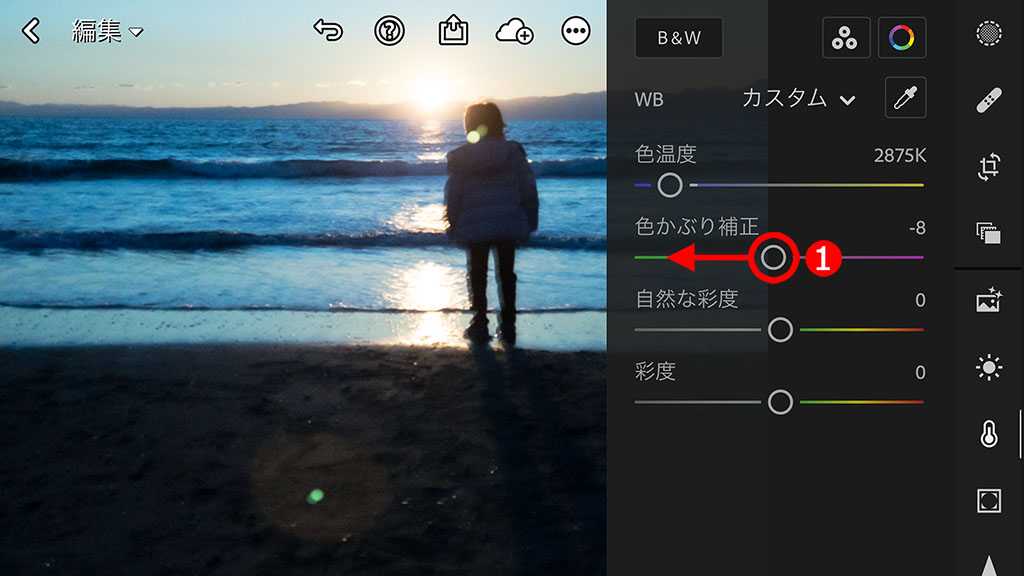
これで、寒さのベースとなる色ができました。続けて、明るさを調整します。
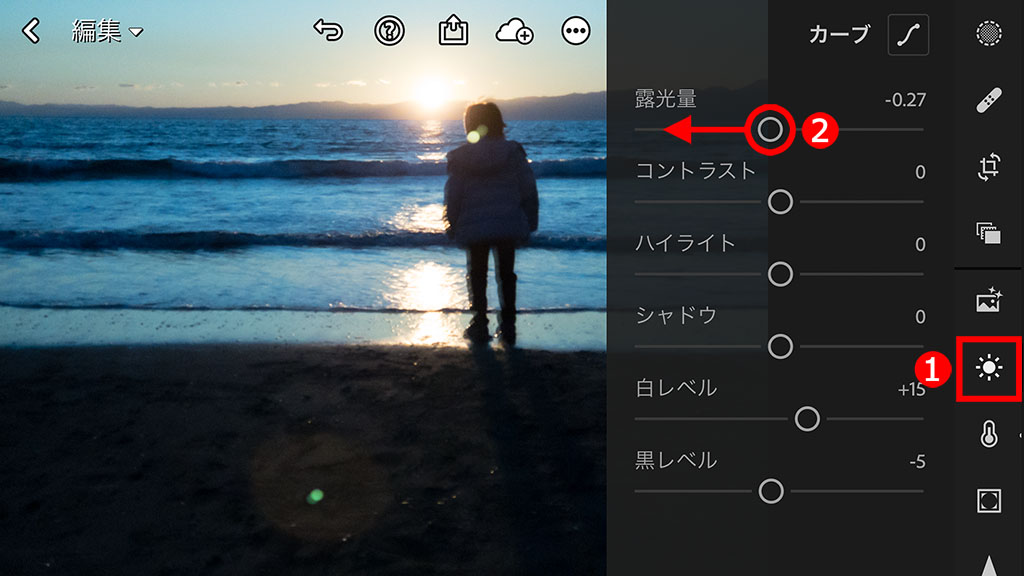
①「ライト」ボタンをタップして、②「露光量」スライダーで薄暗い雰囲気を出します。
作例はもともと薄暗い写りだったので、ほんの少しだけスライダーを左に調整する程度で済みました。
「露光量」の次は、「コントラスト」スライダーでコントラストを調整します。
「寒い=太陽の光が弱い」ということなので、光の強さを抑えて、陰の濃さを薄くする必要があります。つまり、コントラストが弱い状態を作るということです。
この調整は、①「コントラスト」スライダーを左に移動すればOKです。
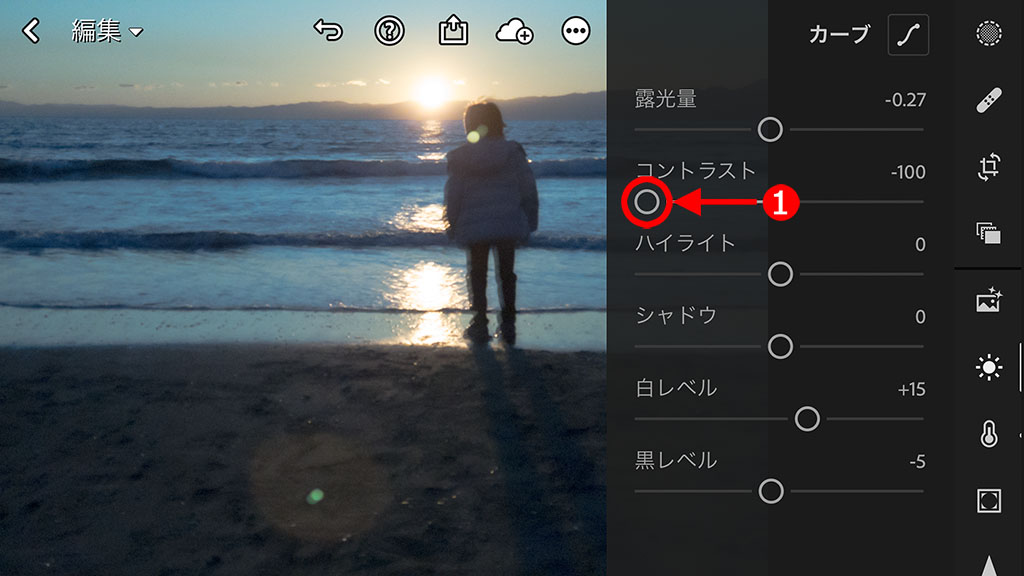
コントラストを弱くすることで発色も控えめになって、寒々しさが増してきました。
写真によっては、「カラー」ボタンの「彩度」や「自然な彩度」で鮮やかさを抑えることもあります。でも、この方法は「色温度」や「色かぶり補正」で作った色味も抜けてしまうため、絶妙な補正の強さを探さなければなりません。
その点においても、コントラストを弱くする効果は大きなものといえます。
作例はシャドウ(暗い部分)が多いため、相対的に光の強さが増して見えます。
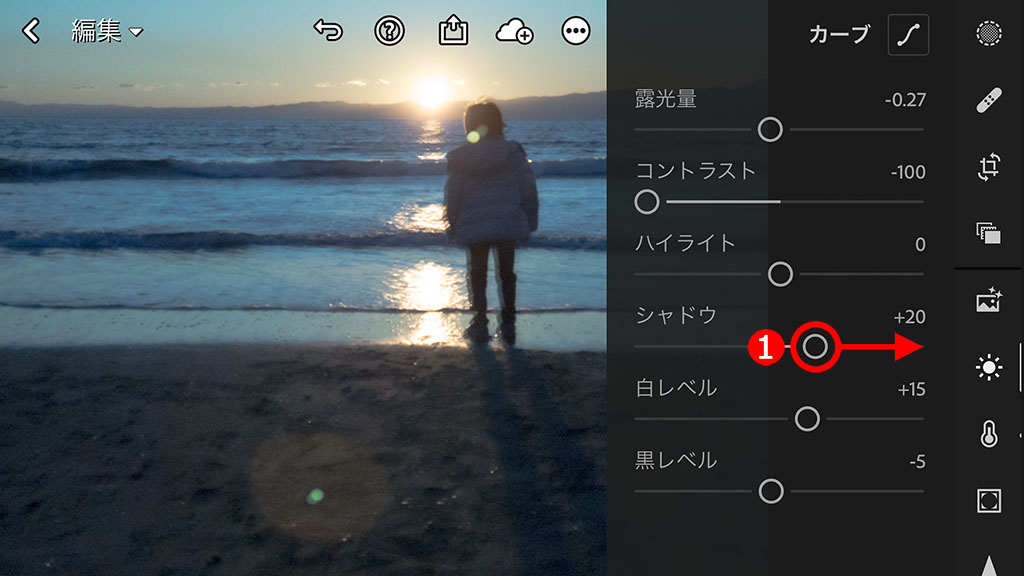
そこで、①「シャドウ」スライダーを右に移動して暗い領域を明るくして、よりローコントラストな状態に調整します。
この調整は、不自然にならない範囲で、さりげなく明るくすることが大切です。
ここでいちど、元の写真と比較してみます。モバイル版のLightroomの場合は、写真をタップし続けると元の色が表示できます。
元の明るく暖かくポジティブな印象を受ける写真が、狙いどおりに「寒さ」を感じる雰囲気になってきました。
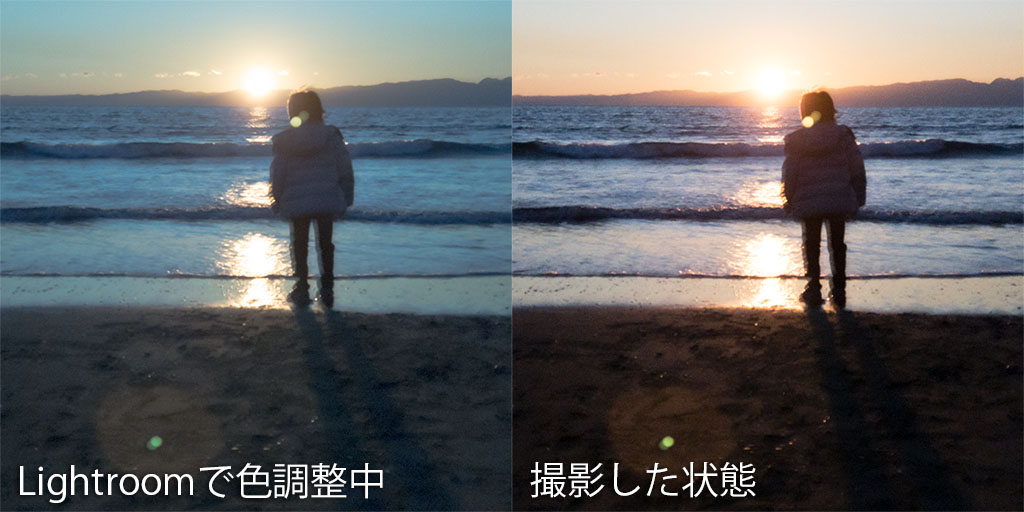
この色が気に入れば、これで完成でもかまいません。
でも、作例はもう少し手を加えて、冷たい澄んだ空気感を出してみようと思います。
寒い色は「色温度」で作りましたが、この機能は実際の光の色に基づいて変化する(=現実味のある色)ため、「澄んだ空気感」というような感覚的なニュアンスを出すのは少し苦手です。
「冷たい空気の透明感」を再現するためにほしい色は、濁りのないブルーです。これは、「トーンカーブ」で作り出すことができます。
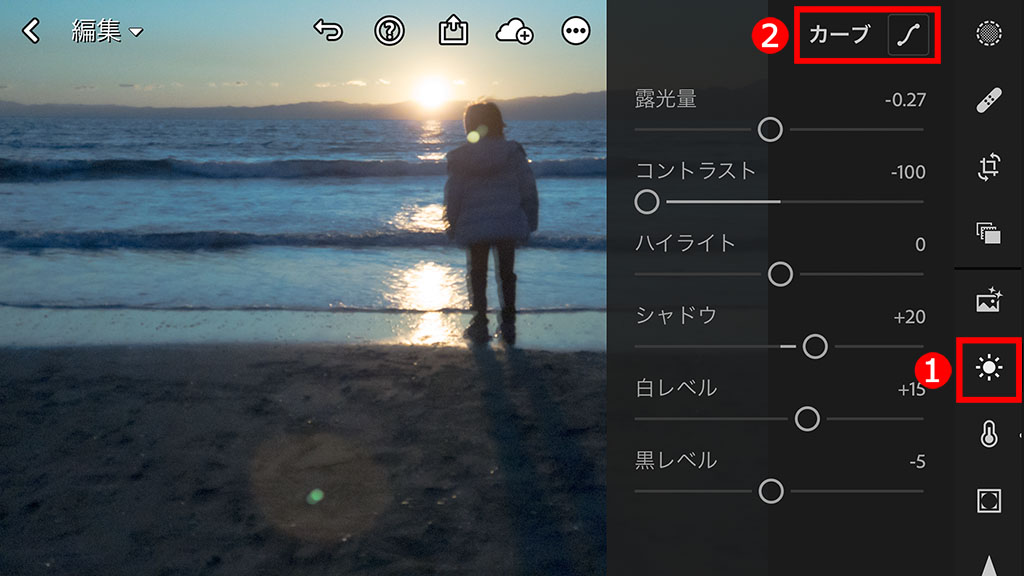
①「ライト」ボタンをタップして、さらに、②「カーブ」ボタンをタップすると「トーンカーブ」機能が表示できます。
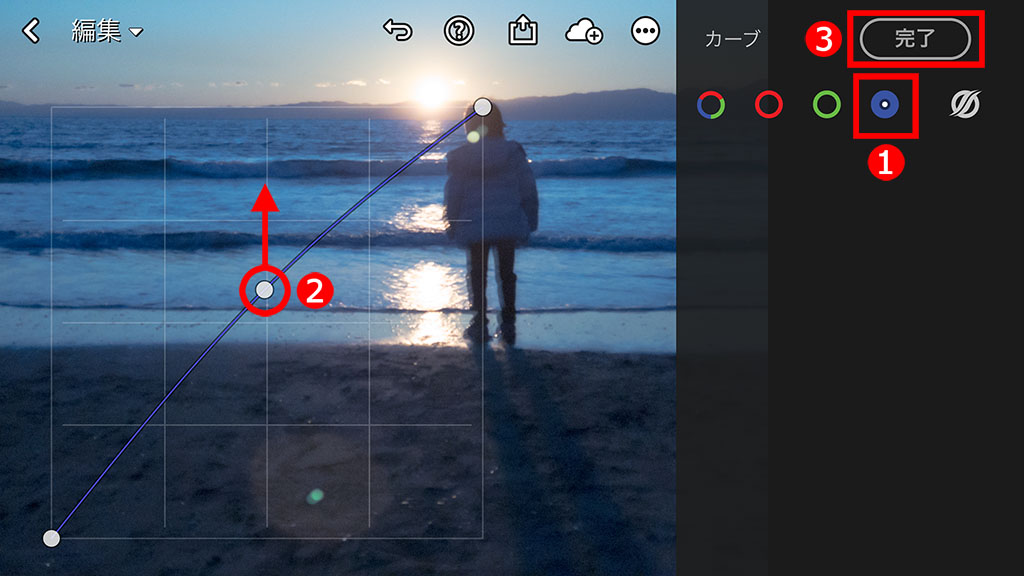
「トーンカーブ」が表示されたら、①「ブルー」のボタンをタップして、青い要素が調整できる状態にします。続けて、②線グラフの中央付近を上に移動し、写真全体に青っぽさを追加します。
再現するのは「空気感」なので、色を大きく変える必要はありません。「隠し味」程度のささやかな変化で十分です。
調整できたら、③「完了」ボタンをタップします。
写真を眺めて「なにかもの足りない」と感じたら、それは色の深みです。
ローコントラストな状態にしているので、肉眼で見る実風景とは少しかけ離れた、現実味の薄い色になっている可能性があります。
それに、「色温度」や「トーンカーブ」などの複数の方法で色を変えているため、色調が馴染んでいないということも考えられます。
これらを一気に解決できる機能が、①「効果」ボタンにある、②「かすみの除去」スライダーです。このスライダーを右に移動することで、チグハグに感じた色のバランスがギュッと圧縮されて、濃密な色彩にまとまっていきます。
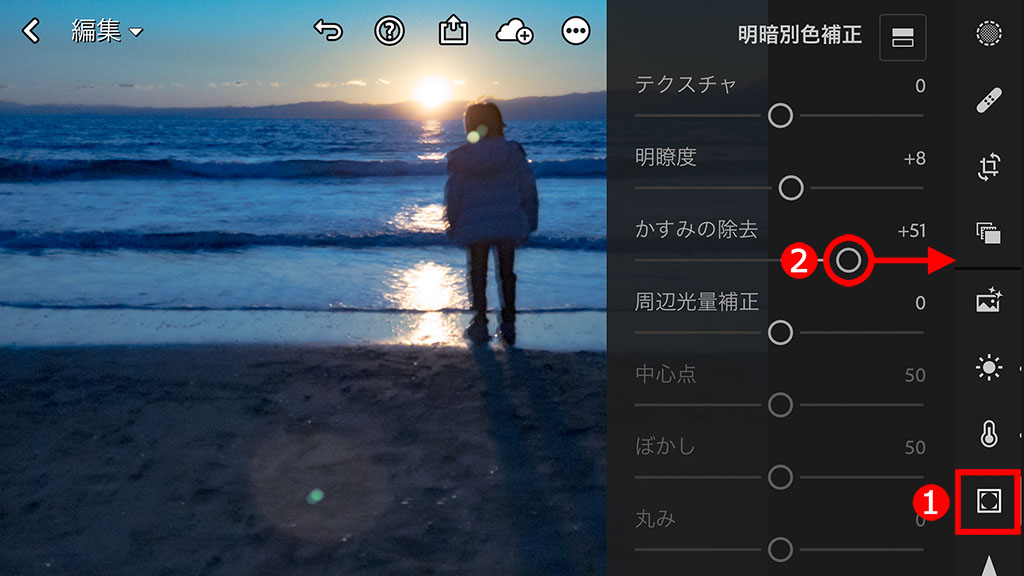
これで作業は完了です。
「かすみの除去」を使うと露出やコントラストが変化して見えるので、必要に応じて「露光量」や「コントラスト」スライダーを微調整してください。
最後に、撮影した状態、寒い色に調整した状態、冷たい空気感を出した状態、の段階を比較してみます。
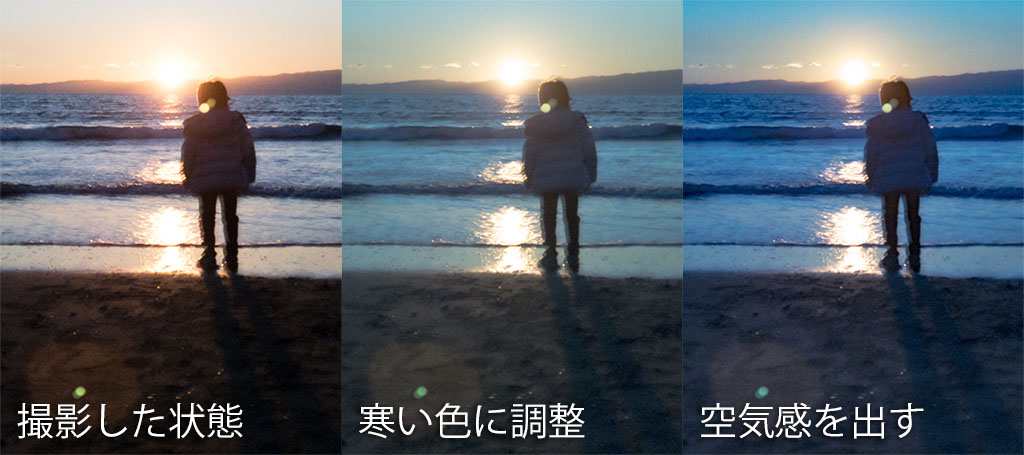
3点を並べてみると、暖かみのある元の色に対して、中央は「寒さ」、右は「寒さ+冷たさ」と色彩が変化していることが分かりやすいと思います。
今回は、「寒さ」や「冷たさ」をテーマにしたので右の色に仕上げましたが、中央の「寒い色に調整」の段階で仕上げてもOKです。
これで、やるべきことは紹介しました。あとは、みなさんの感覚で補正量を加減して、イメージする寒さや冷たさを表現してください。
色による心理的な効果が分かってくると、写真やLightroomがもっと楽しくなるはずです。
そういえば、Lightroomがアップデートして「カラーグレーディング」機能が搭載されました。この機能、すごく待ちわびていたんです。
これで映画並みの演出が自由自在。しばらくはこの機能でLightroomが楽しめそうです。
執筆者:桐生彩希
その他おすすめコンテンツ
無償ですべての機能をお試しいただくことができます。
[最適なプランをお選びください]
Illustratorなど単体製品とサービスのみ使用できる単体プランから、PhotoshopとLightroomのバンドル、すべての製品・サービスが利用可能なコンプリートプランまで、ニーズに合わせてお選びいただけます。Creative Cloudプラン一覧 ›
学生や教職員の皆様はお得な学割プラン(学生・教職員個人版)もご利用いただけます。学生・教職員個人版の詳細 ›


All Consent Allowed