Lightroom でこれらのチュートリアルをお試しください
写真の画像調整、整理、共有
桜の写真は「主役」「脇役」「明るさ」がポイント
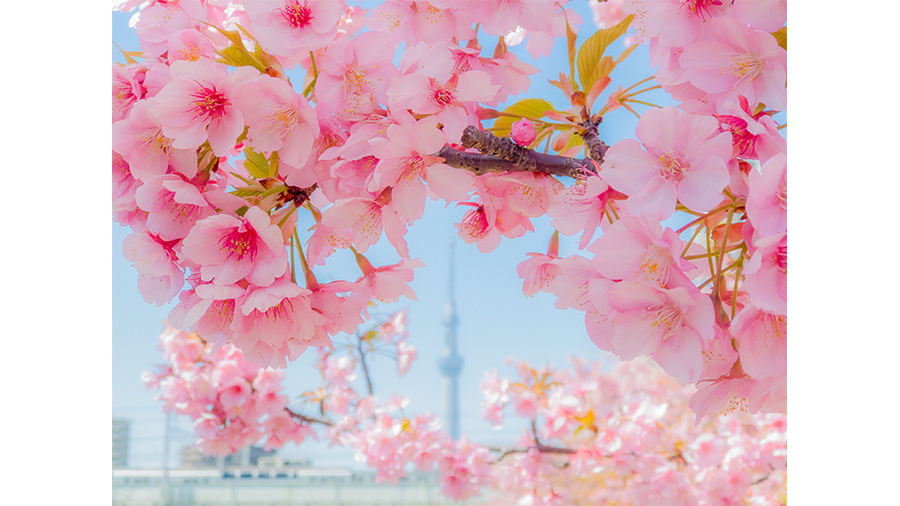
桜の撮り方にはいろいろなアイデアがありますが、シンプルで実践しやすい方法を紹介します。桜を前にして撮り方に困ったときに真似をしてみてください。
もし、桜の色がきれいに写せなくても大丈夫です。Lightroomの編集機能で理想の写真に仕上げられますから。
というわけで今回は、桜を撮るコツとLightroomを使った仕上げ方について紹介していきます。
撮りたい桜の花に目星を付けたら、その部分が画面の“ど真ん中”に写らないように上下左右に少し移動して、空いたスペースに「脇役になる何か」を入れます。
これにより、主役と脇役で写真にストーリー性が出てくるし、撮りたいものを中央に写すというマンネリ写真からも脱却できるわけです。
そして、主役と脇役が決まったら見た目よりも明るく写す。これが桜撮影のポイントといえます。
大まかな流れを把握したところで、具体的な撮影テクニックを確認していきましょう。
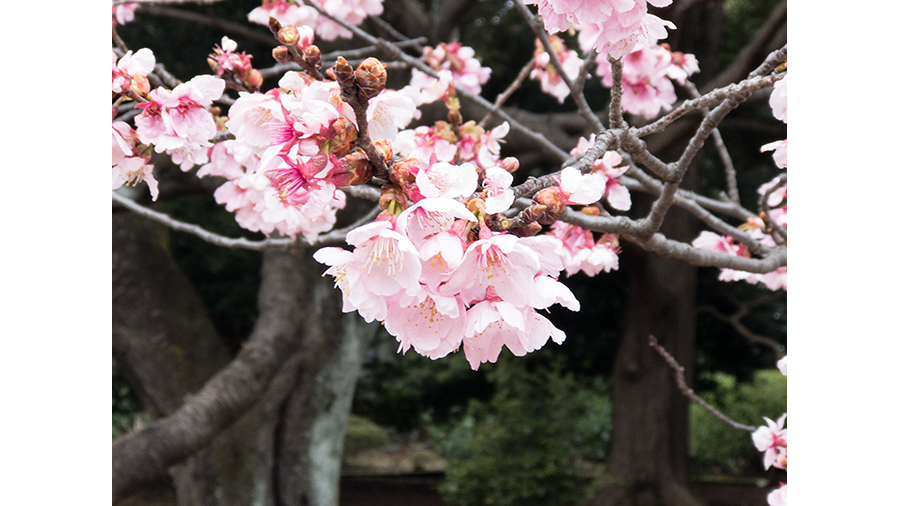
下の写真は、何も考えずに普通に撮影した桜の写真です。
画面の中央に見せたい桜が配置されていて分かりやすいのですが、面白みはありませんよね。
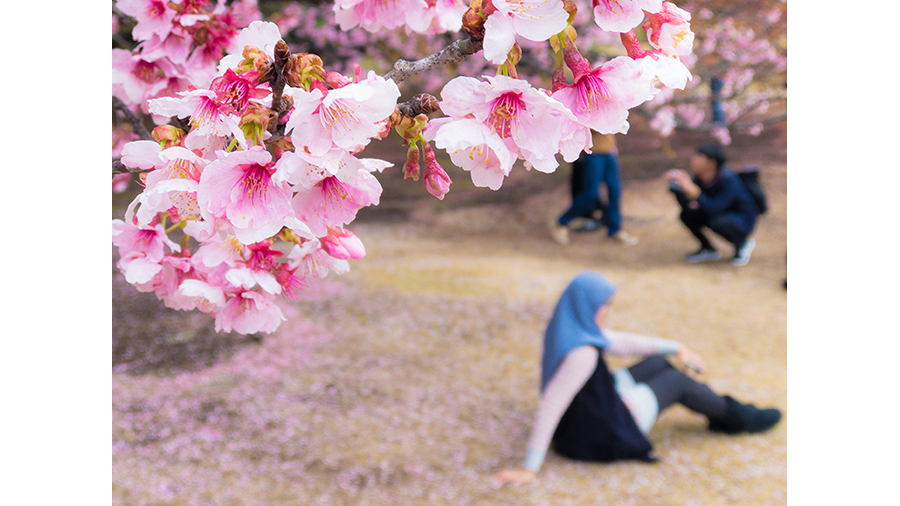
そこで、桜の花を画面の左上に寄せて、空いたスペースに人物を入れてみました。
上と下の写真は同じ桜の花ですが、脇役の存在で写真の印象が大きく変わりましたよね。
写真を撮っていると、通行人や周囲の写真家は障害物として考えがちですが、どうしても避けられないときは脇役になってもらえばよいのです。
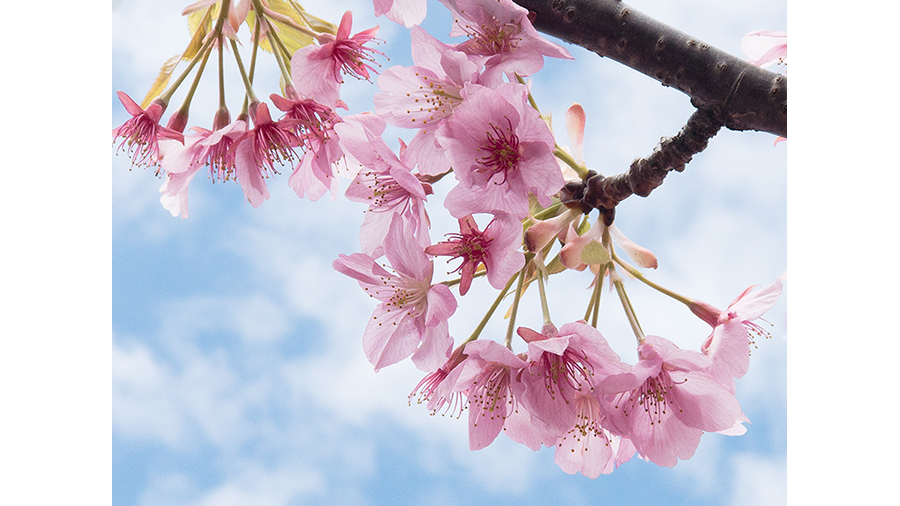
もし適当な脇役がいなければ、青空でもかまいません。脇役は「モノ」である必要はなくて、桜の「ピンク色」を主役と考え、その色が映える存在(色)でもよいのです。
下の写真は、脇役に「青空と雲」を選んだ例です。ピンクと青は補色に近い関係にあるので、色的にとても相性のよい組み合わせでもあります。
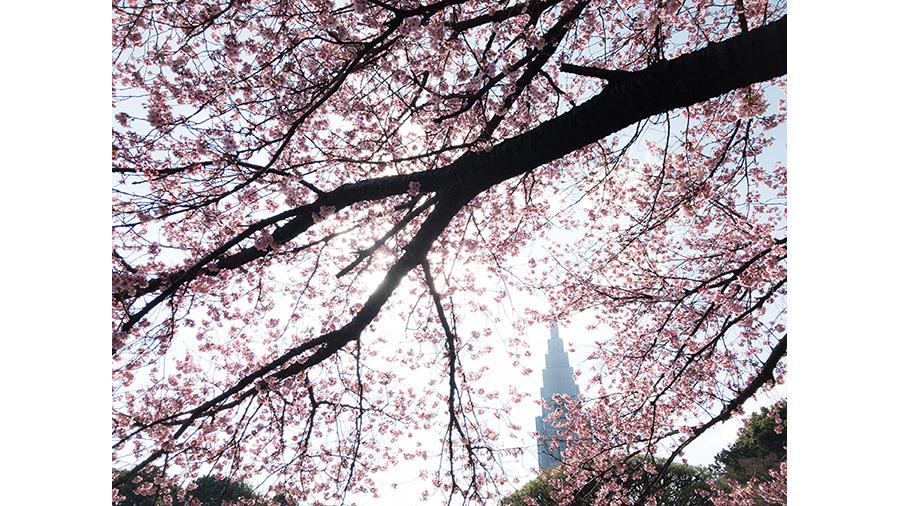
では、桜を画面いっぱいに散りばめたいときはどうするのかというと、「すき間」から何かを覗かせたり、青空や雲の存在が分かるように写すと印象がアップします。
ここでも、主役と脇役の関係が活きてくるわけです。
撮影のポイントをもう少し説明すると、直射日光を避けて明るめに写すと色彩豊かな印象が出しやすくなります。
桜の花に直接光が当たっていると花びらのシワや汚れが目だったり、白とびしたり、陰が強く出過ぎて濁った色に感じるためです。
これらを避けるためにも、薄曇りや日陰のシーンなど、陰が濃く出過ぎない状況を選ぶとよいかもしれません。
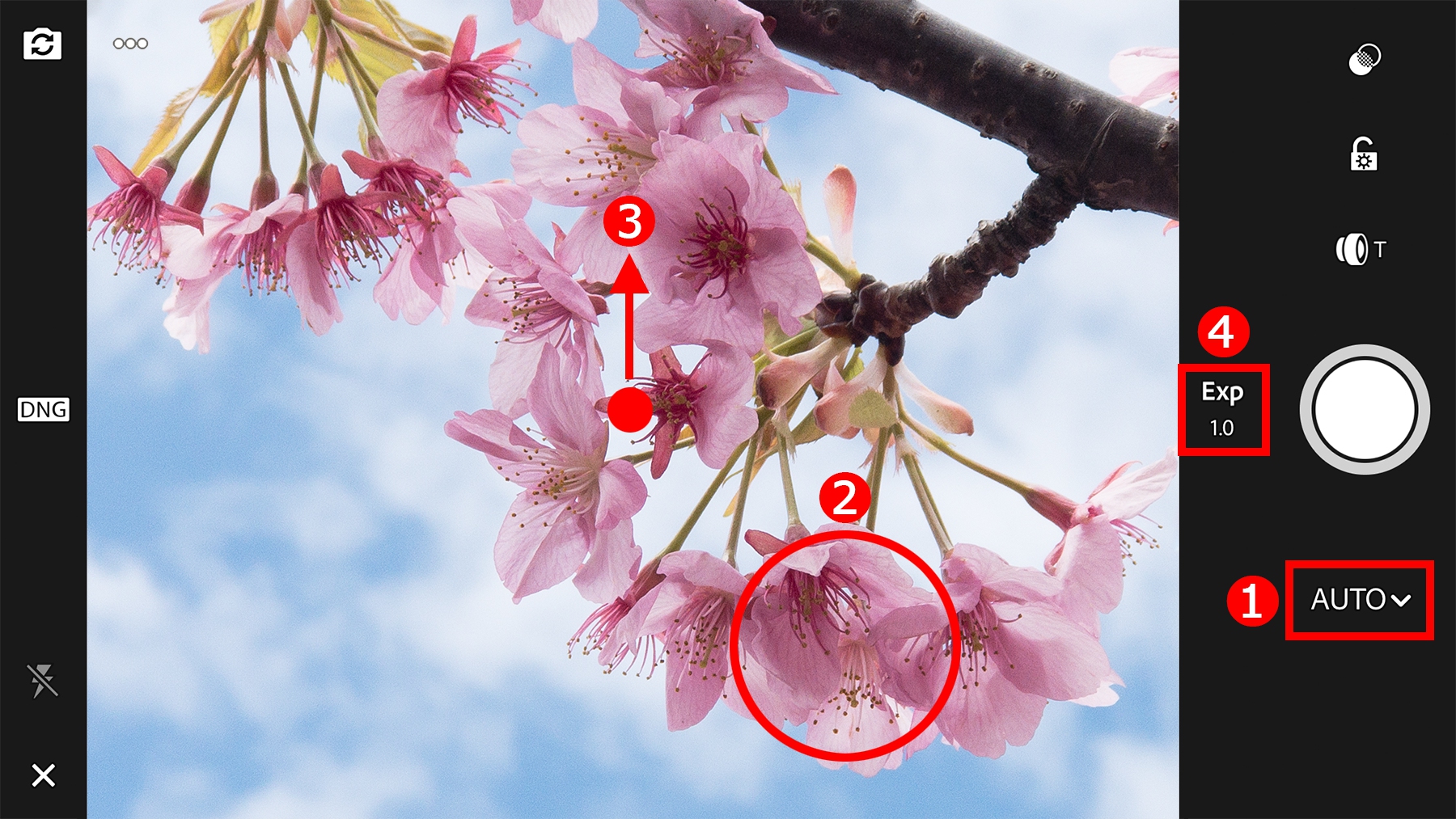
Lightroomモバイル版のカメラ機能で明るく写す方法は、以下のようになります。
カメラ機能を起動したら、①カメラを「AUTO」モードにセット。②桜の花ををタップしピントを合わせます。
構図を決めたら、③画面上で指を上にスライド(縦で構えたときは右)して明るく写る設定にしてから撮影します。このように写真の明るさを変える操作を「露出補正」と呼びます。
露出の補正値は④の部分で確認できます。真っ白な領域が広がったり、桜の色が白くならない明るさを目指しましょう。
元の明るさに戻したいときは、④の部分をダブルタップします。
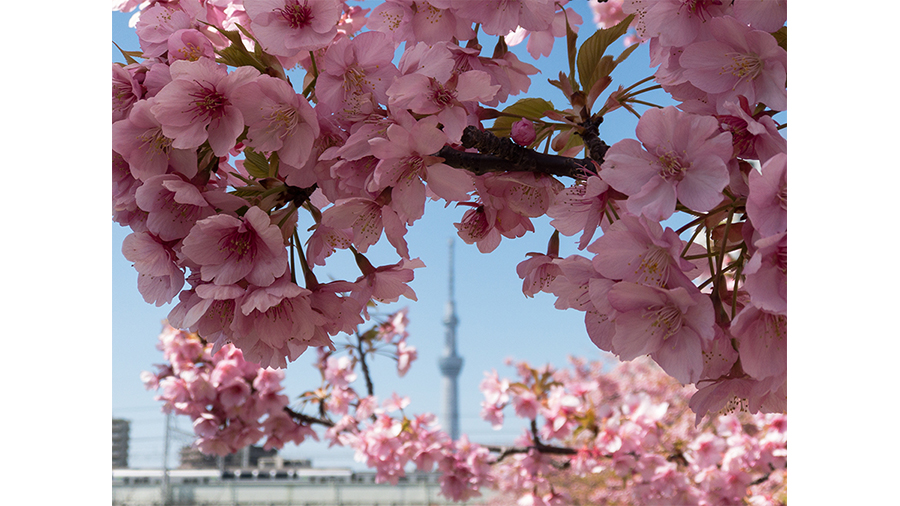
撮影するとき、構図は上手く決められても明るさや色がイメージどおりになるとは限りません。
下の写真もその一例で、明るく写すと奥の桜や空の色が白くなってしまうため、軽やかな色彩を出すことができませんでした。
そんなときは、撮影時に無理に明るく撮ろうとせず、Lightroomの編集機能に頼りましょう。
構図さえしっかりと作っていれば、少し補正するだけでも見ごたえのある写真になるはずです。
Lightroomで仕上げるポイントは、「明るく」「影を薄く」「発色をよく」すること。
合わせてソフトな描写も再現して、春らしい描写に仕上げる方法を紹介します。
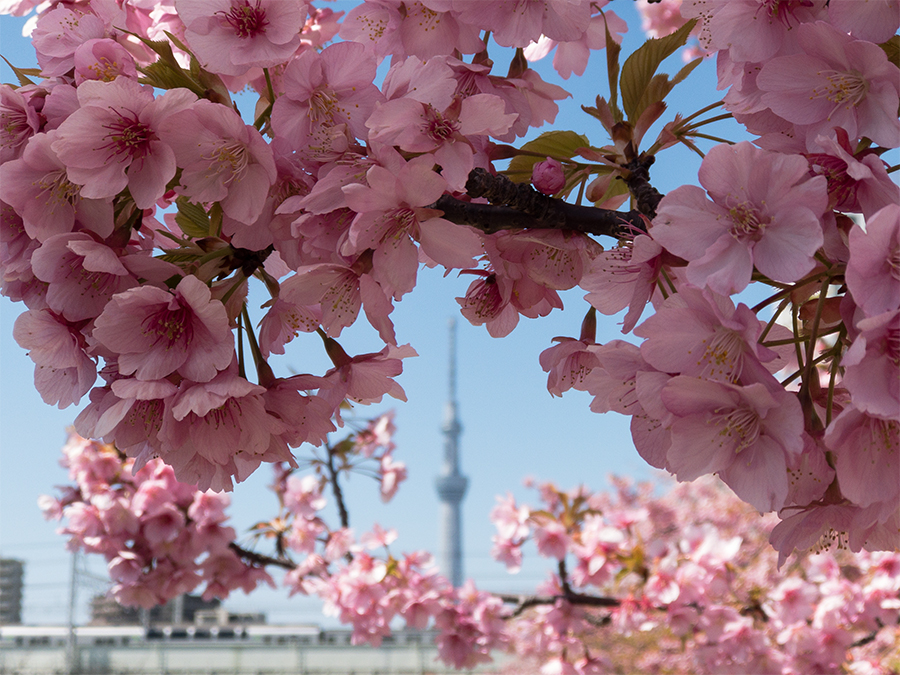
以下画像をスマートフォンのカメラロールに保存しておきましょう。画像を⻑押しし、「画像を保存」をクリックします。
Lightroomの編集画面で写真を表示したら、①「編集」ボタンをタップ。今回行う作業は、すべて「編集」ボタンにある機能を使います。
続けて、②「ライト」ボタンをタップして、明るさを調整する機能の一覧を表示。いちばん上にある、③「露光量」を右に移動して写真を明るく補正します。
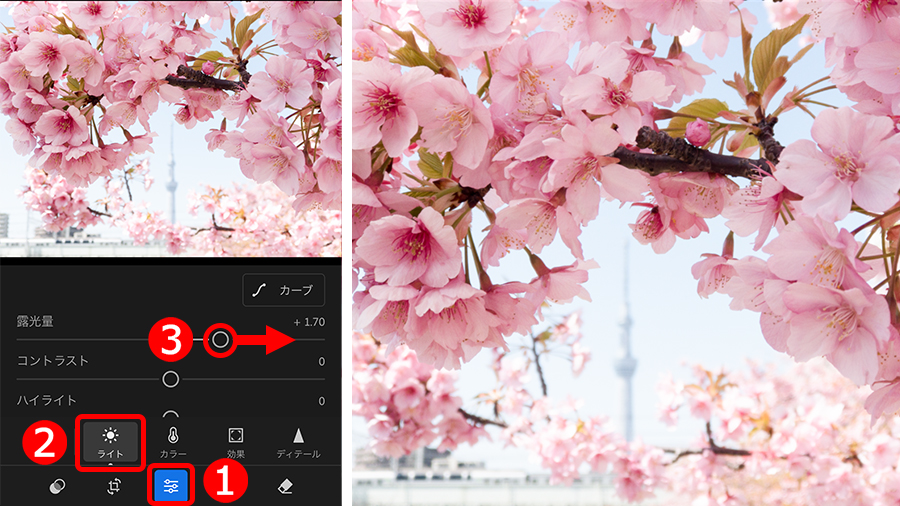
明るくすると桜や空の色が薄くなるので、これらの色に濃さを出していきます。
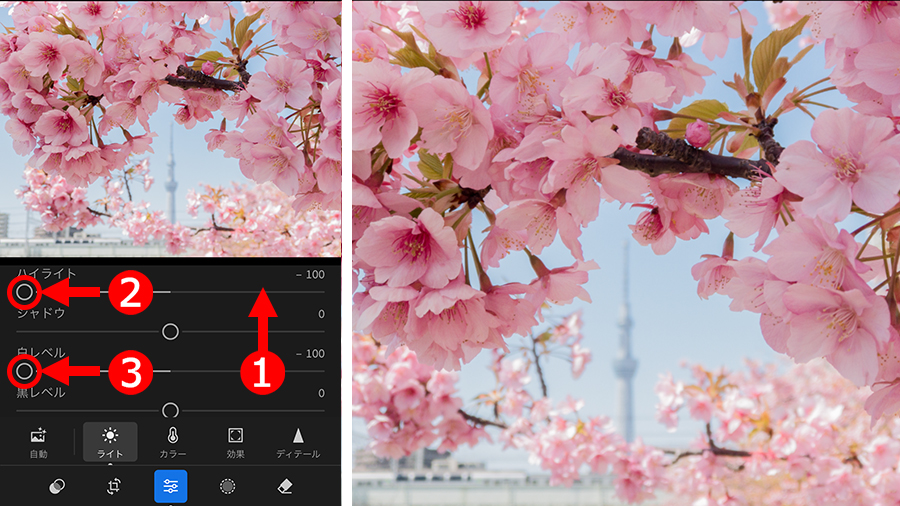
①スライダー一覧の部分を上にスライドして、②「ハイライト」と、③「白レベル」を表示したら、どちらも左に移動して明るい部分が暗くなるように補正します。
これで薄い部分に色が乗り、華やかさが出てきました。
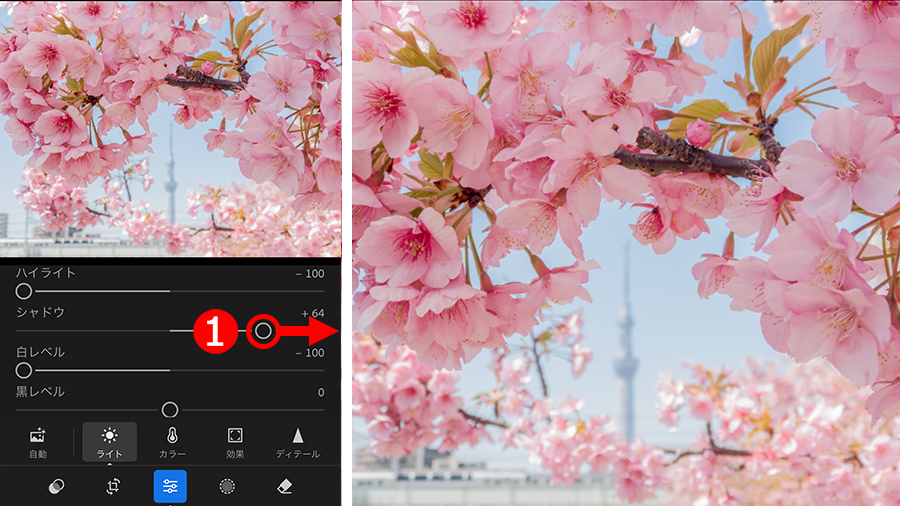
明るさ調整の最後は、影の暗さを軽減する補正です。
使う機能は、①「シャドウ」で、暗い部分が明るくなるようにスライダーを右に移動します。
陰の濃さは色の濁りに見えてしまうので、花を軽やかに見せたいときはこの調整を試してみてください。
明るさの次は、色を調整します。
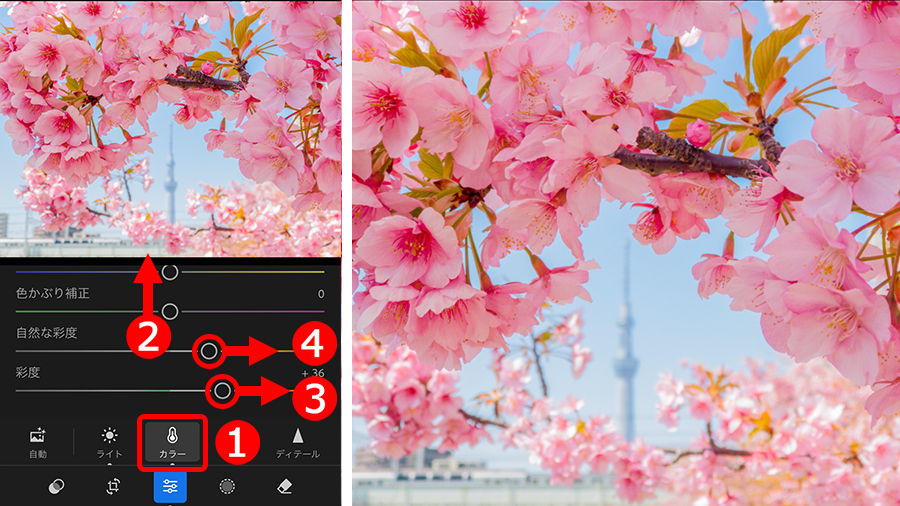
①「カラー」ボタンをタップしたら、②編集機能を上にスライドして下の方にある機能を表示し、③「彩度」を右に移動して全体の色を鮮やかに補正します。
色が破綻しない範囲で鮮やかにできたら、④「自然な彩度」を右に移動して足りない鮮やかさを補いましょう。
「彩度」と「自然な彩度」のバランスで、イメージする鮮やかさを再現していきます。
鮮やかさが決まったら、次は色みの補正です。今回はスッキリとしたクールな色を目指してみます。
具体的には、少し青っぽくして透明感を出し、マゼンタを強くして紫っぽさを出す感じです。
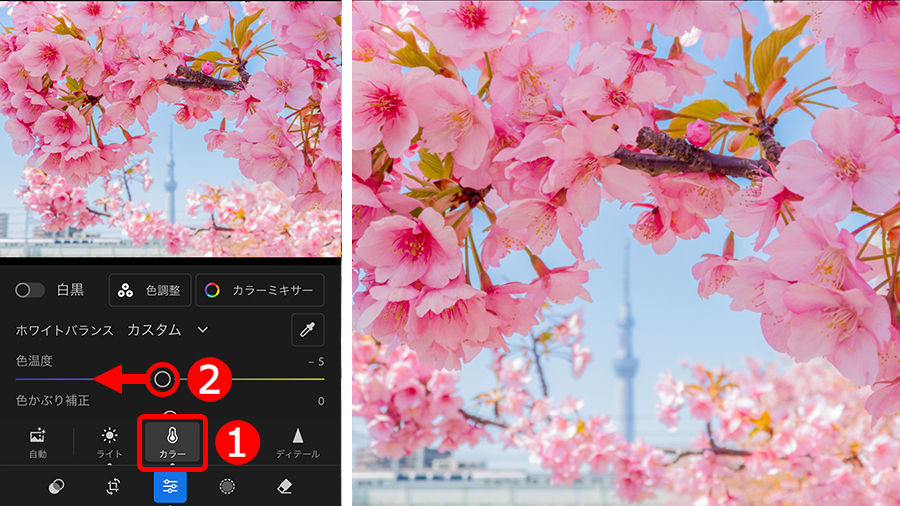
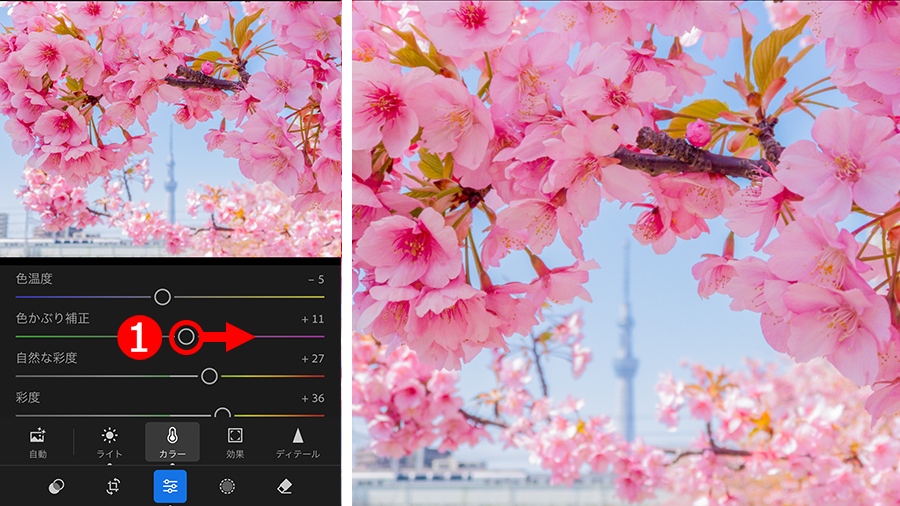
まずは全体の色味かあら補正します。使う機能は、①「カラー」ボタンにある、②「色温度」です。
色の変化を見ながらスライダーを左に移動して、ほんの少しだけ青っぽく(冷たい印象)しました。
続けて「色温度」の下にある、①「色かぶり補正」を右に移動して、マゼンタを少し強くします。
「色温度」と「色かぶり補正」は大きく調整すると写真の色が崩れてしまうので、「少し色が変わったかな?」程度の調整で十分です。
これから行うソフトな描写を再現する処理は必須ではありませんが、花の写真の印象がアップするので覚えておくと便利なテクニックといえます。
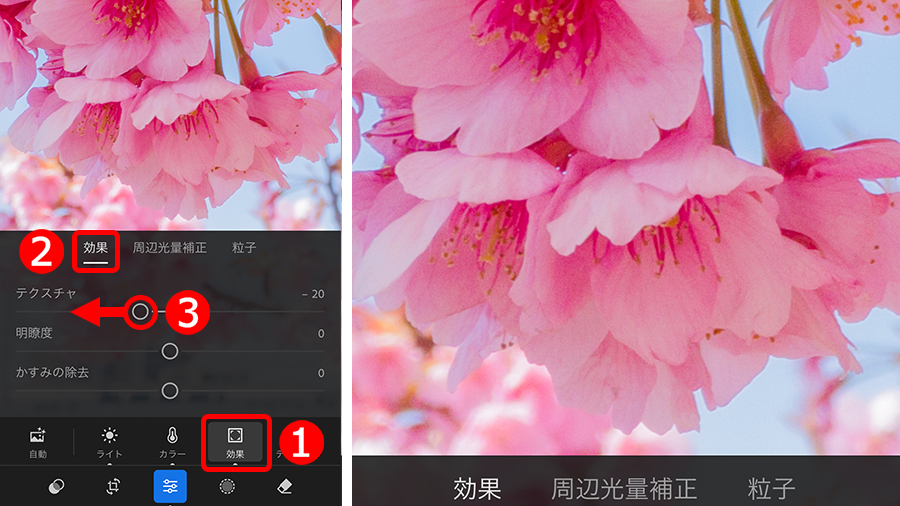
①「効果」ボタンをタップして、さらに、②「効果」の項目をタップして機能を表示。
③「テクスチャ」を左に移動して、シワや汚れなどの微細な模様をあいまいにします。
この補正は効果が微妙なので、写真をピンチアウトして拡大表示しておくと分かりやすく作業できます。
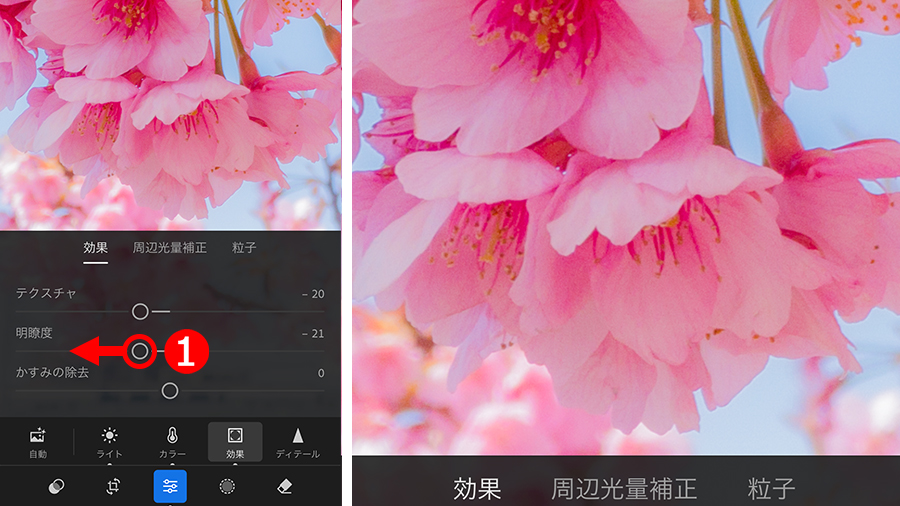
次に、①「明瞭度」を左に移動します。この調整を行うと輪郭があいまいになり、ソフトフォーカスのような描写にすることができます。
「テクスチャ」と「明瞭度」のバランスで、イメージするやわらかさを再現しましょう。
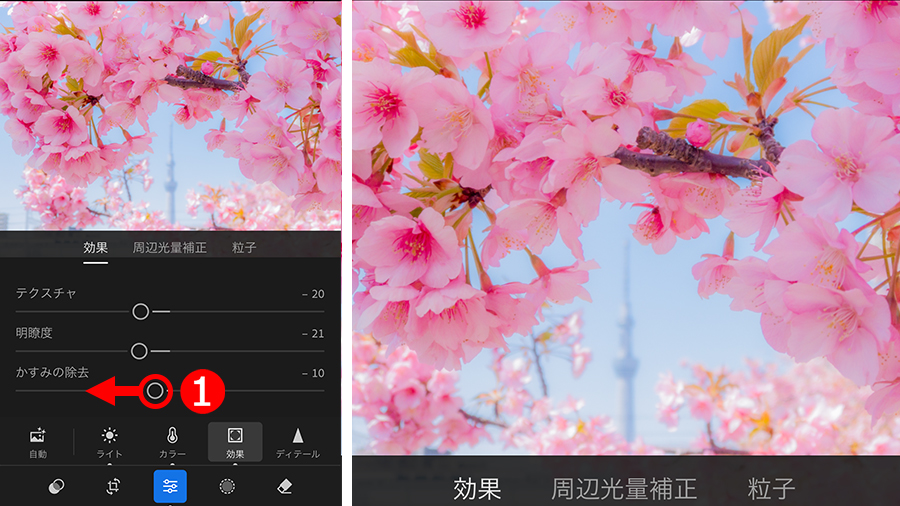
最後は、①「かすみの除去」を左に移動して淡くかすんだ描写に調整します。
「かすみの除去」機能は文字どおりかすんだ状態をハッキリ・クッキリ補正できる機能ですが、マイナス調整することで暗い部分が軽減し、淡くてハイキーな表現にすることができます。
この調整も好みで強さを決めてください。
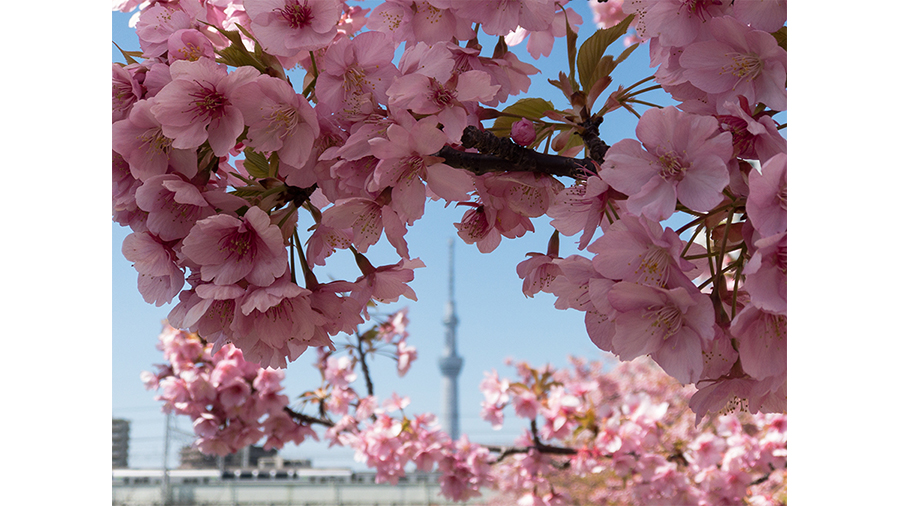
これで編集作業は完了です。早速、補正の前後を見比べてみましょう。
まずは補正前の写真から。
リアリティはあるのですが、陰の暗さが色の濁りに感じてしまい、くすんだ印象の色彩でした。
Lightroomで補正した写真は、華やかで軽やかでやわらかな色彩です。
「テクスチャ」と「明瞭度」のマイナス調整でソフトな描写にしたため、ファンタジックな印象を出すこともできました。
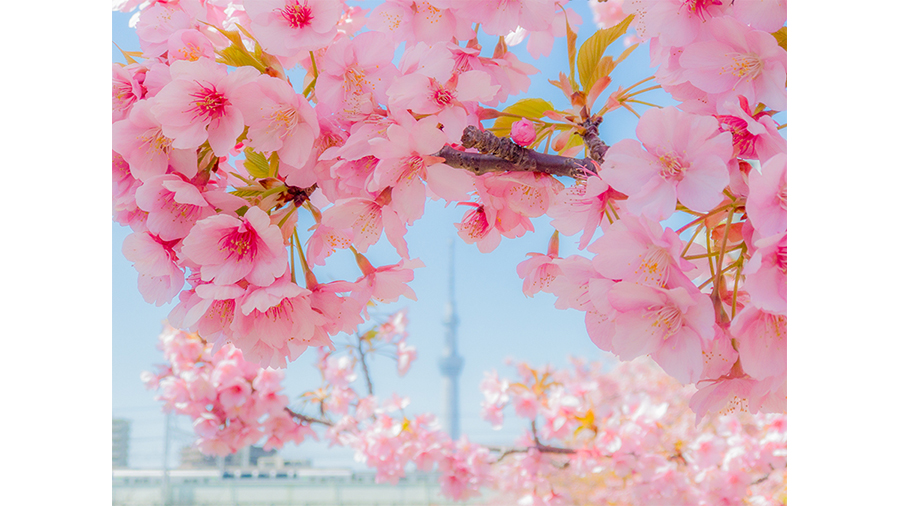
補正のさじ加減は仕上げ方次第なので、リアリティを出すなら弱めの調整を、個性を出したいのなら強めの調整を意識して仕上げてみてください。
どちらの場合も、構図は撮影のときにしっかりと決めておくことが肝心です。
執筆者:桐生彩希
【Lightroomモバイル版】
Lightroomモバイル版は、基本機能を無料でご利用いただけます。
【Lightroomモバイル版 プレミアム機能】
アップグレードすると、さまざまなプレミアム機能を利用いただくことが可能です。


All Consent Allowed