Lightroom でこれらのチュートリアルをお試しください
写真の画像調整、整理、共有
手前にボケを作ればたいていの写真は映える - スマホで「できる」基礎からはじめる映える写真の撮り方と仕上げ方 第32回
今回は、写真が上手く見える簡単な撮り方を紹介します。
キーワードは、「立体感」です。
「奥行き」といい換えてもよいのですが、被写体の前や後ろになんらかの“モノ”を配置して、前後の重なりを作り出すという撮り方です。
とくに、「手前のなにか」は印象アップにとても効果的。「モノ」―「主役」―「背景」という重なりを作れば、普通に撮るよりも「工夫」や「こだわり」を感じる写真になります。
そして、そのこだわりが上手く見えたり、印象的に見える要素になるわけです。
プロの写真などでは、手前に配置するモノをぼかして(=前ボケ)より印象的な効果を狙ったりしますが、スマホのカメラはボケが苦手です。そのため、少し工夫が必要になります。
その辺りも含めて、撮り方や仕上げ方を検証してみましょう。
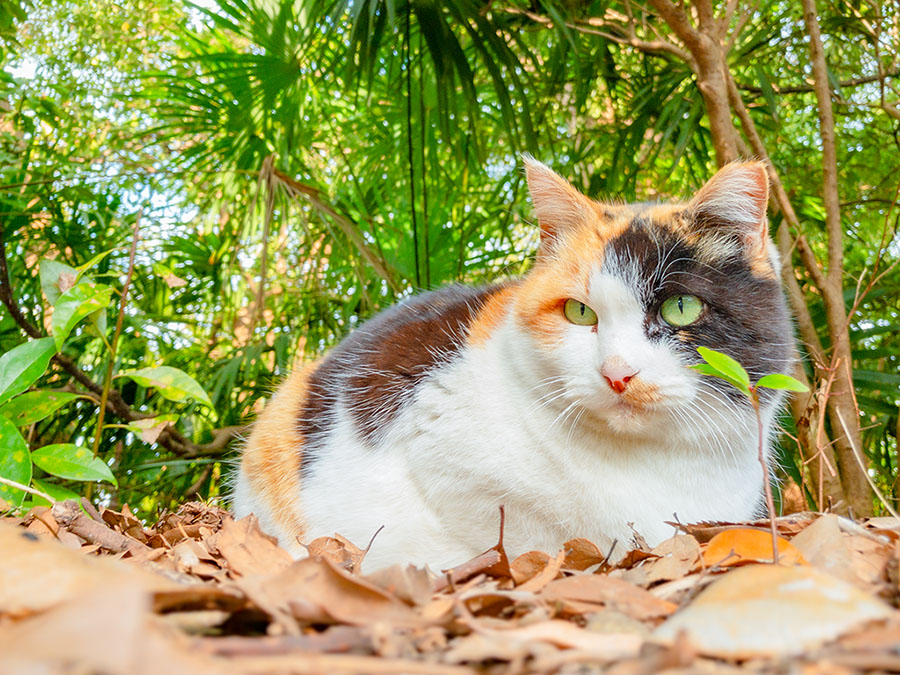
個性のある写真が撮りたいときに役立てたいのが、「前ボケ」の技です。
「撮りたいものの手前に別のモノを写す」ことで、画面に立体感が生まれ、写真を見るひとが視線を止める要素になります。
手前にモノを写すだけで視覚的な効果が得られるのか疑問に思うかもしれませんが、試しに、肉眼で景色を見ているときに視界の下のほうに少しだけ指を入れてみてください。すごく邪魔だし、とても気になりますよね。
「邪魔モノ」や「気になるモノ」にはおのずと視線が向いてしまいます。つまり、良くも悪くも、視線を集めるだけの「視覚的な効果」を果たしているというわけです。
「前ボケ」があれば、写真を見てもらう確率は高くなります。
でも、だからといって画面の隅に指を写しても作品性は出てきません。
作品っぽくするなら、おススメは撮影現場に存在している“モノ”です。木の葉とか、草花とか、フェンスの網目だって「前ボケ」の要素にできます。
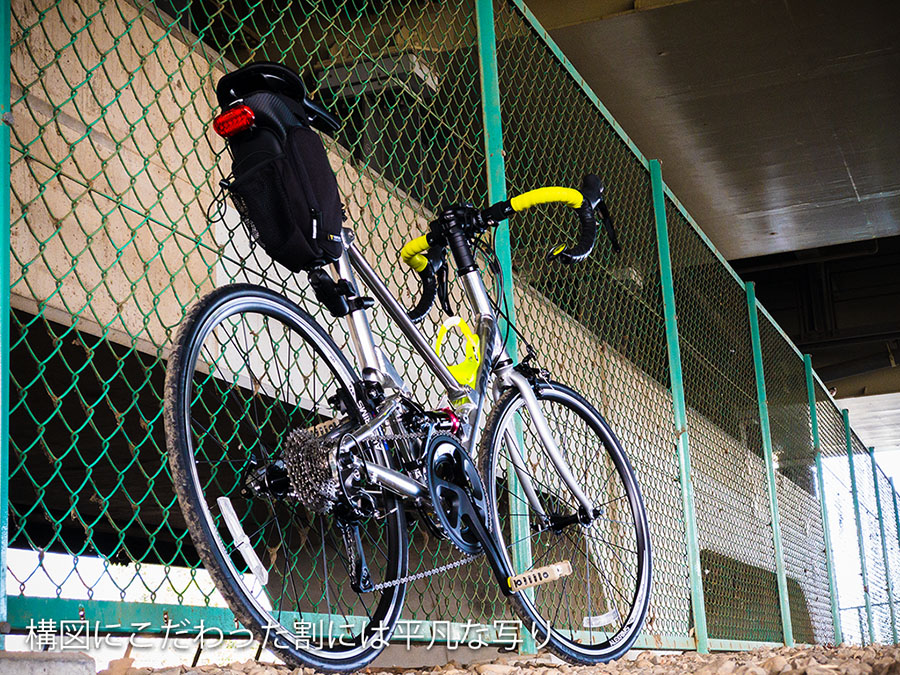
たとえば、下は自転車の写真ですが、少しアングルにこだわって見上げた構図にしてみました。でも、頑張った割には平凡な写りです。
筆者は、撮り方に困ったら「前ボケ」と考えているので、使える素材はないかと探してみたところ、地面に砂利が敷いてあることに気付きました。
そこで、カメラの位置をもっと下げて、砂利越しに自転車が見えるように写した写真が下になります。
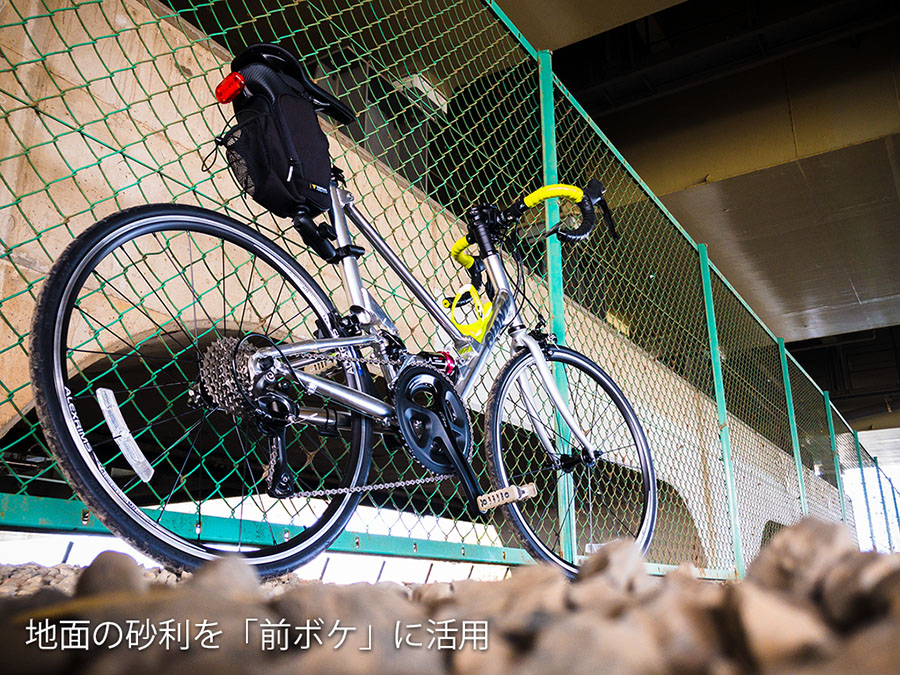
最初に撮った写真は平面的でしたが、手前にぼけたモノが写ることで奥行きが感じられる写真になりました。アングル(撮り方)にこだわって写したようにも見えると思います。
この仕上げてもよいのですが、見るひとが「なんだろう?」と不思議に感じる視覚的な効果を強調するために、スマホ(レンズ)をもっと砂利に近付けて写してみました(下写真)。
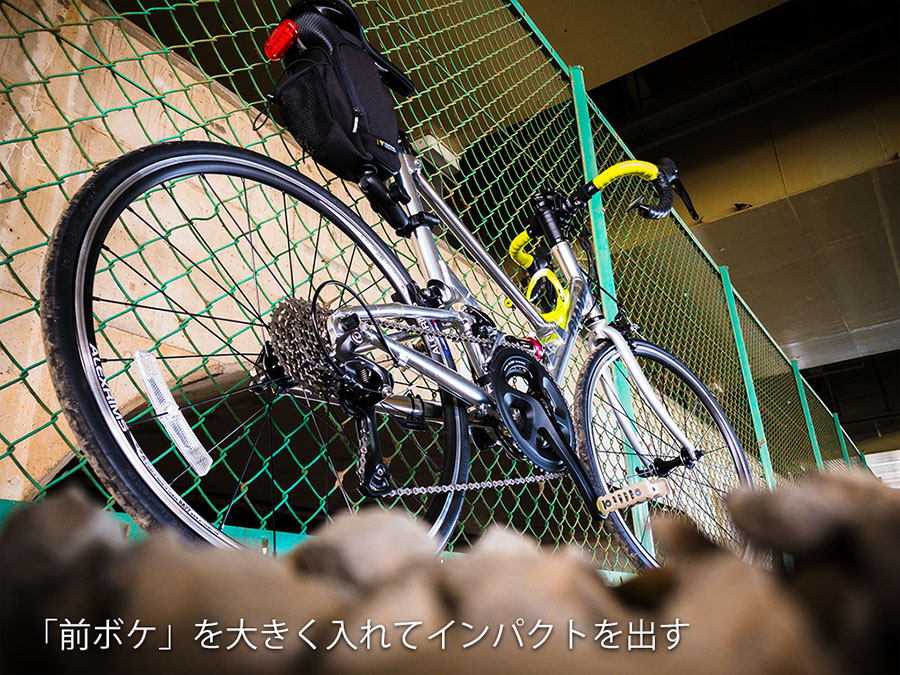
ごつごつとした岩越しに眺めたような、そんな写真になりました。
本来なら、手前の大きく写った砂利は邪魔者なのですが、それが「気になる要素」になって、目を惹く効果も果たしてくれるというわけです。
「前ボケ」を作る試行錯誤は普段とは異なる撮り方になるため、立体感を作るだけでなく、意外性や面白い構図などを生み出す効果もあります。
「前ボケ」を考えるだけで写真が上手く見える複合的な要素が盛り込めるのですから、試してみる価値は“大”です。
では、「前ボケ」を上手く作る撮り方を考えてみます。
ポイントはいくつかありますが、中でも注意したい点が、①主役の邪魔をしない、②ピントは主役に合わせる、のふたつです。
いくら被写体の手前に配置したとしても、主役に大きく重なったり、隠してしまうようではダメ。
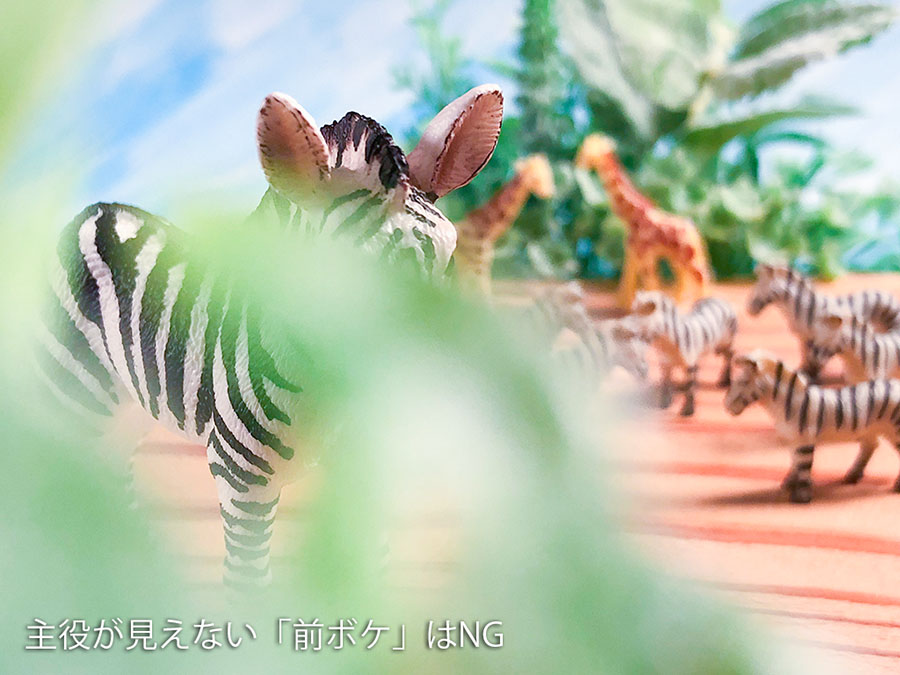
たとえば下の写真は、左に移っているシマウマが主役なのですが、「前ボケ」として用意した素材で見えない状態です。これは極端な例ですが、主役が「見づらい」と感じるような「前ボケ」は作らないようにしましょう。
ただし、表現によっては被写体と大きく重なる「前ボケ」もアリです。
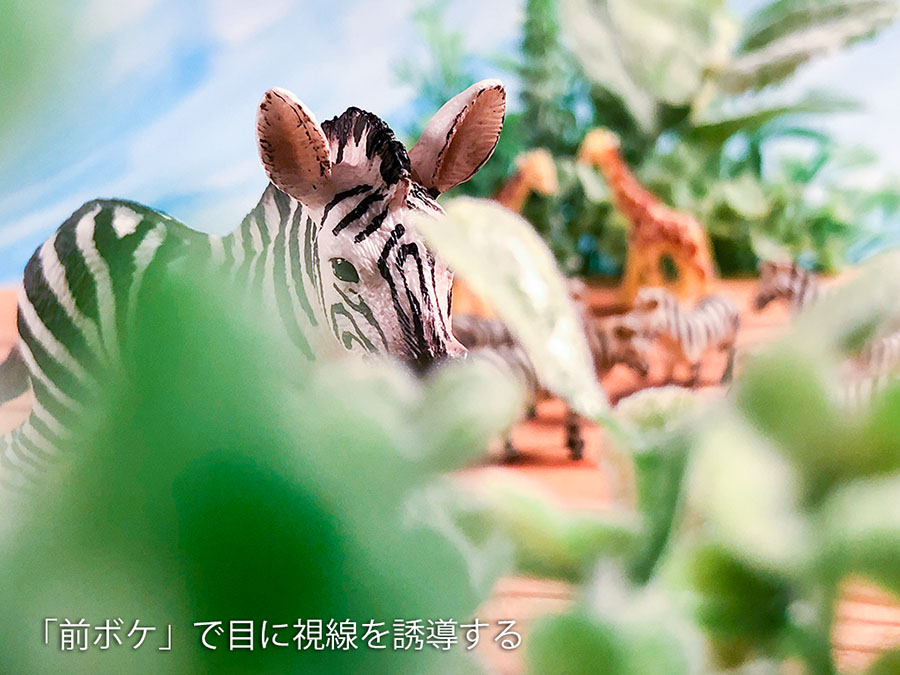
その一例が下の写真で、主役は上と同じシマウマですが、「覗き込むような視線」を表現するために、「目」以外を「前ボケ」で隠した状態です。
「前ボケ」としてだけでなく、見せたい部分を囲むような「フレーム」的な効果も作り、見るひとの視線を誘導しているというわけです。
「前ボケ」の素材は、多くの場合ピントが合う範囲よりもレンズに近い距離になるため、素材にピントが合う(=主役がピンボケ)ことは少ないのですが、「前ボケ」の範囲が広いとピントが迷って主役から外れてしまうことはあります。場合によっては、背景にピントが合ってしまうなんてことも。
この失敗は意外と多くて、筆者もよくやらかします。
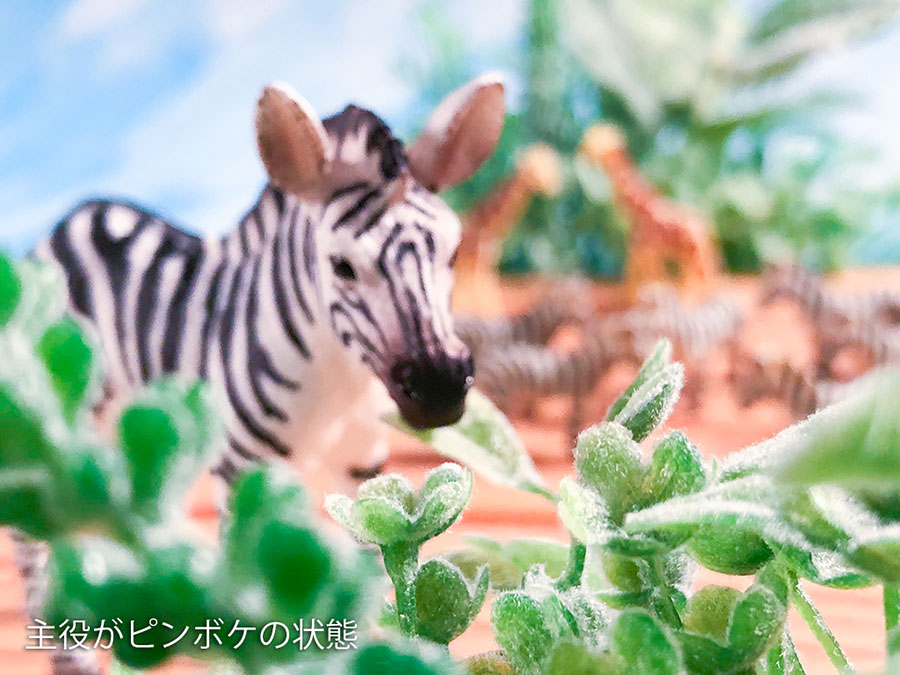
シャッターを切る前に被写体をタップして確実にピントを合わせ、撮影後に写真を確認すれば避けられる失敗でもあるので、後で気付くととても凹みます。
そんな思いをしないためにも、「ピントは主役」に合わせてから撮ることをお忘れなく。
撮ってみると分かることなのですが、「前ボケ」の素材は、レンズに極端に接近させないと大きくボケてくれません。ボケを重視するなら、おそらくレンズと接するくらいの位置になると思います。
また、スマホのカメラに望遠レンズが搭載されているときは、「望遠側」で撮ると「前ボケ」が作りやすくなります。
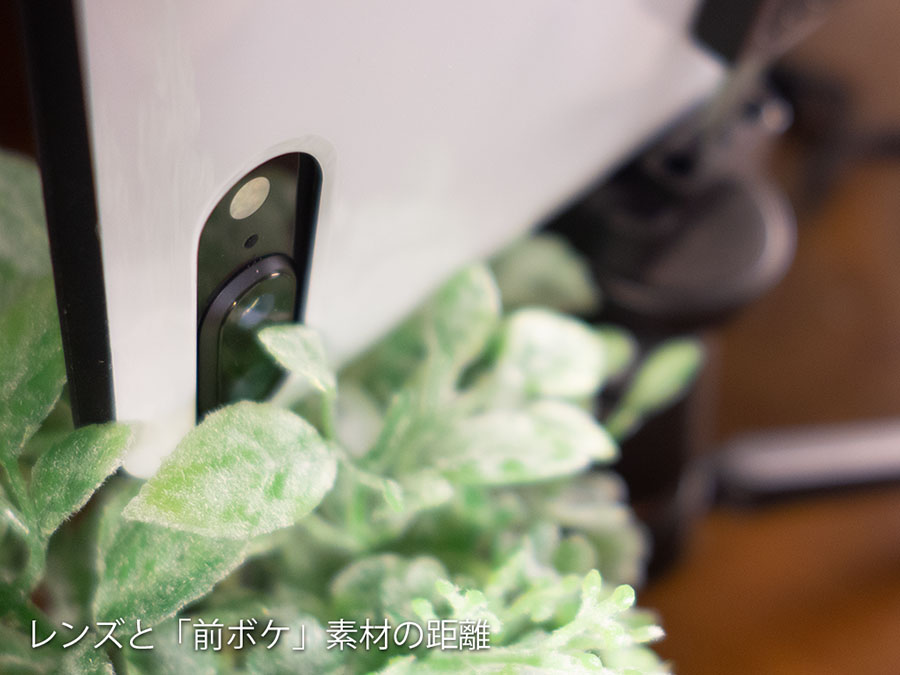
素材がレンズに近いため、やわらかモノなら問題ないのですが、硬い素材の場合はレンズに傷がつかないように撮影してください。
ボケの特性として、素材がレンズに近いと大きくぼけて、離れると形が分かるようになります。つまり、レンズと素材の距離を調整することで、イメージに合うボケの大きさが作れるということです(下3点参照)。
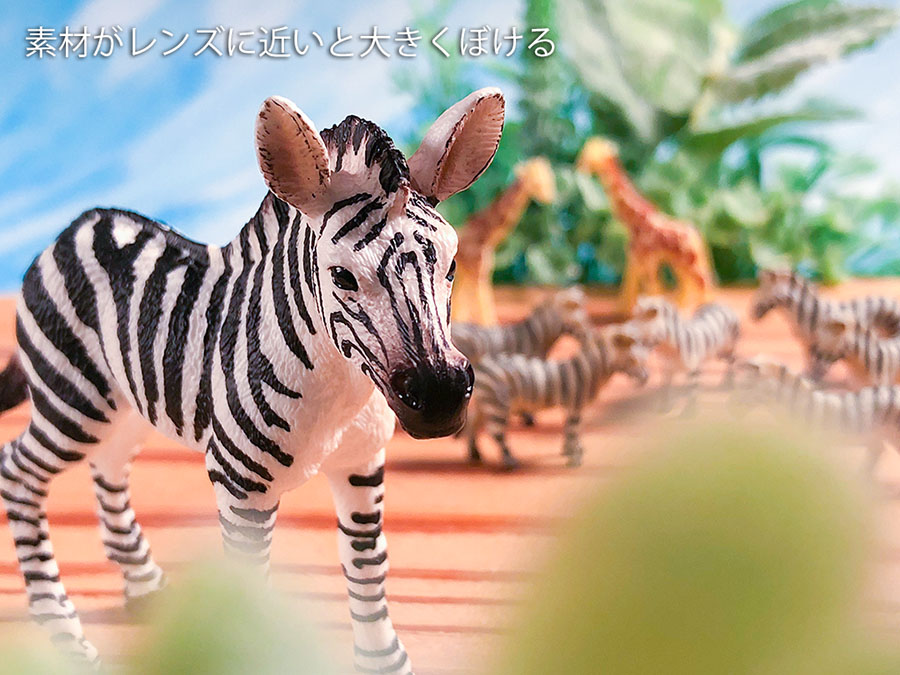
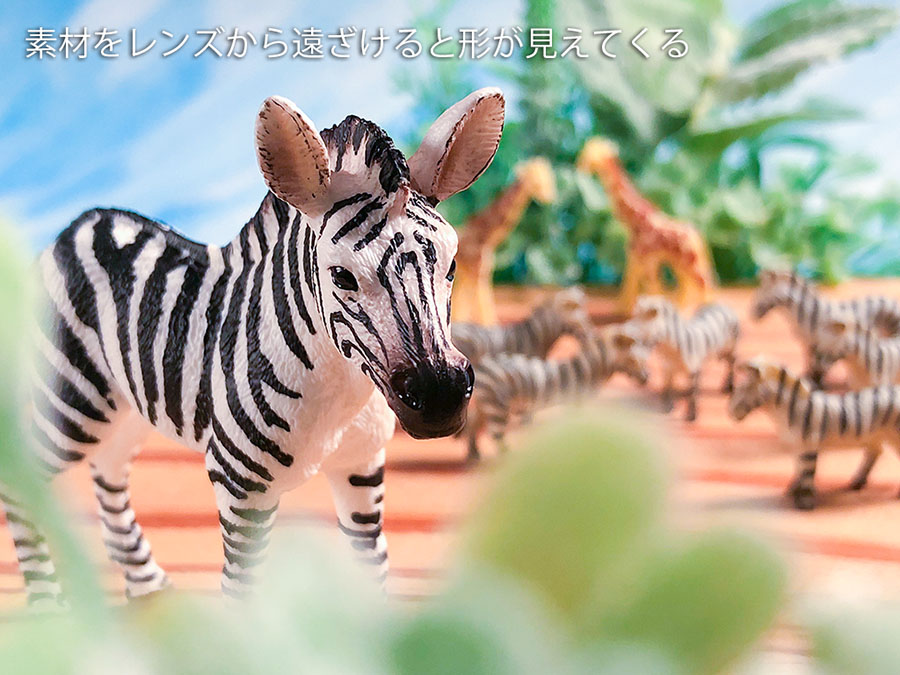
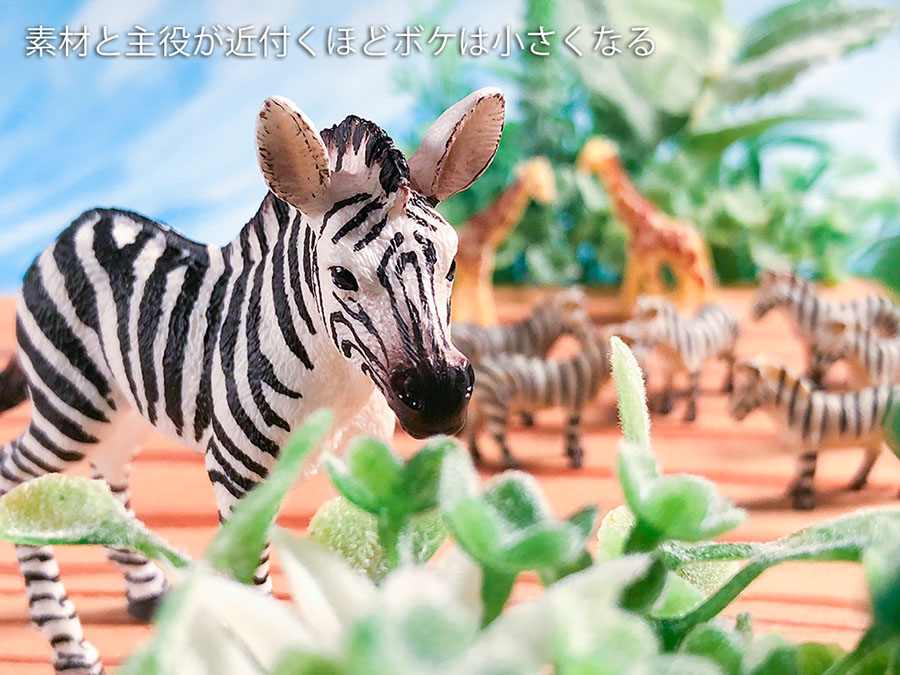
今回は「前ボケ」をテーマにしていますが、実は、手前の素材はボケていなくても大丈夫。「主役の前にある」ことが明確になっていれば視覚的な効果(立体感)は得られるし、あえて「形を適度に見せる」ことでシーンを賑やかにすることもできます。
上の3点の写真でいうと、ぼけていてもいなくても、手前に配置した素材による効果は出ています。ぼかす/ぼかさないの判断は、「見せ方」や撮影する「現場の状況」に応じて決めればよいのです。
ちなみに、上記の写真の撮影シーン(素材や被写体の位置関係)を上から見たものが下になります。100円ショップで買った植物を前ボケや背後の素材に使い、背景は画用紙に絵の具で描いた青空、地面は木目の見える板を使いました。
賑やかしに使っている背後の小さなシマウマやキリンも、100円くらいで買ってきたフィギュアです。
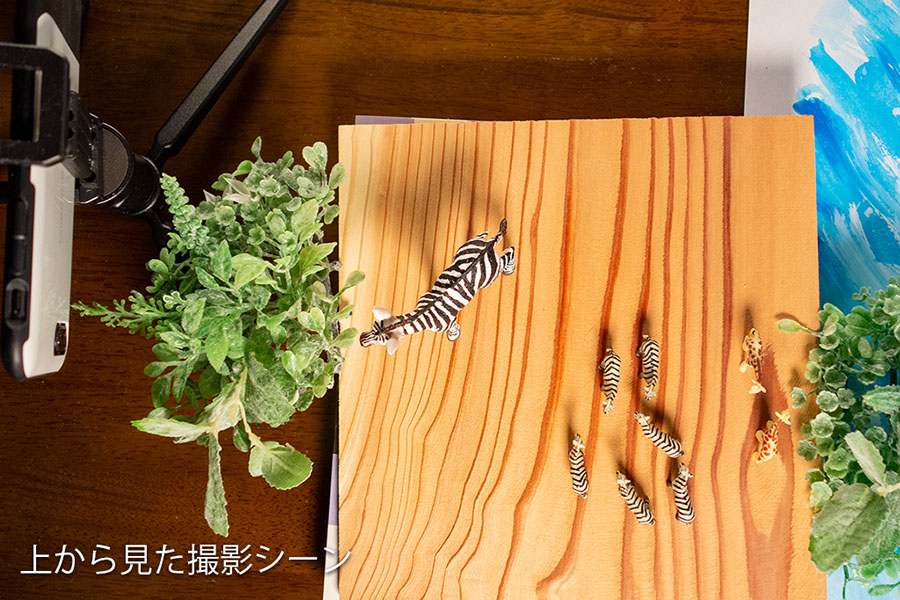
ジオラマの撮影は、人形を並べたり背景の模様を描いたりと、図画工作みたいでとても楽しい作業です。個人で楽しむなら、背景に風景写真のカレンダーを置いても面白いと思います。
部屋の中でもいろいろな世界が撮れるので、ぜひ、お子さんと一緒に楽しんでください。
最後に、いつでもどこでも「前ボケ」が作れる方法を紹介します。それが、「素材を持ち歩く」ということです。
たとえば、木の葉や花びらなどを持ち歩き、必要なときにレンズの前にかざせば、簡単に「前ボケ」が作り出せます。
筆者は折り紙を割いたものや、100円ショップのフェイクの植物をカットした素材などを利用しますが、半透明なセロファンもファンタジックで面白い素材だと思います。
今回の技は、「レンズの前にモノを置く」だけの簡単な撮影です。その場でもよいので、みなさんも「前ボケ」の効果を実験してみてください。
実は、今回のテーマである「前ボケ」は、買い物の帰りに写真を撮っているときに急遽思い付きました。そういえば、紹介していなかったかもと。
その日は天気がよかったので、「ここで撮れば映えそう」と思って写真を撮りはじめたのですが、なんだか映えない……。
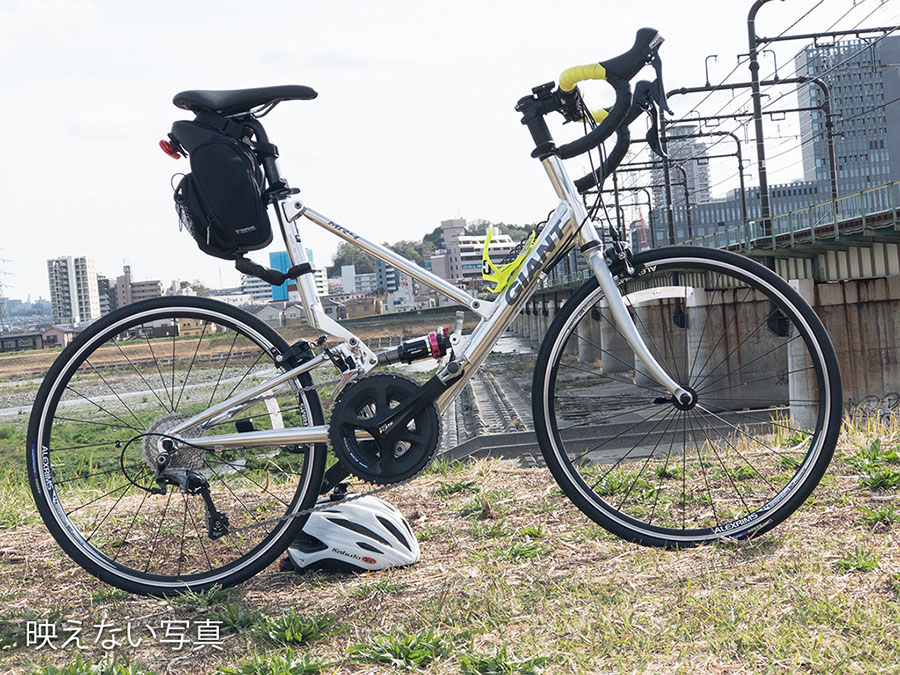
青空が見えていて、ロケーションも(肉眼で見ると)よくて、きれいな写真が撮れるはずなのに、映えのない写真になってしまって。
画面の傾きとか、ごちゃごちゃした背景の処理とか、いろいろと考えて撮るのは面倒だなと諦めかけたのですが、そんなときに筆者は「前ボケ」を試すようにしています。
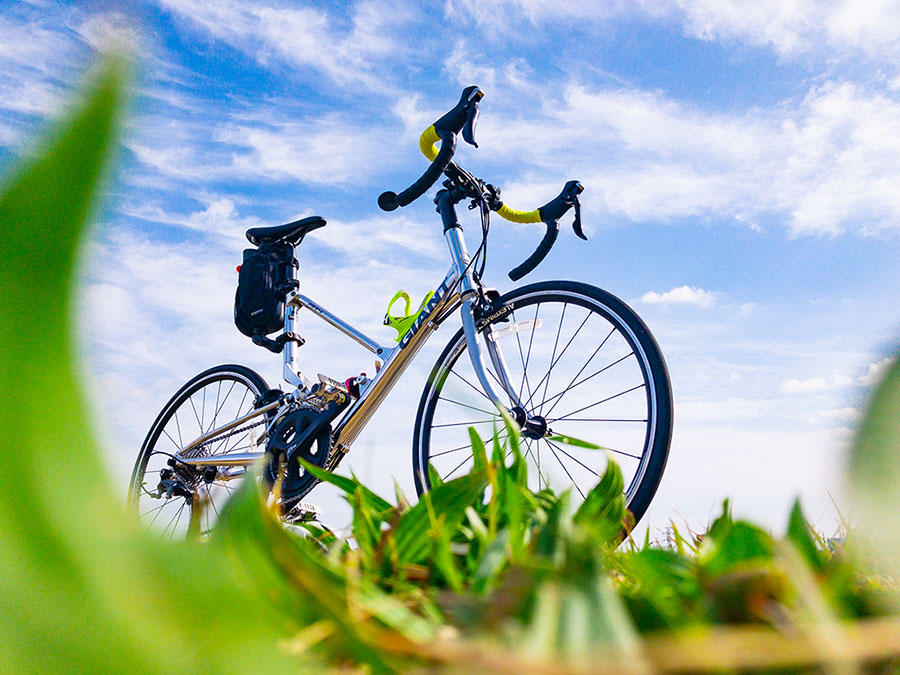
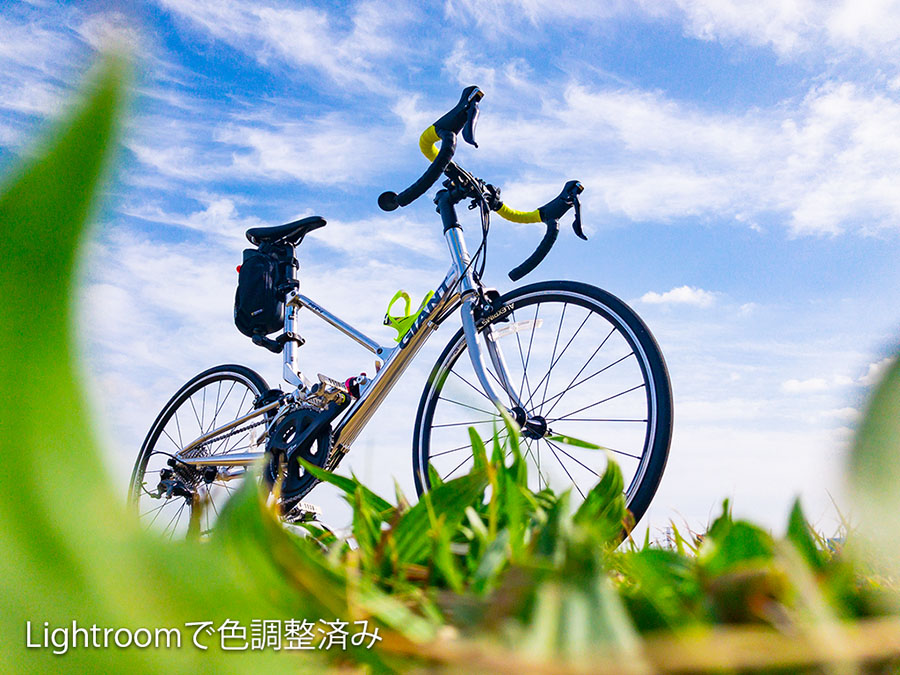
地面のところどころに雑草が生えていたので、この緑を手前に配置して、青空をバックに自転車を撮れば「きっと映えるだろう」と望みを託しました。
そして、撮れた写真がトップにも掲載している下のカットです。上の写真と同じ場所で撮ったとは思えませんよね。これが、「前ボケ」の威力です。
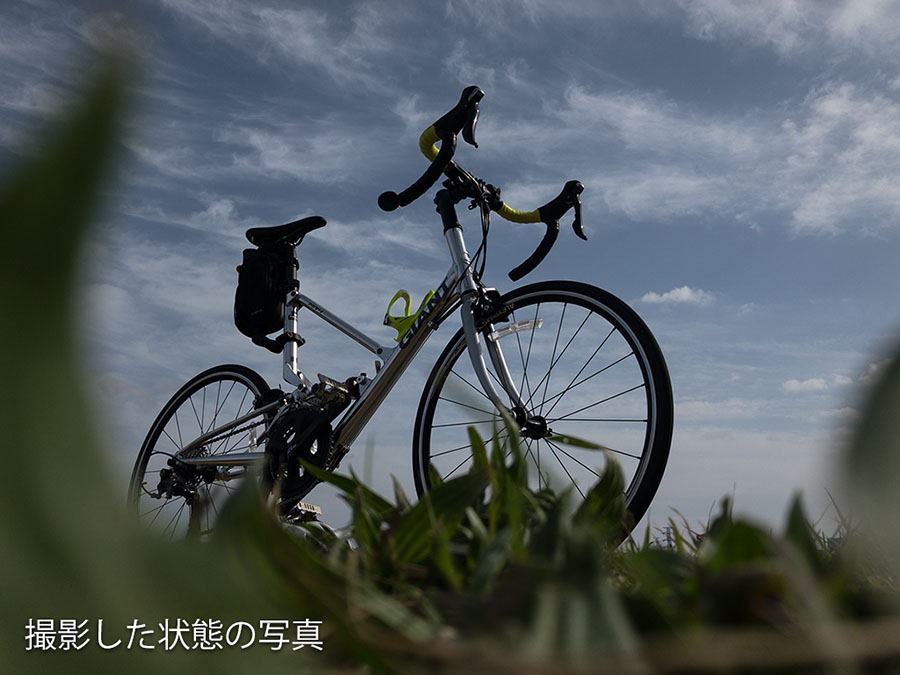
撮影したままの色は、下のような状態です。
少し暗い写真ですが、この程度ならLightroomの編集機能できれいに補正できるので問題ありません。くすんで見える青空や草の色も鮮やかに見えるように、Lightroomの編集機能で仕上げていきましょう。
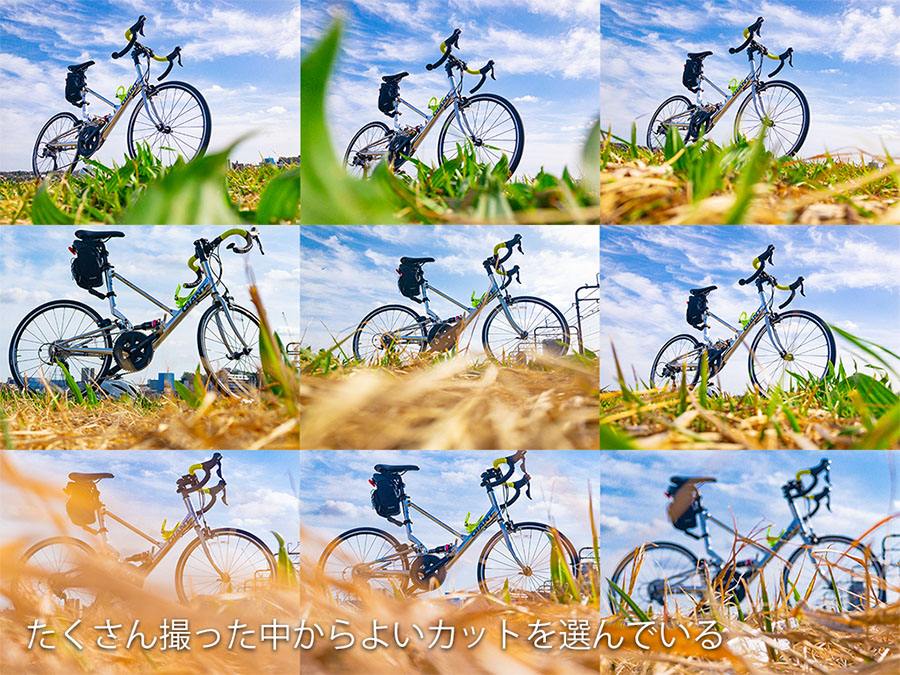
と流れるように紹介できるとスマートなのですが、現実はというと、「前ボケ」の素材やボケの強さ、主役(自転車)の位置などを試行錯誤しながら、何カットも撮影しています。
スマホを地面に置いて撮るようなものなので、画面で構図が確認しづらくて。「こんな感じかな?」と感覚的に撮影を繰り返して、偶然に撮れたよい写真をセレクトしているだけなんです(下写真:Lightroomで色調整済み)。
だからみなさんも、一度の撮影で上手く撮れなくても、何度か繰り返して納得の一枚を撮ってください。
今回仕上げる写真は、「青空を背景にすると映えそう」と思って写した写真なので、「青空が印象的」に見えるように仕上げればイメージどおりになるはずです。
これは、ほかの撮影でも当てはまる考え方です。
たとえば、直感的に「ここで撮ろう」と思ったら、「なにがきっかけになったのか」を考えてみてください。写真の編集は、その「きっかけ」がきれいに見えるように明るさや色を調整していけばよいのです。
そして、「きっかけ」となった要素をきれいにすると、ここも、あそこも、と補正したい箇所が出て来るので、それを順番に整えていけば、理想とする写真に仕上がるはずです。
以上を念頭に、モバイル版のLightroomを使って写真の編集をはじめましょう。
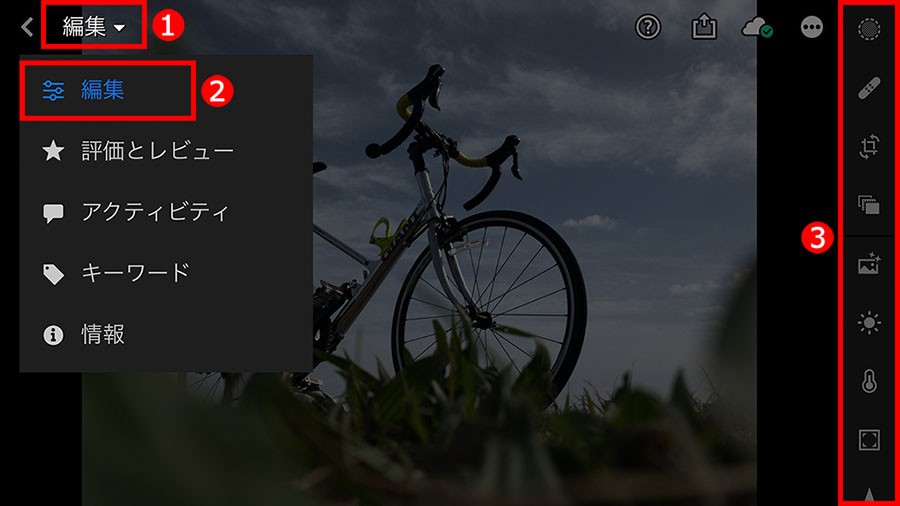
まずは、写真の一覧から編集する写真をタップして大きく表示し、①画面左上の文字をタップし、表示された項目から、②「編集」をタップします。
これで、③画面の隅に編集に必要な機能(ボタン)が表示されます。
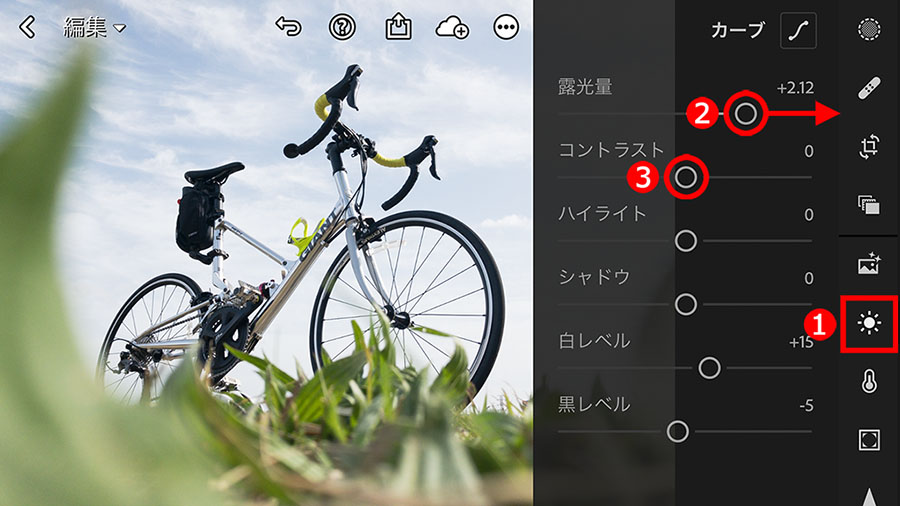
最初に基本的な補正を施します。基本的な補正とは、明るさや鮮やかさ、色みをニュートラル(または、イメージに近い色調)にする作業です。
この写真は暗い写りなので、①「ライト」ボタンをタップして、②「露光量」スライダーを右に移動して明るく補正します。
③「コントラスト」も一緒に補正すると効率がよいのですが、この写真では不要だったので調整しませんでした。
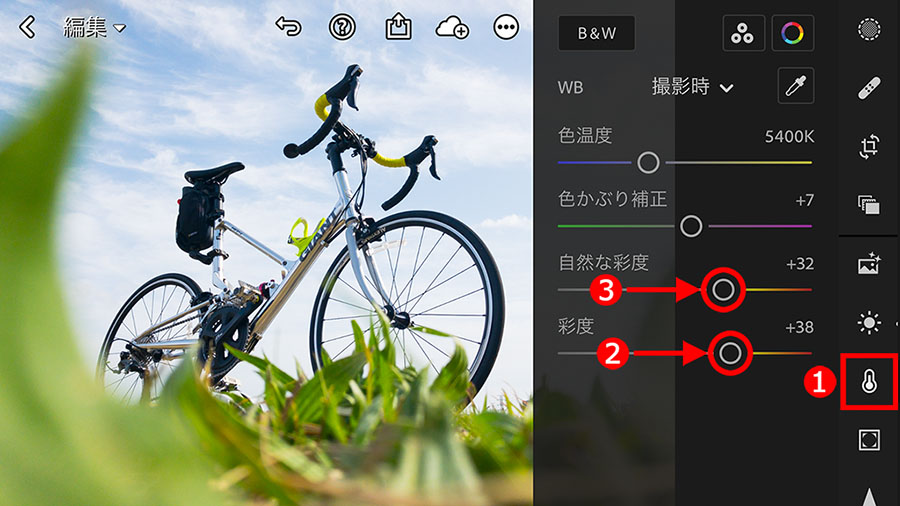
明るさの次は、全体の鮮やかさを補正します。この段階では基本となる色を作る作業なので、青空の色にこだわらなくてもOK。全体を鮮やかにして、足りないときは青空だけ個別に調整していきます。
鮮やかさの補正に使う機能は、①「カラー」ボタンにある、②「彩度」と、③「自然な彩度」スライダーです。
最初に「彩度」スライダーを右に移動して、「不自然にならない範囲」で全体を鮮やかにします。この写真は「彩度」を増加すると草の緑が極端に鮮やかになってしまうので、全体のバランスが崩れない強さで調整しました。
続けて「自然な彩度」スライダーを右に移動して、足りない鮮やかさを補います。
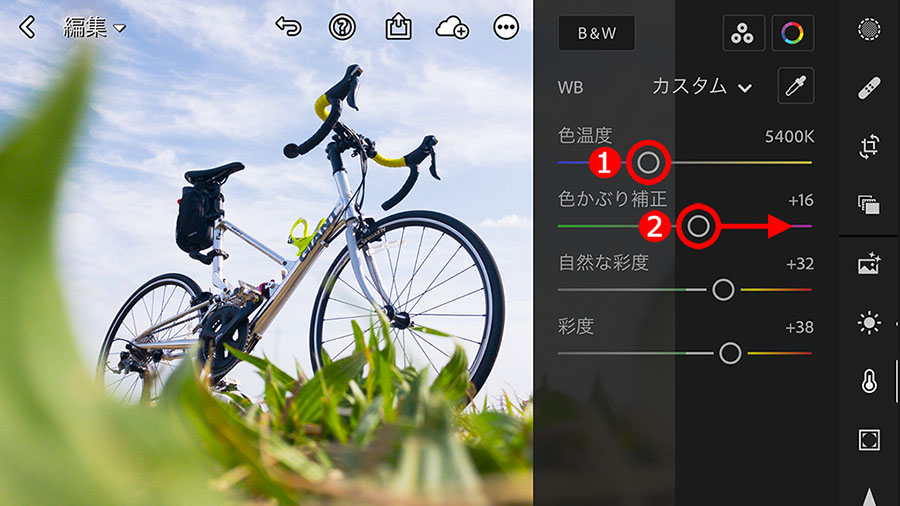
続けて、①「色温度」と、②「色かぶり補正」スライダーを使い、全体の色みを整えます。作業の流れとしては、「色温度」スライダーで「冷たい色/暖かい色」のバランスを整えるのですが、この写真は問題ないので調整しませんでした。
ただし、少し緑っぽい色になっていたので、「色かぶり補正」スライダーを右に移動し、緑っぽさを軽減しています。
適切な色が分からないときは、両スライダーを適当に左右に移動して色を探って、きれいに見える設定を見付ければOKです。
これで、全体の色が整いました。
次は、「きれいに見せたい色」を補正する作業に入ります。この写真の場合は、「空の青」を印象的に補正する作業になります。
①「カラー」ボタンの画面が表示されている状態で、②「カラーミキサー」ボタンをタップして機能を表示します。
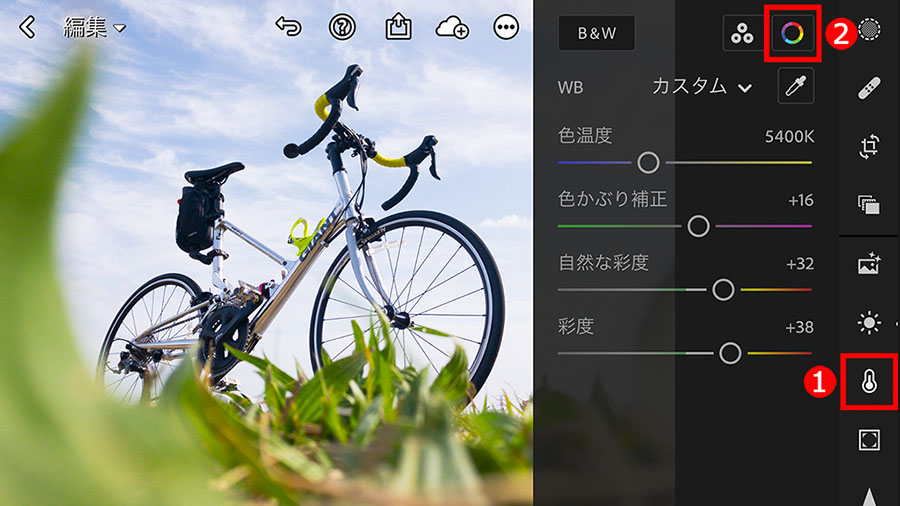
空の「青」を調整したいので、①「ブルー」ボタンをタップして色を指定します。
3つのスライダーは、②「色相」でブルーの色み、③「彩度」で鮮やかさ、④「輝度」で濃さが調整できます。
この写真の場合は、「彩度」スライダーを右に移動して鮮やかにして、さらに、「輝度」スライダーを左に移動して暗くすることで、色濃い鮮やかなブルーに調整しました。
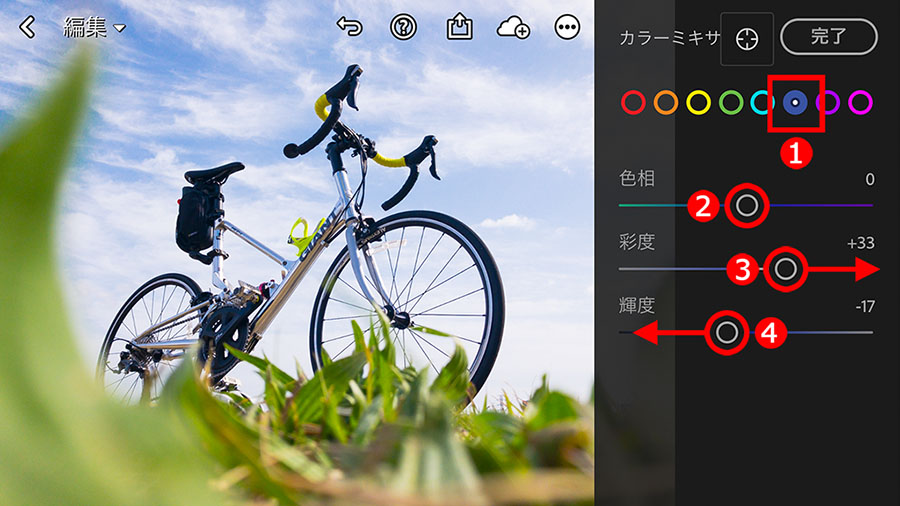
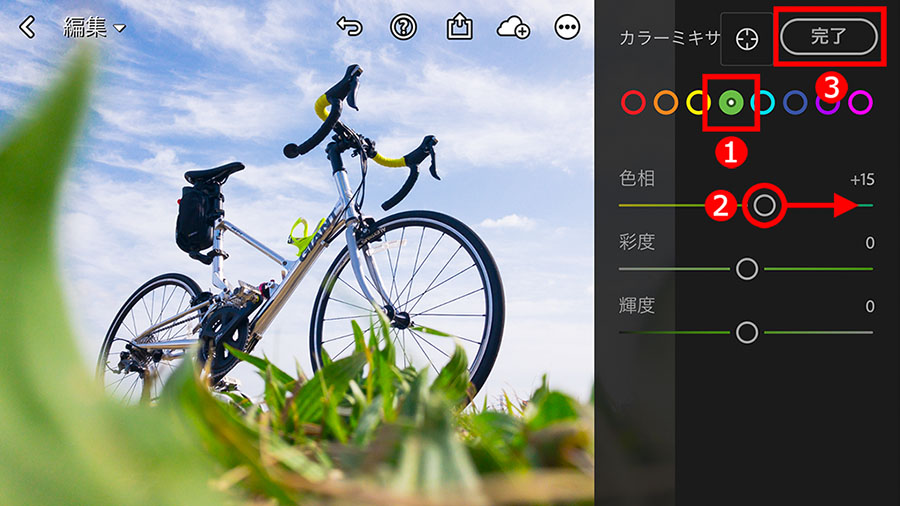
現状の色を観察すると、緑が少し黄ばんでいるので、ついでに補正しておきます。
①「グリーン」ボタンをタップして色を選んだら、②「色相」スライダーを動かして色みを調整。右に移動すると黄色みが抜けて、純粋なグリーンに近付きます。
色別の調整が終わったら、③「完了」ボタンをタップして「カラーミキサー」画面を閉じます。
色のバランスが壊れない範囲で全体の色や個別の色を調整しましたが、なんだかまだもの足りない感じがします。
そんなときに活用したい機能が、「かすみの除去」です。
①「効果」ボタンをタップして機能を表示したら、②「かすみの除去」スライダーを右に移動します。
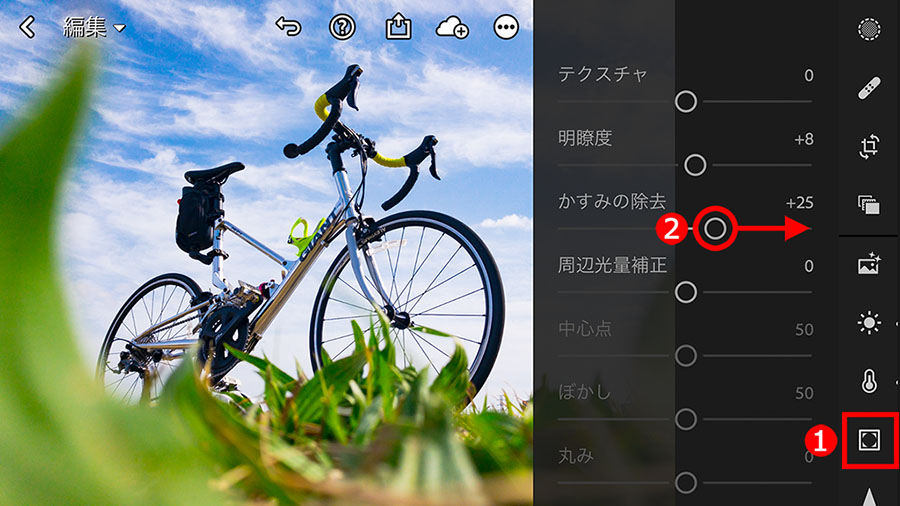
たったこれだけで、「今までの苦労はなんだったの?」と思えるくらいに映える写真になりますが、それは「ベースとなる色」が整っていたからです。色が崩れた状態で「かすみの除去」を使っても、きれいな仕上がりになるとは限りません。
「かすみの除去」の特性を引き出す使い方は、「少し控えめに補正」を施してから適用することです。ギリギリまで補正をして「かすみの除去」を使うと、余裕がないために色調が崩れやすくなります。
今回の写真も、「かすみの除去」の効果を見越して軽めの調整を施しています。一連の作業画面を見て「なんだか色が薄いなぁ」と感じたかもしれませんが、最初から「かすみの除去」に頼ろう、と考えていたからというわけです。
最後に、「かすみの除去」を使うと明るさや鮮やかさが変化するので、必要に応じてそれらを微調整すれば作業は完了です。
「前ボケ」は、スナップでも風景でも小物の撮影でもポートレートでも、いろいろなシーンで使えるテクニックです。ポートレートの写真家の中には、「前ボケ」用に生花を用意しておくひともいるほどメジャーな撮り方ともいえます。
構図に困ったときや、いつもと違う雰囲気で写したいときなどに活用してみてください。
執筆者:桐生彩希
その他おすすめコンテンツ

無償ですべての機能をお試しいただくことができます。
[最適なプランをお選びください]
Illustratorなど単体製品とサービスのみ使用できる単体プランから、PhotoshopとLightroomのバンドル、すべての製品・サービスが利用可能なコンプリートプランまで、ニーズに合わせてお選びいただけます。Creative Cloudプラン一覧 ›
学生や教職員の皆様はお得な学割プラン(学生・教職員個人版)もご利用いただけます。学生・教職員個人版の詳細 ›


All Consent Allowed