Lightroom でこれらのチュートリアルをお試しください
写真の画像調整、整理、共有
いらない写真も見せ方次第で劇的によくなります - スマホで「できる」基礎からはじめる映える写真の撮り方と仕上げ方 第33回
筆者は写真の管理が苦手です。でも撮影は好きなので、Lightroomには写真が無造作にダラ~っと並んでしまいます。
そして、サムネール一覧が見づらくなったり、内部ストレージやクラウドストレージが一杯に近くなると本気で管理をはじめるという感じです。
このように、本格的な写真の管理はめったに行わないのですが、軽い整理は常時行うようにしています。その整理方法が、「捨てる準備」です。
というわけで今回は、前半では筆者が実践している写真の整理術、というか「写真の捨て方」を、後半ではいらないと思った写真が劇的によくなる(可能性がある)技を紹介します。
管理についてはあまり紹介することがないので、少し詳しく説明してみました。「管理はバッチリだよ」という方は、後半の写真編集まで読み飛ばしても大丈夫です。今回の技は、イメージカット的な写真など役立つので、ぜひチェックしてみてください。
Lightroomの主な管理機能には、★の数を設定する「レーティング」と、写真に付けるマークのような「フラグ」、自由な文字が記録できる「キーワード」、ジャンル別に分類する「フォルダー」と「アルバム」があります。
理想は、★の数で優先順位を付けて、文字情報で検索できるように「キーワード」を設定し、ジャンルや目的別に「アルバム」にまとめて、必要な写真がすぐに表示できるようにしておくことです。
これらの作業は少々面倒ですが、最初は頑張れます。整理整頓をして、きれいな写真が並んだ見やすい表示にしようと努力するのですが、やることが多いと次第に面倒になります。そして作業を省きはじめます。結果、「後でいいや」状態が続いて管理を放棄したり、挫折することも少なくありません。
筆者は挫折するタイプなので、そうならないように、ザックリと管理するようにしています。写真の分類は、①「誰かに見せたい写真」と、②「いらなそうな写真」をアルバムに分ける程度。類似した写真があるときは「レーティング」で優先順位を付けることがありますが、それも稀です。
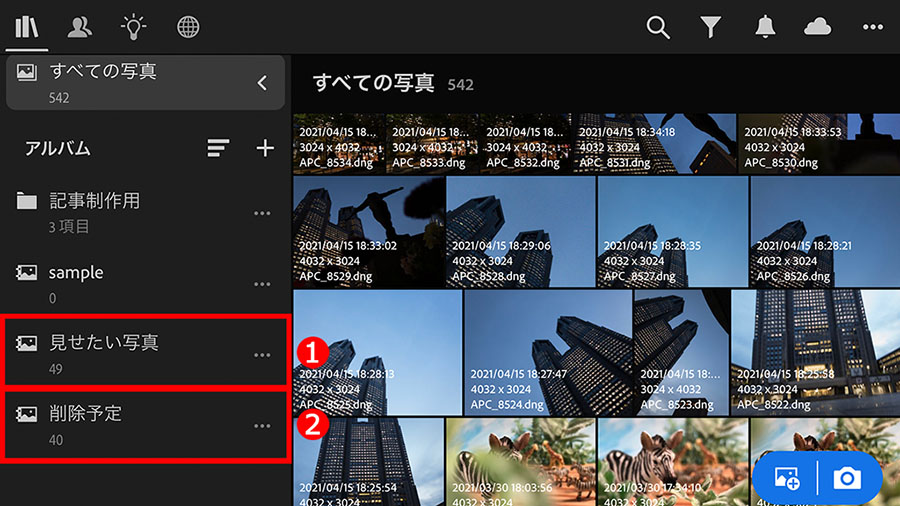
ただし、クラウドストレージの状態は常にチェックしていて、クラウドが一杯になる前に写真の整理整頓をするようにしています。
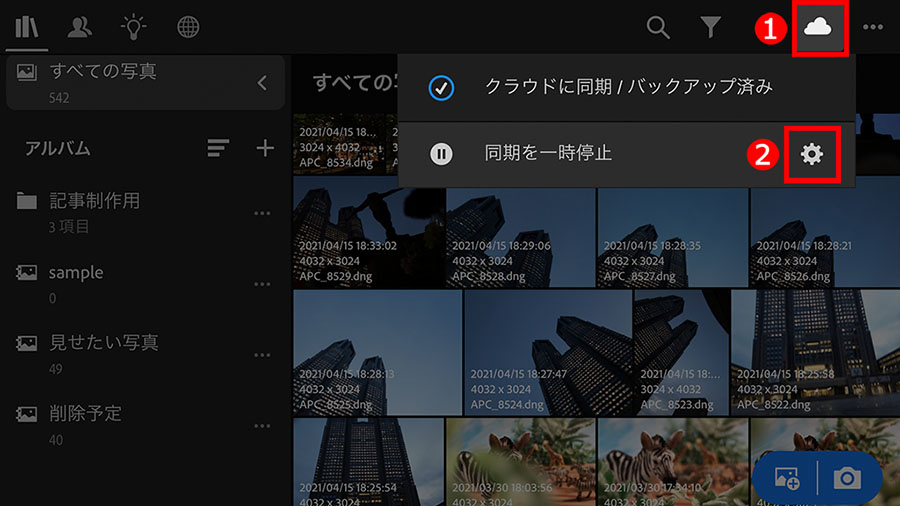
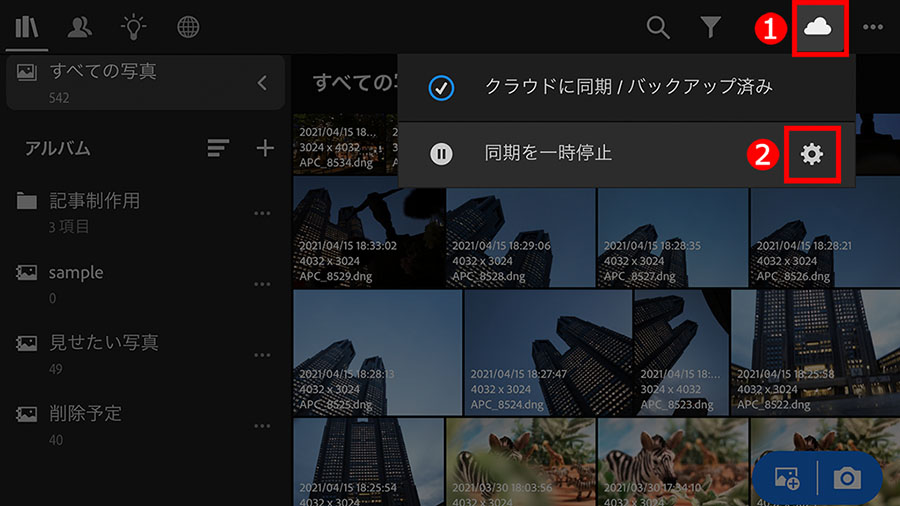
ちなみに、クラウドストレージの状態は、①画面右上の「雲」のアイコンをタップして、②「歯車」アイコンをタップすると表示される「クラウドストレージと同期」画面で確認できます。
クラウドストレージが一杯になったら、容量を追加することもできます。
しかしながら、容量を追加しても写真の整理ができていないと、問題を先送りにしているだけです。そうならないためにも、クラウドストレージの容量が1割を切った辺りで写真の整理に本気を出し、いらない写真を捨てて容量を空けるようにしましょう。
それでも空きが作れないときに、クラウドストレージの容量をアップすればよいのです。
では引き続き、限覚えておきたい管理機能の使い方と、写真の捨て方のアイデアを紹介していきます。
管理に関して覚えておきたい操作が、サムネールの表示方法です。
Lightroomは単なる一覧でサムネールを並べたり、区切り線(セグメント)を入れて並べることができますが、作業に合わせてこれらを切り替えることで効率がアップします。
一例として、「月」別のセグメントで、「撮影日」順に並べる方法を紹介します。そのほかの表示も可能なので、使いやすいようにカスタマイズしてください。
まずは、①「ライブラリ」ボタンをタップしてメニューを表示し、②「すべての写真」をタップして、Lightroom内のすべての写真を表示します。「アルバム」(後述参照)などを選んでも作業は同じです。
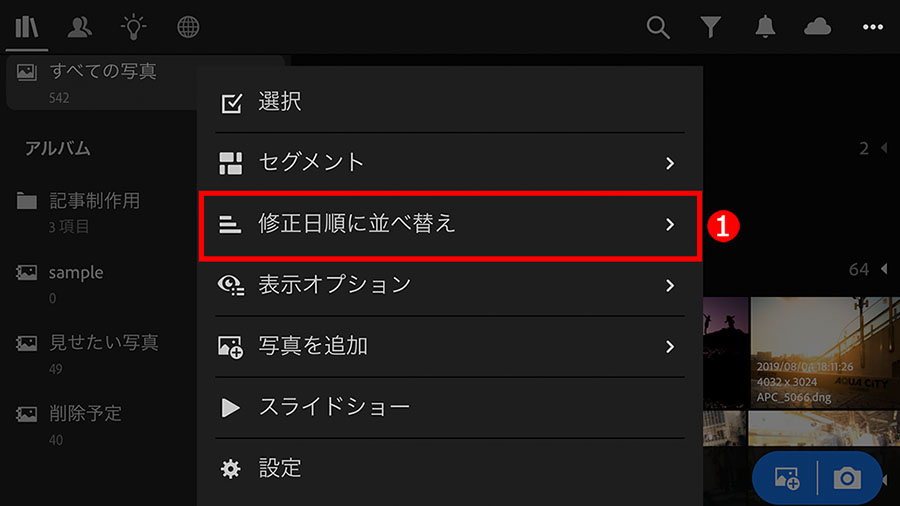
画面右上にある、①「・・・」ボタンをタップし、さらに、表示された一覧から、②「セグメント」をタップします。
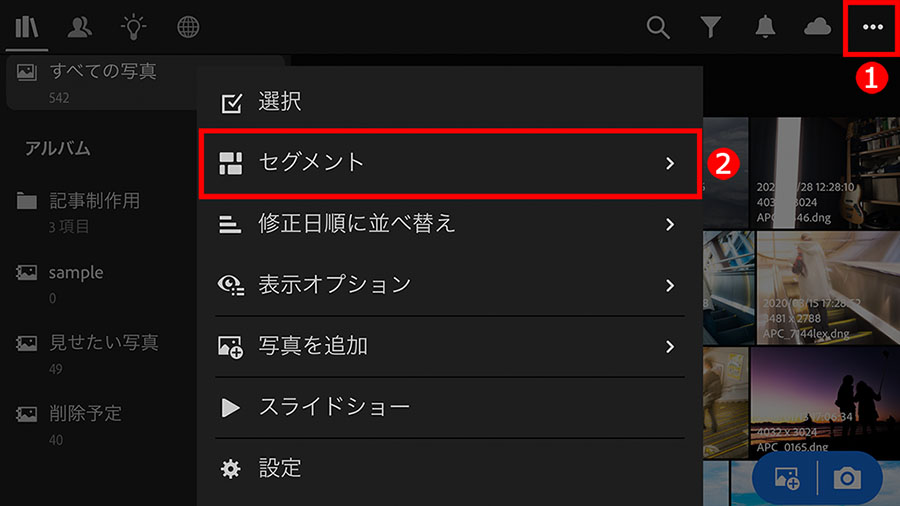
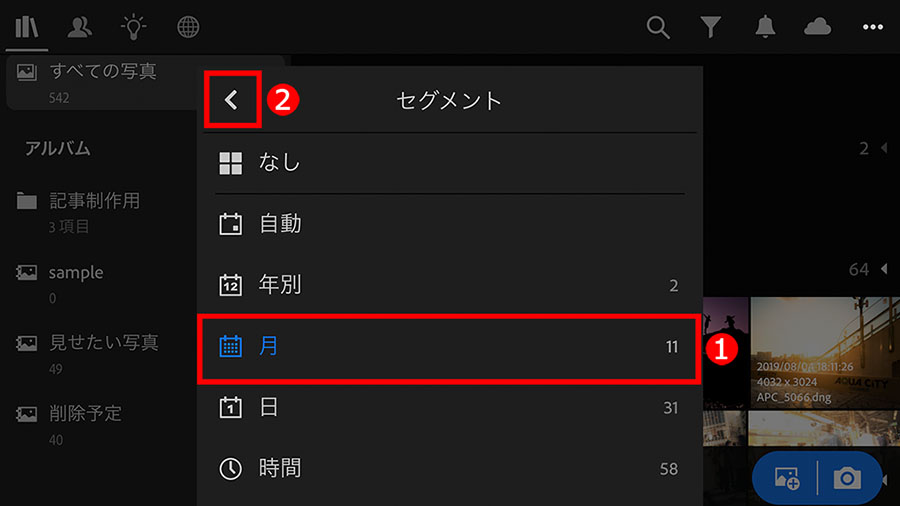
「セグメント」の項目が表示されました。ここで、写真の一覧に入れる「区切り」が選択できます。
今回は、①「月」をタップして選択し、②「<」をタップして前の画面に戻ります。
次は、写真を画面の左上から右下に向かって並べるルールを指定します。①「〇〇〇の並び替え」の項目を探してそれをタップしましょう。「〇〇〇」は現在の並び順が表示されています。
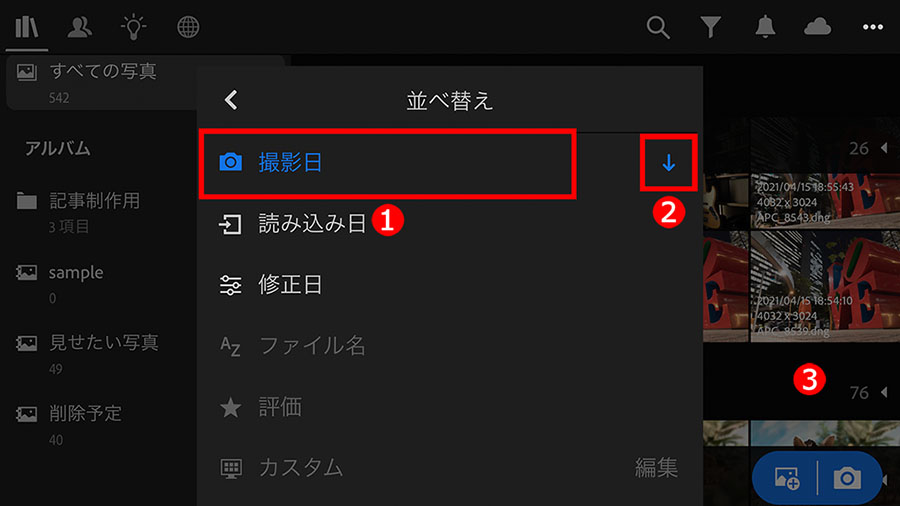
「並び替え」の項目が表示されました。
①「撮影日」をタップすると撮影日順に並ぶ設定になります。②「撮影日」の項目の右端には「↑」や「↓」の矢印が表示されていて、これは撮影日の新しい順に並べるか、古い順に並べるかの指定です。「撮影日」の文字をタップするたびに入れ替えることができます。
設定できたら、③「並び替え」のメニュー部以外をタップするとメニューが消えて、素早く写真一覧に戻ることができます。
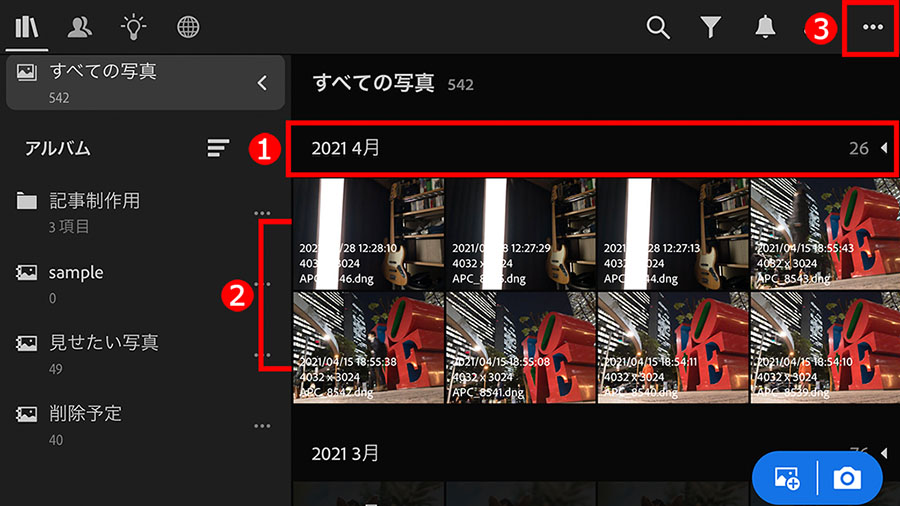
これで指定した、①「月」別の区切りを入れて、②撮影した順番で写真を並べることができました。
サムネールの大きさや情報の表示は、③「・・・」アイコンの「表示オプション」で設定できますが、これらの操作は、サムネールの上で「二本指タップ」したり、「ピンチアウト/イン」を使うほうが素早くて便利です。
「セグメント」の表示は、写真を鑑賞するときと管理するときで切り替えると作業しやすくなります。
筆者の場合なら、写真を見て楽しむときは「セグメント」は「なし」、管理するときは「年別」や「月」を選び、古い写真から重点的に処理するようにしています。
写真の管理は、必要な写真よりも「いらない写真をどうするか」のほうが重要です。必要な写真を見やすく分類しても、いらない写真がたくさんあるとストレージを圧迫してしまうためです。
「いらない写真」に着目して管理する場合、ポイントとなるのが「いらない写真」と「いらないかもしれない写真」の区別です。いらない写真は削除してよいのですが、少しでも迷った写真は、ストレージに余裕がある間は削除予定の「アルバム」にまとめておくようにします。いつでも捨てられる状態にしておくというわけです。
では、写真を「削除」する方法から確認していきましょう。「削除」とは文字どおり、写真の一覧から写真を捨ててしまう処理です。
サムネール表示の状態で、①削除する写真を長押しして選択します。複数の写真を削除するときは、②削除する写真をタップして選択し、選び終わったら、③「削除」アイコンをタップして削除を実行します。
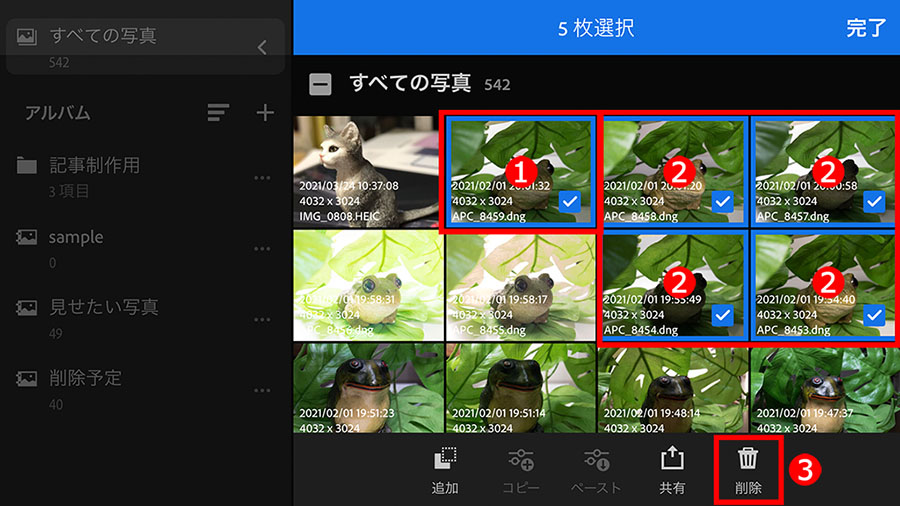
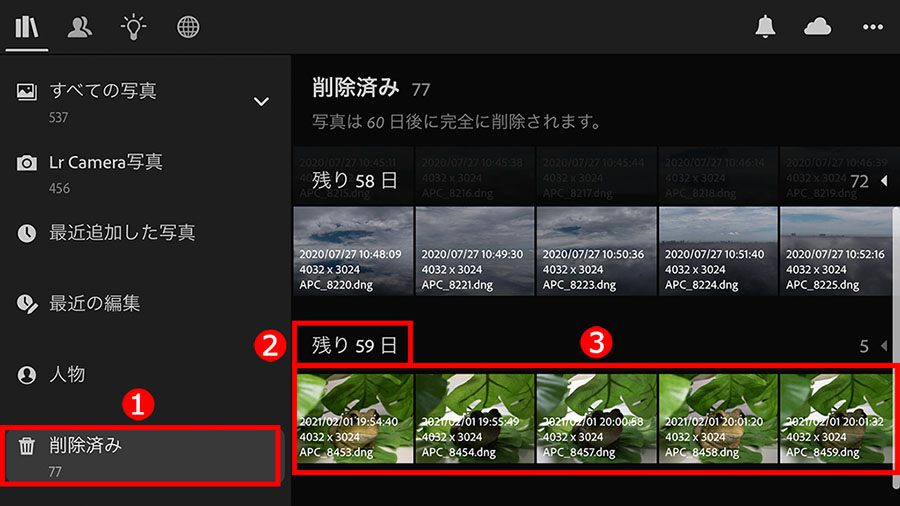
写真を削除しても、すぐになくなるわけではありません。60日間は「削除済み」フォルダーに保存されていて、それを過ぎると完全に削除されるという安心で安全な仕組みになっています。60日以内なら、いつでも取り戻せるというわけです。
しかも、写真が保持されているにもかかわらず、クラウドストレージには空きができるのですから、本当に便利な仕様です。
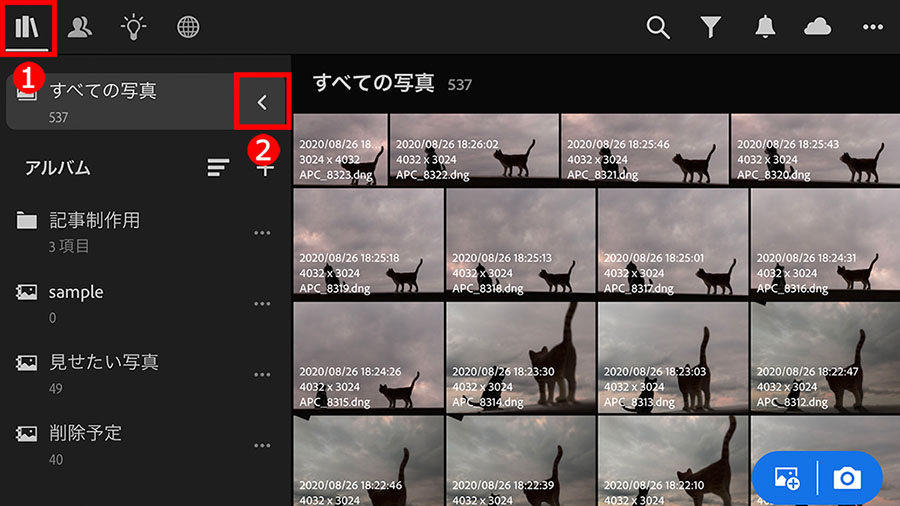
「削除済み」フォルダーの中を見たいときは、①「ライブラリ」アイコンをタップしてメニューを表示し、②「すべての写真」の右端にある「<」をタップします。
表示された一覧の中から、①「削除済み」をタップすれば、②写真が完全に削除される残りの日数と、③削除した写真が確認できます。
「削除済み」から写真取り出すときは、サムネールを長押しして選択状態にし、「復元」アイコンをタップすればOKです。
以上が、いらない写真の処理についてです。
次は、「いらないかもしれない写真」の処理に入ります。筆者は、これらの写真は「削除予定」アルバムを作ってその中にまとめています。
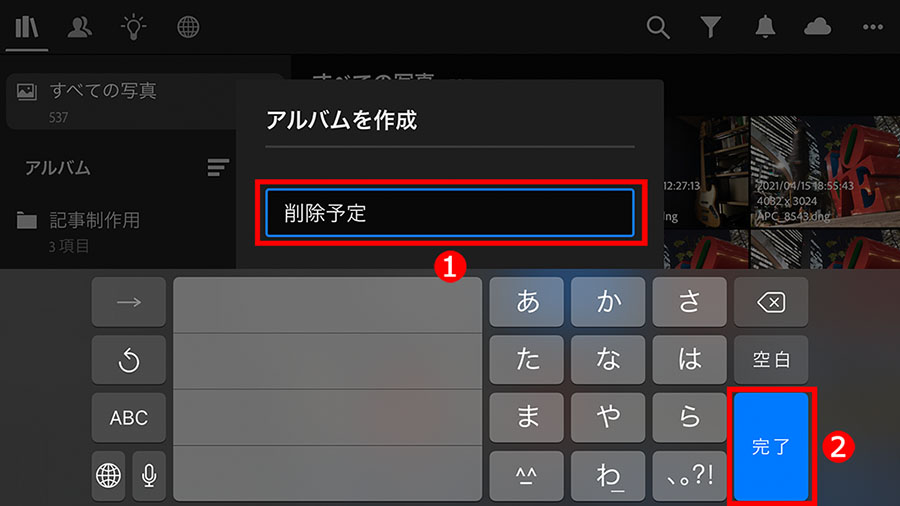
では、「削除予定」アルバムを作ってみましょう。
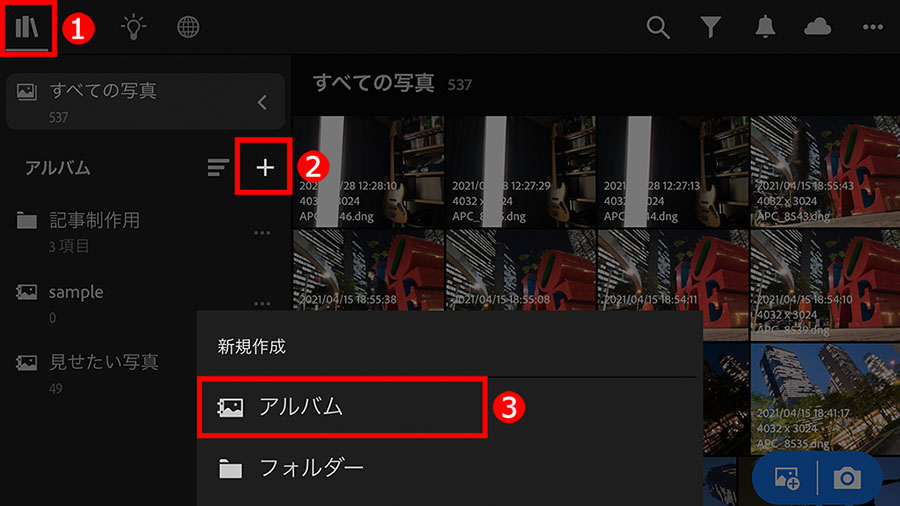
①「ライブラリ」アイコンをタップしてメニューの一覧を表示したら、「アルバム」の文字の右にある、②「+」アイコンをタップし、③「アルバム」をタップします。
「アルバムを作成」画面が表示されるので、①「削除予定」と名称を入力して、②「完了」をタップします。これで、入力した名称のアルバムが作られます。
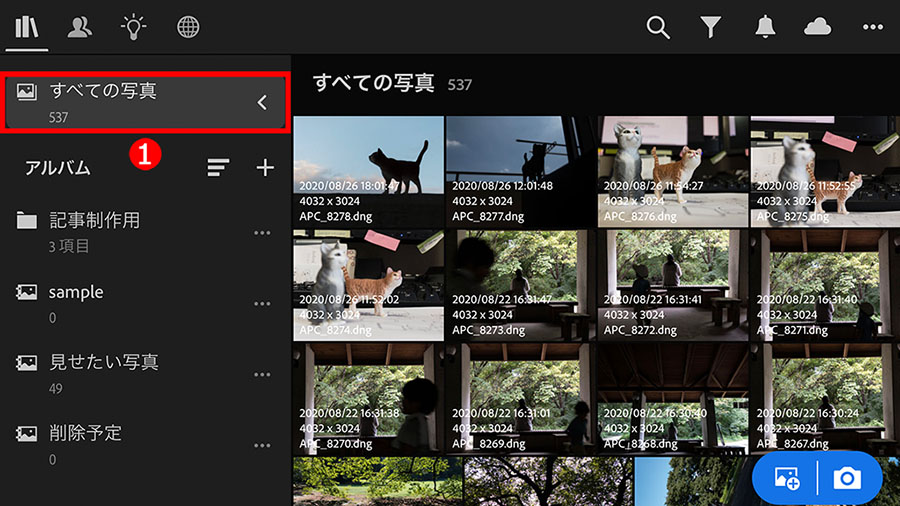
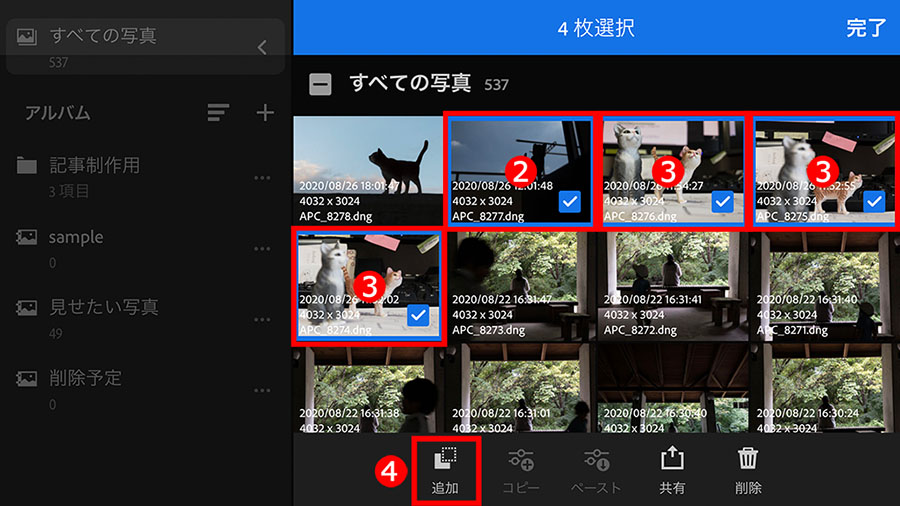
アルバムを作ったら、①「すべての写真」をタップして写真一覧を表示し、②いらないかもしれない写真を長押しして選択、③複数あるときは次々とタップして選択し、④「追加」アイコンをタップします。
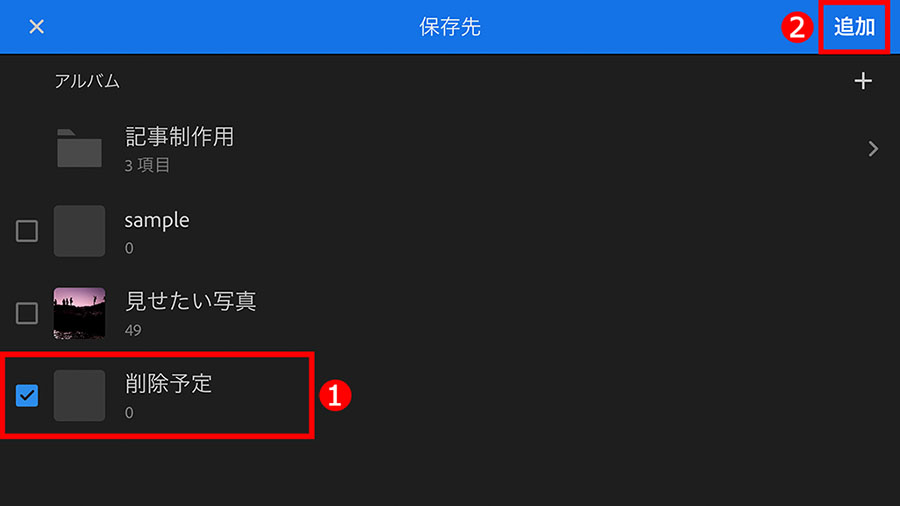
「保存先」の画面で、①「削除予定」アルバムをタップしてチェックを入れて、②「追加」をタップします。これで、「削除予定」アルバムに写真が追加できました。
ただし、本当に削除したわけではないので、写真の一覧(すべての写真)には残ったままです。ストレージに空がなくなったら即座に削除できるようにしている、仮のゴミ箱のようなものです。
これを作っておかないと、ストレージが一杯になったときに膨大な写真をチェックしてその中から不要な写真を選び出すという、途方もない作業が生じてしまいます。
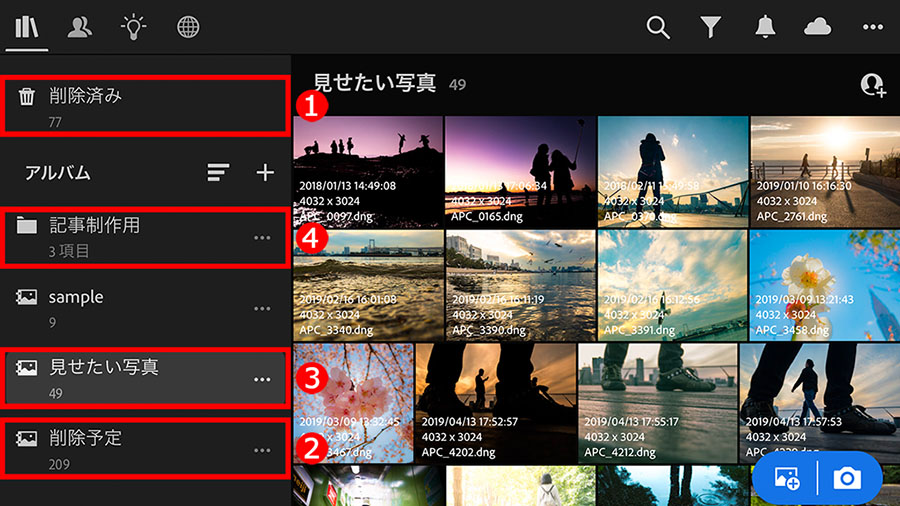
「削除予定」のほかに筆者が作っているアルバムが、「見せたい写真」アルバムです。つまり、①「捨てる写真」、②「捨てる予定の写真」、③「誰かに見せたい写真」というザックリとした管理をしているというわけです。
ほかにも、④制作中の記事に使っている写真をまとめたアルバムもありますが、これらは一時的に写真をまとめたものなので、必要なくなったら中身を空にしています。
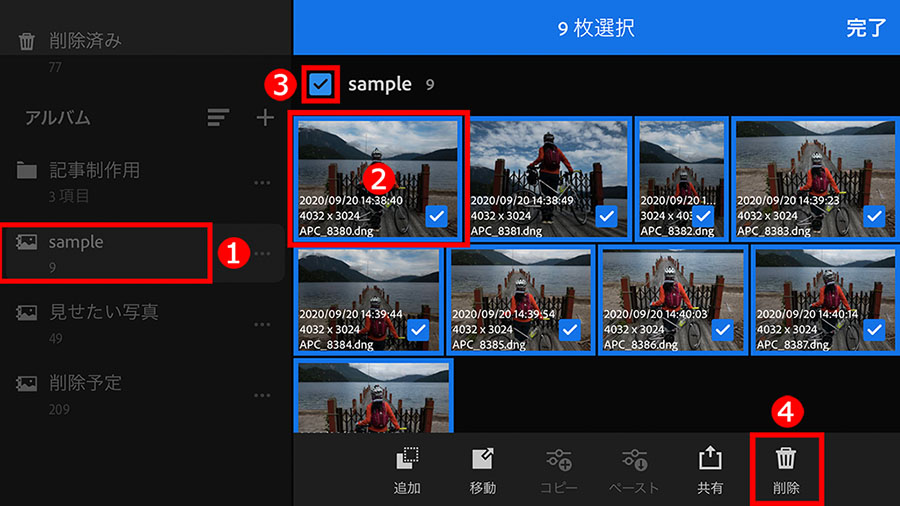
ちなみに、アルバムの中を空にする場合は、①目的のアルバム名をタップして写真を表示したら、②どれか一枚の写真を長押しして選択状態にし、③アルバム名(ここでは「sample」)の左のチェックボックスをタップしてすべての写真を選択、④「削除」アイコンをタップして実行します。
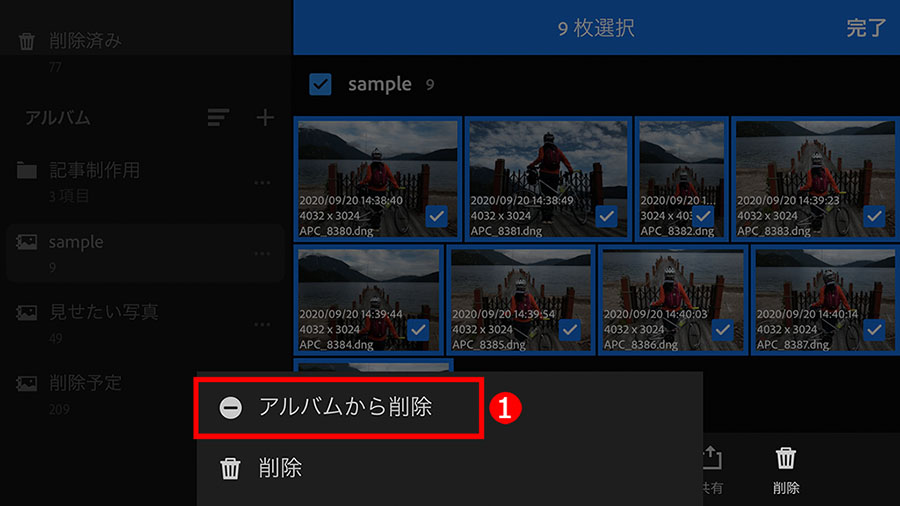
次が要注意の操作です。
削除する方法が選択できるので、必ず、①「アルバムから削除」を選択します。続けて確認画面が出たら、「削除」を実行すれば作業は完了です。これで、アルバムの中から写真がなくなります。
ただし、写真自体が削除されたわけではありません。Lightroom内には残されている(「すべての写真」で表示可能)ので安心してください。
普段は以上のような簡単な写真の管理(というか分別)をしておいて、余力があるときに「レーティング」や「キーワード」を付けていけば、より深い管理が行えるようになります。
とにかく、ポイントとなるのはストレージを圧迫する「いらない写真」の扱いです。これらの写真を定期的に処理しておけば、Lightroomが快適に使えるようになるはずです。
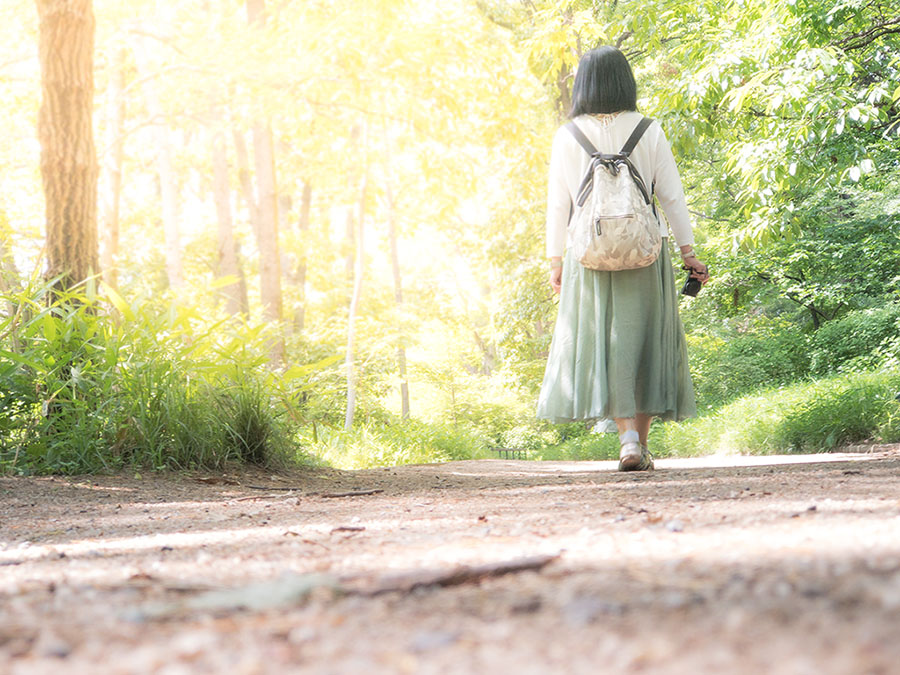
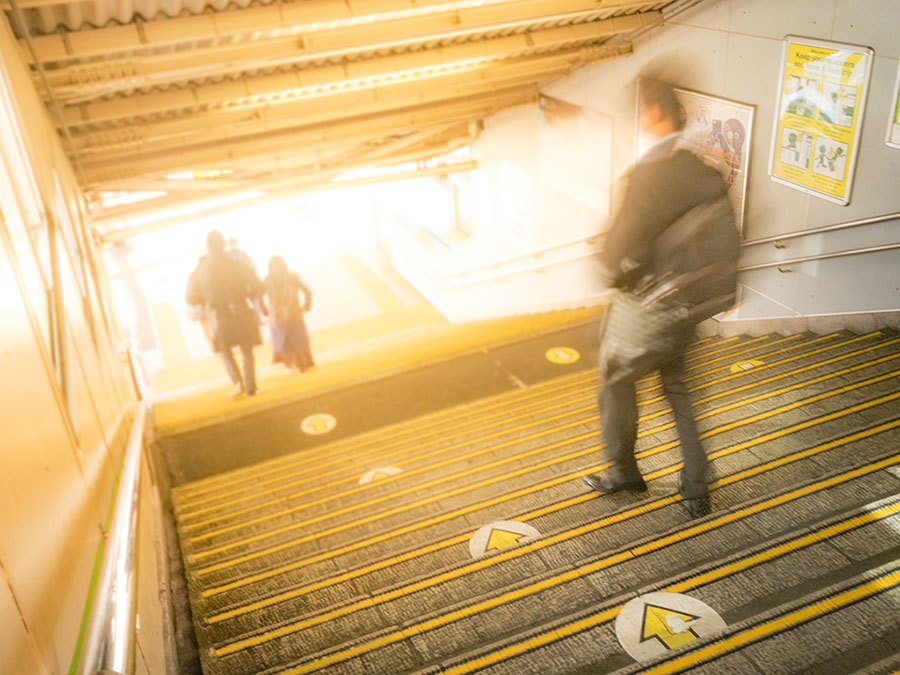
今回の写真は、「削除予定」アルバムにまとめた写真を確認しているときに見付けたものです。
ブレていたり撮影の意図が不明だったり面白みがなかったりして、本来ならストレージを空けるために削除する写真たちだったのですが、それなら「写した理由を後付けしてはどうだろう」と考え、Lightroomで色調整しているうちに魅力を再発見したというわけです。
具体的には、明るい部分がさらに眩しくなるように極端に明るく調整し、フレアっぽい雰囲気を出してみました。これにより、作画意図が不明で地味な写真が、「光がきれいだったからフレアを入れて撮りました」という写真に変身します。見映えも格段にアップです。
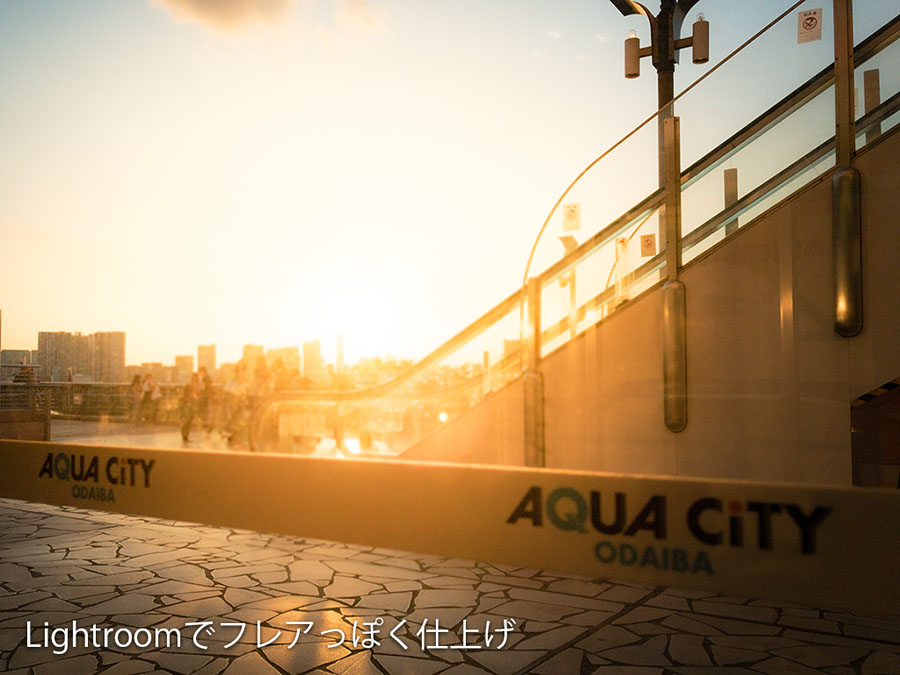
フレアとは何かを説明しておくと、太陽などの明るい光が画面に入ってローコントラストに写る現象のことです。フレアと似た現象に「光の玉」が写るゴーストがありますが、どちらも「雰囲気のある写真」にできる効果的な技といえます。
撮影時にフレアやゴーストを作るときは、太陽を画面の左上や右上に入れる方法が簡単です。そのままだと暗い写りになるので、露出を明るく補正(カメラの画面上で指を上か右にスワイプ)するときれいな写真が撮れます。
下は歩きながら撮影したのでブレている写真なのですが、フレアっぽく仕上げるだけで雰囲気が出るし、ブレた画質が味わいのある甘い描写に見えてくるから不思議です。
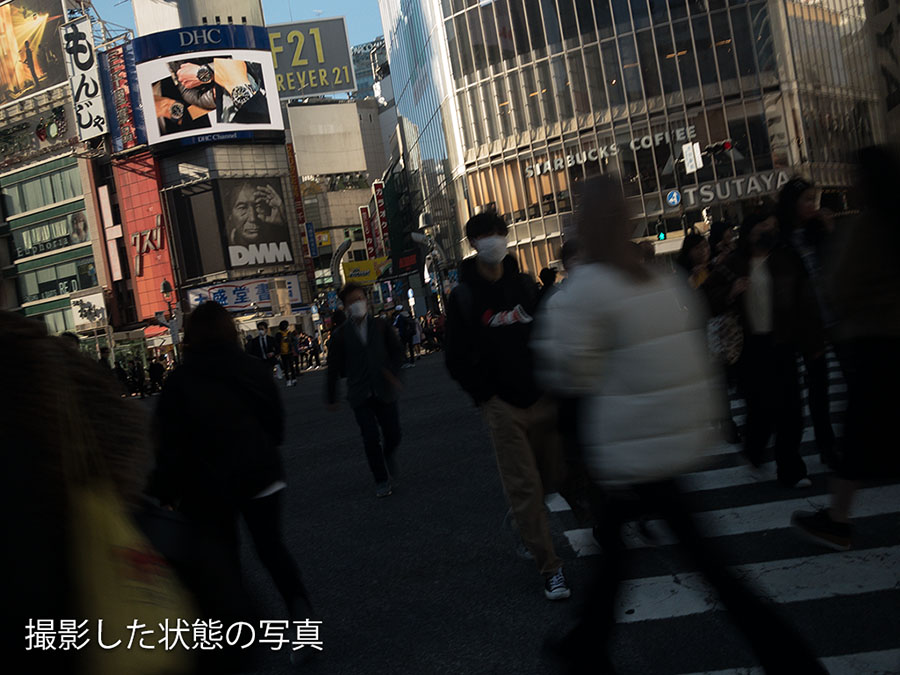
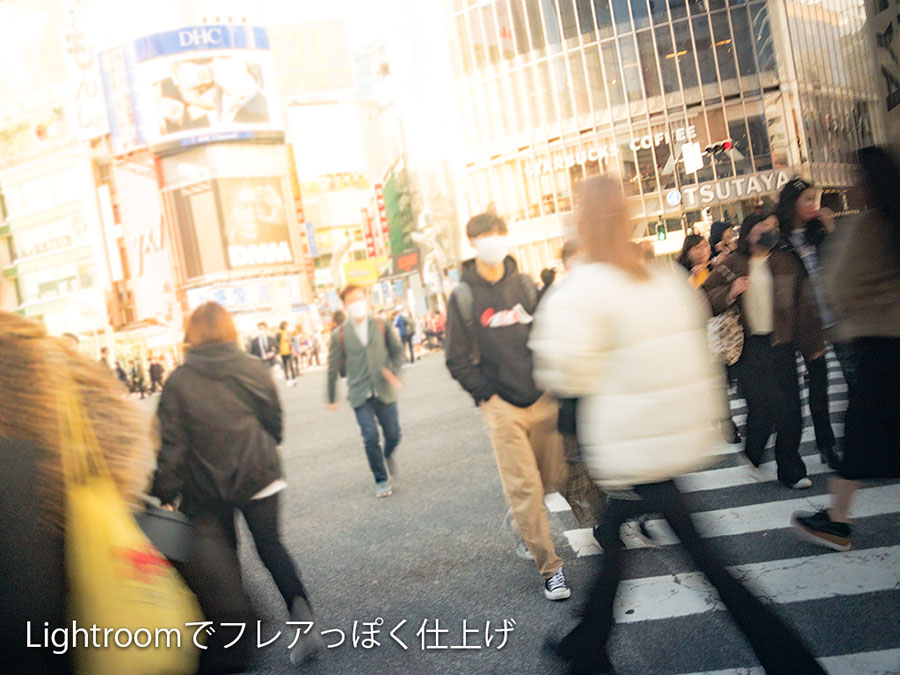
そのようなわけで、捨てる予定だった写真の中から、何枚かが「見せたい写真」に格上げされました。
編集の仕方次第で写真の可能性は大きく変わってくるのだなと、改めて実感です。
フレアは明るい部分があると生じる現象なので、元の写真も太陽などが映っているとよりリアルな仕上がりになります。
でも、今回編集した写真のように、明るい部分がなくても大丈夫。ないなら作ってしまえばよいのです。
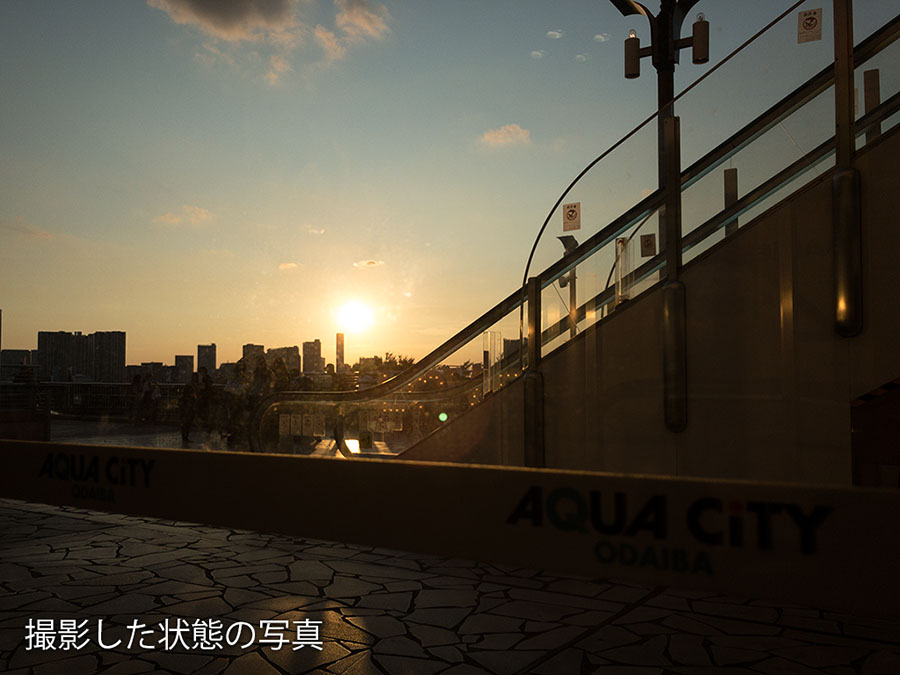
まずは、撮影した状態とLighrtoomで色調整した結果を見比べてみましょう。

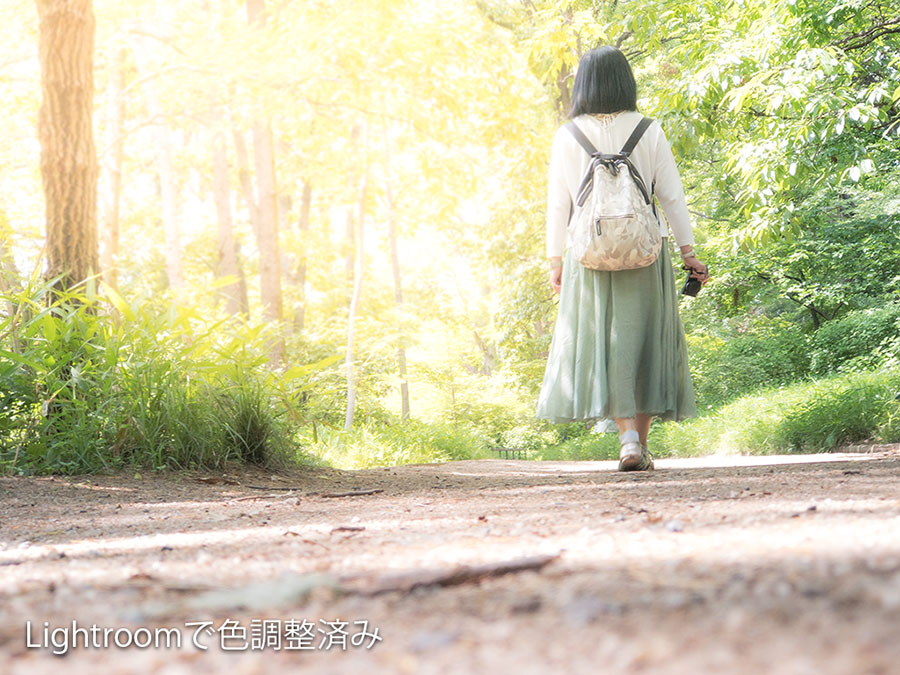
元の写真の左上には明るい部分はありませんが、色調整後の写真はそれほど不自然さを感じないと思います。不自然さに気付く前に爽やかなフレアの雰囲気に意識が向いて、印象のよい写真として認識されるのではないでしょうか。
正直な話、なぜこの場所でこの写真を撮ったのか覚えていません。地面を前ボケにして撮ったら面白いかな、などと考えていたのかもしれませんが、肝心の人物が背景に埋もれ気味で、いずれは削除する写真の一枚でした。
そんな写真でもフレア効果を再現すると印象がアップするのですから、写真を救済するためにも、今回のテクニックは覚えておいても損はないと思います。
では、モバイル版のLightroomを使って編集をはじめます。
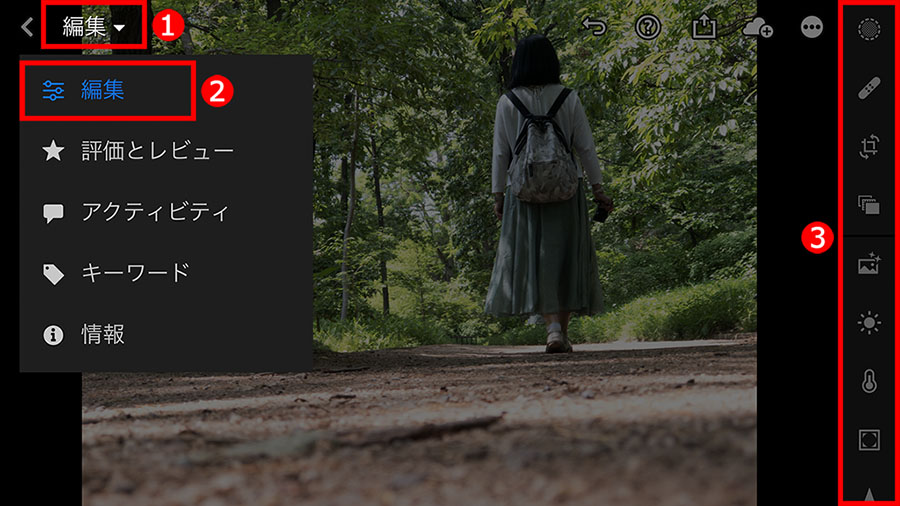
まずは、写真の一覧から編集する写真をタップして大きく表示し、①画面左上の文字をタップ。表示された項目から、②「編集」をタップします。
これで、③画面の隅に編集に必要な機能(ボタン)が表示されます。
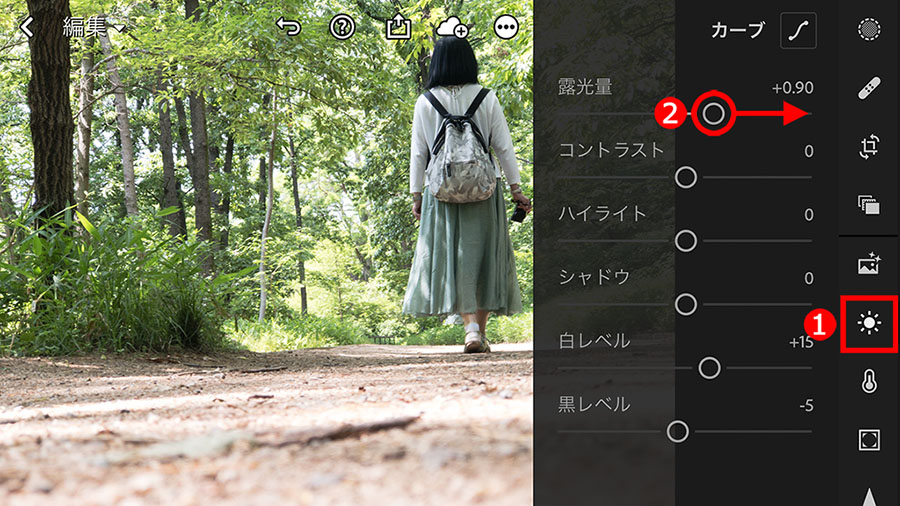
最初の調整として、「普通の明るさ」にします。
アイコンの一覧から、①「ライト」ボタンをタップして、②「露光量」スライダーで明るさを調整。この写真は暗い写りだったので、右に移動して明るく調整しました。
明るさは最後に再調整するので、ラフな調整で大丈夫です。
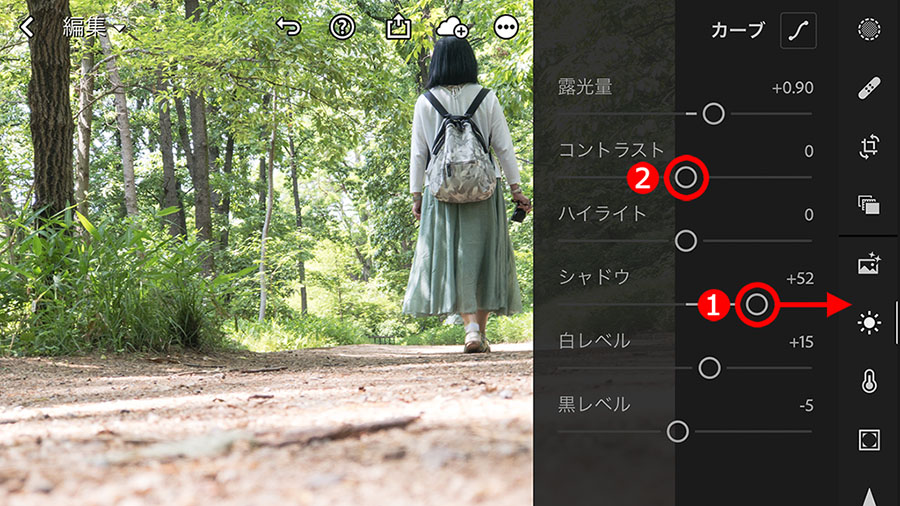
フレアのある写真はコントラストが低い状態なので、①「シャドウ」スライダーを右に移動して暗い部分を明るくし、暗い部分をなくすようにコントラストを弱くしておきます。
「コントラスト」スライダー(②)でコントラストを下げると明るい部分も暗くなるので多くの場合「シャドウ」スライダーが適していますが、最終的には写真の状態や好みに合わせて判断してください。
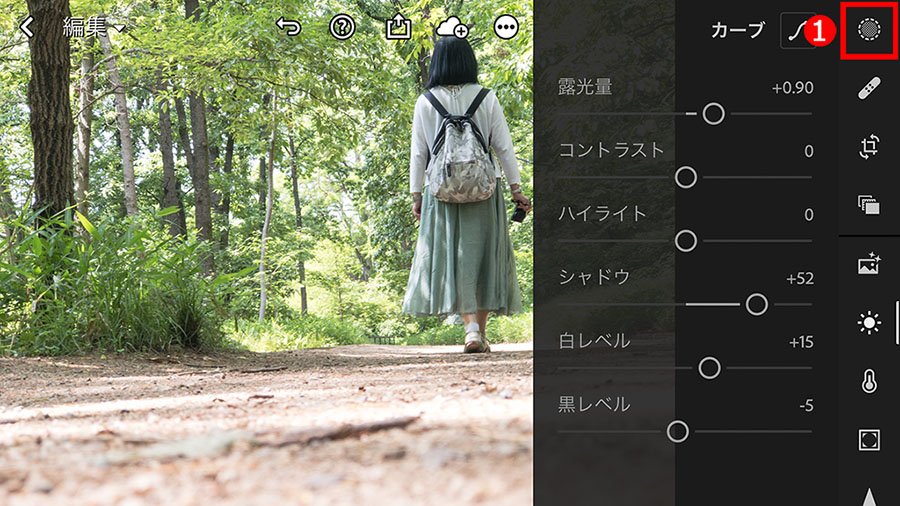
明るさとコントラストを整えたら、フレアの再現に入ります。
使う機能は、部分補正機能のひとつ「円形フィルター」です。この機能は、円の範囲でぼかすように明るさや色などが変えられる機能です。作例の場合は、画面の左上付近に明るい範囲を作り、フレアを表現していきます。
部分補正機能は使うまでの手順が少し複雑なので、下の画像で流れをよく確認して使ってください。
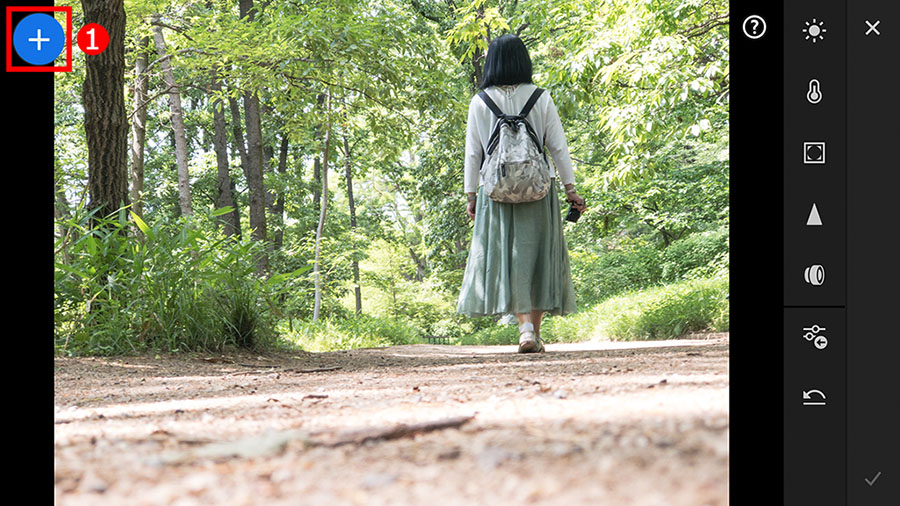
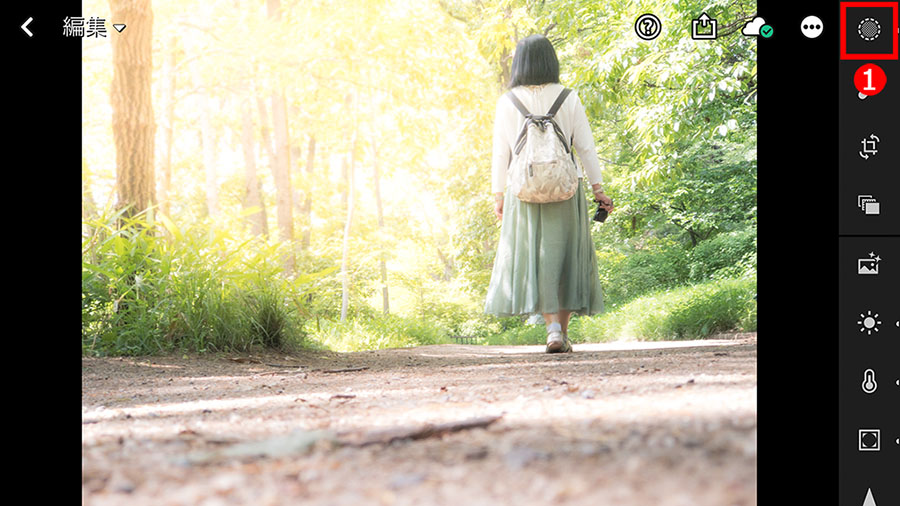
最初に、①「部分補正」ボタンをタップして、部分補正の画面に移動します。
部分補正モードに入ったら、画面左上にある、①「+」ボタンをタップします。
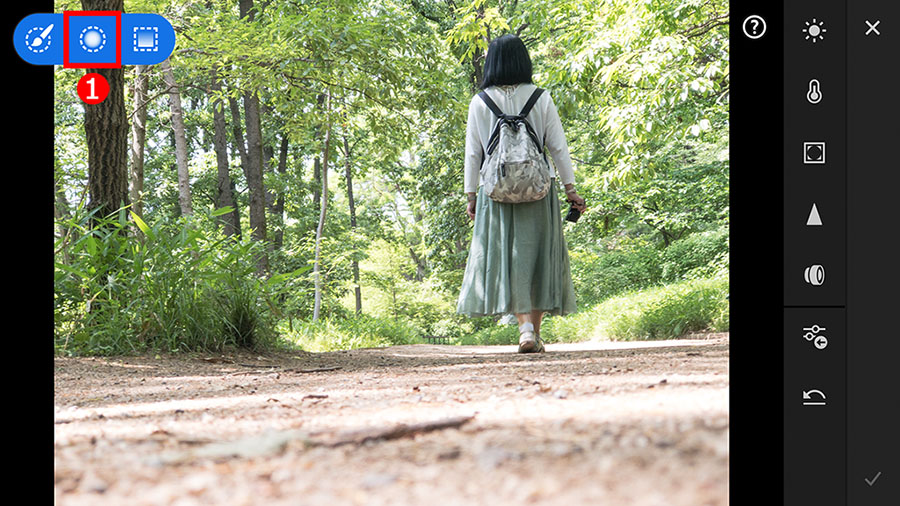
直前に部分補正機能を使っているときはその機能のアイコンが表示されているので、そのアイコンをタップしましょう。
部分補正機能のタイプを選ぶ3つのアイコンが表示されました。この中から、①「円形フィルター」ボタンをタップして選択します。
画面内を、①指でスワイプすると、円形状の丸い線と赤い模様が作られます。円が補正の範囲で、赤い部分が補正される強さの目安になります。範囲が分かりやすく色分けされているだけで、写真が赤くなるわけではありません。
②のボタンをタップして「円の内部が赤」になるように設定したら、③円周上の〇をスワイプして大きさを調整し、④中央の「●」をスワイプして明るくしたい場所に移動します。
楕円の角度を調整するときは、⑤円周上にある「〇」と「〇」の間の線(弧)の部分をスワイプします。
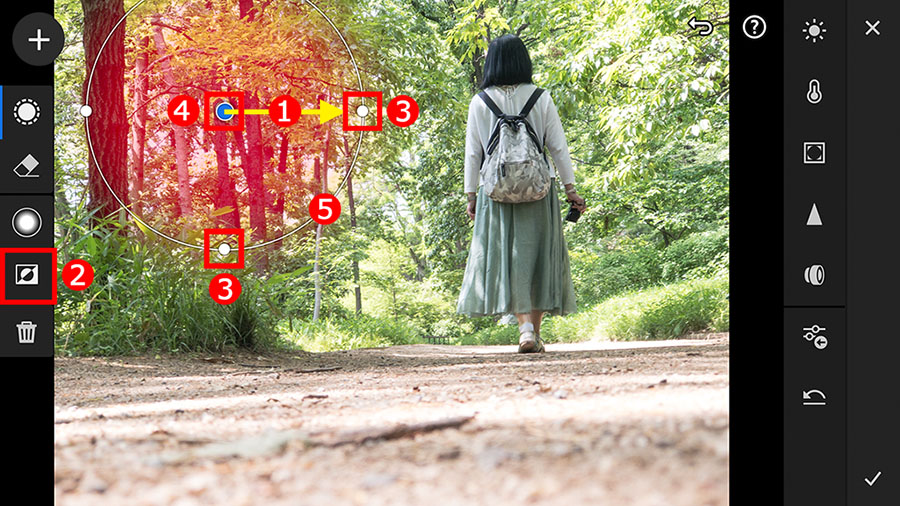
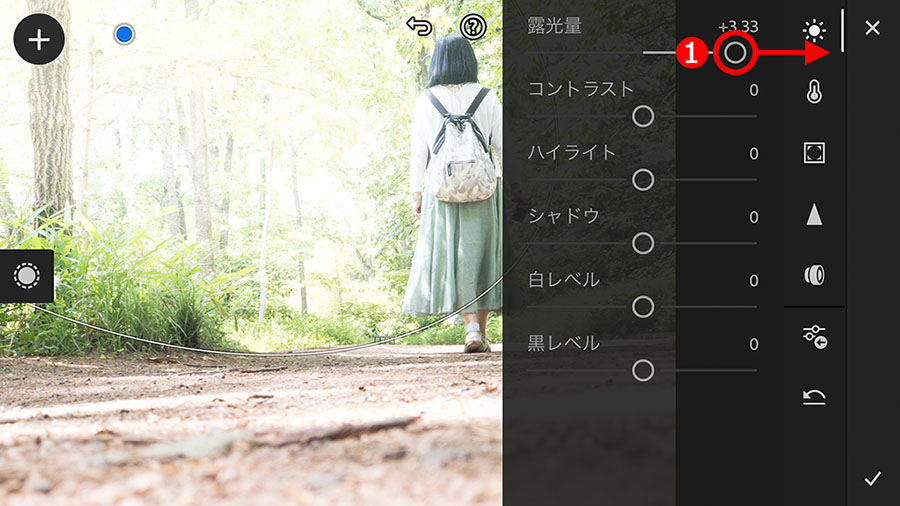
この写真の場合、補正の範囲は下のように調整しました。範囲が決まったら、①「ライト」ボタンをタップして、その部分を明るくしていきます。
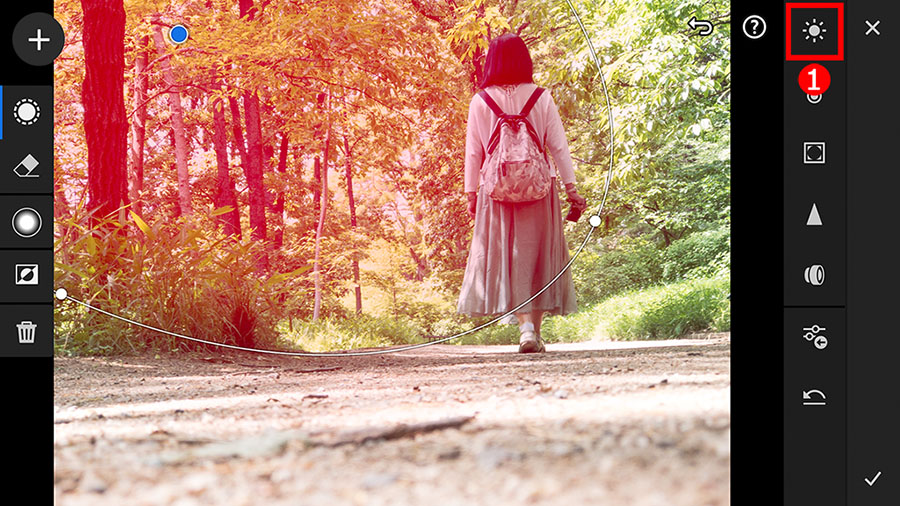
明るくしたいので、①「露光量」スライダーを右に移動し、大胆に明るくします。
補正を行うと、赤く表示されていた部分が補正した内容に変化します。
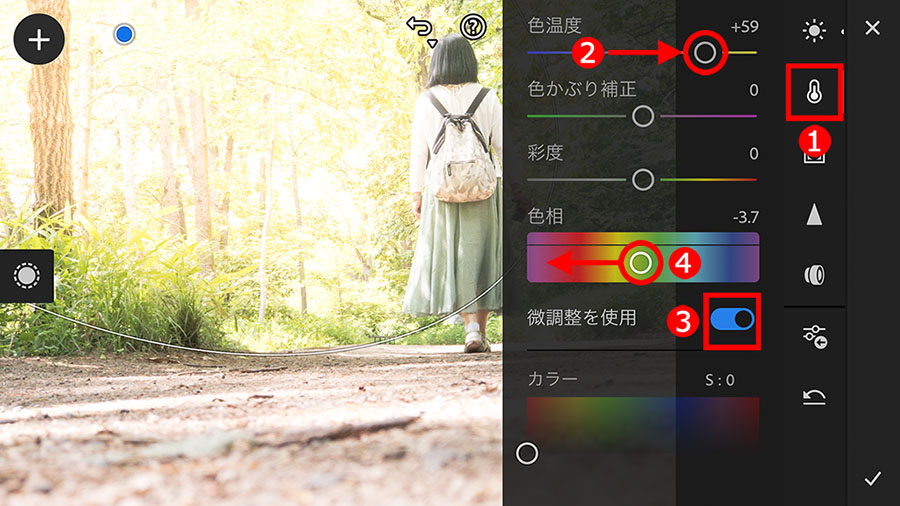
フレア部分の色や質感を調整していきます。
少し暖かみのある光にしたいので、①「カラー」ボタンをタップして、②「色温度」スライダーを右に移動しました。さらに、光の色を微調整するために、②「微調整を使用」スイッチをタップしてオンにしてから、③「色相」の〇アイコンを左に動かして、わずかにオレンジ色に変化させます。
「微調整を使用」スイッチを使わずに「色相」を調整すると、色が大きく変化してしまうので注意しましょう。
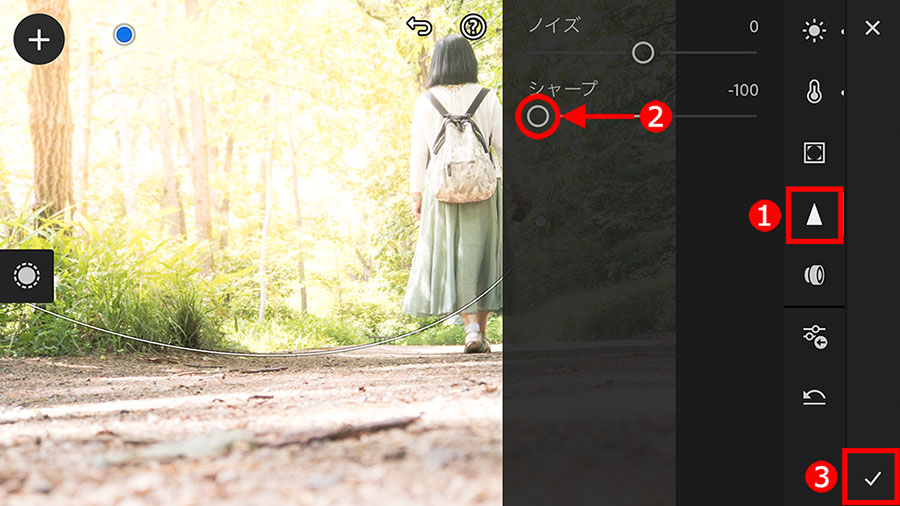
光の中を少し甘い描写にしておきます。
①「ディテール」ボタンをタップしたら、②「シャープ」スライダーを左端まで移動し、「―100」に設定。調整ができたら、③のボタンをタップして、部分補正を確定します。
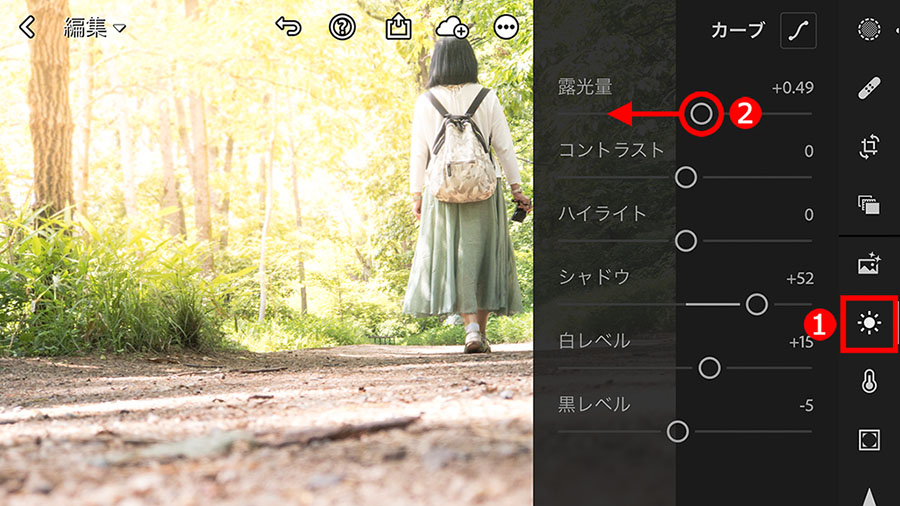
全体の明るさや色を仕上げていきます。
まずは明るさから。
全体が少し明るい感じなので、①「ライト」ボタンをタップして、②「露光量」スライダーの補正量を少なくします。
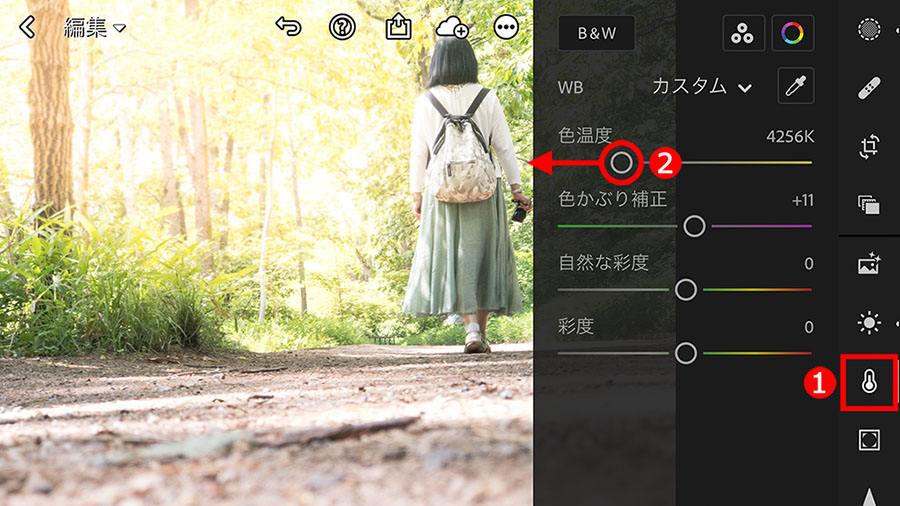
次は全体の色の調整です。フレアの部分を暖かい色にしたので、全体の色は対照的に少しだけ冷たくして、爽やかさと暖かい光という雰囲気にしていきます。
色を変える機能は、①「カラー」ボタンにある、②「色温度」スライダーです。左方向に移動すると青っぽい冷たい色にすることができます。
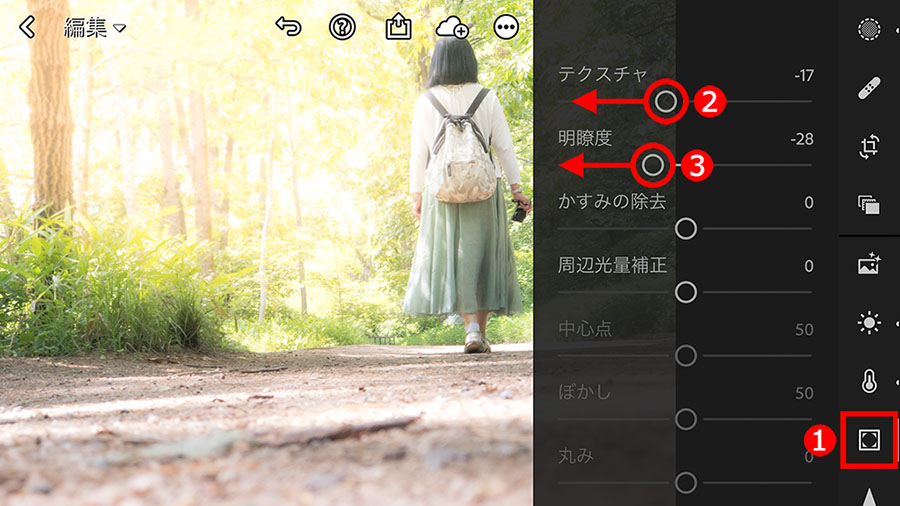
筆者は、少しかすんだような甘い描写が好みなので、①「効果」ボタンをタップして、②「テクスチャ」と、③「明瞭度」スライダーを左に移動し、ふわりとしたやわらかな質感にしてみました。
「テクスチャ」スライダーを左に移動すると細かな部分があいまいになり、「明瞭度」スライダーを左に移動すると輪郭が滲むようにソフトになります。好みの質感を再現してみましょう。
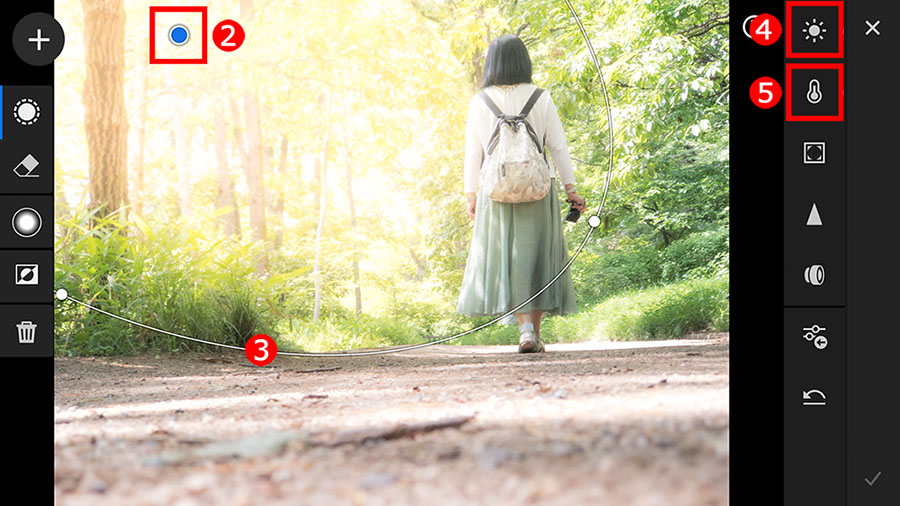
この写真では必要ありませんでしたが、「円形フィルター」の効果を微調整するときは、①「部分補正」ボタンをタップして、画面上に表示された、②「●」アイコンをタップします。
これで設定した、③補正の範囲やスライダーが確認できる状態になるので、④「ライト」ボタンや、⑤「カラー」ボタンで各スライダーを調整してください。
これで作業は完了です。個人的に、今回の写真は作り込み要素が楽しい編集でした。
ないものを付け加える編集や、大胆に加工するような編集は賛否両論あるかもしれませんが、写真が大きく変化するという面白さが味わえます。
細かいことは気にせず、みなさんもLightroomの性能を楽しんでみてください。「楽しく」「遊びながら」Lightroomの使い方が覚えられるのなら、それがいちばんだと思います。
執筆者:桐生彩希
その他おすすめコンテンツ

無償ですべての機能をお試しいただくことができます。
[最適なプランをお選びください]
Illustratorなど単体製品とサービスのみ使用できる単体プランから、PhotoshopとLightroomのバンドル、すべての製品・サービスが利用可能なコンプリートプランまで、ニーズに合わせてお選びいただけます。Creative Cloudプラン一覧 ›
学生や教職員の皆様はお得な学割プラン(学生・教職員個人版)もご利用いただけます。学生・教職員個人版の詳細 ›


All Consent Allowed