Lightroom でこれらのチュートリアルをお試しください
写真の画像調整、整理、共有
スマホで映える写真を撮る方法とおしゃれな仕上げ方
生活圏とは異なるフィールドは絶好の撮影スポットとなるはずですが、何を写せばよいのか迷ってしまい、散漫な写真になりがちです。
そこで今回は、真似がしやすくて見栄えのよい写真になる撮り方と、誰かに見せたくなる仕上げ方について紹介します。
仕上げに関してはカラフルでファンタジックに仕上げる方法を紹介するので、非日常的なシーンを見つけたら試してみてください。
旅先や街歩きで写真を撮るとき、意識したいのが「構図」です。
構図とは写真の設計図のようなもので、たくさんの種類が考案されています。というよりも、数があり過ぎてどれを使えばよいのか迷ってしまうかもしれません。
そこで、覚えやすくて効果的な構図を2つ紹介します。シンプルな構図なので、散策中にサッとカメラを取り出して写すスタイルにピッタリです。
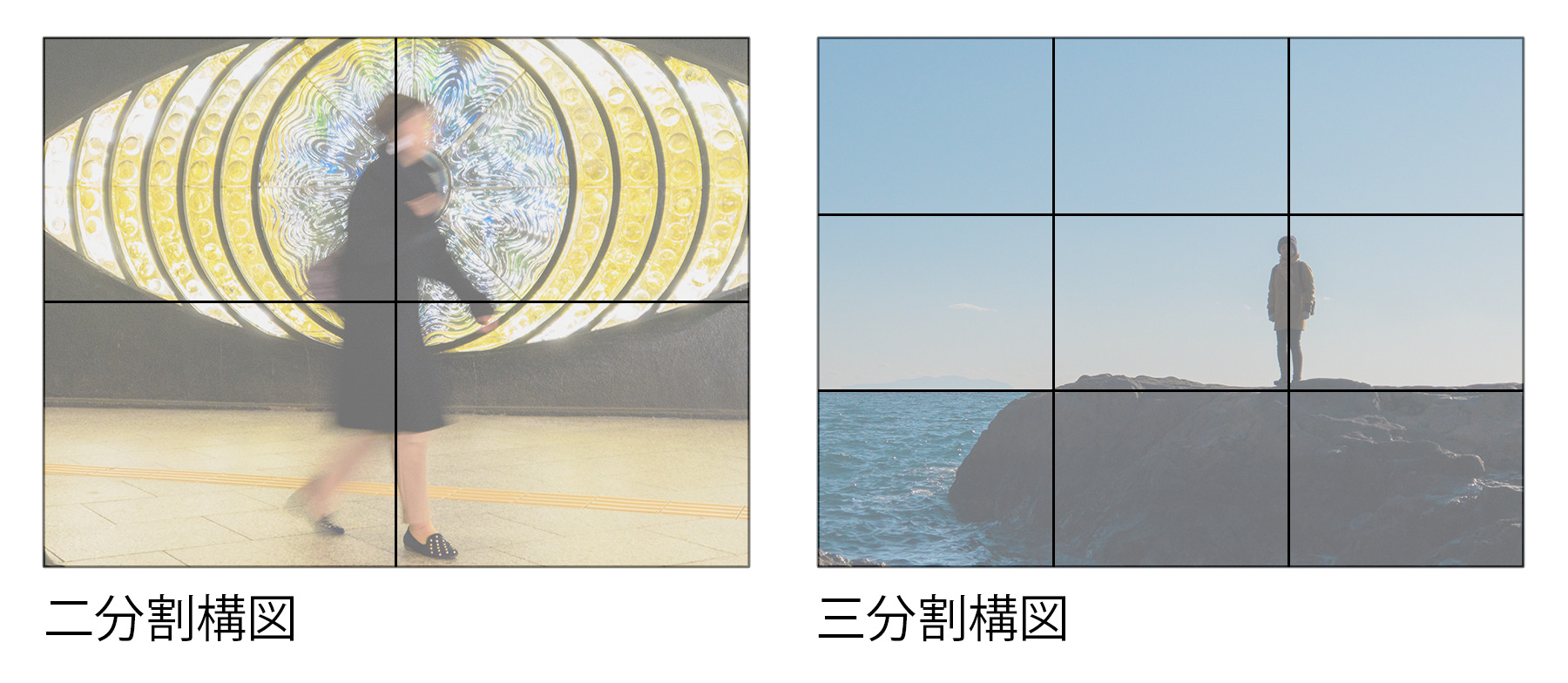
ひとつ目は、被写体を強調したり、主観的な印象を出すときにおススメの「二分割構図」です。
画面を縦横に二分割したラインや交点に被写体を配置すればOK。力強さを出したいときにも向いています。
そして、客観的な印象にしたり、周囲の景色など広い範囲を見せたいときに適しているのが「三分割構図」です。
画面を縦や横に三分割したラインや交点を意識して、被写体や見せたい部分を配置します。
これらの構図を図解すると、下のようになります。
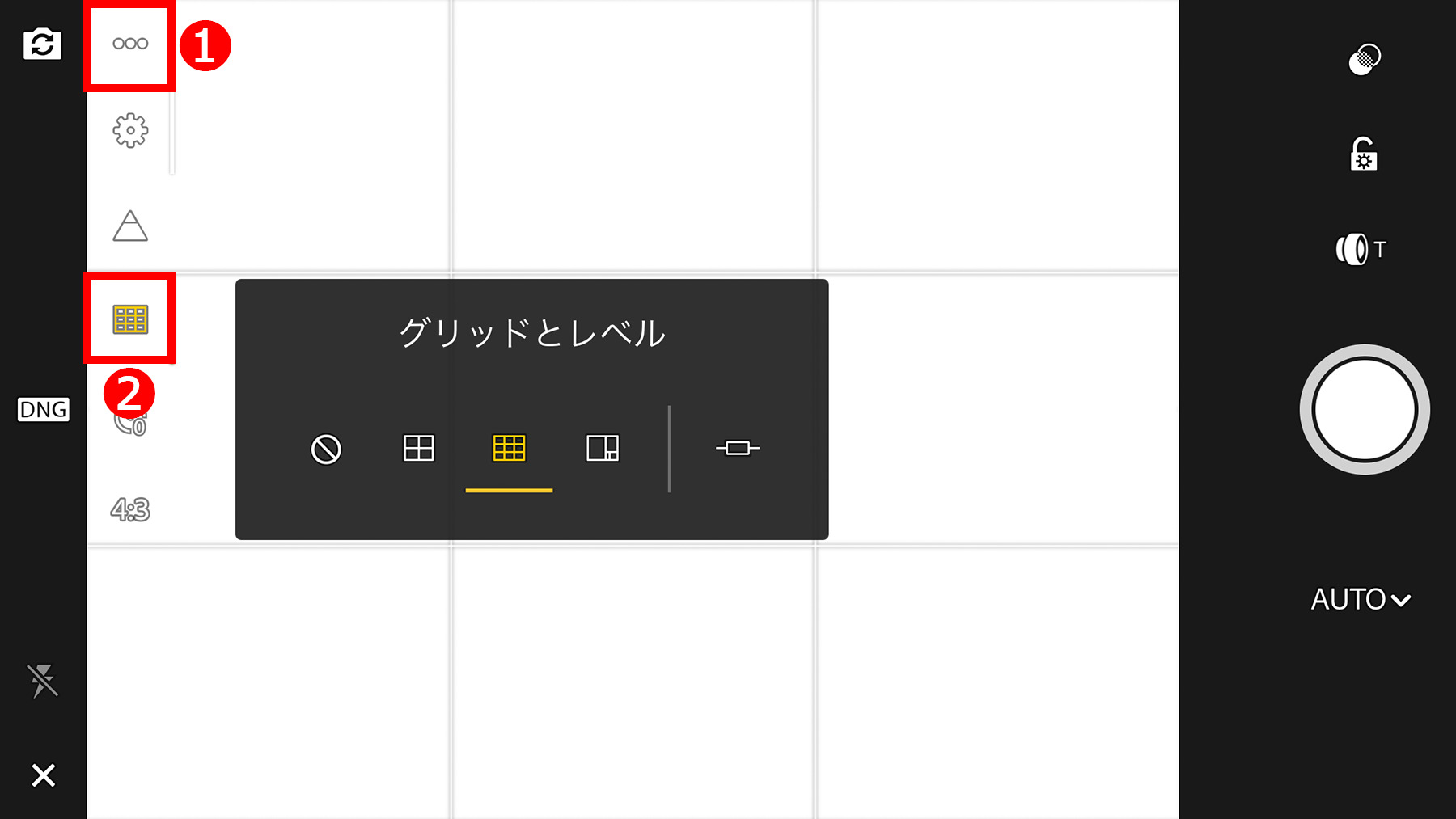
普段から二分割構図や三分割構図を意識して写すためにも、Lightroomのカメラ画面にグリッドを表示しておきましょう。
Lightroomのカメラ機能を起動したら、画面の左上(縦に構えたときは右上)にある、①「・・・」アイコンをタップして、②「グリッドとレベル」から使いたいグリッドのタイプを選択すれば、画面に二分割や三分割のグリッドが表示できます。
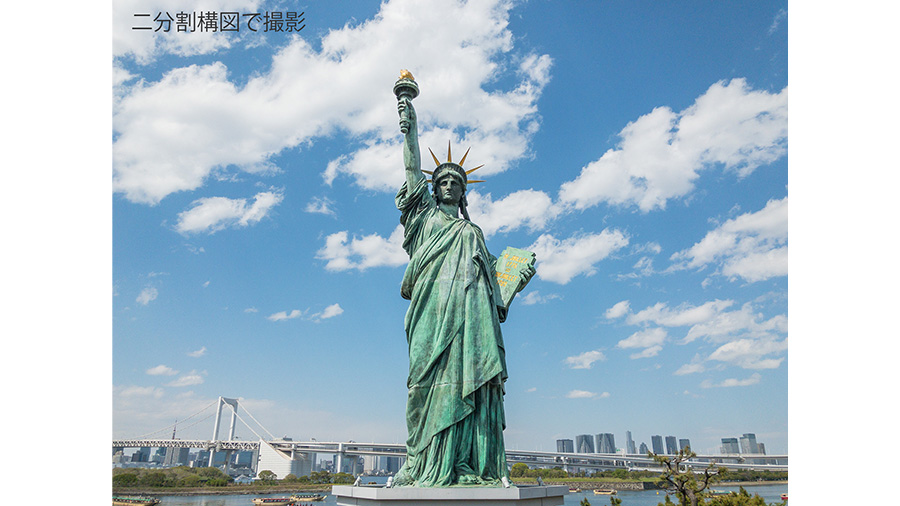
撮影のポイントは、二分割構図は「中心を守る」、三分割構図は「なんとなく目安にする」という点です。中央に配置する二分割構図は、被写体の位置が微妙にズレていると不安定になり、気になってしまいます。
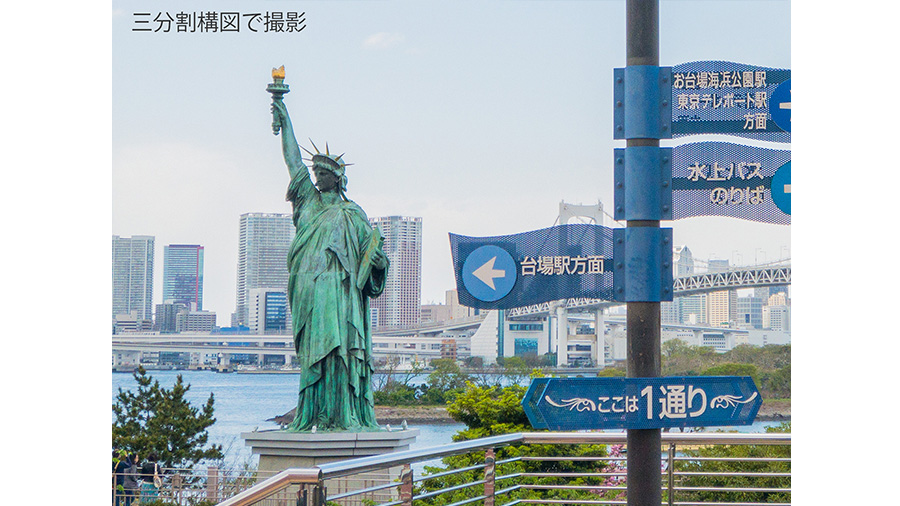
対して三分割構図は、分割線上に被写体を位置しなくても大丈夫です。目安程度に考えて構図を作りましょう。
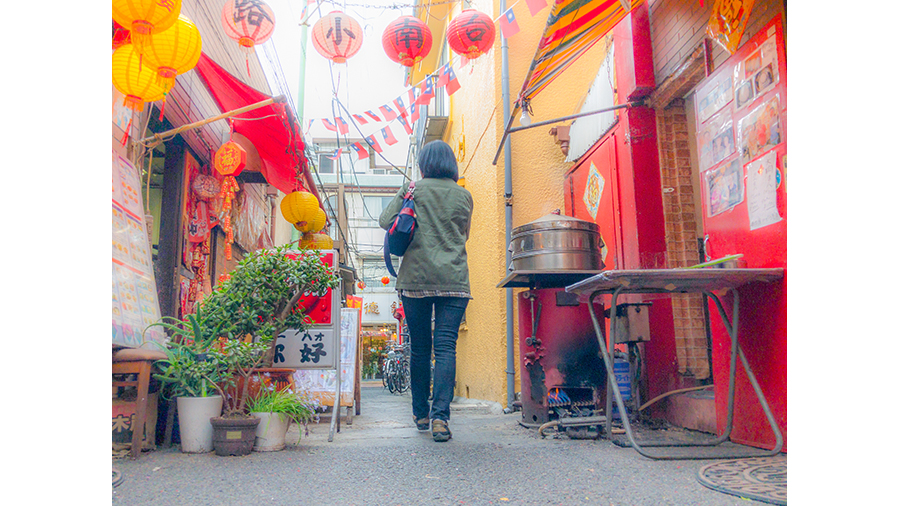
旅行中に雰囲気のよい路地を見つけたので撮影してみました。
ちなみに、路地や路上のスナップが上手く写せないときは、通行人やオブジェ、猫など景色以外の要素を画面に入れると、構図が作りやすくなります。
下の写真もその例で、無人の状態では意図が不明な写真になってしまったので、人物を背後から写し込んでみました。通行人の存在感を出すために、二分割構図で中央に配置しています。
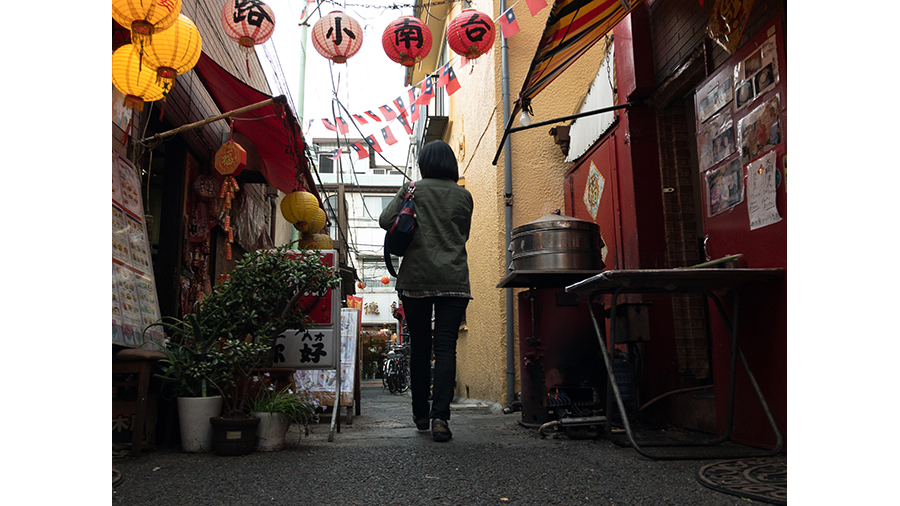
ただし、このままでは重苦しい写りなので、「きれいな色彩にする」「印象的な描写にする」という2つの処理で写真を仕上げていきます。
作業は少し長くなりますが、「全体補正」と「部分補正」に分けて考えると難しくはありません。
以下画像をスマートフォンのカメラロールに保存しておきましょう。画像を⻑押しし、「画像を保存」をクリックします。
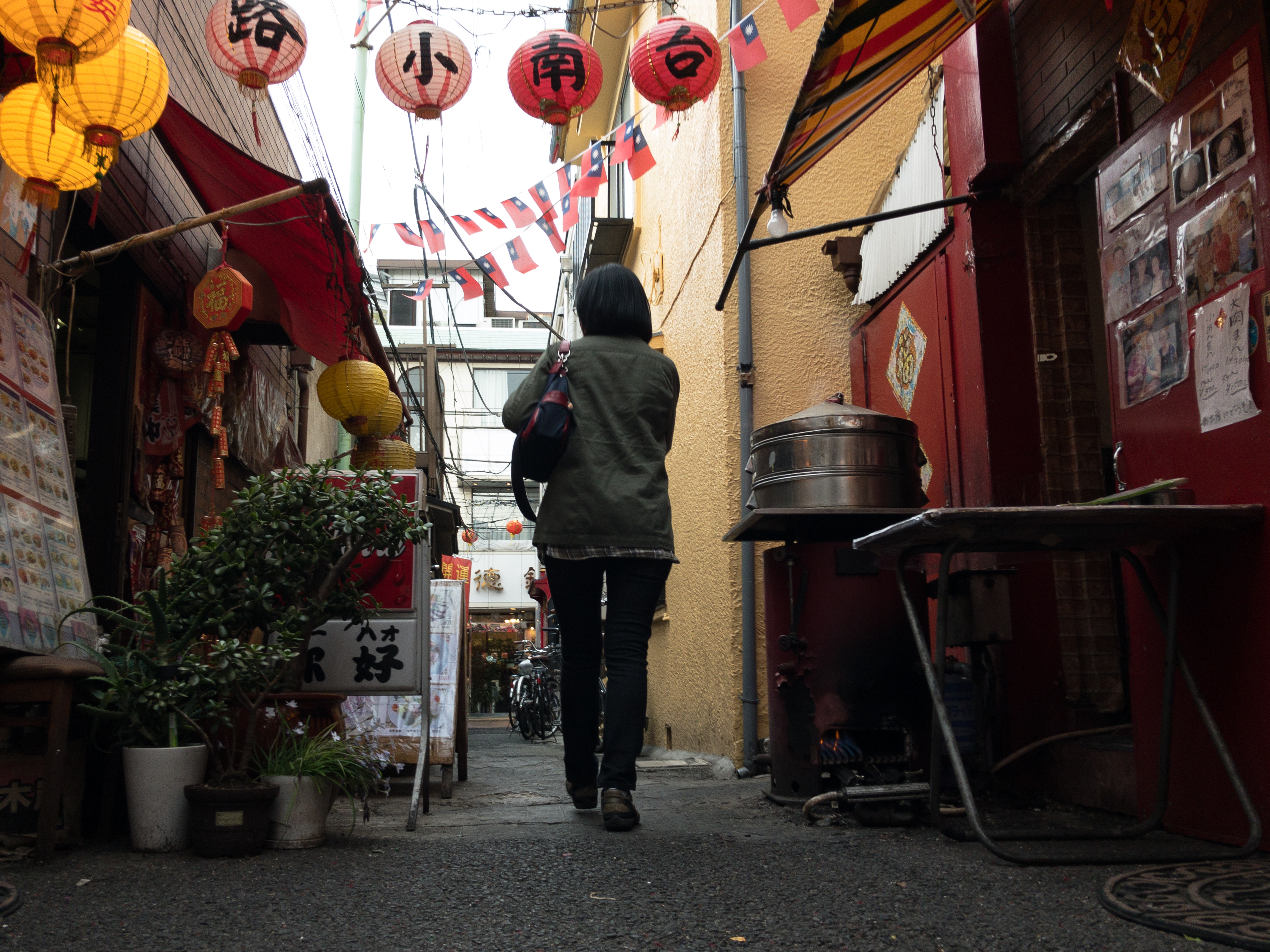
写真の色を補正するときは、「明るさ」「鮮やかさ」「色み」の順に調整するとイメージする仕上がりが得やすくなります。
まずは、明るさ関連の補正から。
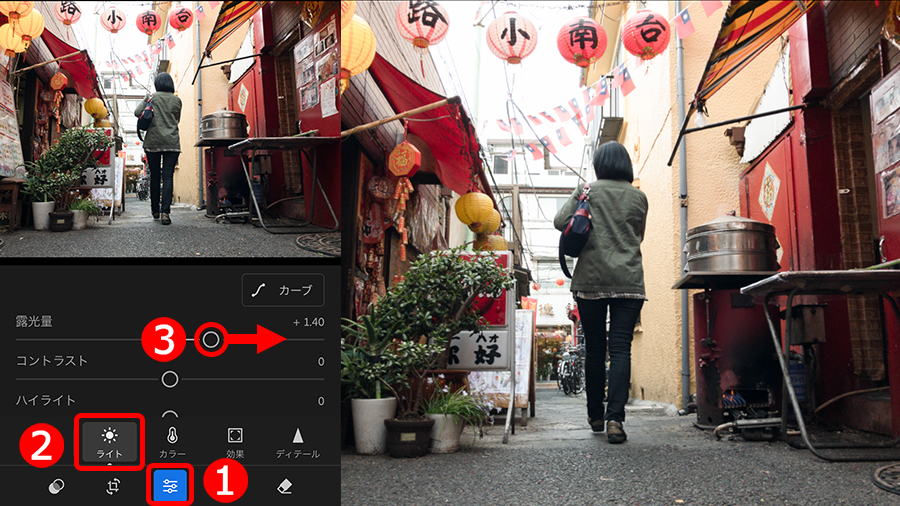
Lightroomの編集画面で写真を表示したら、①「編集」ボタンをタップして、②「ライト」ボタンにある、➂「露光量」スライダーで明るさを補正。
イメージより暗い写りだったので、スライダーを右に移動して明るく補正しました。
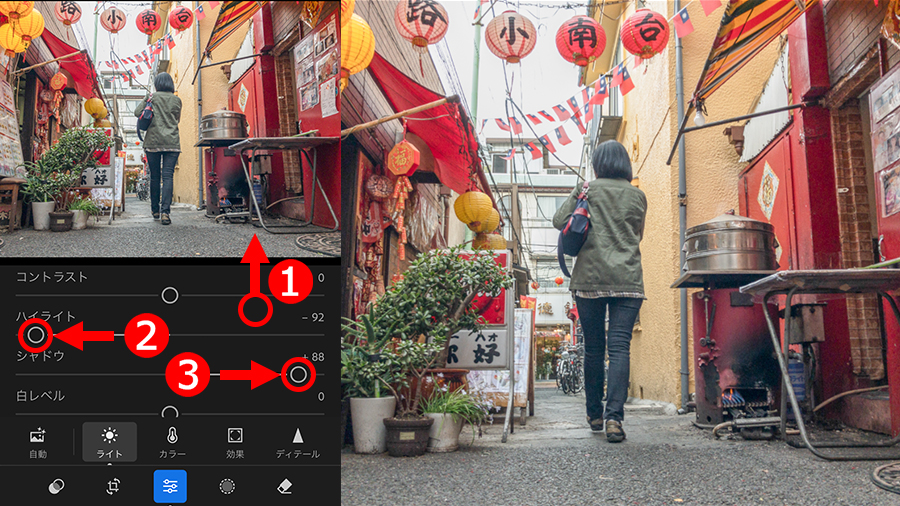
明るさの後は、メリハリ(コントラスト)の補正です。
①スライダーの部分を上にスライドすると使う機能が表示できます。
メリハリは「コントラスト」スライダーでも調整できますが、②「ハイライト」と、③「シャドウ」スライダーを使って、明るい部分と暗い部分を別々に調整するとイメージが反映しやすくなります。
作例は、「ハイライト」スライダーを左に移動して明るい部分に色を乗せ、「シャドウ」スライダーを右に移動して濃過ぎる色を軽減して、コントラストが弱めなやわらかなトーンに補正しました。
カラフルな印象を出したいときは、ローコントラスト気味に補正するのがポイントです。
明るさを補正したら、色に関する補正を行います。具体的には、「鮮やかさ」と「色み」の補正です。
①「カラー」ボタンをタップして、②「彩度」「彩度」、③「自然な彩度」の順にスライダーを動かして鮮やかさを整えます。
使い方としては、「彩度」で色が飽和しない(ベタ塗りの部分が生じない)範囲で全体の鮮やかさを決め、足りない鮮やかさを「自然な彩度」で補う感じです。
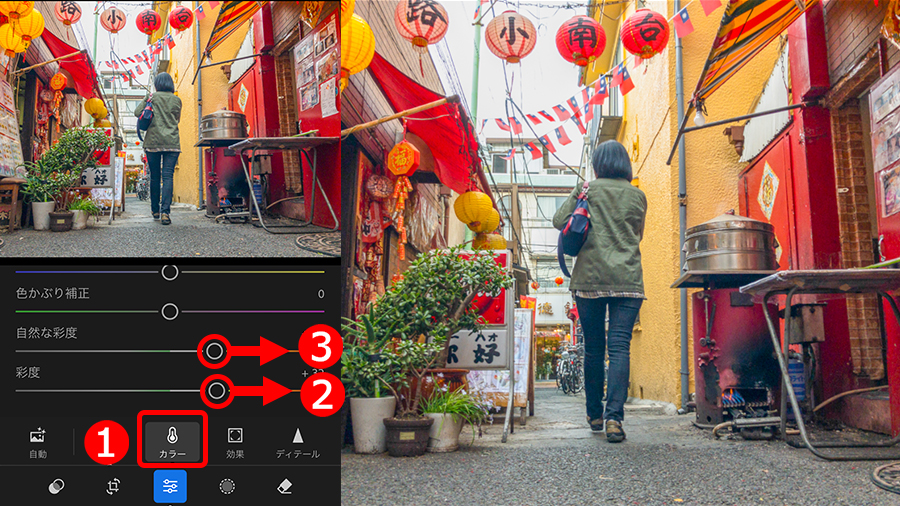
鮮やかさを整えると、色の偏りが分かりやすくなります。
イメージする色みと異なるときは、①「色温度」で暖色/寒色のバランスを補正し、②「色かぶり補正」でグリーンとマゼンタのバランスを補正しましょう。
理屈を考えず、色の変化を見ながらスライダーを動かして「好きな色」を目指して調整すると簡単です。
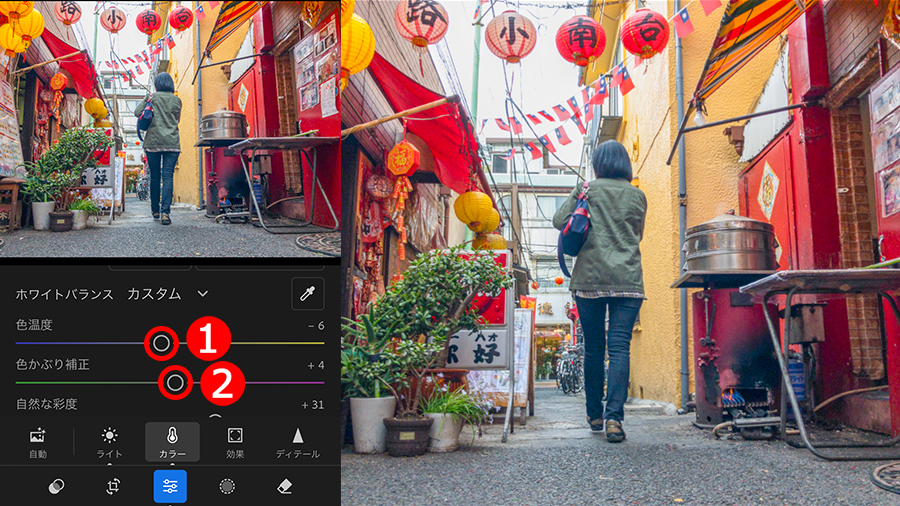
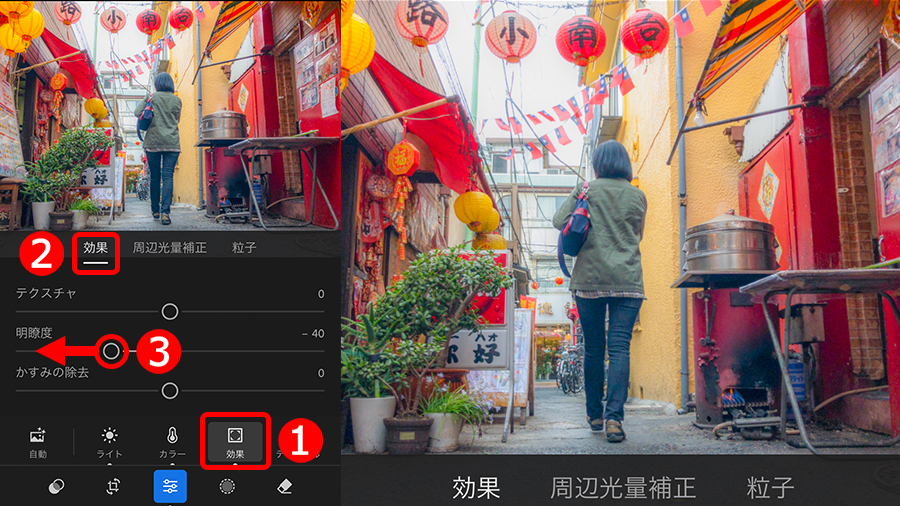
写真の雰囲気が少し硬いので、少しやわらかな画質に調整します。
使う機能は、①「効果」ボタンにある、②「明瞭度」スライダーです。
「明瞭度」は文字どおり画質を明瞭(繊細)にする機能ですが、スライダーを左に移動することでソフトフォーカスのような描写にすることができます。
ここから先は「マスク」機能を使った部分的な調整を行います。
「マスク」は複雑で分かりにくい機能かもしれませんが、マスクを作る作業と、作ったマスクに対して調整する作業に分けて考えると理解しやすくなります。
作例の場合、「写真の周囲」を少し明るくしたり、解像感を下げて中央部に視線が向くような描写にしてみます。
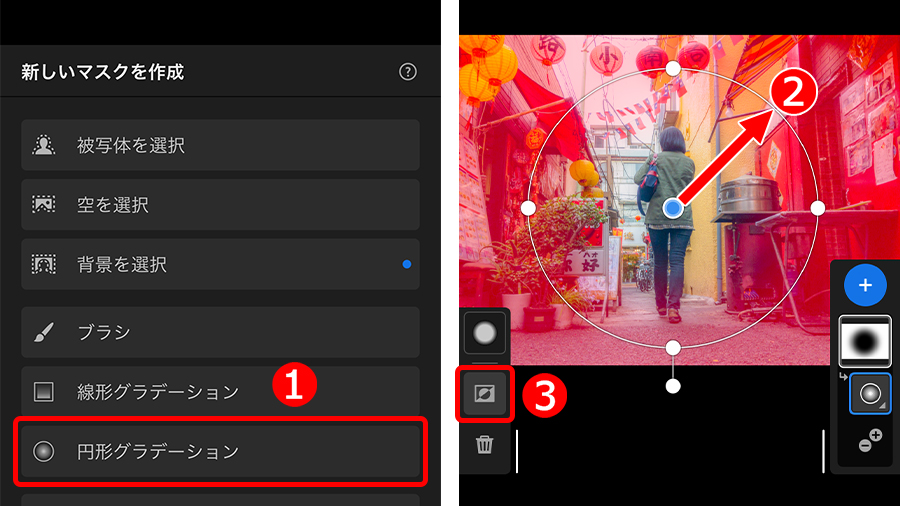
まずは、マスク作りからはじめます。
①「マスク」ボタンをタップしてマスク機能を表示したら、マスクの種類を選ぶために、②「+」ボタンをタップします。
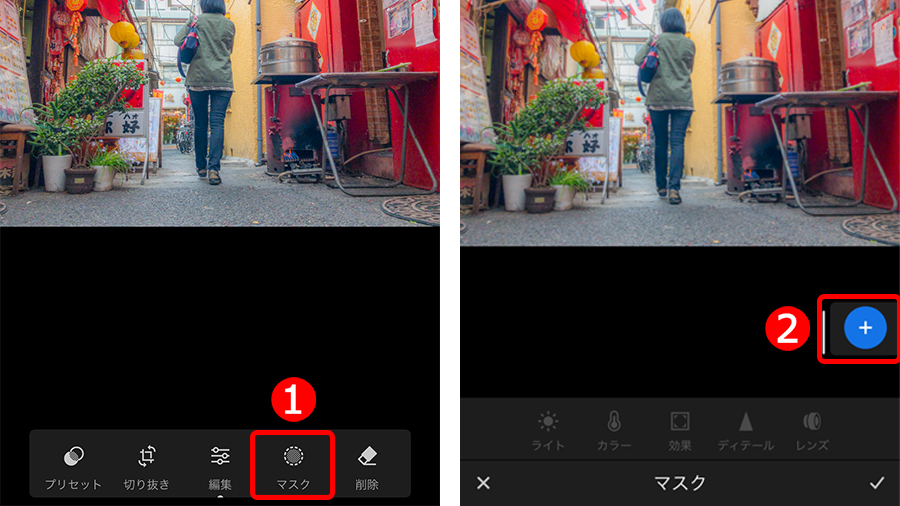
作ることができるマスクの一覧が表示されました。
中心から外側に向かって徐々に補正を施したいので、①「円形グラデーション」をタップして選択します。
続けて、②写真上でマスクを作りたい範囲をドラッグして円形のグラデーションを作成します。
赤い領域が補正される範囲なので、③「反転」ボタンをタップして写真の周囲が赤くなるように調整しましょう。
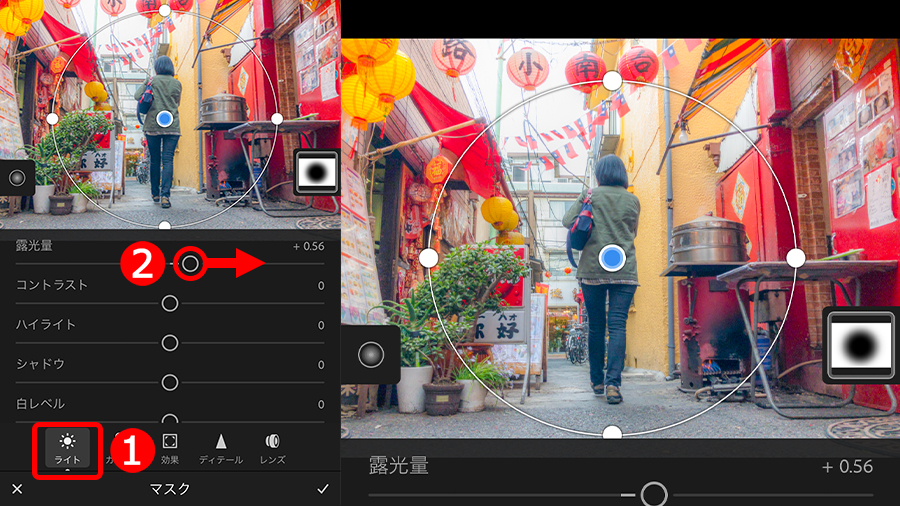
マスクが作成できたら、その範囲に対してイメージする処理を施していきます。
今回の写真では、明るくて甘い描写を目指します。
①「ライト」ボタンをタップすると明るさ関連の機能が表示されるので、②「露光量」を右に移動します。
これで、マスクの範囲だけが明るく補正されました。
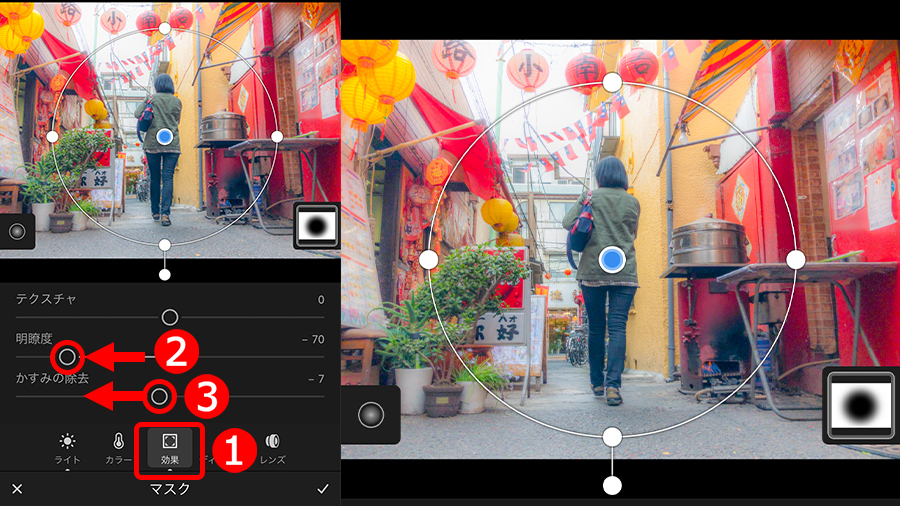
次は、ソフトな描写に調整します。使い機能は全体の質感調整でも使用した「明瞭度」です。
①「効果」ボタンタップして、②「明瞭度」スライダーを左に移動し周囲をソフトフォーカスっぽくします。
また、②「かすみの除去」を左に移動することで、ふんわりとした優しい雰囲気を出すこともできます。
最後に、解像感を落として甘い描写に調整します。
使う機能は、①「ディテール」にある、②「シャープ」で、スライダーを左に移動すればOKです。
ぼかすのではなくシャープネスを下げて解像感を落とす点がポイントで、これによりオールドレンズで撮影したような甘い描写が再現できます。
調整できたら、③のボタンをタップして処理を確定します。
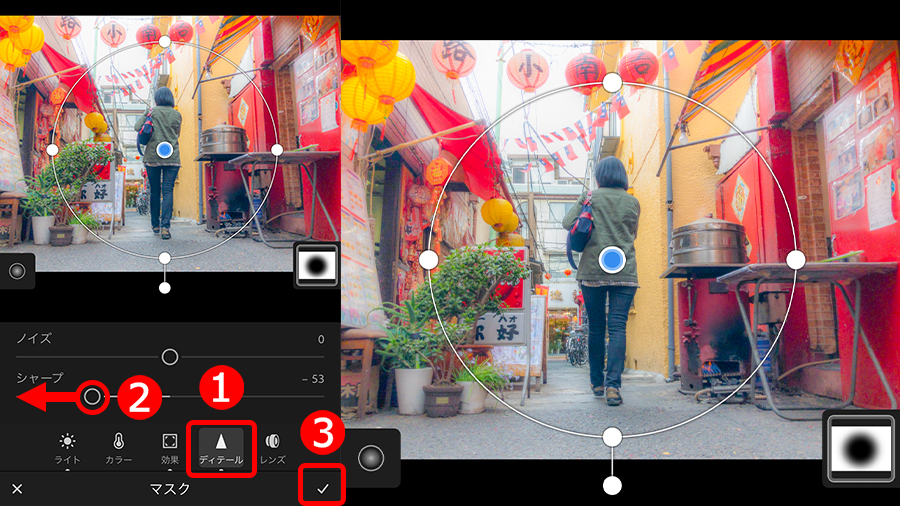
以上で作業は完了です。
では、編集前と編集後の写真を見比べてみましょう。
撮影した状態の写真(上)は重苦しいドキュメント写真のような印象ですが、編集した写真(下)はカラフルで華やかな雰囲気に仕上がったのではないでしょうか。
誰かに見せるなら、断然下の写真ですよね。
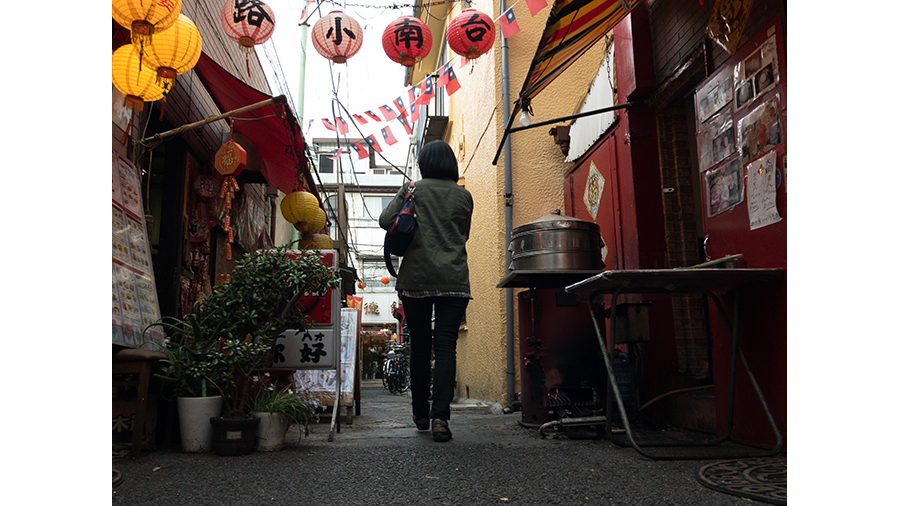
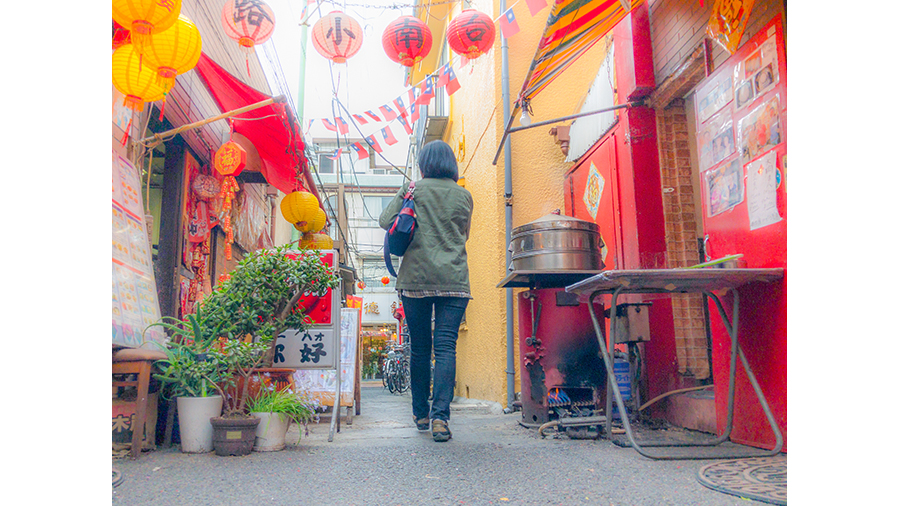
今回は被写体が中央に写っていますが、三分割構図で写した写真でも同様に、被写体から外側に向かって円形グラデーションを作ればOKです。
被写体から外側に向かって徐々に画質が甘くなる描写を作れば、ピントは合っているのに解像感が低いというアンニュイな雰囲気が出せるので、個性を求める仕上がりにも最適です。
というわけで、旅の写真の仕上げ方の一例を紹介しました。カラフルな仕上がりにしたいときの参考にしてください。
執筆者:桐生彩希
【Lightroomモバイル版】
Lightroomモバイル版は、基本機能を無料でご利用いただけます。
【Lightroomモバイル版 プレミアム機能】
アップグレードすると、さまざまなプレミアム機能を利用いただくことが可能です。


All Consent Allowed