Lightroom でこれらのチュートリアルをお試しください
写真の画像調整、整理、共有
スマホで映える写真を撮る方法とおしゃれな仕上げ方
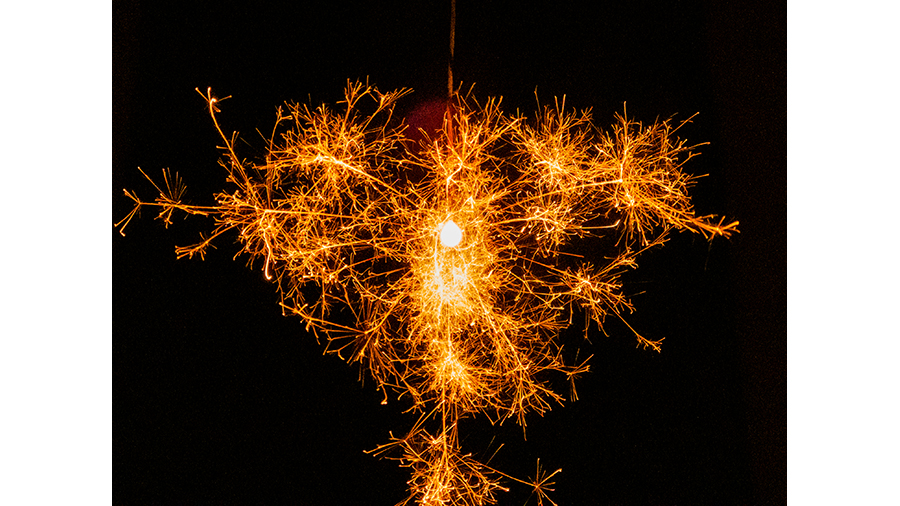
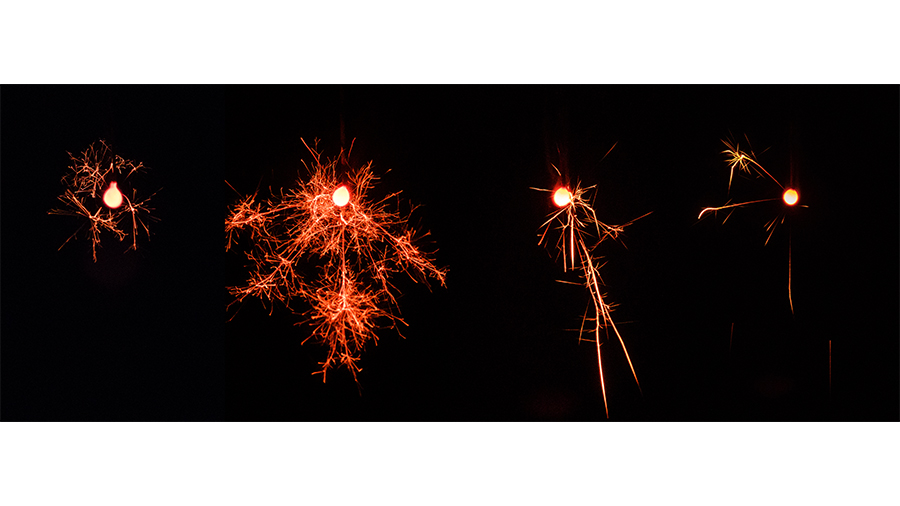
牡丹、松葉、柳、散り菊。
線香花火の一生を例えた言葉だそうです。
下に掲載した写真はその様子を並べたものです。もちろん、Lightroomモバイル版のカメラ機能で写しています。
いろいろな手持ち花火がありますが、コンパクトに火花が拡散する線香花火は写しやすい花火です。
常に形状が変化する点も面白さで、始まりから終わりまですべてがシャッターチャンスです。
というわけで今回は、線香花火のシンプルで美しく撮影して仕上げる方法を模索してみます。
撮影の前に肝に銘じてください。
線香花火の火花は想像以上に拡散するため、近づき過ぎるとスマホが焦げてしまいます。
したがって、大きく写すために近寄るのではなく、カメラのレンズを望遠に切り替えたり、離れた距離から広めに撮影してLightroomの編集機能でトリミングすると安心です。
線香花火を撮るときは、以上の点を注意して撮影に臨みましょう。
Lightroomのカメラ機能の設定は、「AUTO」モードでOKです。ほとんどの場合、露出の補正も必要ありません。
そして、撮影のポイントは「線香花火の中心の位置」です。火花は上下左右に拡散するため、花火の中心を画面の中央か少し上に配置すると納まりがよくなります。
ただし、火花の飛び方は花火ごとに異なるため、撮影時に構図を作り込むよりも「広めに撮影して後からトリミング」するほうがよいかもしれません。
また、暗い中で撮影すると画面内の花火の位置が見えにくいこともあります。その場合、カメラ画面に3分割のグリッドを表示して中央のマスを目安にすると撮りやすくなります。
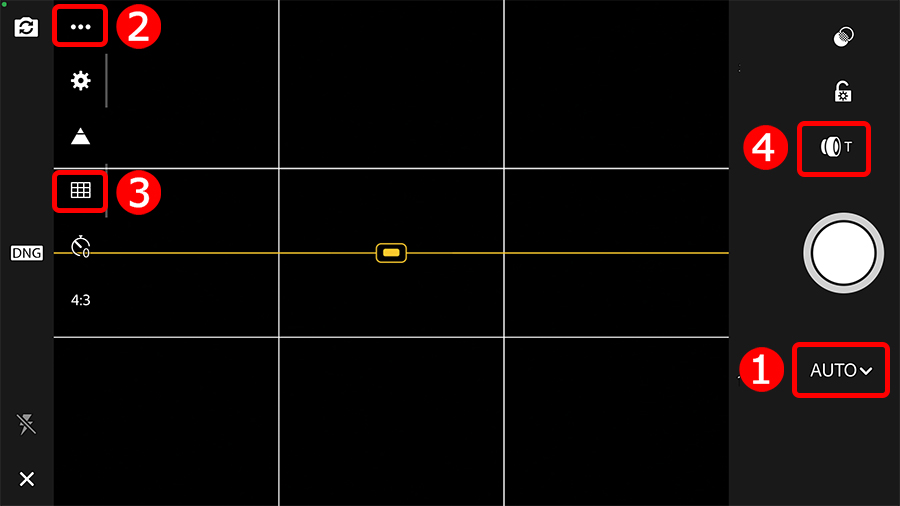
Lightroomのカメラ機能の具体的な設定例は以下のとおりです。
①「AUTO」モードにセットし、②「・・・」ボタンをタップして、③「グリッドとレベル」ボタンから三分割のグリッドを選択します。花火を大きく写したいときは、④のボタンをタップして「T」(望遠)にセットすればOKです。
線香花火の色や明るさに関してはLightroomの編集機能でなんとかなりますが、どうにもならないのが背景の様子です。
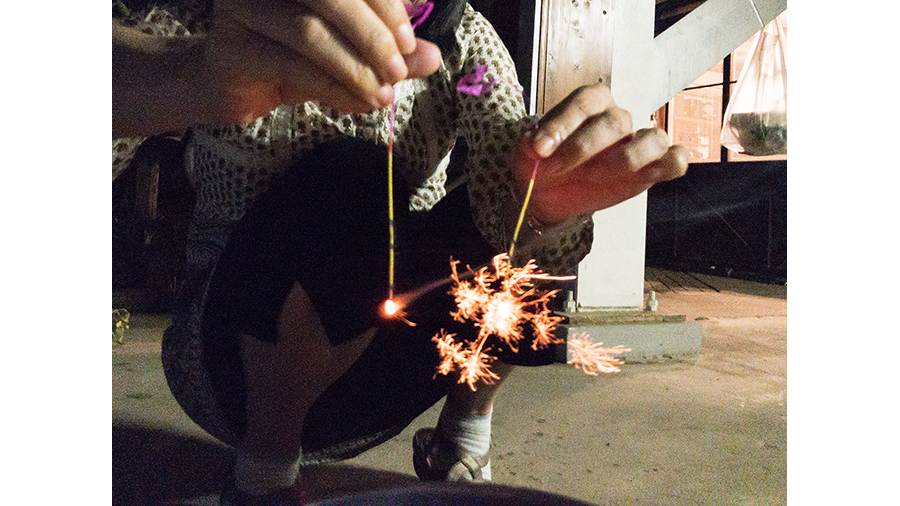
線香花火は身体に近い位置で楽しむため、普通に撮ると身体の一部などが背景に写ってしまいます。
下の写真は、そんなありがちな失敗例です。花火が煩雑な背景に埋もれてしまい、美しさや存在感が表現できませんでした。
花火の美しさを表現するなら、シンプルな背景にするべきです。
シンプルに写すことは難しそうに思えますが、背景に黒い紙や板などを置いたり、背後の物体から離れて闇に溶け込ませたりすることで、「単色」のシンプルな背景が作りやすくなります。
ただし、花火の背後にモノを置くときは引火しないように十分に注意してください。
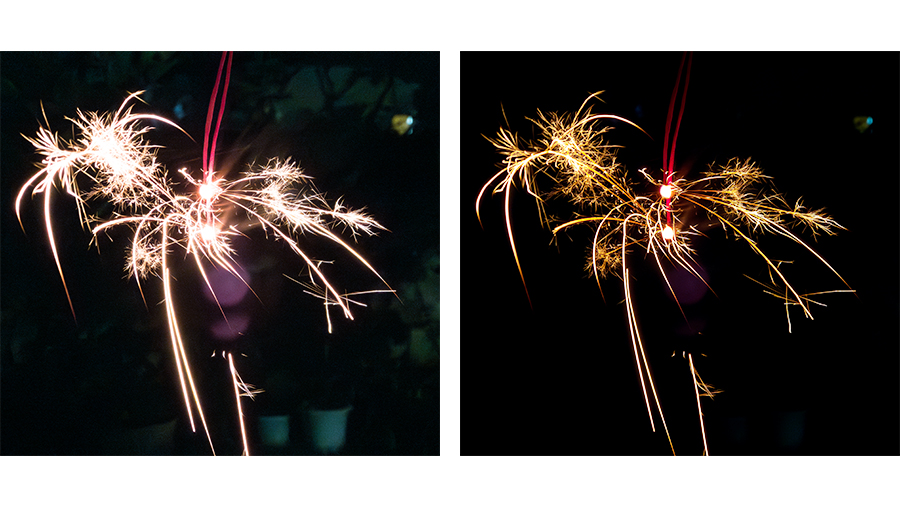
背景が多少見えていても(下左写真)、十分に暗ければLightroomの編集機能で黒バックの美しい写真にできます(下右写真)。
ほかにも、空をバックに撮影する方法もあります。
下の写真は、線香花火を見上げる角度で背後に空を入れた例です。
電柱や隣家の屋根が写っていますが、遠方にあるためぼけている上、花火と重ならずシルエット調になっていて、花火の邪魔にはなっていません。
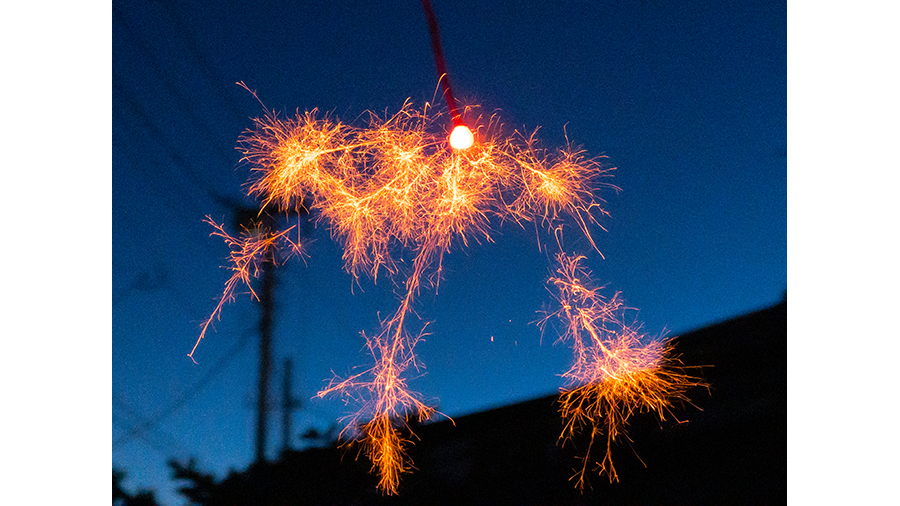
線香花火の写真は「背景」で良し悪しが決まります。
できるだけシンプルな背景を探し、余計なものが写り込まないように構図を作って撮影に臨んでください。
シンプルな背景で写しておけば、火花の明るさや色はLightroomの編集機能でなんとかなります。
背景とともに注意したいのがブレです。
暗い中での撮影は手ブレを招きやすいし、花火を手で持っているため被写体ブレも生じやすくなります。
したがって、撮影するときはカメラだけでなく「花火を持つ手」も動かさないようにしなければなりません。
とはいうものの、それはとても難しいこと。火花の勢いで花火は揺れるし、わずかな風が吹いても揺れてしまいます。
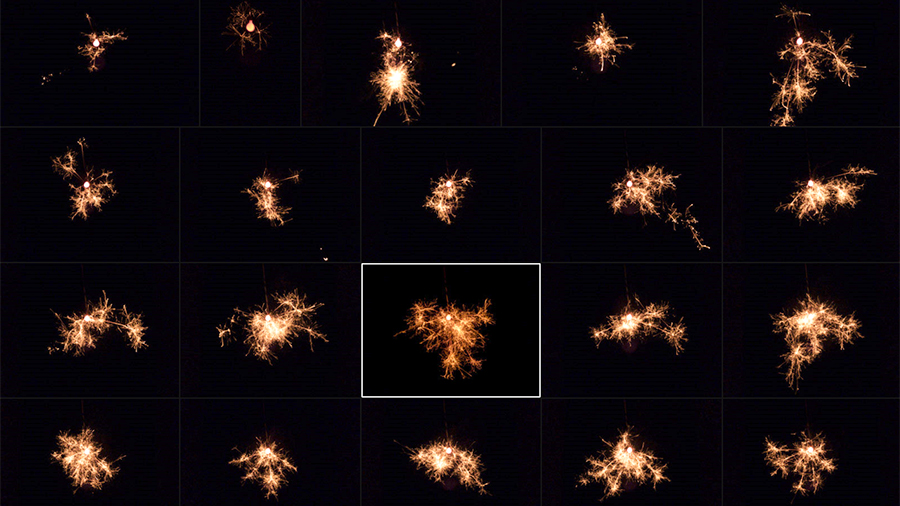
これを解決するには、「たくさん撮ってよいものを選ぶ」手法がいちばん。
そもそも火花の飛び方は予測ができないため、タイミングを計ってシャッターを切るよりも、手当たり次第に撮るほうが確率は上がります。
今回の撮影では、下の画像のようにたくさんシャッターを切りました。その中から形の美しいものを選び、Lightroomの編集機能で仕上げればよいのです。
下に掲載しているのはこれから編集する写真です。
前述のセオリーどおり暗い背景を選び、火球が画面の中央になるようにカメラを構えて連写し、その中からよいカットを選びました。
撮影した状態でも十分に美しい写りですが、線香花火の中心にある火球が分かりにくい点と、飛び散る火花の色や繊細さがもの足りないので、Lightroomの編集機能でこれらを改善していきます。
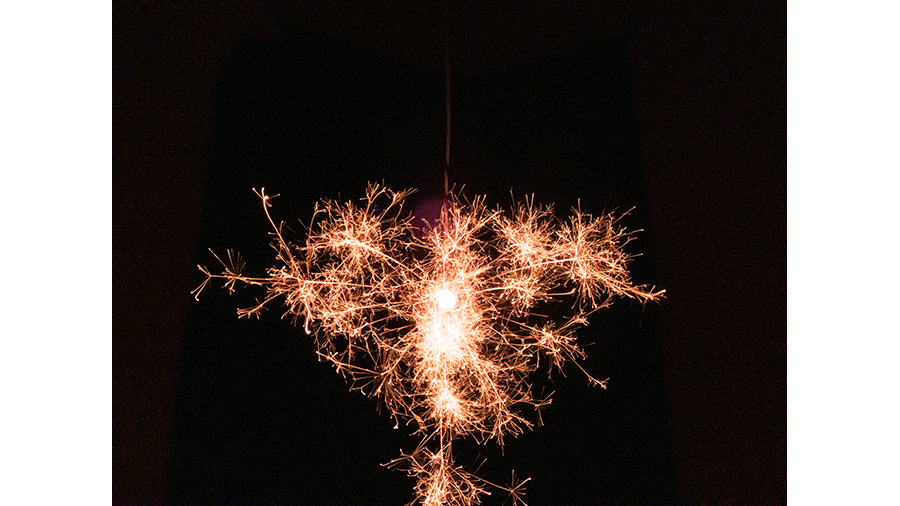
以下画像をスマートフォンのカメラロールに保存しておきましょう。画像を⻑押しし、「画像を保存」をクリックします。
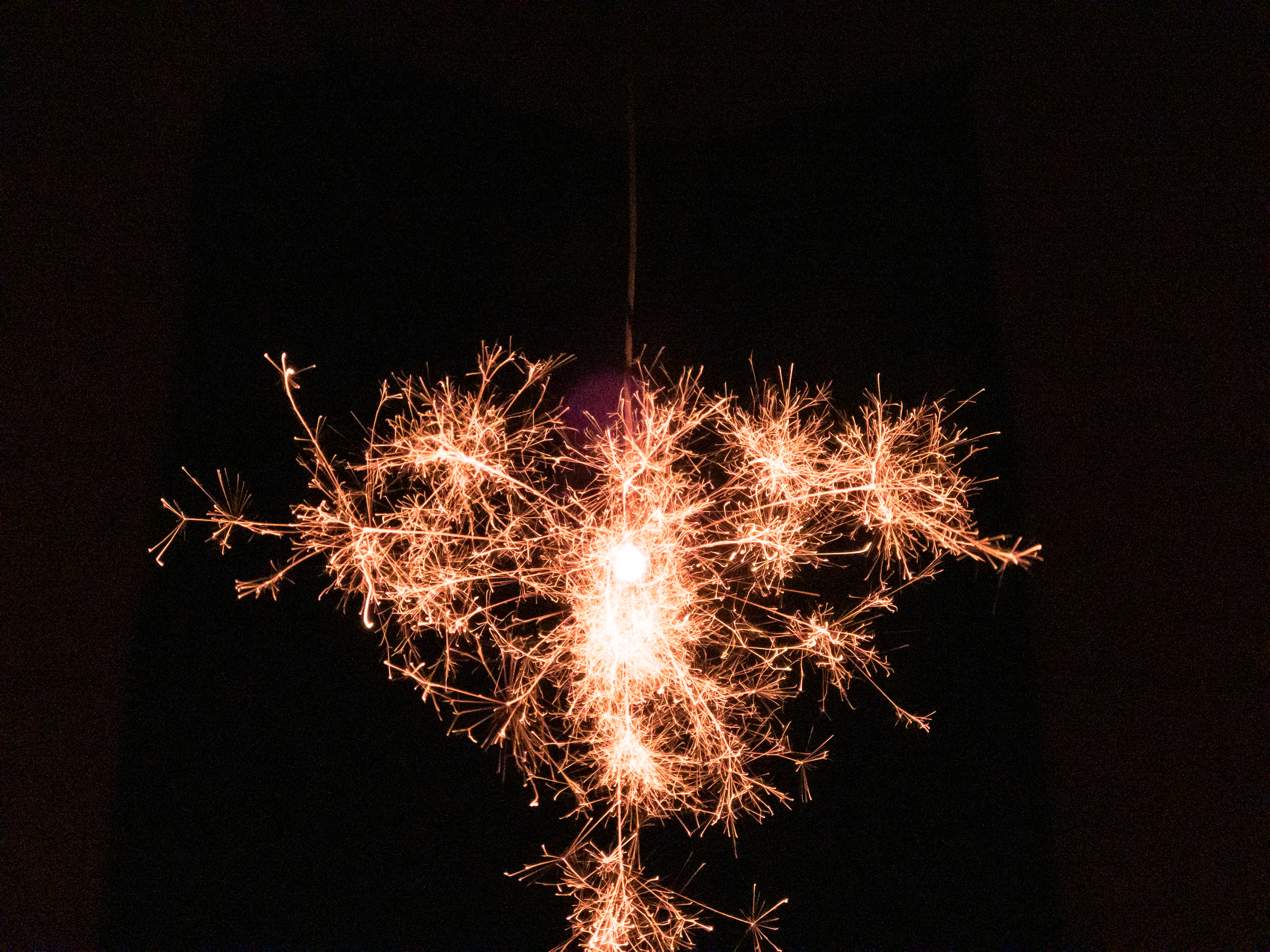
飛び散る火花の範囲が予測不能だったので、作例は広めの構図で撮影しました。
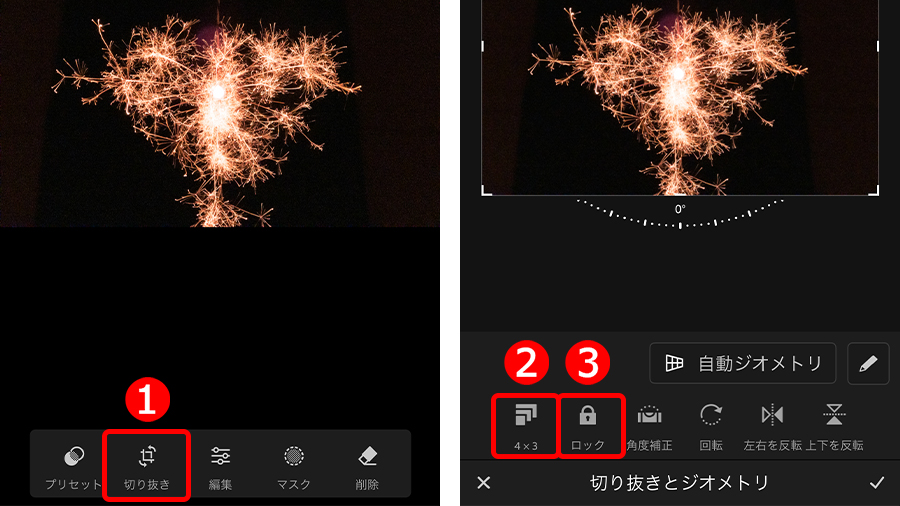
そこで、切り抜き機能を使い線香花火がバランスよく配置されるようにトリミングしておきます。
①「切り抜き」ボタンをタップして、画面が切り替わったら、②切り抜く比率を選択。ここでは「元画像(4×3)」を選びました。
縦横比が固定されるように、③鍵のボタンをタップして「ロック」(鍵が閉じた状態)にセットします。
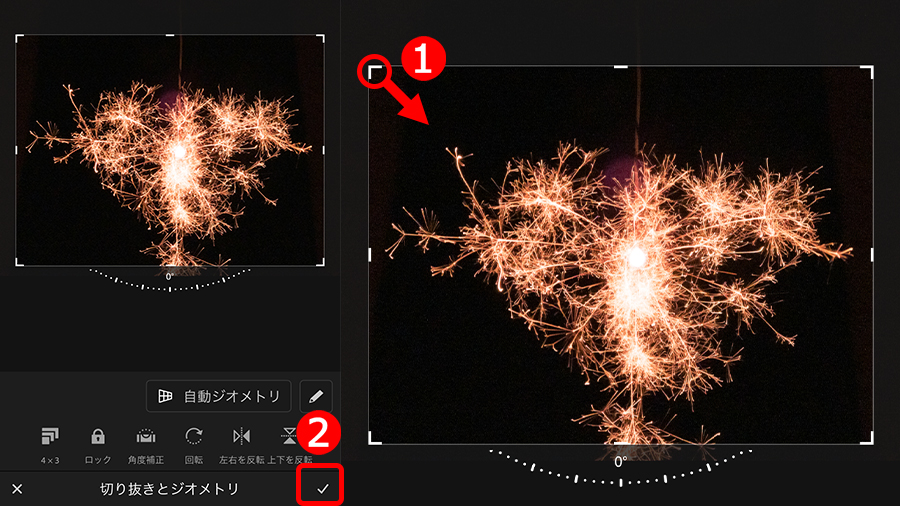
切り抜きの設定ができたら、①写真の周囲の枠の大きさを切り抜きたい範囲に合わせて調整します。
作例は、左右に広がる火花が収まる範囲で切り抜き枠を設定しました。
範囲が決まったら、②確定ボタンをタップしてキリに気を実行します。
色調整の流れを簡単に説明すると、暗い部分を引き締めるように暗くして、火花の筋が見えるようにハイライトを補正していきます。
色に関しては「色温度」で赤っぽく調整すると線香花火の雰囲気が出てきます。
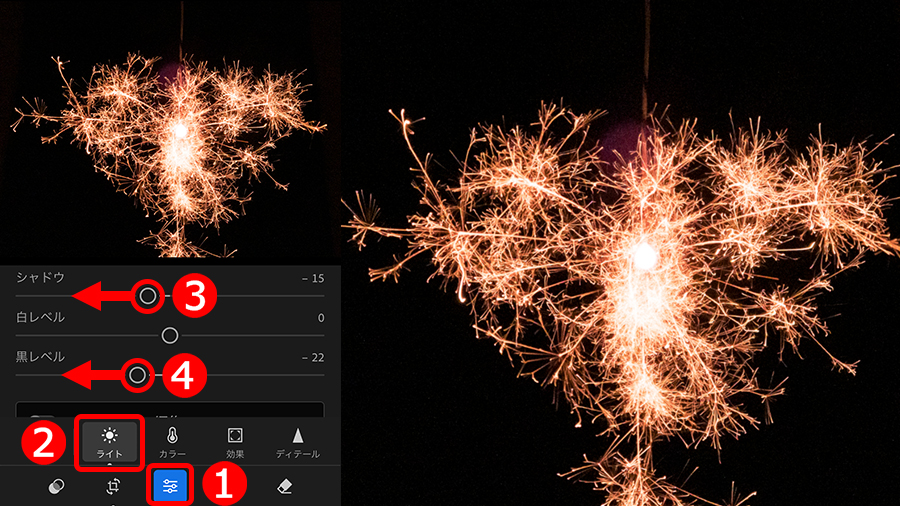
まずは、明るさ関連から補正を開始。
具体的には、背景の暗い色をより黒に近づけつつ、わずかに見える写り込みなどがある場合は、それらを闇に埋めていきます。
①「編集」ボタンをタップして、②「ライト」ボタンをタップし機能を表示。機能の下の方にある、③「シャドウ」と、④「黒レベル」を左に移動。
「シャドウ」で光の筋をクッキリと見せつつ背景の写り込みを暗く目立たなくして、「黒レベル」でその状態をさらに黒く調整する要領です。
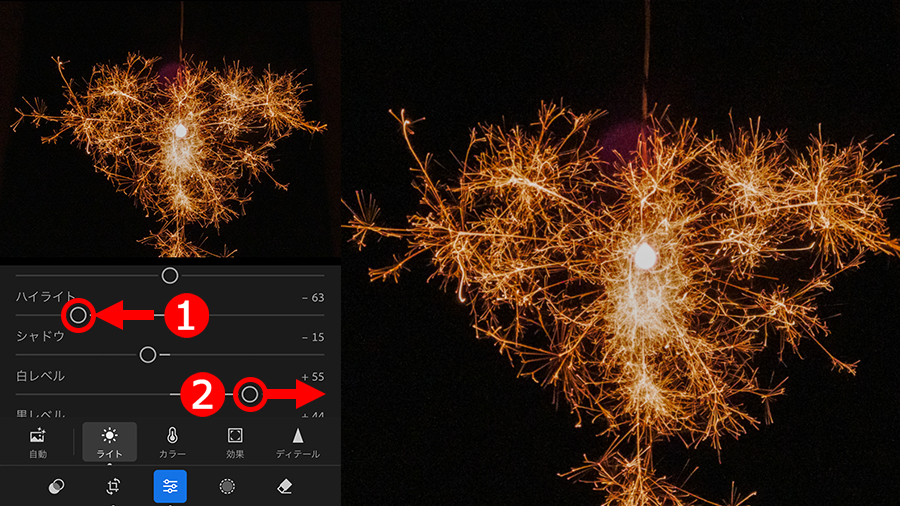
次は、花火の中央付近の光の強さを抑え、火花の立体感を出します。
使う機能は「ライト」ボタンにある、①「ハイライト」で、左に移動してハイライトの明るさを抑え、火花の立体感が再現します。
この補正を行うとまぶしさも失せてしまうため、②「白レベル」を右に移動して光の強さを出しつつ、火花の繊細さが失せない描写を目指します。
花火の明るさを整えます。
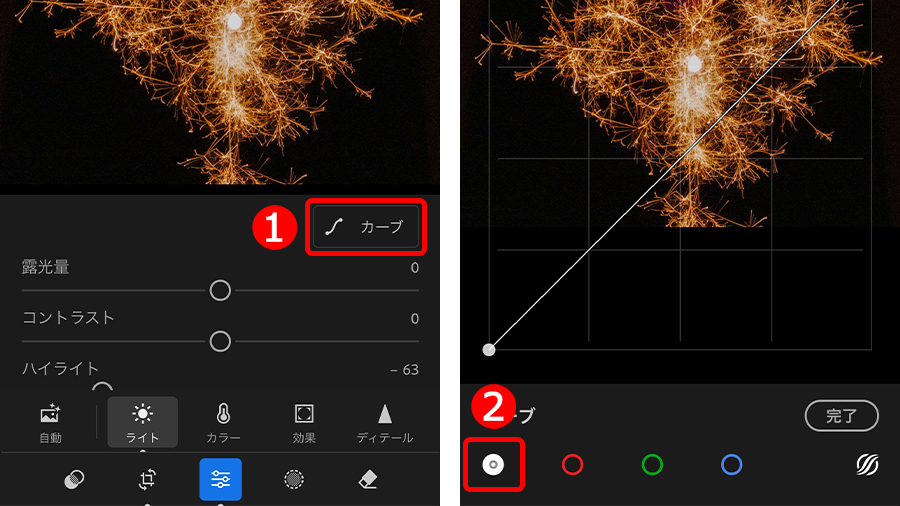
背景の黒と火球の白は変化させたくないので、明るさ補正の定番機能「露光量」ではなく「カーブ」機能を使います。
「ライト」ボタンにある、①「カーブ」ボタンをタップして、「カーブ」画面が表示されたら、②のボタン(RGBチャンネル)をタップして選択します。
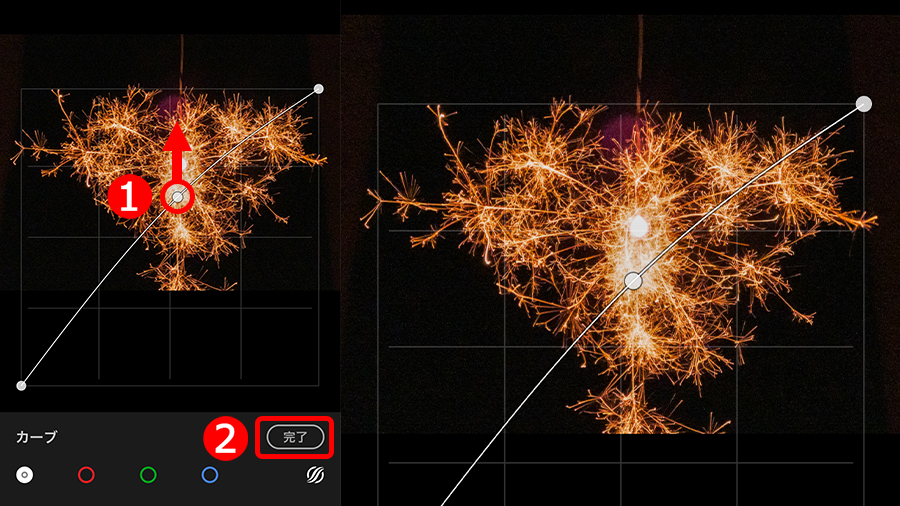
明るくする補正は、①45度の直線の中央付近を上に移動すればOK。反対に、暗くして色を引き締めたいときは下に移動します。
作例は、火花の繊細な描写が白くならない範囲で明るくしました。
調整できたら、②「完了」ボタンをタップします。
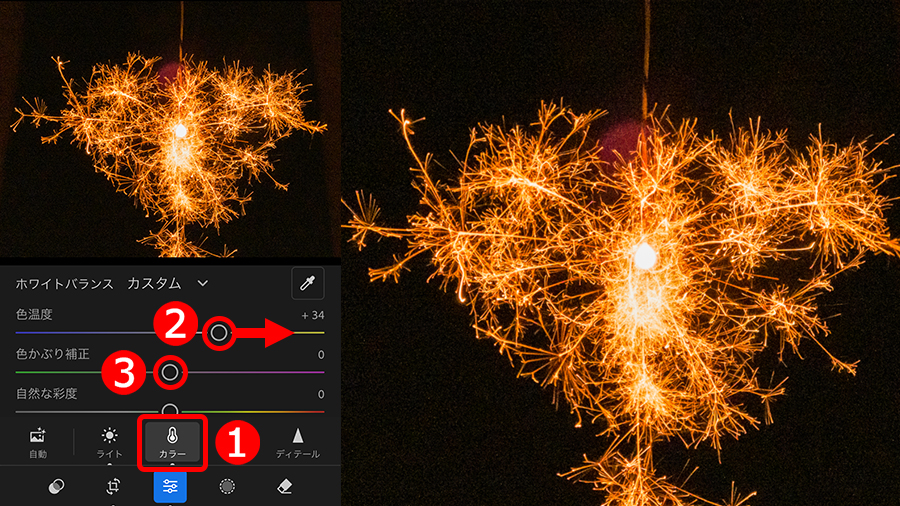
明るさ関連の補正が完了したので、色の補正に移ります。
①「カラー」ボタンをタップして、②「色温度」を調整。作例はオレンジ色にしたかったので、右方向に移動して暖色系に偏らせました。
この写真では使っていませんが、必要に応じて、➂「色かぶり補正」も併用し、イメージする色を再現しましょう。
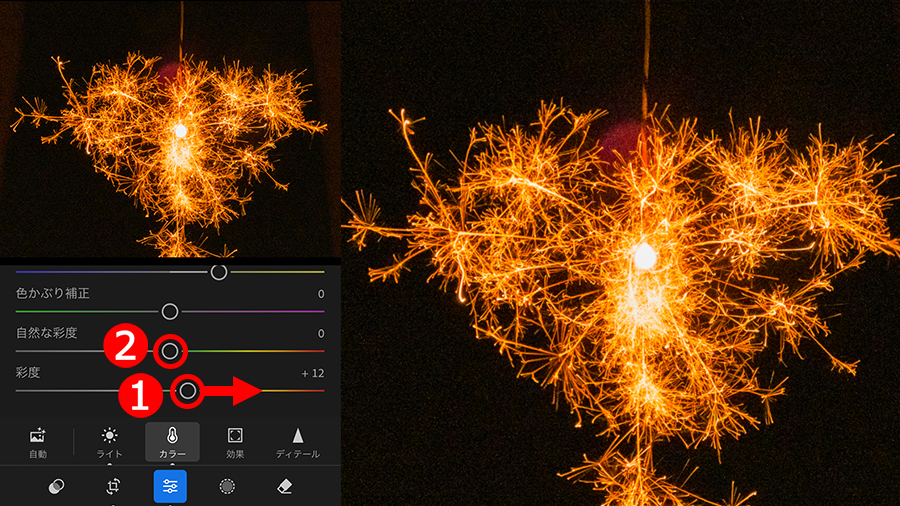
少しだけ色を濃くします。
「カラー」ボタンにある、①「彩度」を右に移動して鮮やかに補正。
②「自然な彩度」に関しては、動かして色を確認しても効果は薄かったため未調整です。
これで作業は完了です。
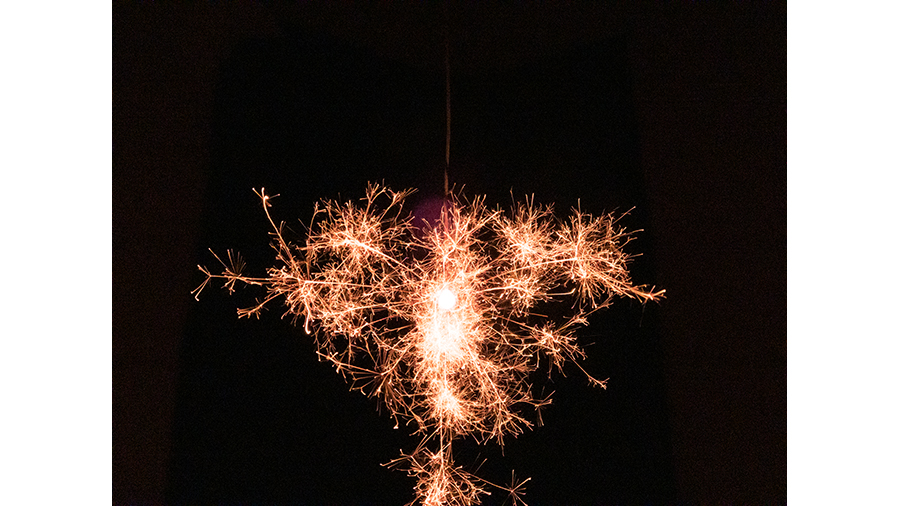
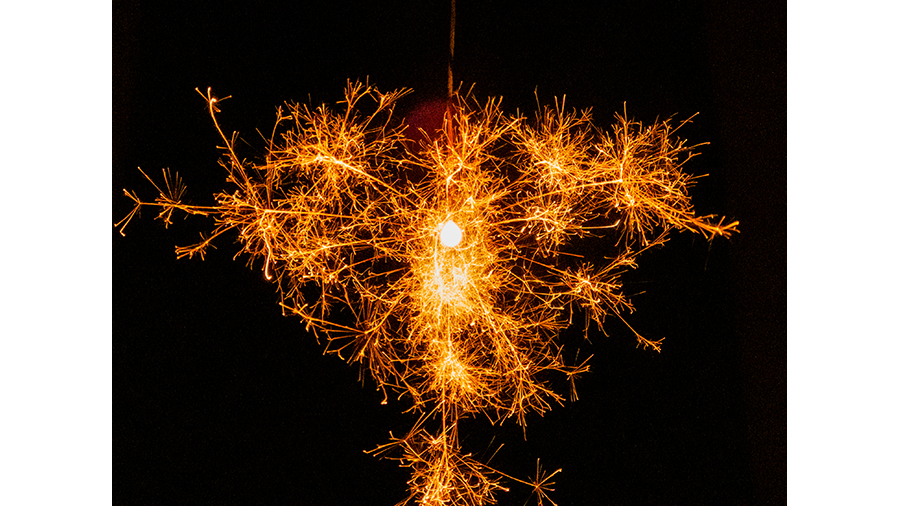
下に並べた補正前(上写真)と補正後(下写真)を見ても分かるとおり、劇的変化というよりは「質感アップ」的な補正です。
撮影で構図や背景の状態を整理しておいたおかげですね。
というわけで、線香花火の写真は撮影でほぼ決まります。背景、構図、ブレに注意して、魅惑の線香花火写真をGetしてください。
執筆者:桐生彩希
【Lightroomモバイル版】
Lightroomモバイル版は、基本機能を無料でご利用いただけます。
【Lightroomモバイル版 プレミアム機能】
アップグレードすると、さまざまなプレミアム機能を利用いただくことが可能です。


All Consent Allowed