
Lightroom でこれらのチュートリアルをお試しください
写真の画像調整、整理、共有
生成AI技術を活用した、Lightroomの「余分な人物を削除」機能を使えば、街中で撮影した写真に写り込んだ通行人を、瞬時に一括で削除できます。この機能によって、これまでは背景の写り込みが原因で使えなかった写真も、今後は十分に活用できるようになります。以下の動画で一連の制作工程をご確認いただけます。
手順
1. Lightroomモバイル版に写真を読み込み、削除ツールを選択
2. 背景に映り込んだ通行人を一括で削除
3. 不要なオブジェクトを個別に選択して削除
まず、今回の作業に使用するサンプル写真を下記から保存しておいてください。
※チュートリアル通りの結果を得るために、あらかじめ下記の画像をカメラロールに保存しておくことをおすすめします。
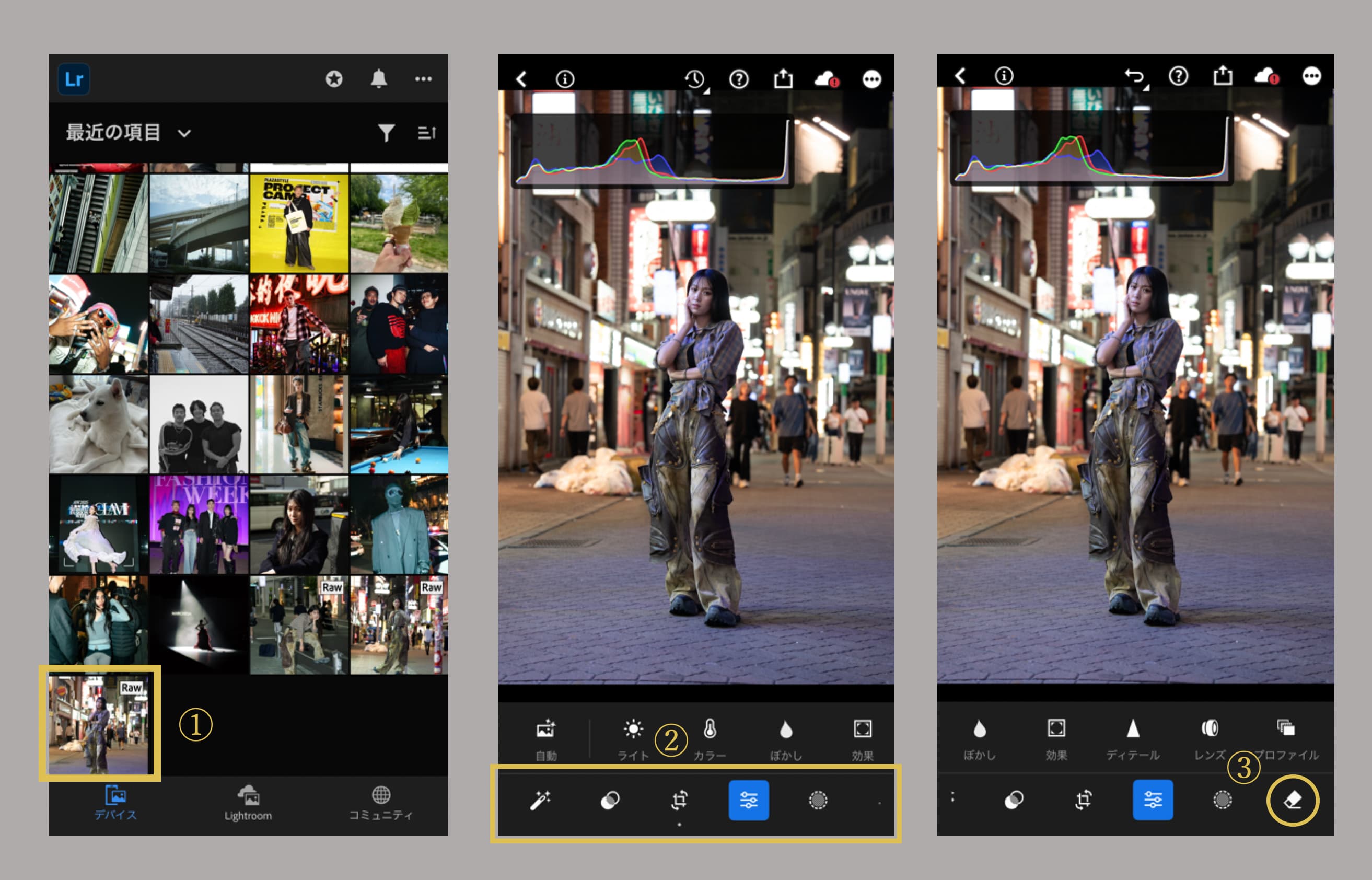
① Lightroomモバイル版を起動し、画面左下の「デバイス」のアイコンを選択します。カメラロール内の写真一覧が表示されるので、先ほど保存した「sample.jpg」を選択します。
② 編集パネルから、③消しゴムのアイコンをタップして、削除の作業画面に移動します。
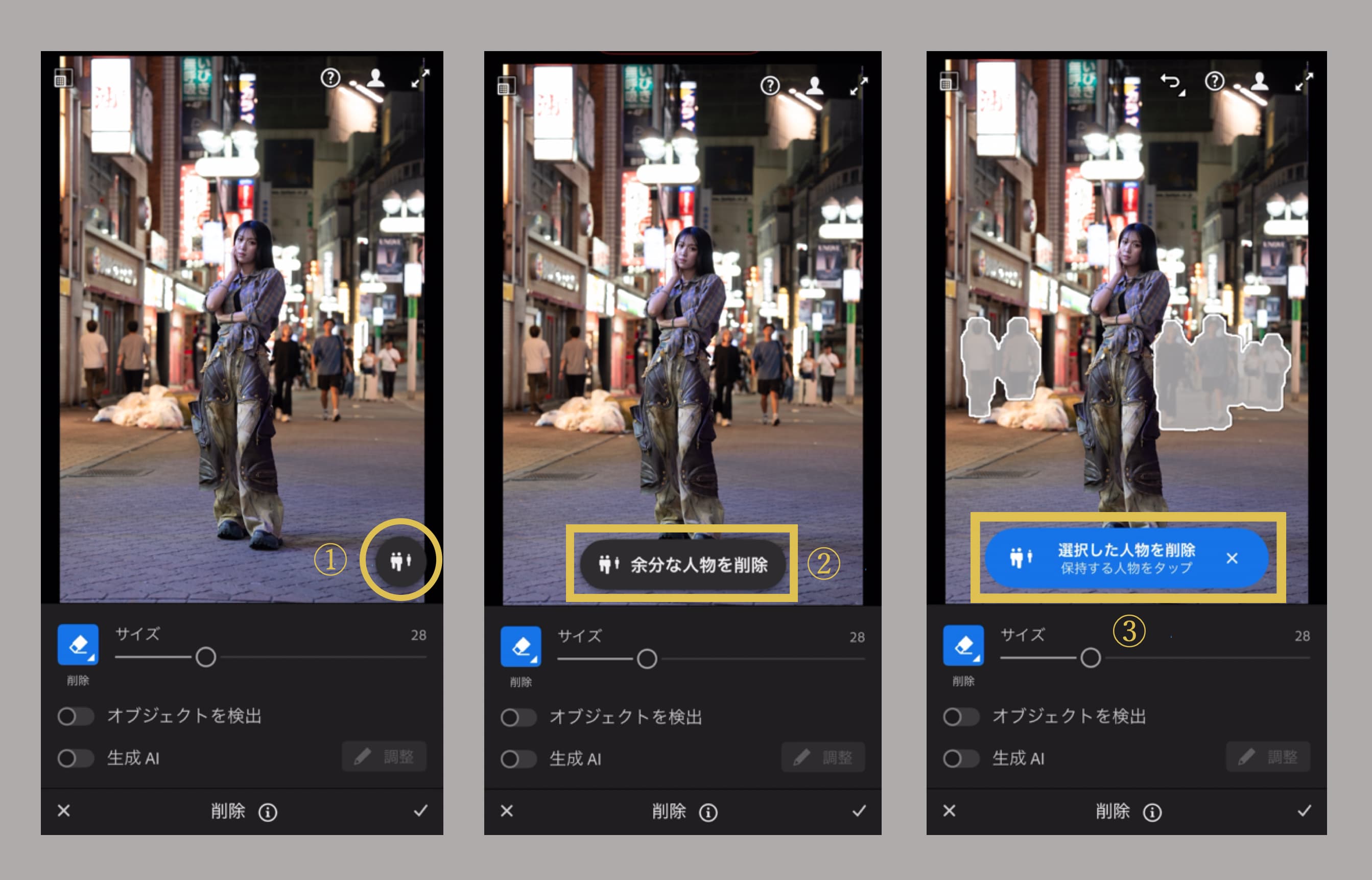
① 写真の右下に表示されている「人の影のアイコン」をタップします。
② 「余分な人物を削除」アイコンをタップします。 少し待つと、AIが自動でメインの被写体以外の人物を検出し、選択してくれます。
③ 写真の下中央に表示される青いアイコン「選択した人物を削除」をタップします。しばらくすると、新たに生成された画像で人物が塗りつぶされ、背景の通行人が違和感なく綺麗に削除されます。
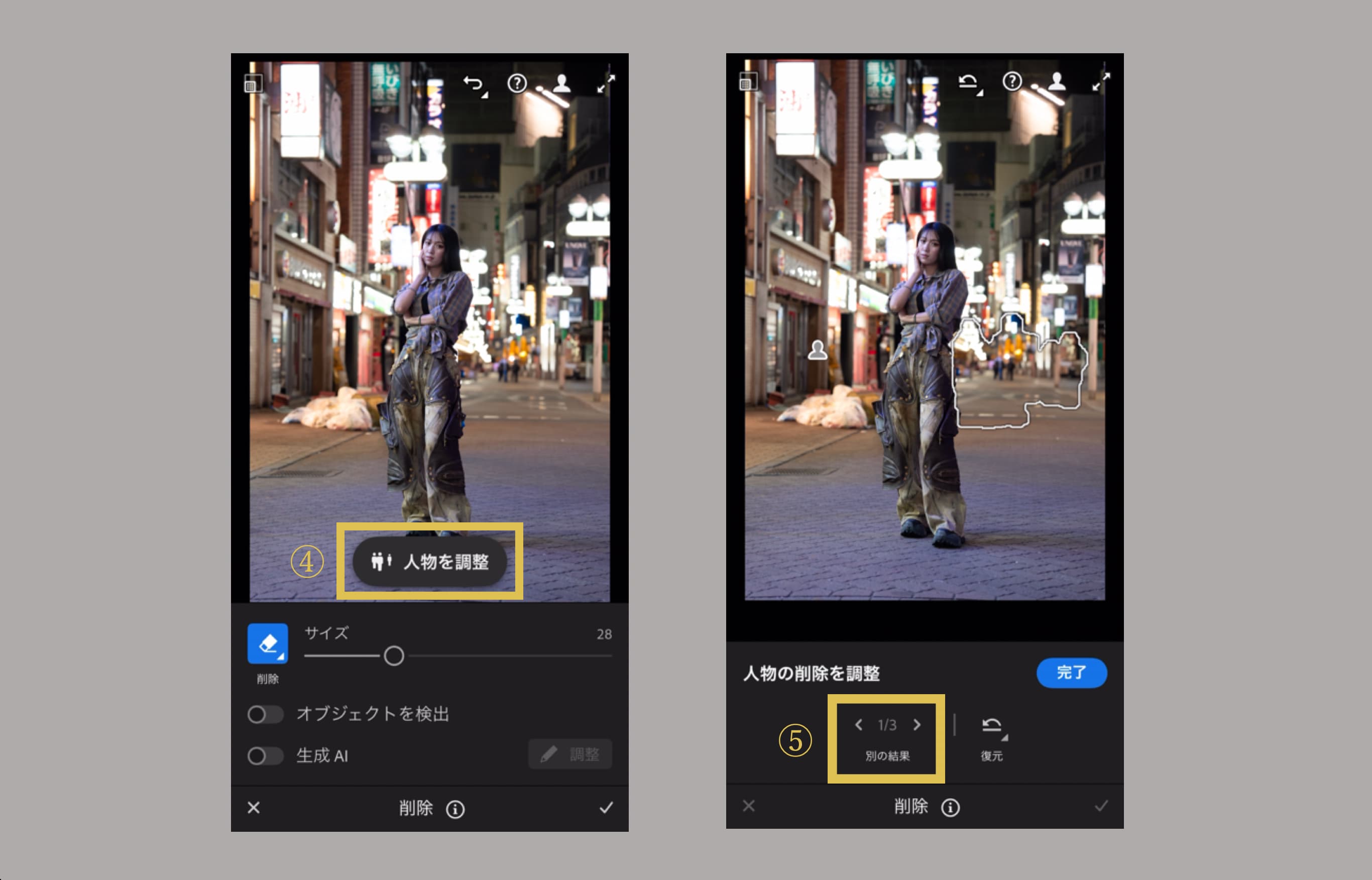
④ こちらの機能は同じ写真でも毎回結果が異なることがあるため、「人物を調整」アイコンから、人物を個別で選択します。
⑤ 「別の結果」から複数のバリエーションを確認できます。
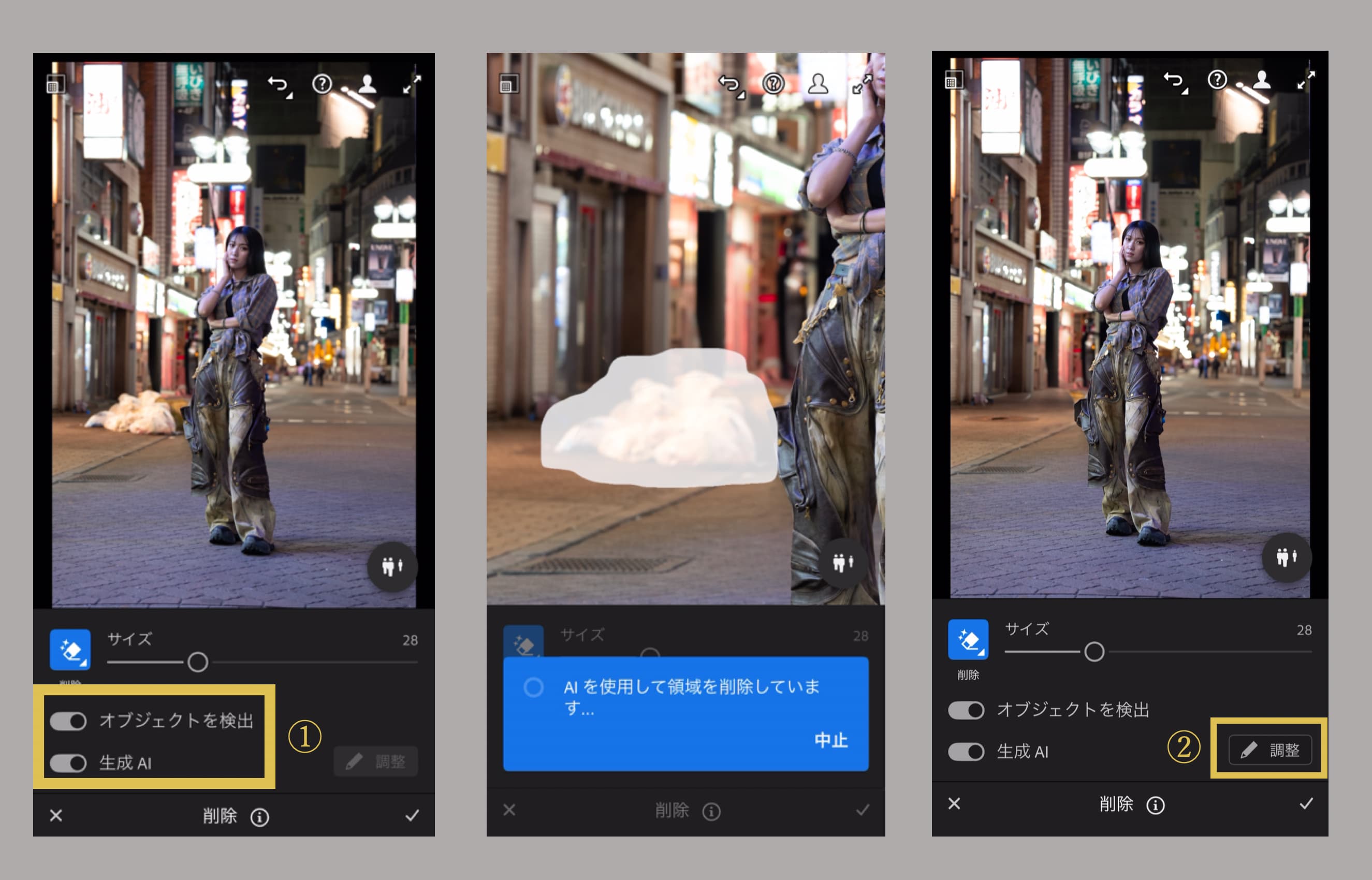
背景に人物以外の気になるものが写り込んでいる場合、先ほどとは別の「生成AI削除」機能を使用します。今回は背景左側に写り込んでいる、ゴミの山を削除していきます。
① 削除作業画面に戻り、「オブジェクトを検出」と「生成AI」をONにします。
ゴミの山を指でなぞると、AIがオブジェクトを認識し、自動でゴミの山全体が選択されます。少し待つだけで、違和感なくゴミの山を簡単に削除することができます。
② 手順2と同様に、右下の「調整」から選択したオブジェクトの別の結果バリエーションが確認でき、好みの仕上がりを選ぶことも可能です。
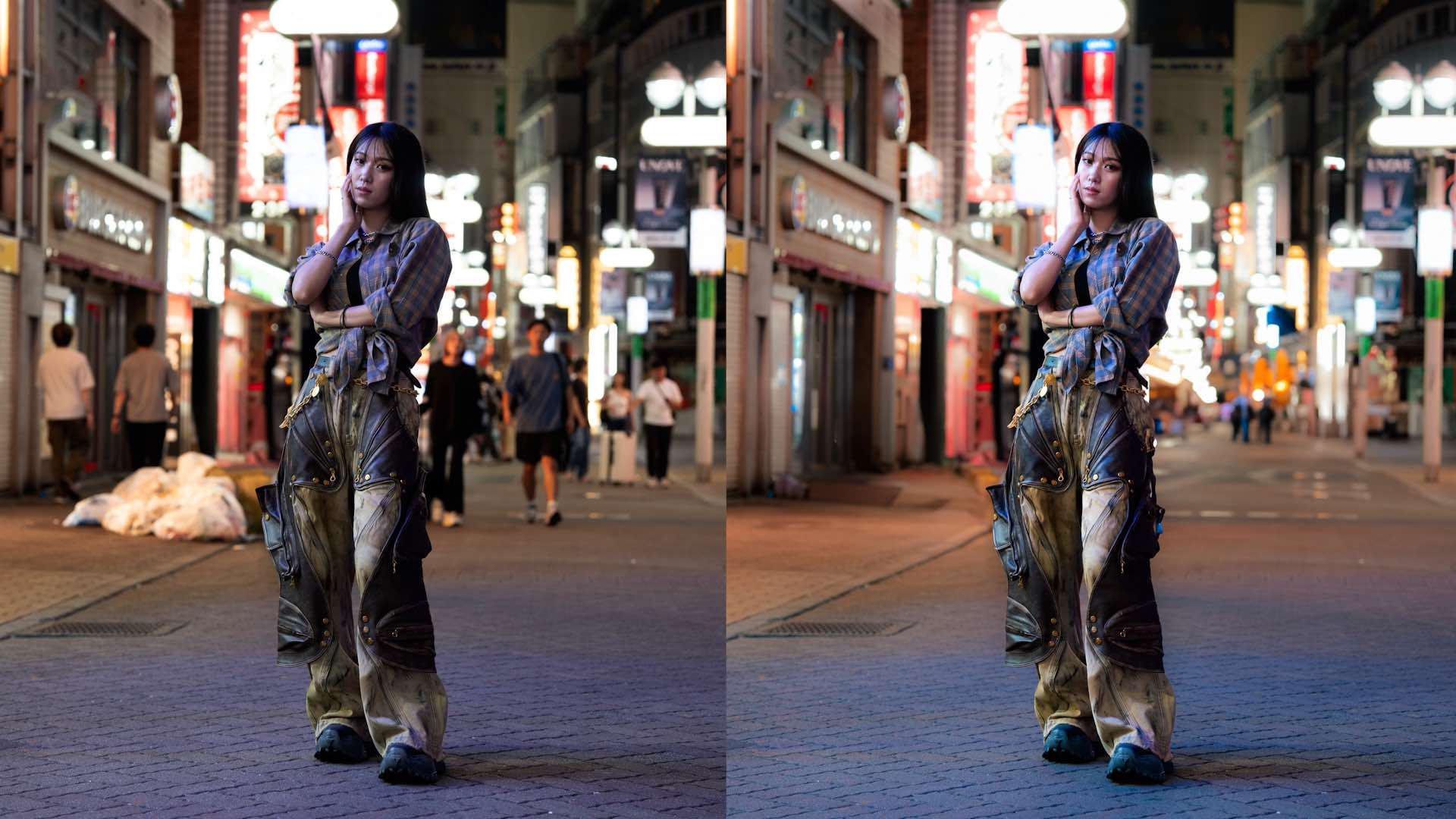
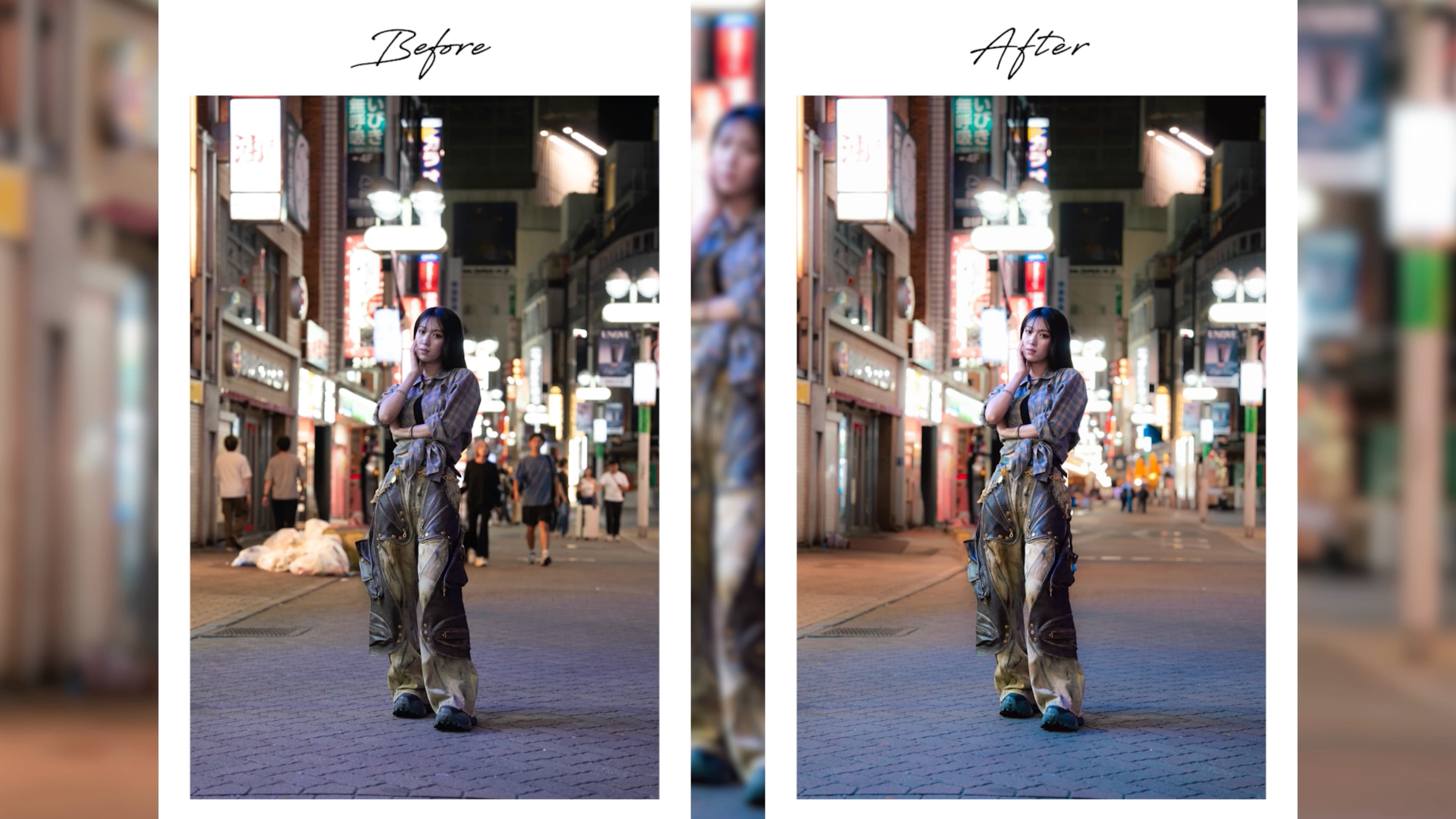
さらに光やカラーを調整することで、よりクオリティの高い仕上がりになります。こちらが編集前後の比較です。
ストリートスナップやポートレートを撮影するプロのカメラマンから、街中や旅行先で撮った写真をSNS等に投稿する方たちまで、誰でも簡単に使用できる機能です。プライバシー保護の面でも非常に役立つので、ぜひ活用していただき、自分好みの理想の一枚を作り上げてみてください。
【Lightroomモバイル版】
Lightroomモバイル版は、基本機能を無料でご利用いただけます。
ダウンロードはこちら
【Lightroomモバイル版 プレミアム機能】
アップグレードすると、さまざまなプレミアム機能を利用いただくことが可能です。
プレミアム機能の詳細はこちら
プレゼンター/写真提供
さんたくろーす
TikTok : @333santaclaus
Instagram : @sankyo_cam


All Consent Allowed