
Lightroom でこれらのチュートリアルをお試しください
写真の画像調整、整理、共有
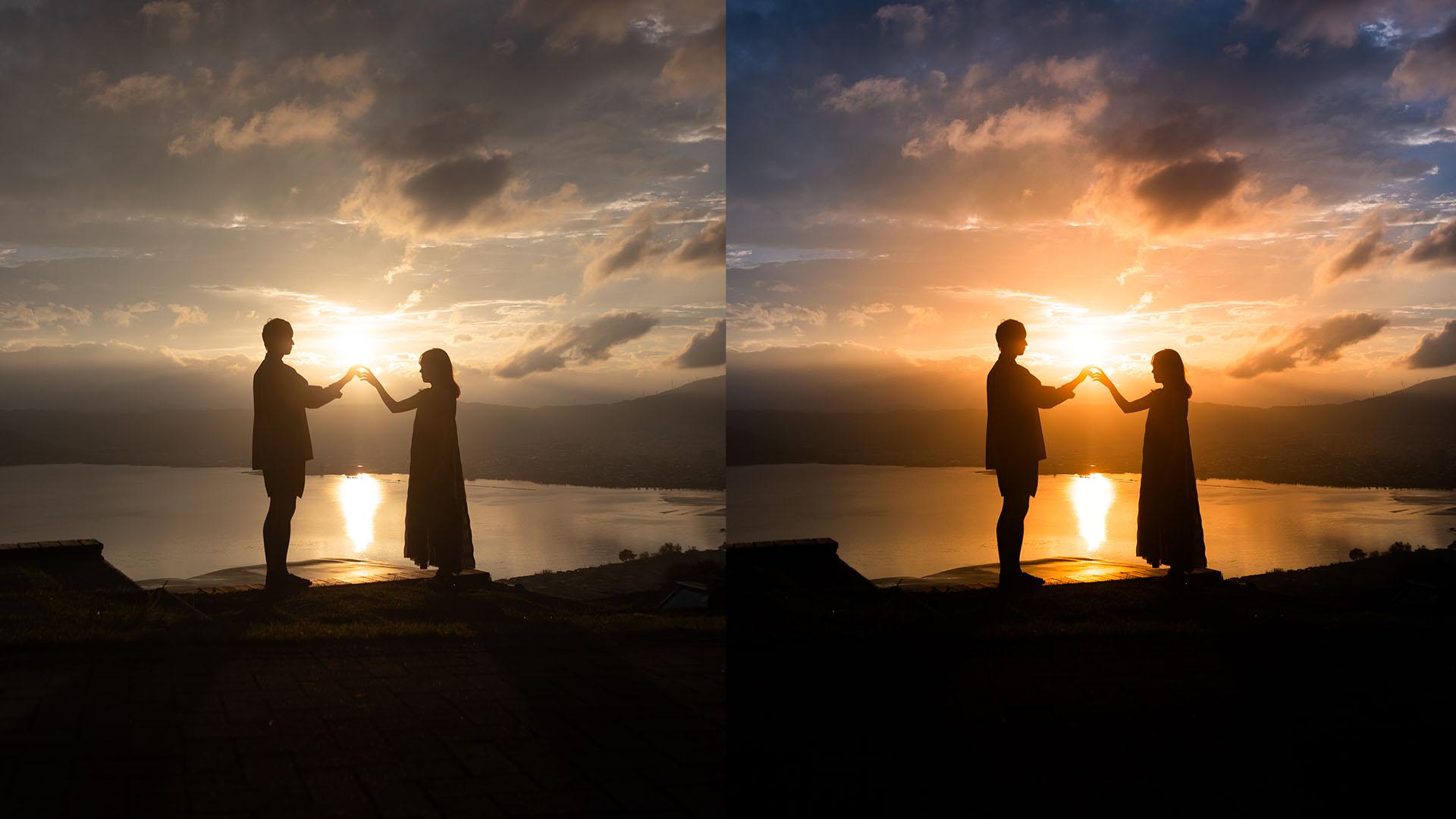
写真の色味や明るさを編集する際は、目標とするゴールがあると編集しやすくなります。今回の写真のゴールとして「アニメのような幻想的なシルエット写真」を目指していきましょう。
アニメのようなシルエット写真は、青からオレンジのグラデーションが綺麗に表現されていることが多いです。
Lightroomモバイル版の「マスク」などの編集機能を使い、この青からオレンジのグラデーションとシルエットを表現していきます。以下の動画で一連の制作工程をご確認いただけます。
手順
1. コントラストを上げてシルエットを強くする
2. マスクツールを使って、夕焼けのグラデーションを作る
3. 写真全体の色を濃くしてアニメ風に仕上げる
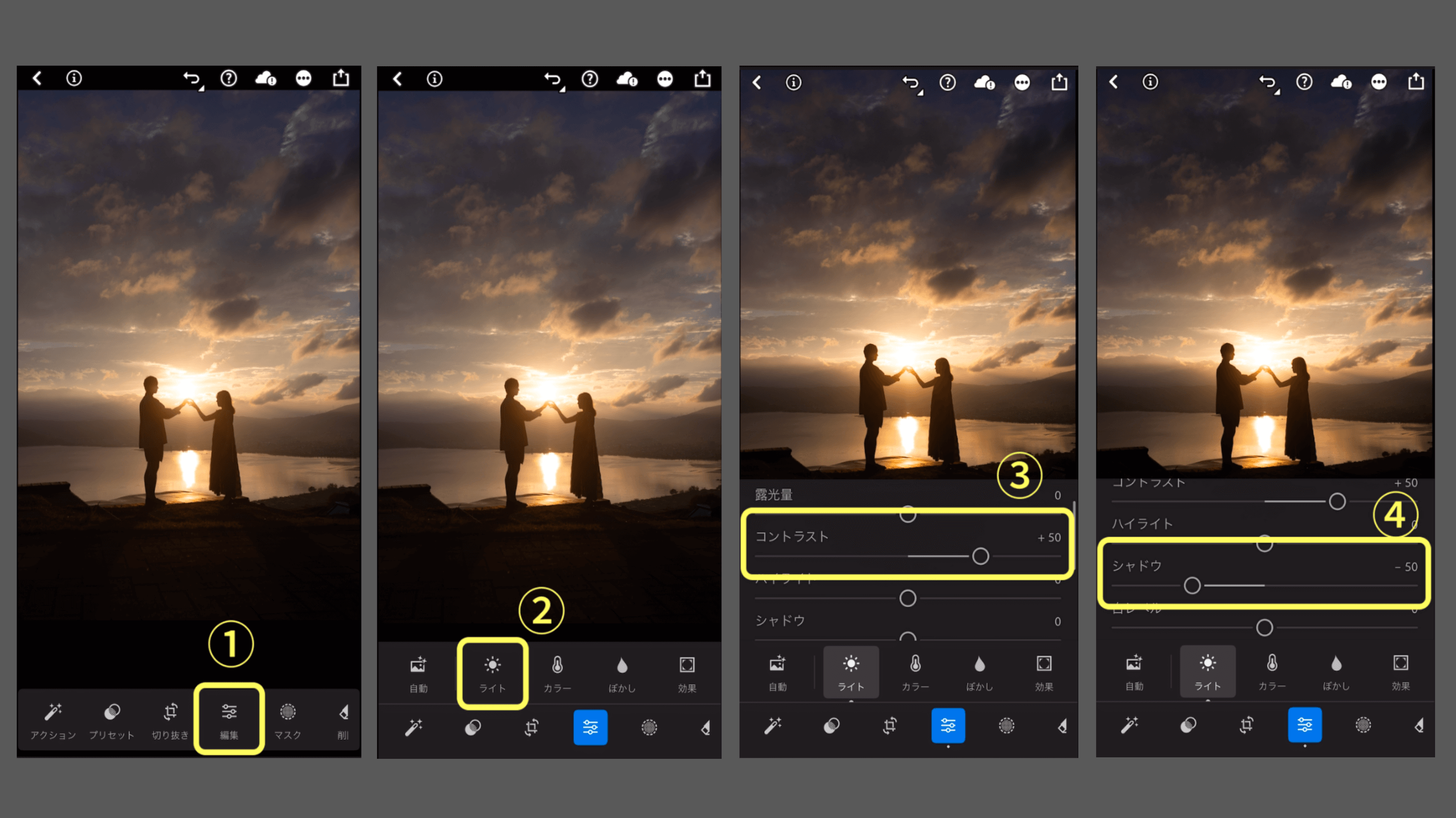
最初は全体のコントラストの補正です。影を濃くして、シルエットをはっきり出していくことを目指します。
Lightroomモバイル版を起動し、保存したサンプルファイルを表示します。
画面を一度タップし、画面下部に表示された①「編集」をタップ。
①「編集」ボタンにある、②「ライト」をタップ。
③「コントラスト」を右に+50動かします。
次に④「シャドウ」を左に-50動かします。
これで、全体のシルエット感が強くなり夕焼けの濃さも強くなりました。
マスクを使って夕陽や夕焼けのグラデーションを作っていきます。
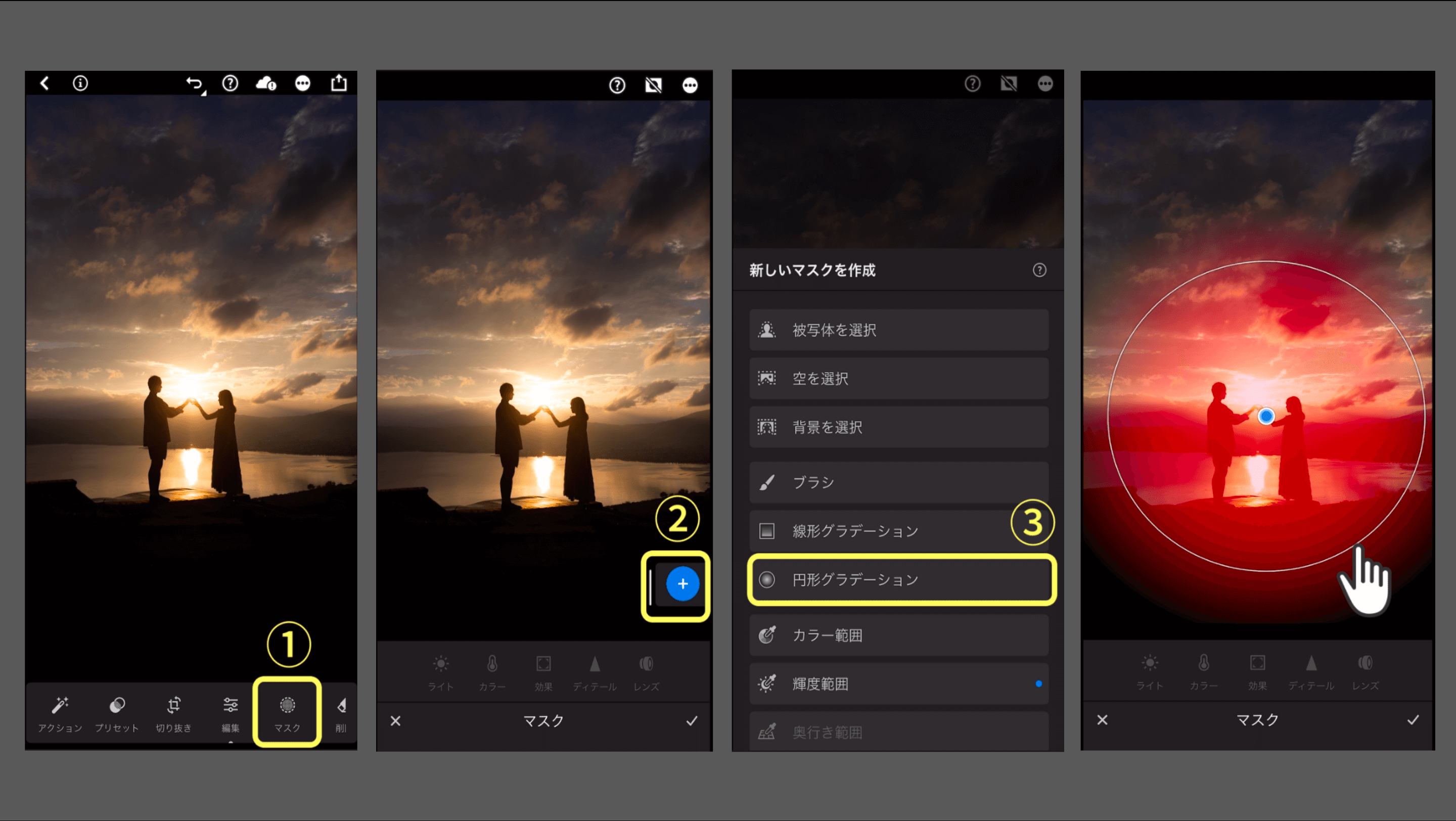
マスクは写真全体ではなく、「人物だけ」「空だけ」など部分的に補正をすることができる機能です。今回は「夕陽だけ」を選択し、夕陽を濃くしていきます。
①「マスク」をタップ。
夕陽の部分を編集するために①「マスク」ボタンにある、②「+」をタップ。「新しいマスクを作成」の中にある③「円形グラデーション」をタップします。
その状態で写真の中心から斜めにスワイプすると、写真の真ん中にマスクを作成できます。
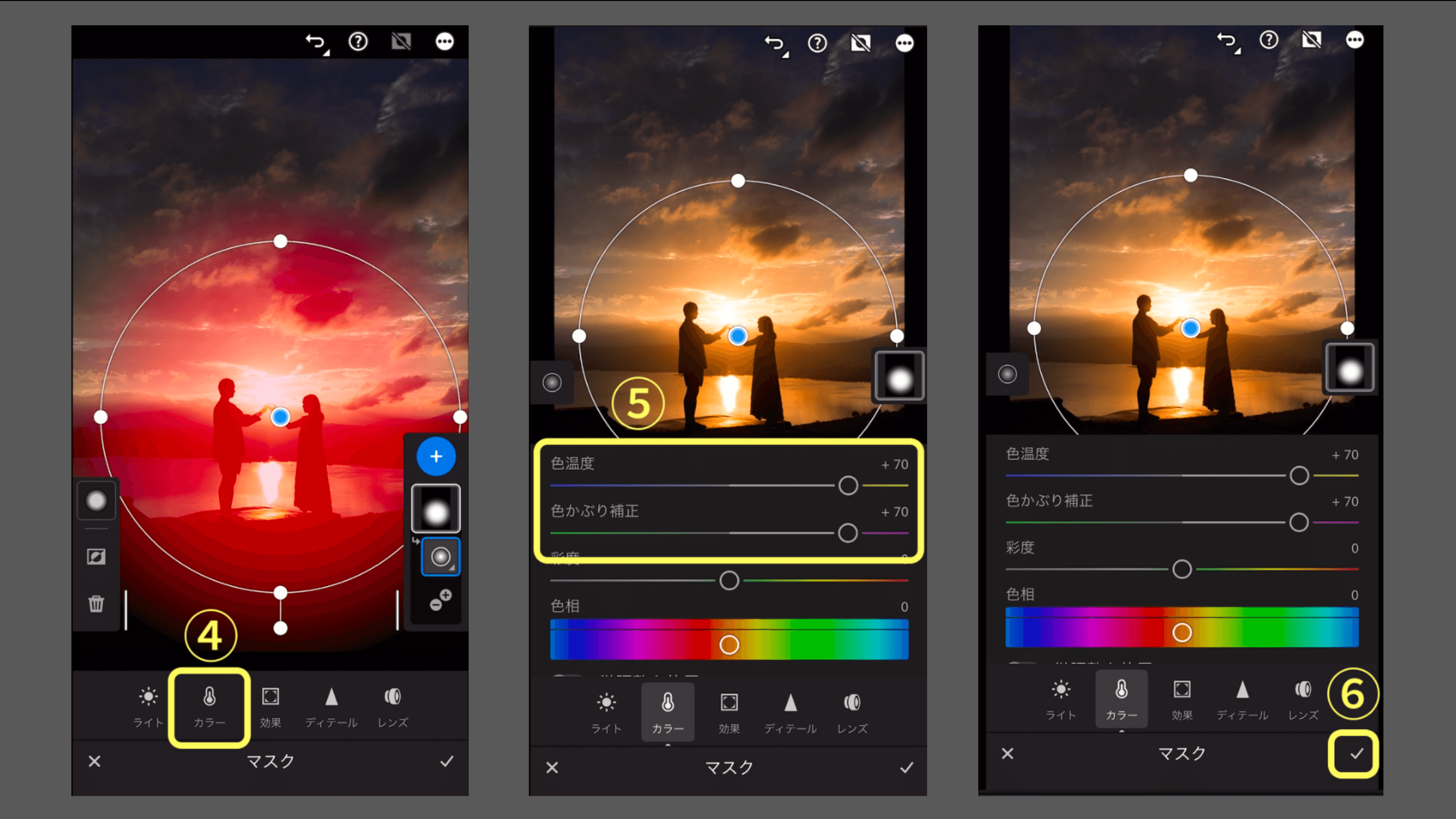
下にライト、カラー、効果などが表示されるので④「カラー」をタップします。
⑤「色温度」、「色かぶり補正」をそれぞれ右に+70くらい動かすと夕陽の濃さが表現できます。
一度右下の⑥「チェックマーク」をタップします。
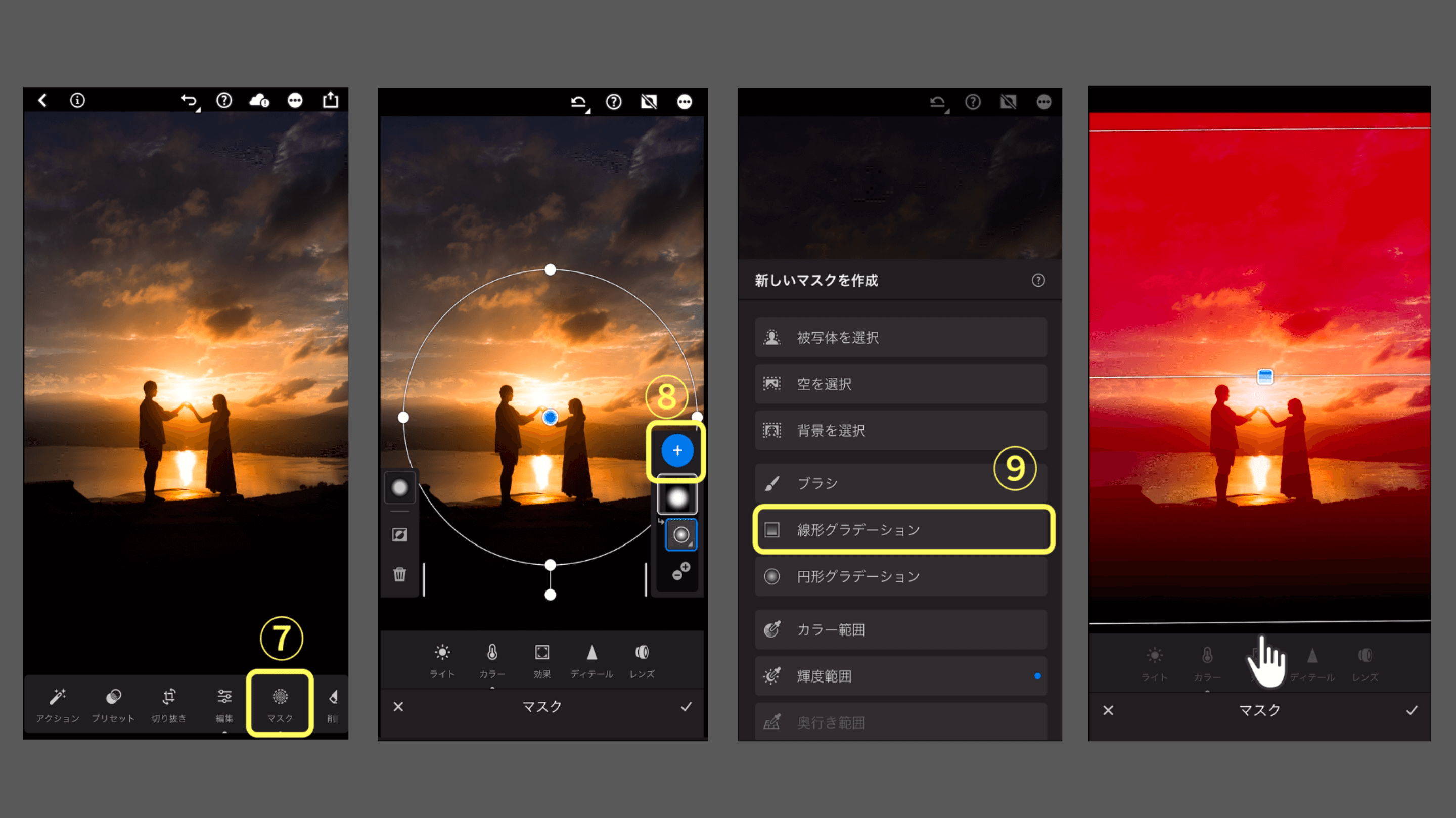
次は「写真の上部だけ」を青い色にしてグラデーションを作っていきます。
写真の上部だけを補正するために新しいマスクをもう一度作成します。
⑦「マスク」ボタンにある、⑧「+」をタップし、「新しいマスクを作成」の中にある
⑨「線形グラデーション」をタップします。
その状態で写真の上部から写真の下までスワイプします。
下に表示されている⑩「カラー」をタップし、⑪「色温度」を左に-40くらい動かすと空の青みが増してきます。
次に⑫「ライト」をタップし、⑬「露光量」を+0.60くらい右に動かすと青みがハッキリと出てきます。
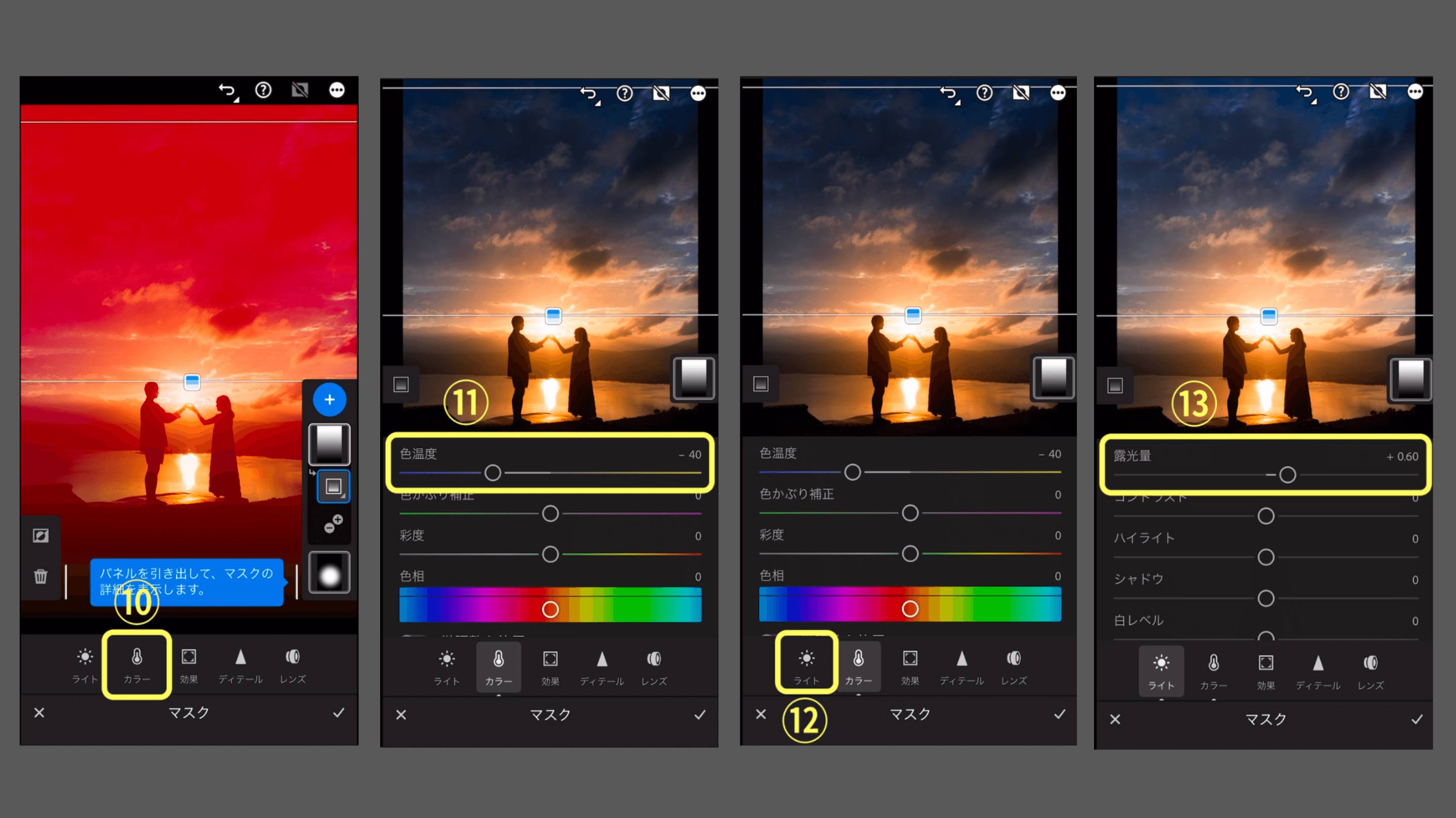
これで夕焼けのグラデーションは完成となります。
写真全体の色を濃くしてアニメ風に仕上げていきます。
①「編集」をタップし、②「カラー」を選択します。③「自然な彩度」を右に+30ほど動かします。
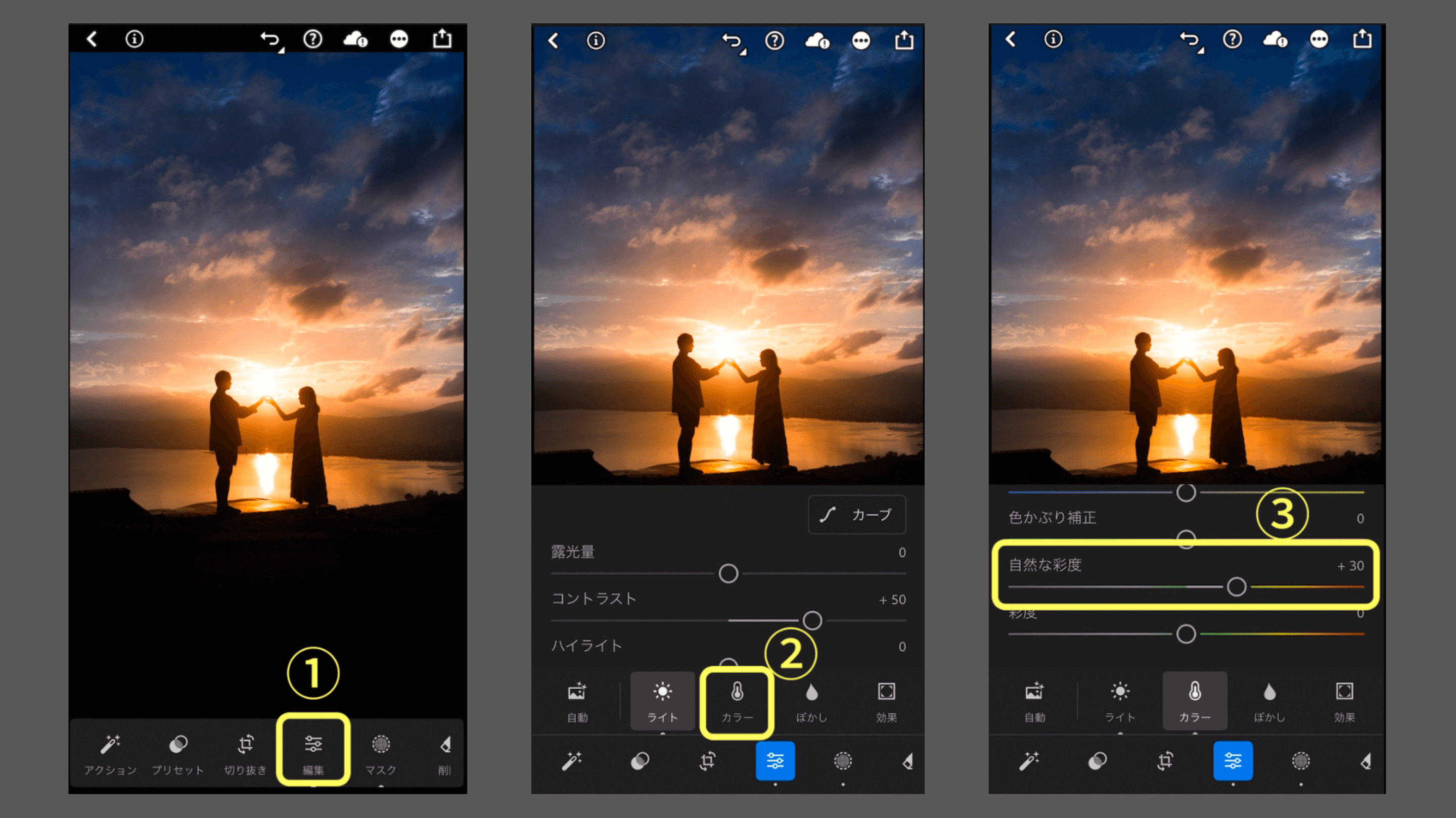
次に「編集」をタップし、④「効果」をタップします。
⑤「かすみの除去」を右に+10動かします。
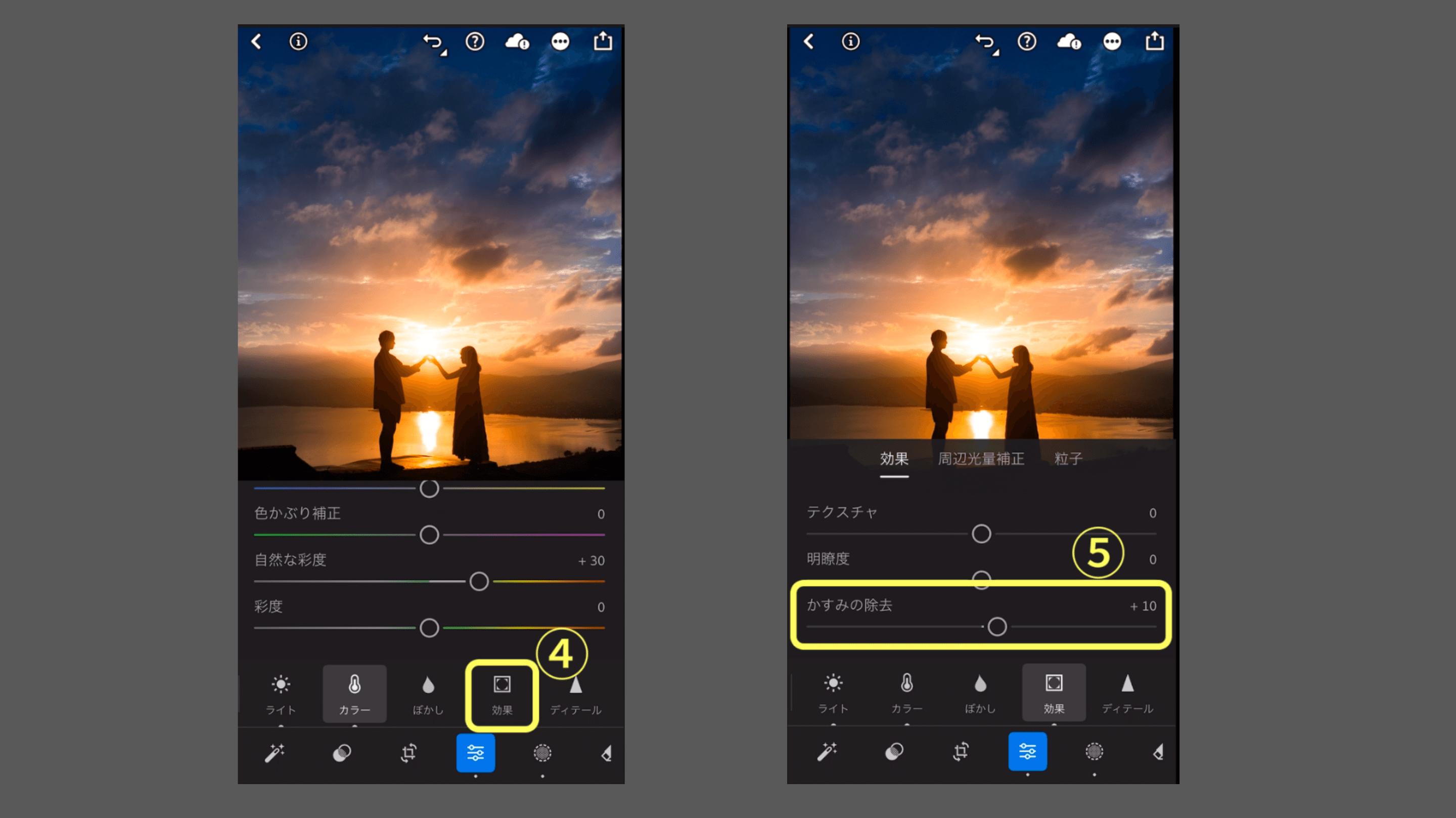
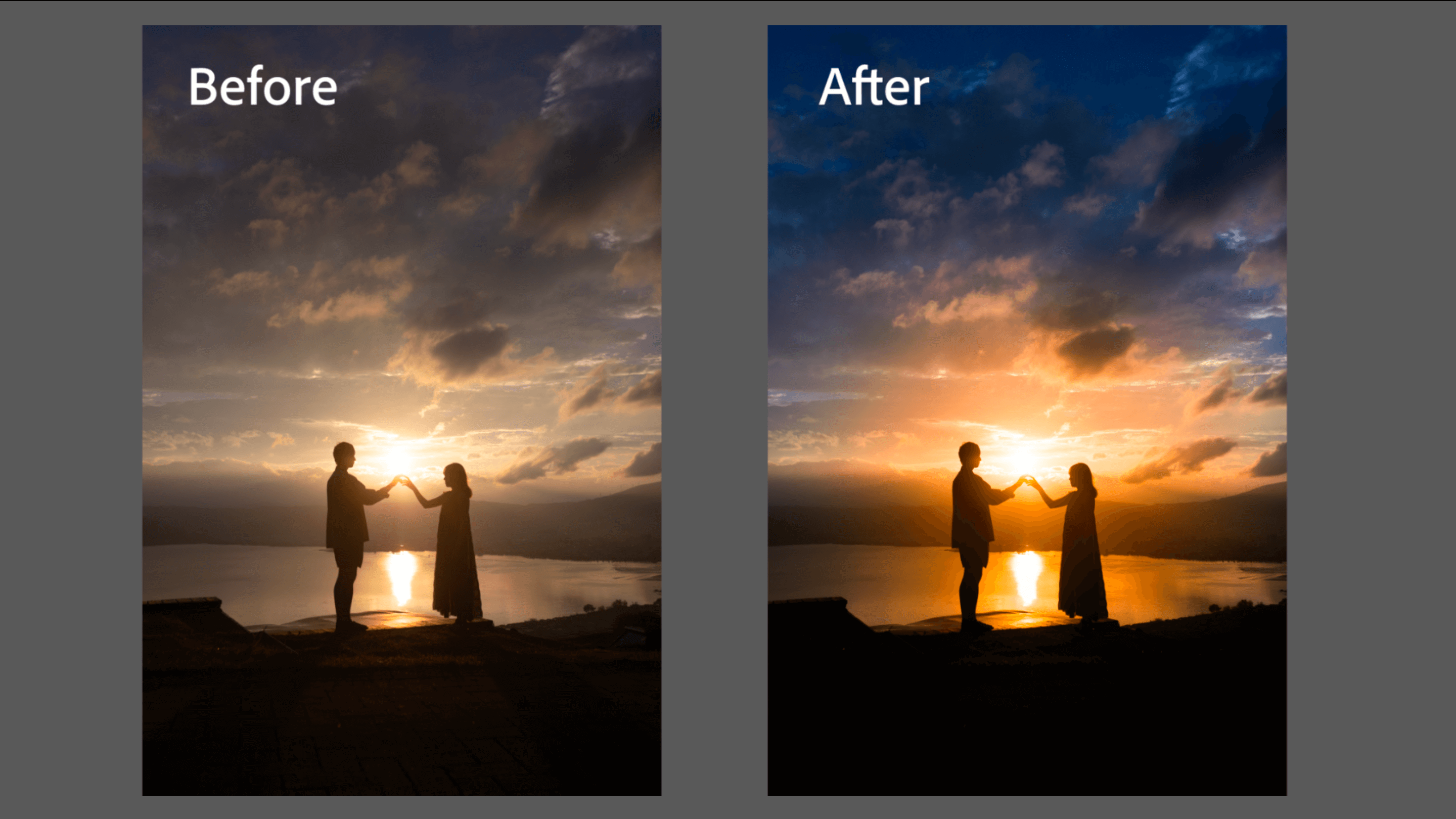
これでアニメのような幻想的なシルエット写真の完成です。
お好みで「編集」の「ライト」にある「露光量」を動かして明るさを調整してみても良いと思います。
元の写真と比べると、一目瞭然で幻想的なグラデーションとシルエットになりました。
このようにマスク機能を使うと空にグラデーションを作れたり、夕陽感を強くすることができます。
ぜひサンプルを使ってアニメのような世界を表現してみてください。
最後にPhotoshopを使った例もご紹介します。
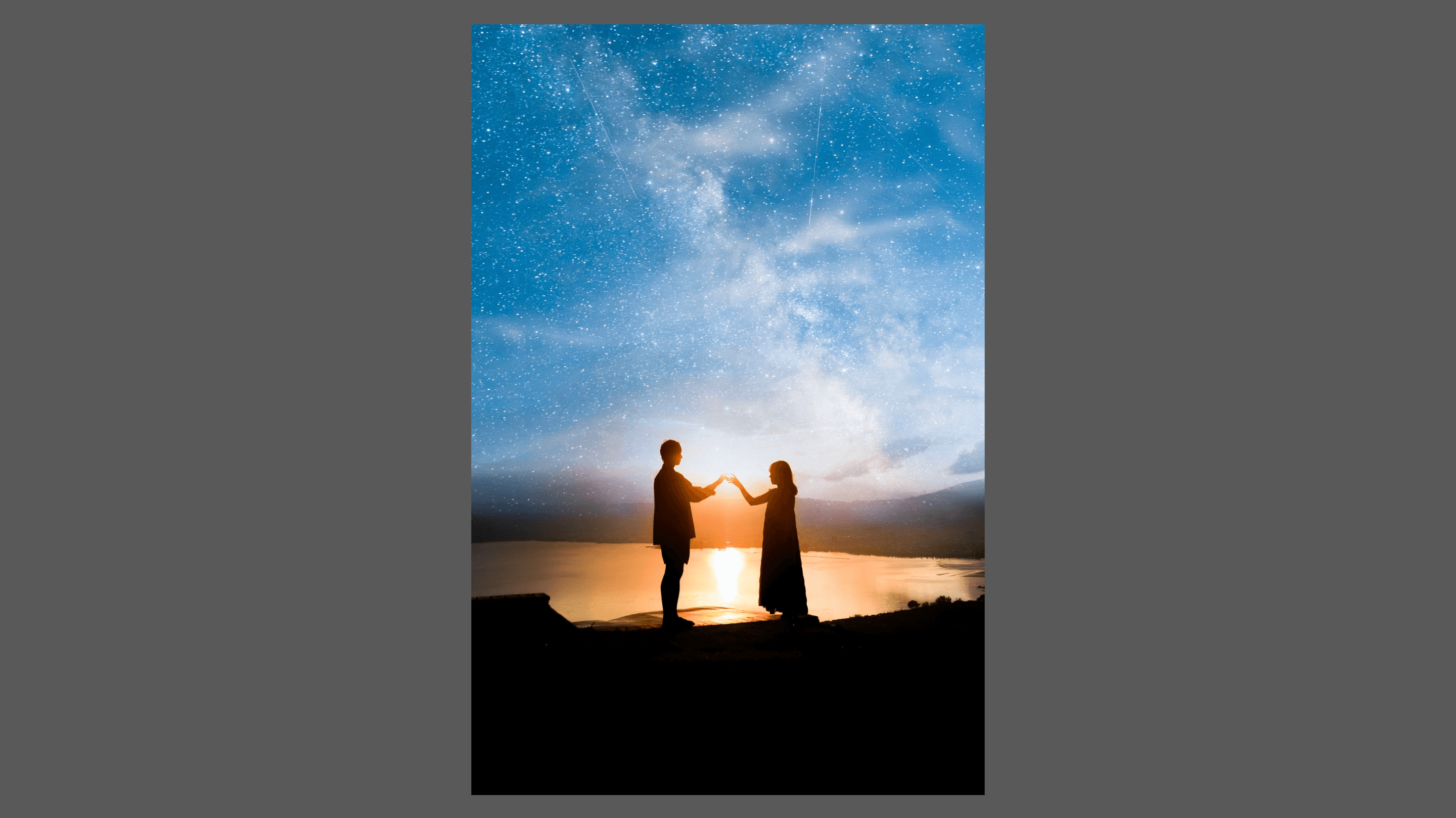
Photoshopでは夕焼けと星空を組み合わせて合成することも可能です。
Photoshopを使用することで、このような非現実で幻想的なものに仕上げることができます。
プレゼンター/写真提供
秋岡英太朗
https://www.instagram.com/eichin1313/?locale=ja_JP
【Lightroomモバイル版】
Lightroomモバイル版は、基本機能を無料でご利用いただけます。
ダウンロードはこちら
【Lightroomモバイル版 プレミアム機能】
アップグレードすると、さまざまなプレミアム機能を利用いただくことが可能です。
プレミアム機能の詳細はこちら


All Consent Allowed