
Lightroom Classic でこれらのチュートリアルをお試しください
デスクトップでさらに多くの写真を編集、整理、共有
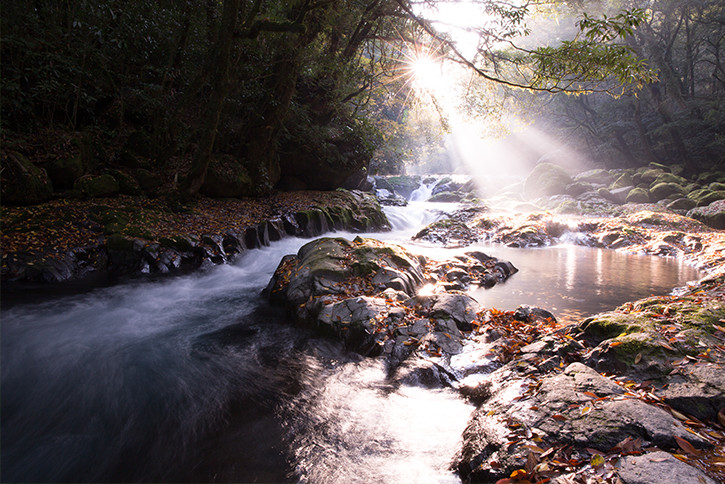
Lightroom、Photoshopを使用した作品のフォトコンテスト、Adobe Photography Awards。見事アドビ賞に輝いた作品における画像編集の方法とは。Before写真から完成写真までのステップ解説でポイントを紹介します。

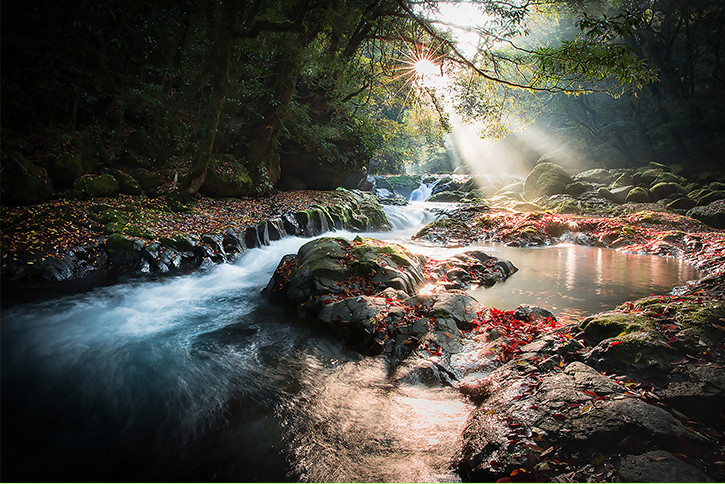
Adobe Photography Awardsフォトコンテストにおいて、見事アドビ賞に輝いたKGさんのLightroom+Photoshopの活用術を特別公開。練習用サンプル素材として、Before画像をダウンロードして、トライしてみましょう。フォトプランを使い始めたきっかけや、撮影機材についても合わせて紹介します。
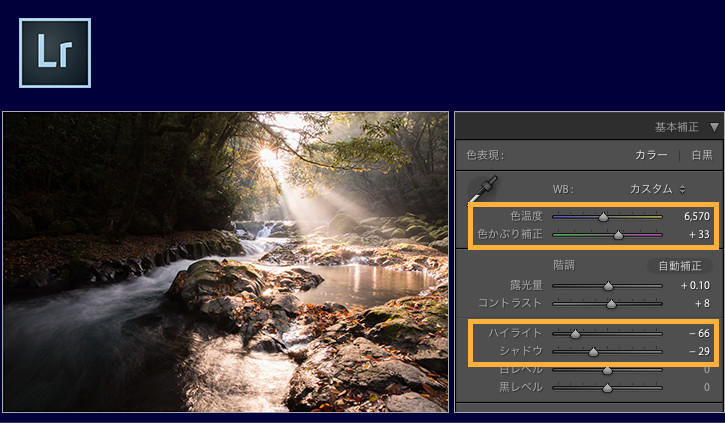
Lightroomでウインドウ右上の「現像 」を選択します。
光が差し込んでいる写真右側を見ながら、基本補正パネル の「色温度 」を調整します。「色かぶり補正」で発色を整え、「ハイライト 」と「シャドウ 」の微調整で光芒、木々の葉、岩のメリハリを出します。
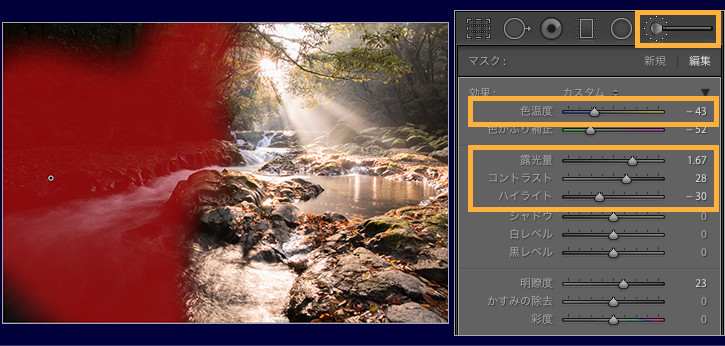
ツールストリップで補正ブラシツール を選択し、写真左側を部分的に補正します。
濡れている岩の表情を出すため「露光量 」「コントラスト 」「ハイライト 」の微調整を行います。川の流れは「色温度」を低くして青みを出し、「露光量 」「コントラスト 」で微調整します。
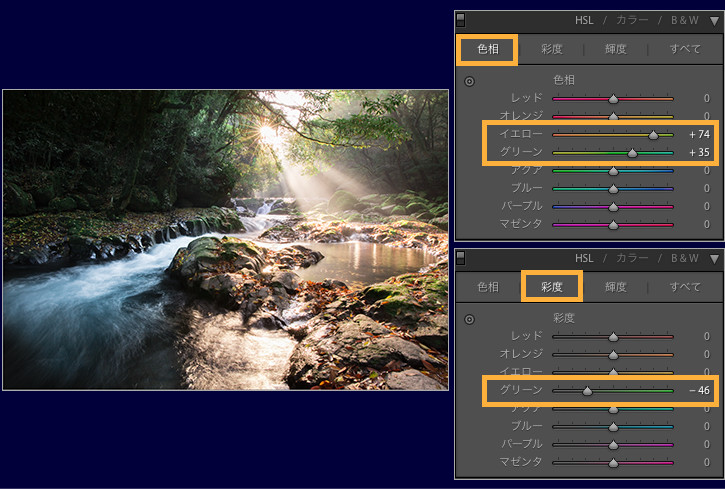
基本補正パネルの「ハイライト 」「コントラスト 」「色温度 」を再度微調整し、HSLパネルの「色相 」と「彩度 」でグリーンを強めます。
収差補正パネル で「カラー 」をクリックし、「フリンジ除去コントロール 」で木に発生したフリンジを軽減します。
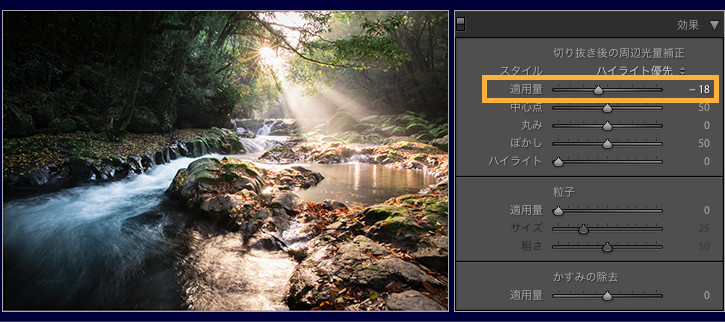
「周辺光量補正 」の「適用量 」のスライダーをマイナスに動かし、写真の四隅を暗くして雰囲気を作ります。
次の工程でPhotoshopで最後の仕上げをするために、アプリケーションバーの写真/他のツールで編集 /Adobe Photoshopで編集を選択しておきます。
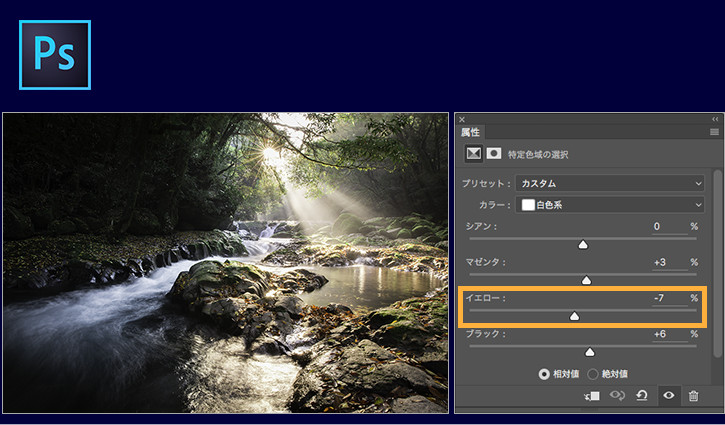
Photoshopで写真を読み込み、「特定色域の選択 」で特定のカラー範囲を調整。「白色系 」のイエローのスライダーをマイナス方向に動かし、光芒などのハイライトにも薄く色を乗せます。
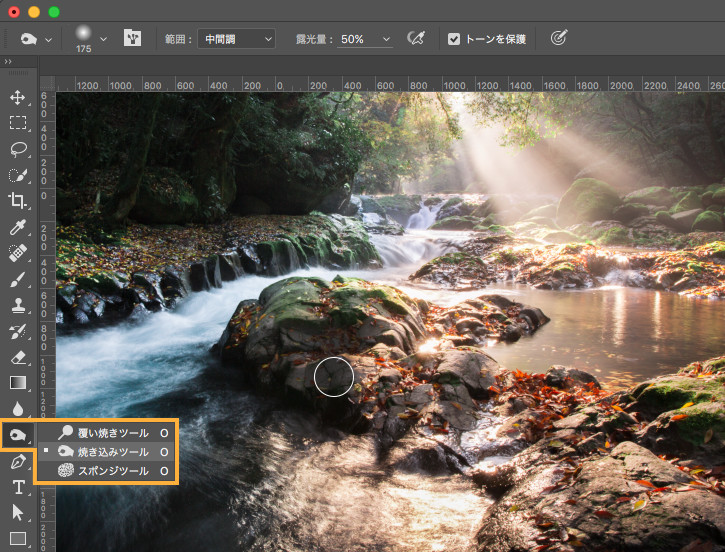
写真に立体感を作っていくために覆い焼きツール と焼き込みツール を使い、部分的な領域を明るく、または暗くしていきます。画面の一部分だけに光が当たっているような演出をすることで、撮影時の印象に近い立体感を作ります。
KG
カメラ歴3年。34歳。福岡県在住。2013年親友の結婚式をきっかけにカメラを購入。SNSを通じて風景写真家 迎井貴治氏に出会い写真の魅力に気付き本格的に写真活動を始める。色調に拘った写真を得意とし、2014年からは風景だけにとどまらずオールジャンルでの撮影を行う。2015年~現在、Lightroom&Photoshopを使用した現像セミナーを実施している。
使用歴(年):1年半、初めて使ったバージョン:Adobe Photoshop Lightroom 5、OS:MacBookPro2.8GHzクアッドコアIntel Core i7(Turbo Boost使用時最大4.0GHz)、ディスプレイ:MacRetinaディスプレイ15インチ、解像度:2880×1800、Lightroom用プラグイン:未使用、Lightroom用プリセット:自作、併用しているソフト:Adobe Photoshop
メインカメラ:Canon EOS 5DⅢ、よく使用しているレンズ:EF24-70mm F4.0L IS USM、撮影対象:風景、人物
[最適なプランをお選びください]
Illustratorなど単体製品とサービスのみ使用できる単体プランから、PhotoshopとLightroomのバンドル、すべての製品・サービスが利用可能なコンプリートプランまで、ニーズに合わせてお選びいただけます。Creative Cloudプラン一覧 ›


All Consent Allowed