Lightroom Classic でこれらのチュートリアルをお試しください
デスクトップでさらに多くの写真を編集、整理、共有
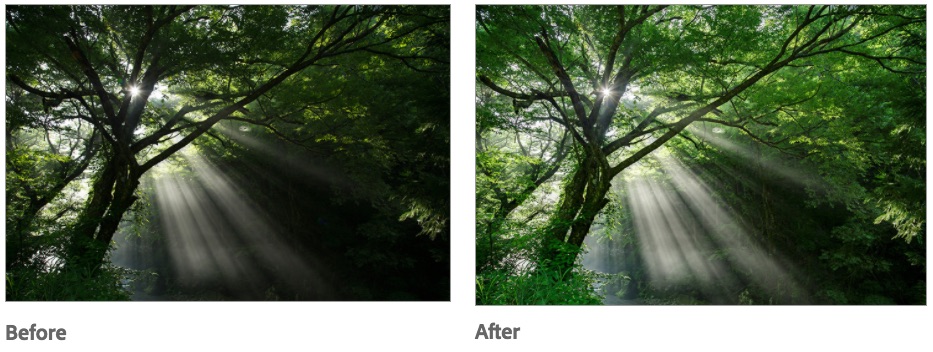
東京カメラ部10選によるLightroom、Photoshopを使った画像編集の方法とは。未公開のBefore写真から完成写真までのステップ解説でポイントを紹介します。

フォトグラファーは、どのようにフォトプランを活用しているのか?写真投稿サイト『東京カメラ部』で注目を集めるフォトグラファー・八木千賀子さんのLightroom+Photoshopの活用術を特別公開。練習用サンプル素材として、Before画像をダウンロードして、トライしてみましょう。フォトプランを使い始めたきっかけや、撮影機材についても合わせて紹介します。
Lightroomでウインドウ右上の「現像 」を選択します。レンズ補正パネル の「色収差を除去 」のチェックボックスにチェックを入れ、レンズ特有の色収差を取り除きます。
効果パネル で「かすみの除去 」スライダーを操作し、かすみの量を減らします。

ヒストグラムを見ながら白飛び、黒つぶれしないように注意しつつ、基本補正パネル の「露光量 」のスライダーで明るさを調整します。陰影を付けるよりも全体をはっきり見せたかったため、ハイライト を落としてシャドウ を持ち上げました。

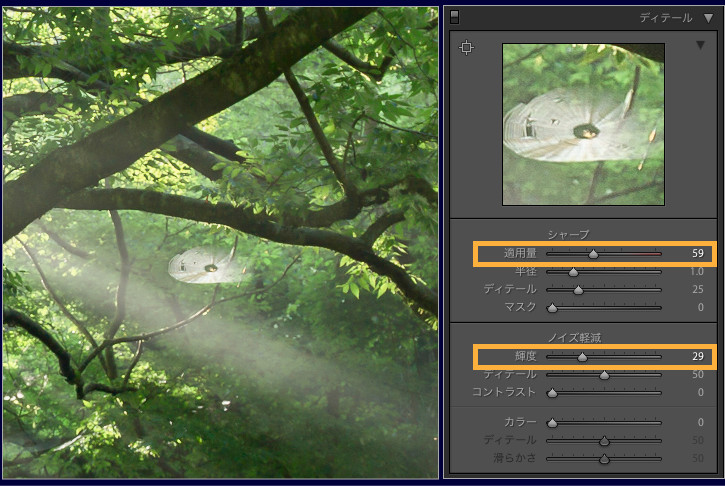
蜘蛛の巣の線をはっきり見せたかったため、ディテールパネル の「シャープ 」の「適用量 」のスライダーを上げました。
シャープをかけたことでノイズが目立ってしまったため、「ノイズ軽減 」の「輝度 」のスライダーを上げ、ノイズを除去しました。
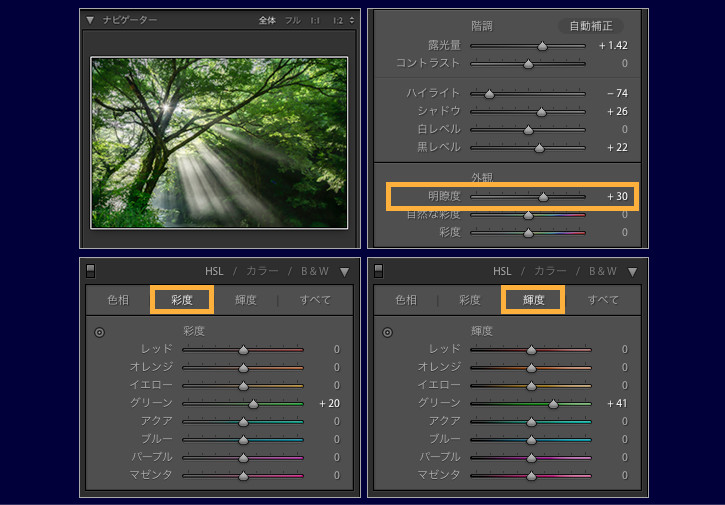
撮影時、PLフィルターを使用したために、緑の発色が鈍くなっています。新緑のさわやかさを再現するために、HSLパネル の「彩度 」タブ/「グリーン 」スライダーと「輝度 」タブ/「グリーン 」スライダーを上げ、すっきりとした緑色にしました。
また、光芒をクッキリと際立たせるために基本補正パネル の「明瞭度 」を上げました。
次の工程でPhotoshopで最後の仕上げをするために、アプリケーションバーの写真/他のツールで編集/ Adobe Photoshopで編集を選択しておきます。
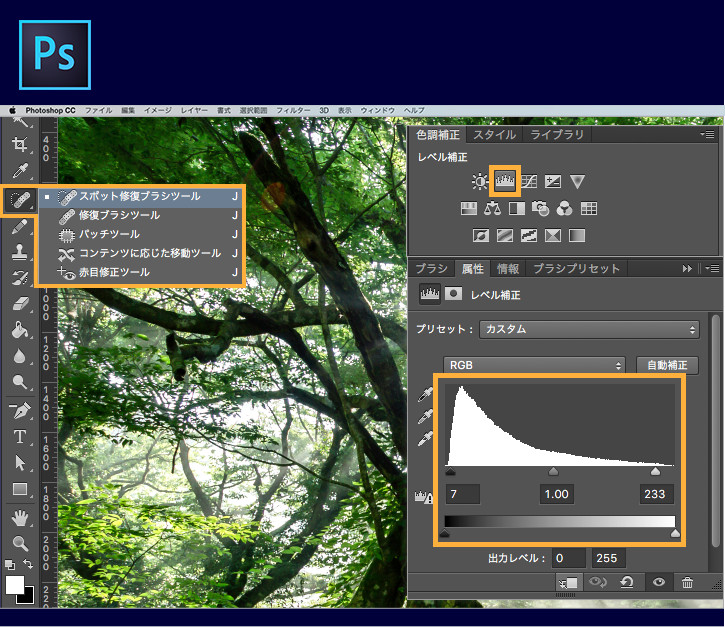
逆光での撮影のため画像にゴーストが出現していたため、「スポット修復ブラシ 」でゴーストを消しました。
また細かいレベル補正 を使い、作品をさらにさわやかにしていきます。編集のやり直しなどを考慮して「 調整レイヤー 」を使用。レベル補正 でシャドウ部を適度に明るめに調整しました。
八木千賀子
1997年頃からフィルム一眼レフカメラから写真を始め、2002年頃にデジタル一眼レフカメラに移行。自然奏フォト名古屋に所属。辰野清氏、栄馬智太郎氏に師事。風景写真をメインとしながらもいろいろな写真を幅広く撮影しています。信州・長野をはじめ東海地方、伊豆諸島などのさまざまな美しい自然風景の一瞬の出会いを心残る一枚に心がけて撮影しています。
▼ Lightroom使用環境
使用歴(年):約2年、初めて使ったバージョン:Ver5、OS:Mac OS X El Yosemite バージョン10.10.5、ディスプレイ:iMac(27-inch, Mid 2011),27インチ(対角)LEDバックライトクリアワイドスクリーンTFTディスプレイ、数百万色対応、解像度:2,560×1,440ピクセル、モニタキャリブレーション:ColorMunki Photo、Lightroom用プラグイン:Google Nik Collection、併用しているソフト:Photoshop
▼ 撮影環境
メインカメラ:メインカメラ:Canon 5D Mark III、よく使用しているレンズ:Canon EF24-105mm F4L IS USM、撮影対象:自然風景
[最適なプランをお選びください]
Illustratorなど単体製品とサービスのみ使用できる単体プランから、PhotoshopとLightroomのバンドル、すべての製品・サービスが利用可能なコンプリートプランまで、ニーズに合わせてお選びいただけます。Creative Cloudプラン一覧 ›


All Consent Allowed