
Lightroom Classic でこれらのチュートリアルをお試しください
デスクトップでさらに多くの写真を編集、整理、共有
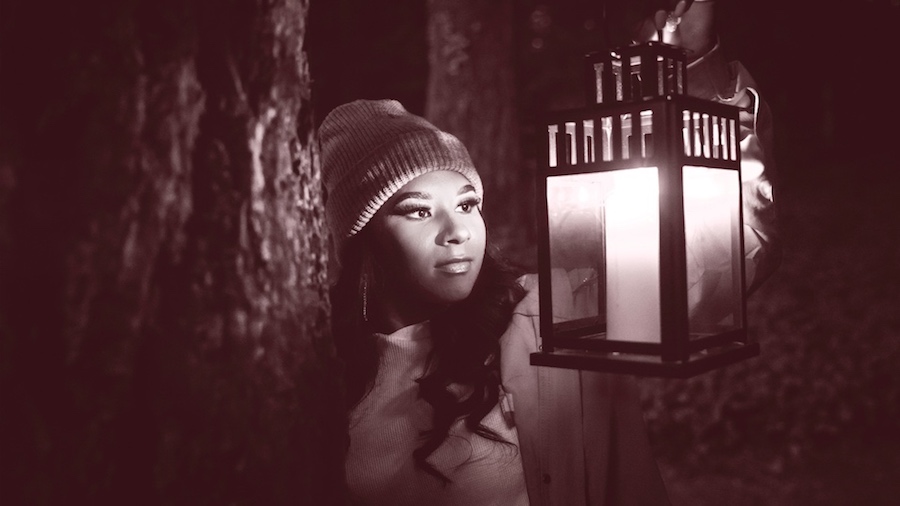
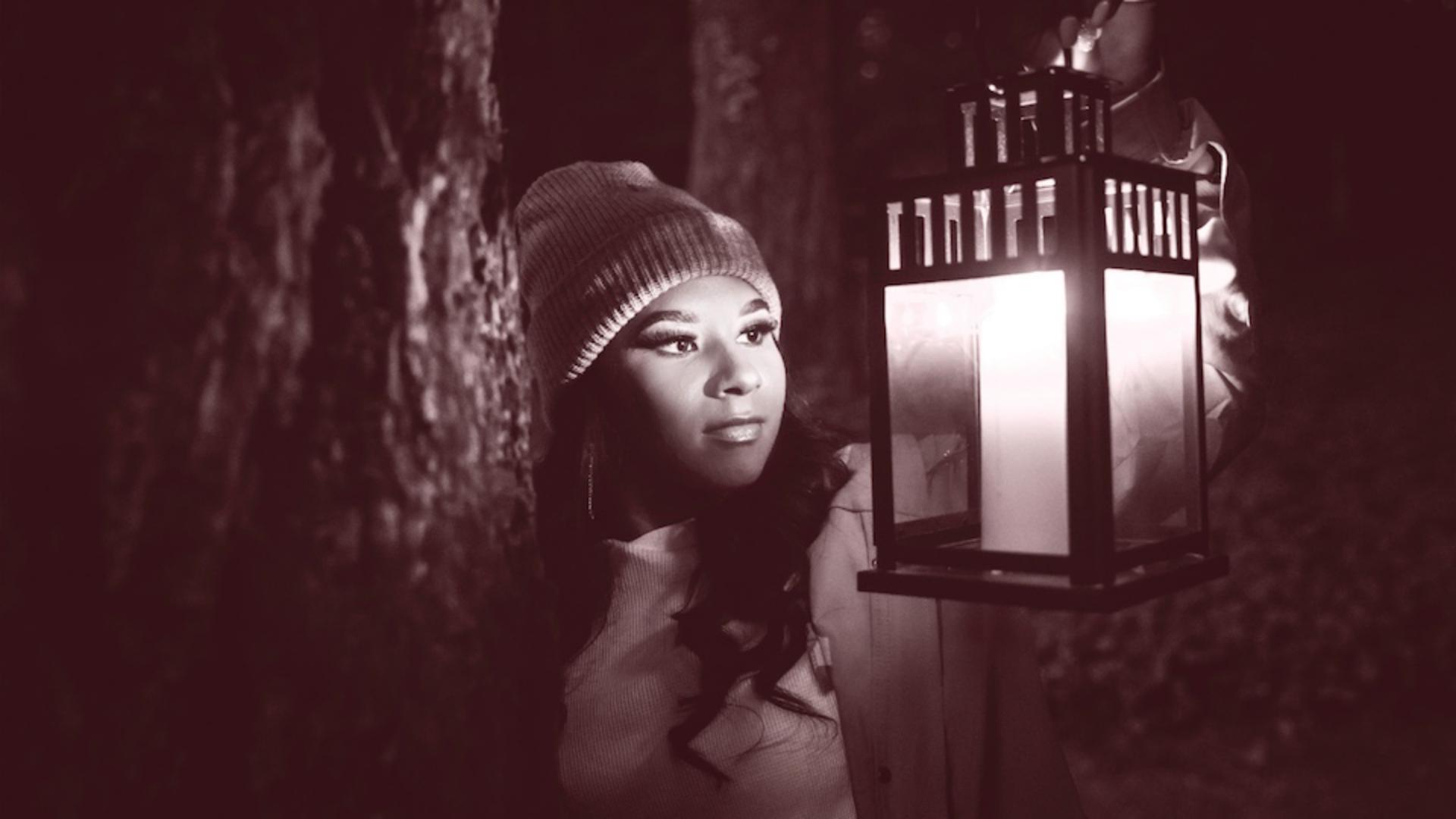
Adobe Lightroom ClassicとAdobe Photoshopを使用すると、新しいプリセットフィルターを作成して、思い描いたとおりに画像を変換できます。
Lightroom Classicでは、修正するRAW画像のグループを探して選択します。

必要に応じて既存のフィルターを使用できます。自動同期 が有効になっていることを確認してから、プリセット パネルで最適なフィルターを見つけます。このフィルターを選択したすべての画像に簡単に適用できます。
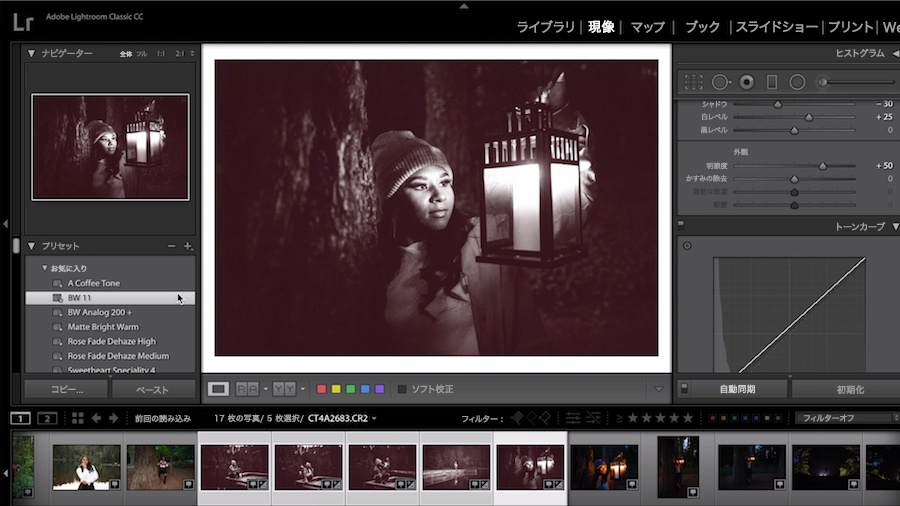
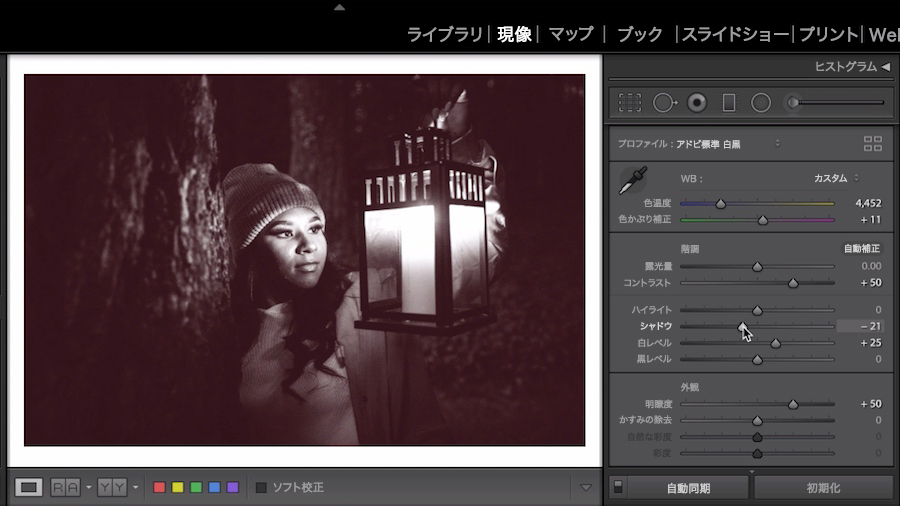
右側のパネルに移動してプリセットフィルターをカスタマイズします。カスタマイズしたプリセットがユーザープリセットの場合は、プリセット パネルから現在の設定で更新することができます。あるいは、+をクリックして、設定内容から新しいプリセットを作成します。
「他のツールで編集」「Adobe Photoshopで編集」と進めてPhotoshopで画像を開き、新しいレイヤーを作成してさらに微調整します。これにより、元のファイルは変更されないため、いつでも元に戻せます。
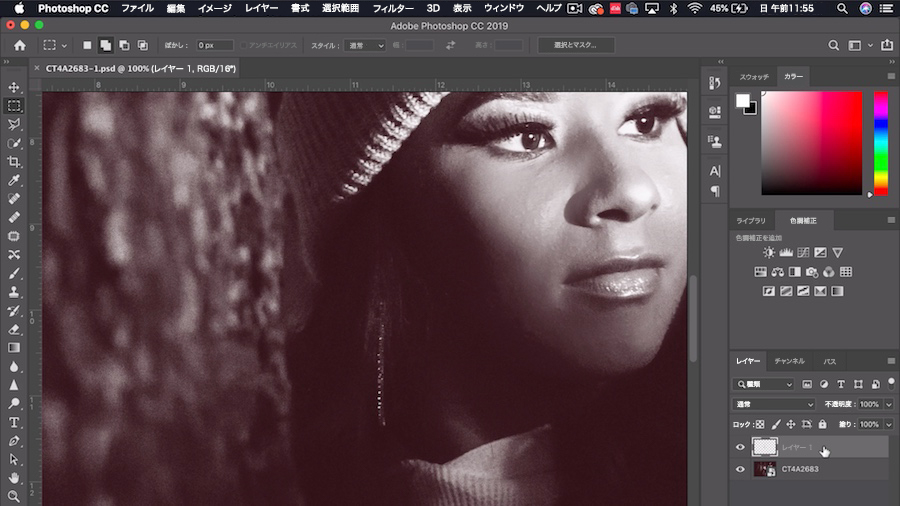
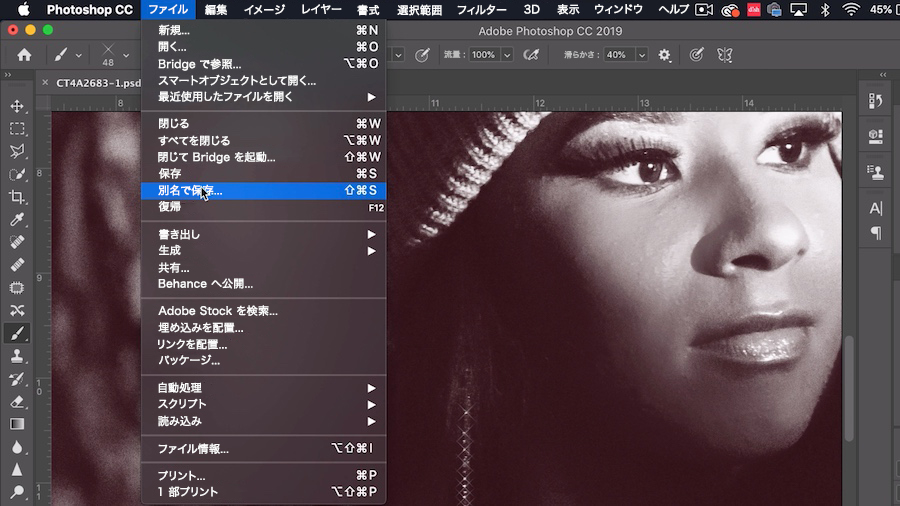
画像を.psdとして保存し、さらに編集オプションを使用するか、クライアントに提供するために必要な形式で書き出します。
写真が完成し、新しく作成したプリセットフィルターは、今後も利益を生み出すプロジェクトに活用できます。