
Photoshop でこれらのチュートリアルをお試しください
写真を編集して新しい画像やグラフィックを作成
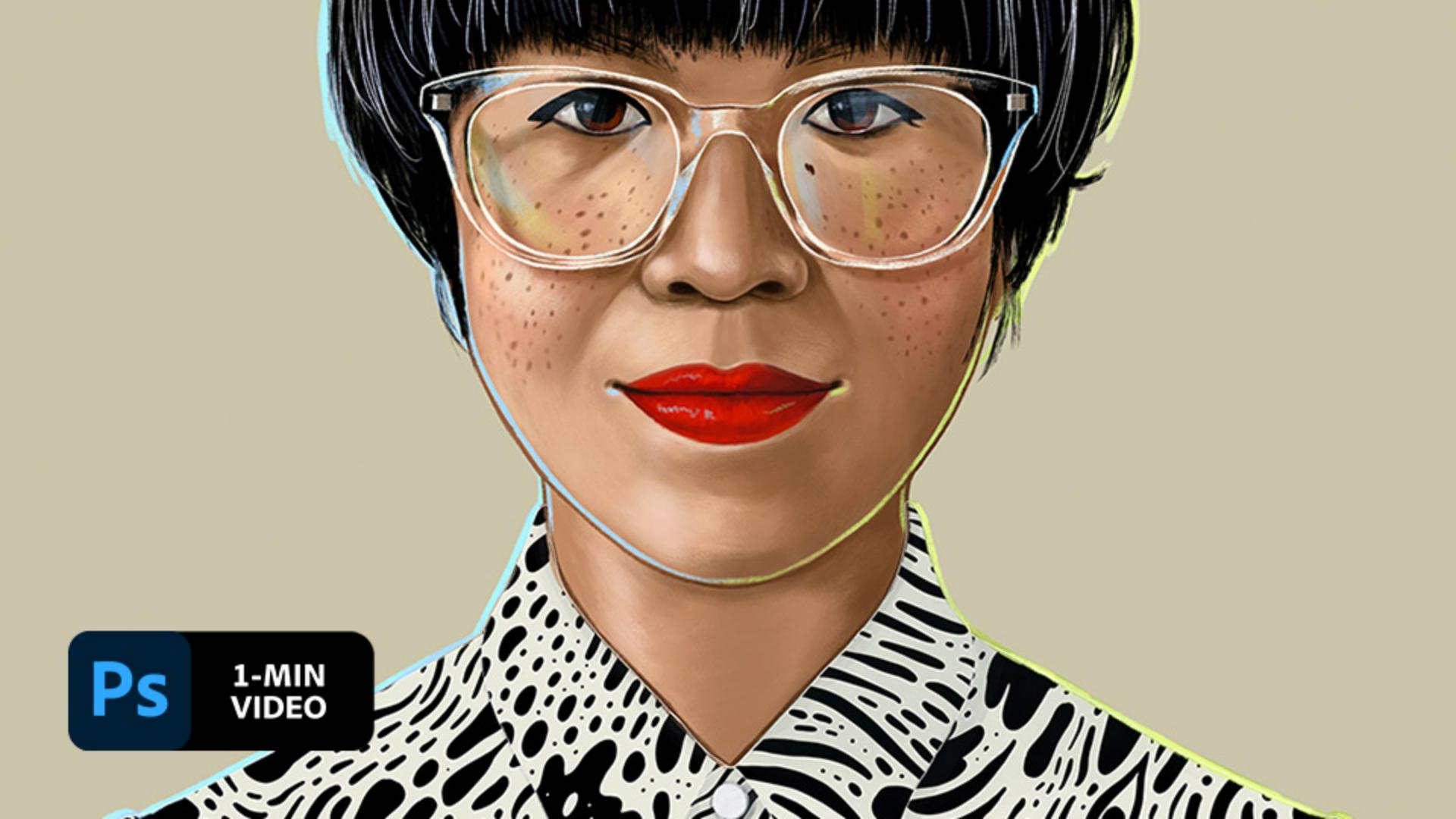
Adobe Photoshopでカラフルなアートとループするアニメーションを組み合わせて、印象的なコンポジションを作成します。デジタルペインター兼パターンデザイナーのShyama Golden氏が、アニメーション化したパターンを追加して個性的なイラストを制作する様子をご覧ください。
Shyama Golden氏の絵画は可愛らしさと神秘性の中間に存在しており、様々な視点から見る人に新しい発見をもたらします。科学、グラフィックデザイン、魔術的リアリズムのアートの伝統が作品に影響を及ぼしています。
配置した画像のスケールが正しくなるように、編集/環境設定/一般(Windows)またはPhotoshop/環境設定/一般(macOS)で「画像をサイズ変更して配置」をオフにして、一般設定項目を設定します。

次に、Right Front PanelレイヤーグループのRIGHT sideレイヤーの上に、パターンを埋め込み画像として配置(ファイル/埋め込みを配置)します。Photoshopで画像がスマートオブジェクトとして配置されます。次に、パターンレイヤーを右クリックして「クリッピングマスクを作成」を選択して、パターンがシャツのパネル内に収まるようにします。

パターンのアニメーション化の準備ができたら、タイムライン(ウィンドウ/タイムライン)を開き、再生ヘッドを00のマークにドラッグします。次に、タイムラインでshyama_golden_patternレイヤーを選択して、再生ヘッドに合わせて移動します。

アニメーションのプロパティを定義するため、shyama_golden_patternレイヤーを開き、変形プロパティのストップウォッチをクリックして、変形キーフレームを作成します。
次に、再生ヘッドを05:00の位置にドラッグし、Ctrl + Tキー(Windows)またはCommand + Tキー(macOS)を押して「自由変形」を開きます。オプションバーのピラミッドをクリックし、基準点に相対的位置指定を使用します。これにより、XおよびYが0.00pxに変換されます。Xを-500、Yを500に変更して、パターンを左下に移動します。完全にループするアニメーションを作成するには、座標を500単位で設定することが重要です。
〇マークをクリックすると新しいキーフレームが作成され、アニメーションが完成します。最後に、タイムラインのパネルメニューから「ループ再生」を選択して、「再生」をクリックしてアニメーションをテストします。

イラストの他の部分にもパターンを加えることで、コンポジションを生き生きと演出できます。各セクションのパターンの配置を変更することで、様々な方向に動くアニメーションを試してみましょう。
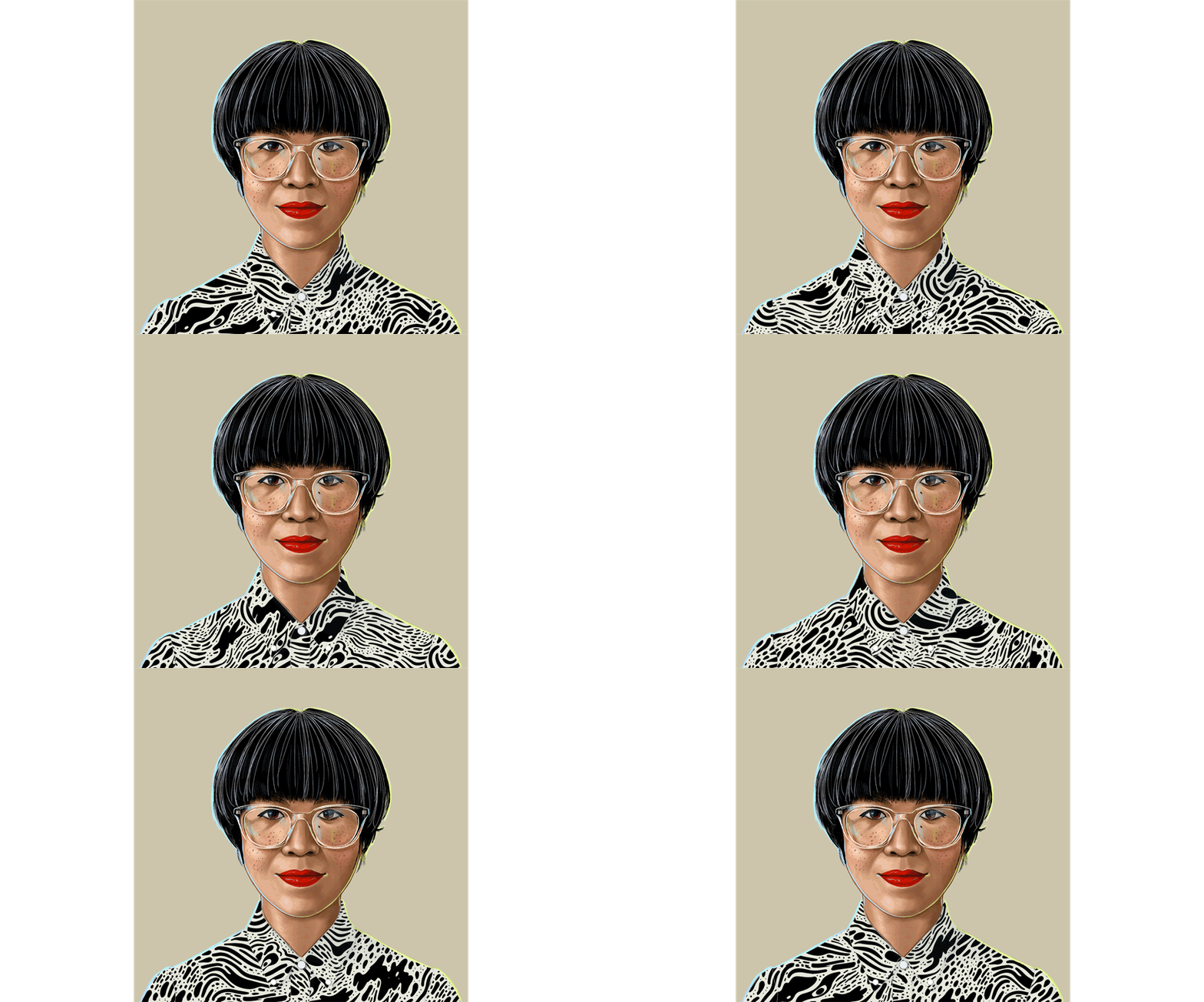
注意: このチュートリアル付属のプロジェクトファイルは練習目的でのみご利用ください。