Photoshop でこれらのチュートリアルをお試しください
写真を編集して新しい画像やグラフィックを作成
Photoshopのコンテンツに応じた切り抜きツールを使用して、切り抜いた後にできる空きスペースを自動的に周囲と調和させた形で塗りつぶします。
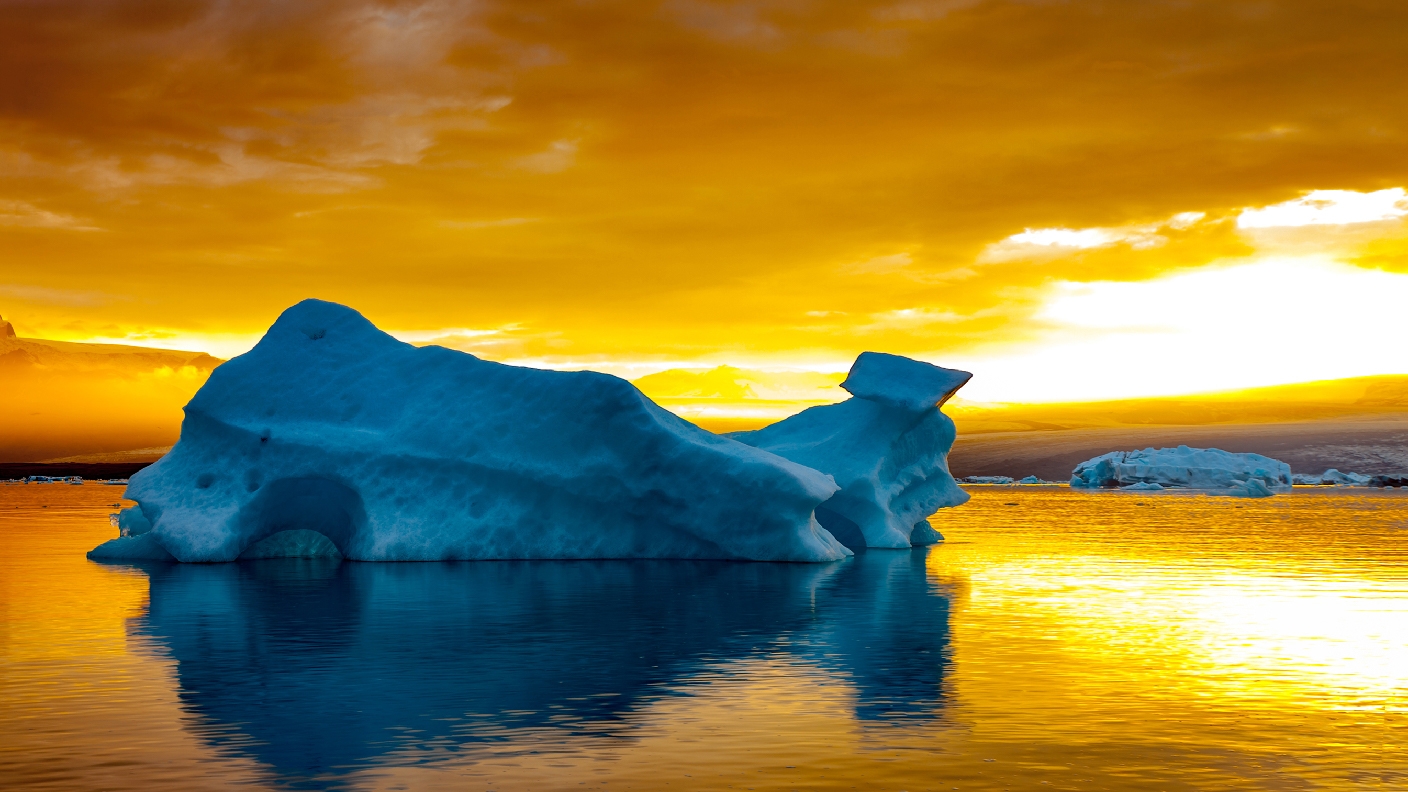
Photoshopで、角度補正や切り抜きが必要な写真を開きます。
ここでは、「コンテンツに応じる」オプションを備えた切り抜きツールを使用して、サンプル写真を回転させて角度を補正します。その結果生じた画像周囲の余白を、画像と調和するピクセルで自動的に塗りつぶします。
次に、写真の構図を正方形に変更し、境界を広げて広い構図にします。その結果生じた写真の外側の空白部分を、切り抜きツールのコンテンツに応じた機能を使用して、自動的に塗りつぶします。
Photoshopの技術である「コンテンツに応じる」オプションが切り抜きツールでも利用できるようになり、写真編集の操作性がさらに向上しました。
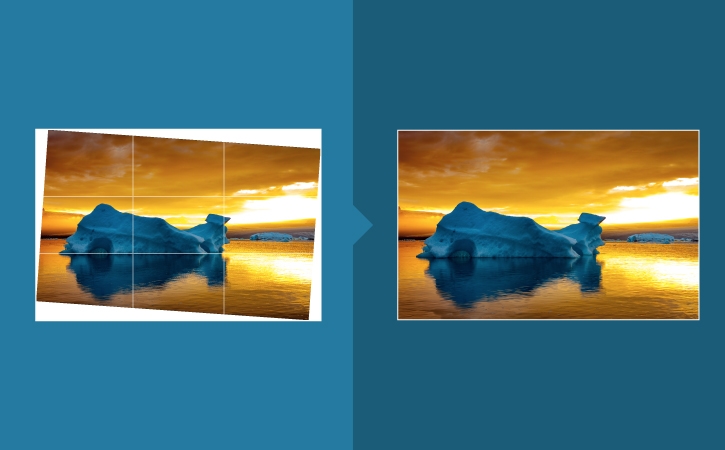
ツールバーで切り抜きツールを選択します。写真の周囲に切り抜き境界が表示されます。
画面上部のオプションバーで、「コンテンツに応じる」チェックボックスをオンにして、切り抜きツールの「コンテンツに応じる」オプションを有効にします。
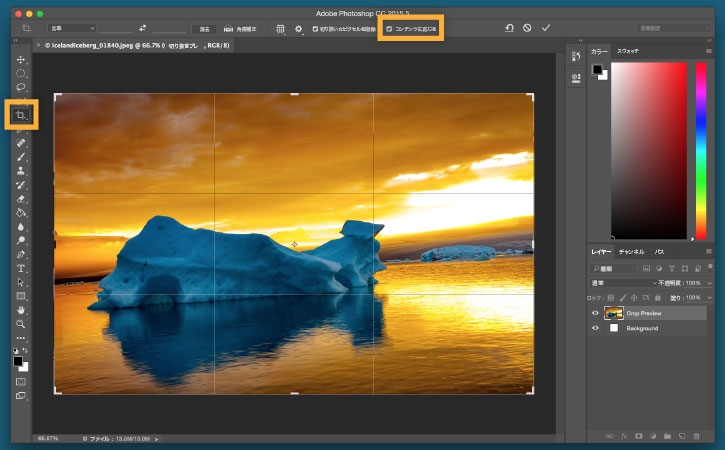
切り抜き境界のいずれかの隅の外側にカーソルを移動します。カーソルの形が曲がった双方向の矢印に変化したら、写真をドラッグして回転させ、角度を補正します。表示される切り抜きグリッドを目安に、写真の被写体(この氷山の裾など)の角度を水平に整えます。終わったらマウスを離します。
切り抜きを確定するには、オプションバーの〇マークをクリックするか、キーボードのEnterキーまたはReturnキーを押します。
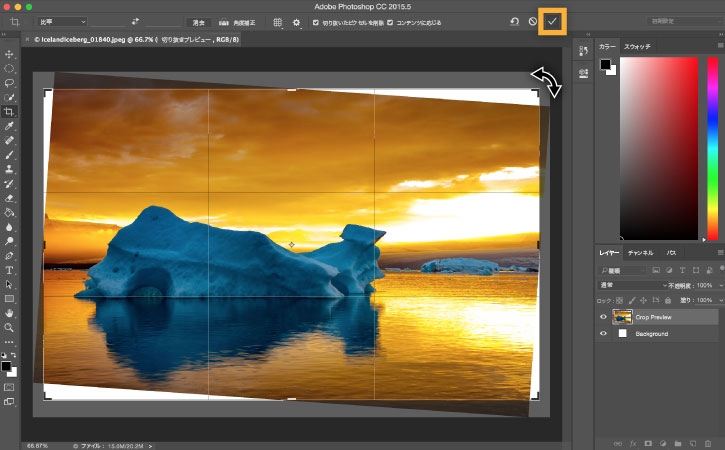
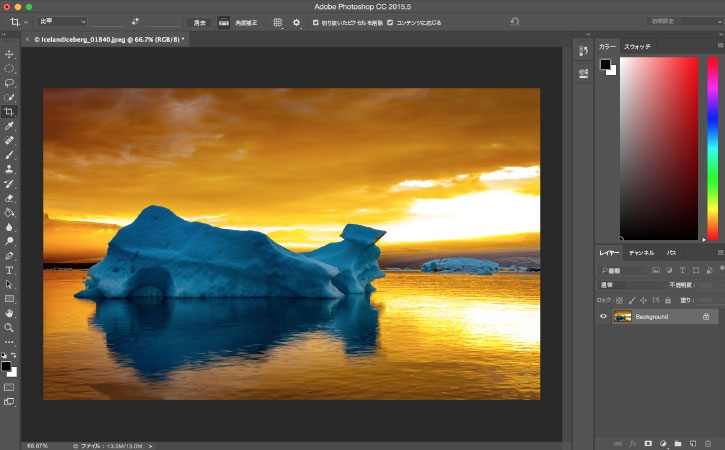
「コンテンツに応じる」オプションにより、写真の端の部分が周囲と調和するコンテンツで自動的に塗りつぶされます。
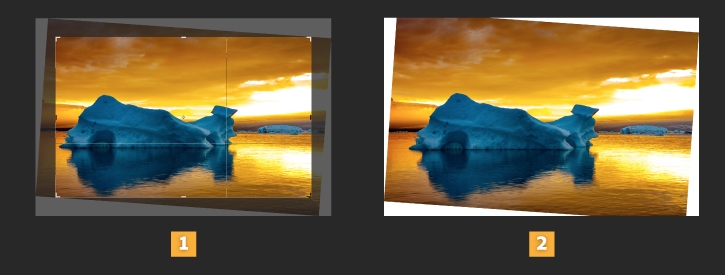
比較:「コンテンツに応じる」オプションを有効にしない場合、切り抜きツールでサンプル写真を回転すると、切り抜き境界の外側の部分が残ります。[1]
これを直そうとして手動で切り抜き境界を拡張すると、端に空白の領域が生じて、追加のレタッチが必要になります。[2]
コンテンツに応じた切り抜きを使えば、問題は解決します。回転にあわせて境界を拡張でき、残りの空白の領域は周囲と調和するコンテンツで自動的に塗りつぶされます。
切り抜きツールのもう1つの一般的な用途として、例えば横長から正方形や、異なる縦横比に写真を切り取る操作があります。切り抜きツールの「コンテンツに応じる」オプションは、端に生じる空白の領域を自動的に塗りつぶすための効果的な方法です。
切り抜きツールを選択したまま、オプションバーの縦横比メニューを選択し、1:1(正方形)を選択します。正方形の切り抜き境界が写真上に表示されます。切り抜き境界の内側をドラッグして氷山の位置を修正します。
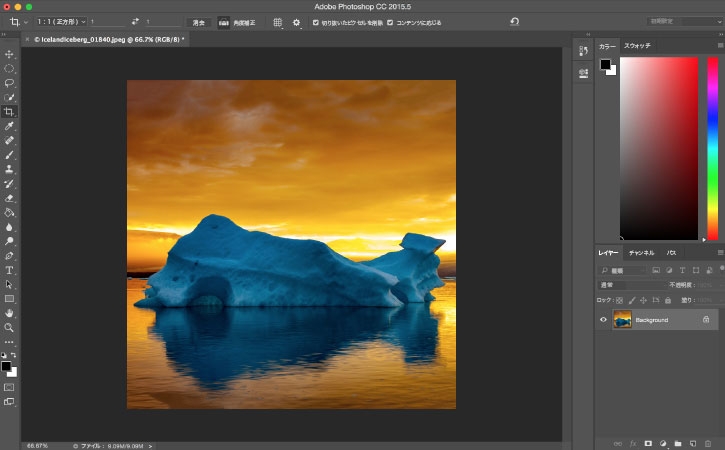
ここで、氷山が十分に領域内に収まるように、正方形の切り抜き境界を拡張します。切り抜き境界のコーナーハンドルにカーソルを合わせ、写真の上端を超えて外側にドラッグします。 ここで、拡張した切り抜き境界の内側に空白の領域が生じます。
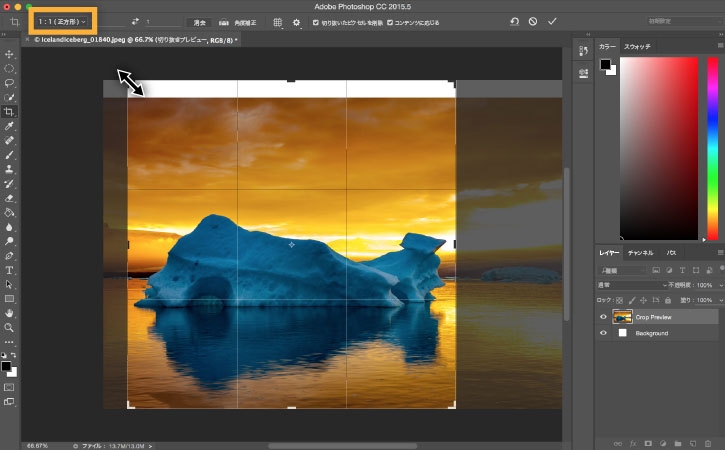
オプションバーの「コンテンツに応じる」オプションを有効にしたまま、オプションバーの〇マークをクリックするか、キーボードのEnterキーまたはReturnキーを押すと、空の領域が周囲と調和するコンテンツで自動的に塗りつぶされます。
コンテンツに応じた機能 を利用する、他のPhotoshopの機能 の詳細についてもご覧ください。
あなたもできる! 不要なもの削除 - 写真の中の不要なものを、「コンテンツに応じた塗りつぶし」で簡単に消去


All Consent Allowed