
Photoshop でこれらのチュートリアルをお試しください
写真を編集して新しい画像やグラフィックを作成
Adobe Photoshopのシャドウ・ハイライト補正を使用すれば、暗すぎて黒つぶれした部分や、明るすぎて白飛びした部分のディテールをすばやく修復できます。
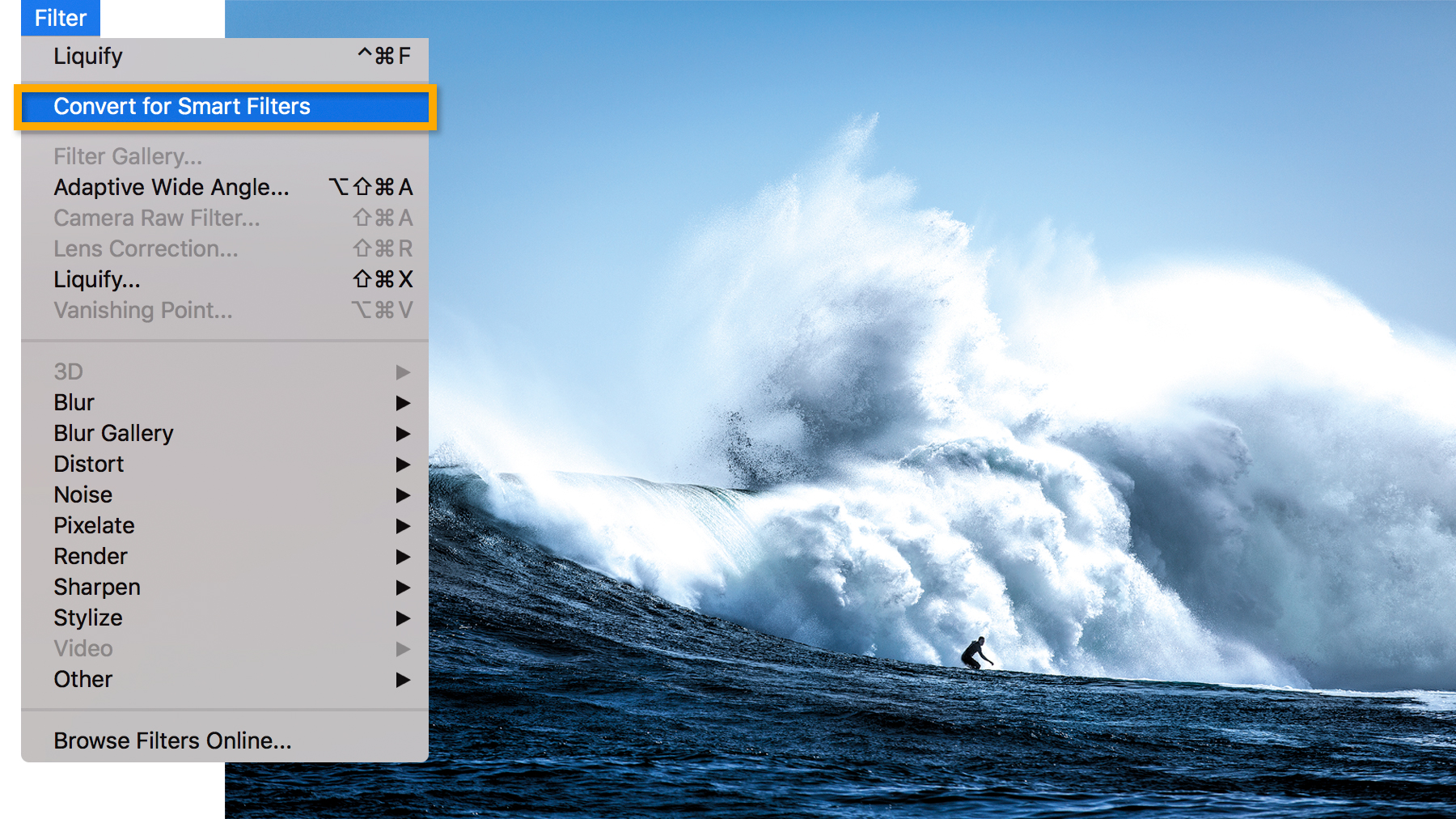
写真を開き、写真のレイヤーを選択します。フィルター/スマートフィルター用に変換を選択して、「OK」をクリックします。これで元の画像を保持したまま、「シャドウ・ハイライト」による補正をおこなう準備が整いました。
ヒント: 「シャドウ・ハイライト」を写真に直接適用することもできますが、補正する前にスマートフィルター用に変換しておけば、再編集や取り消しが容易にできます。
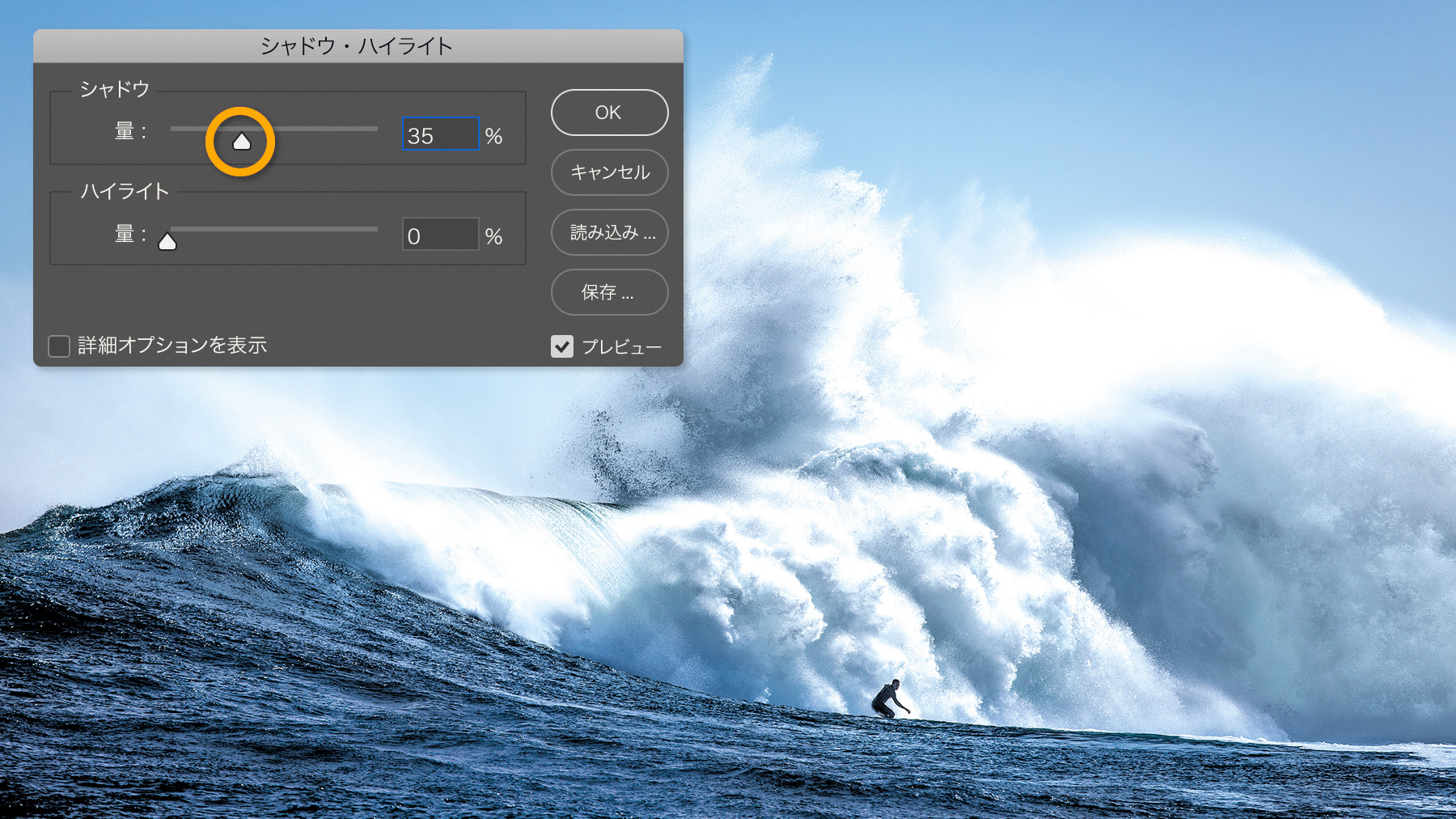
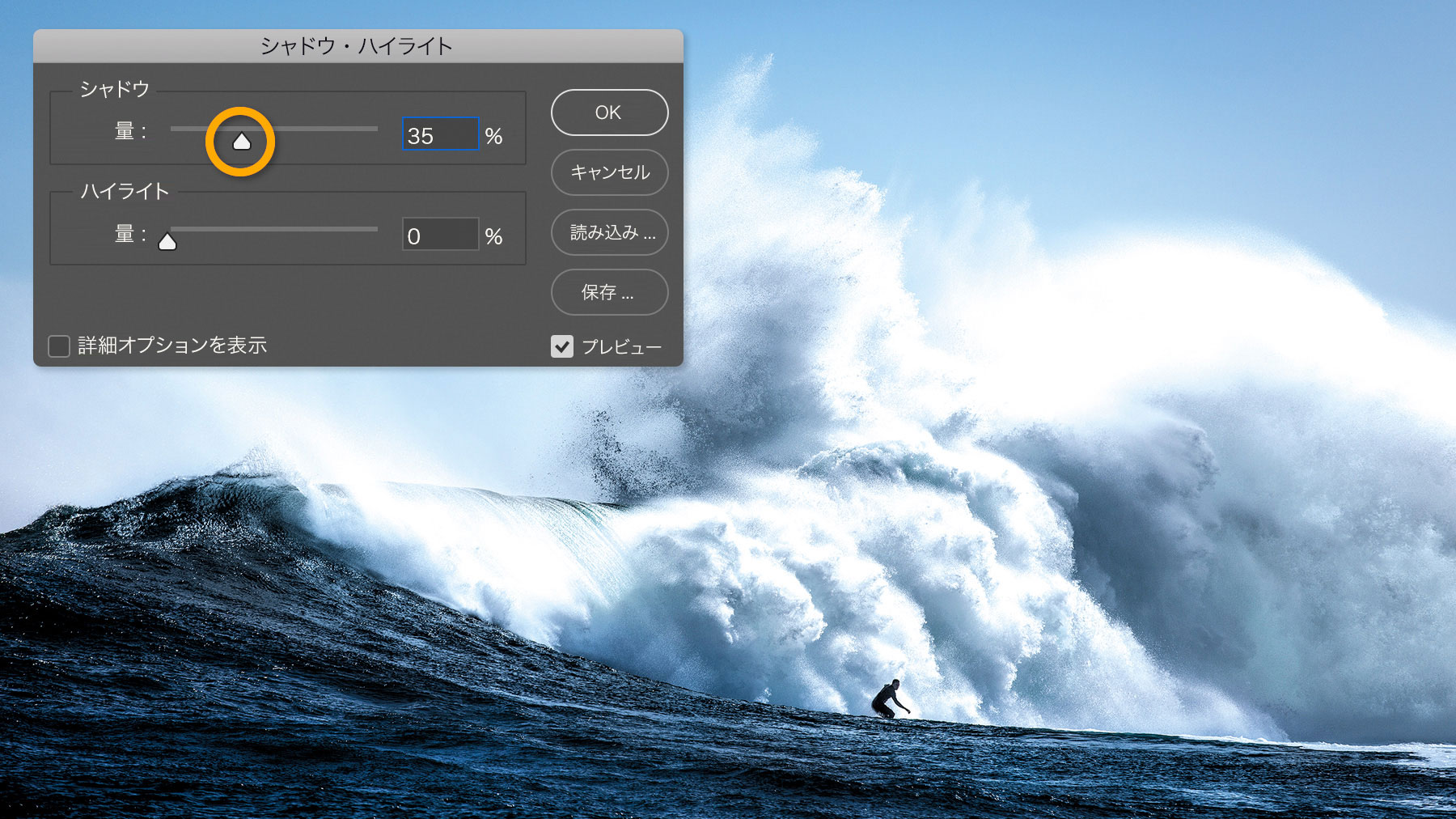
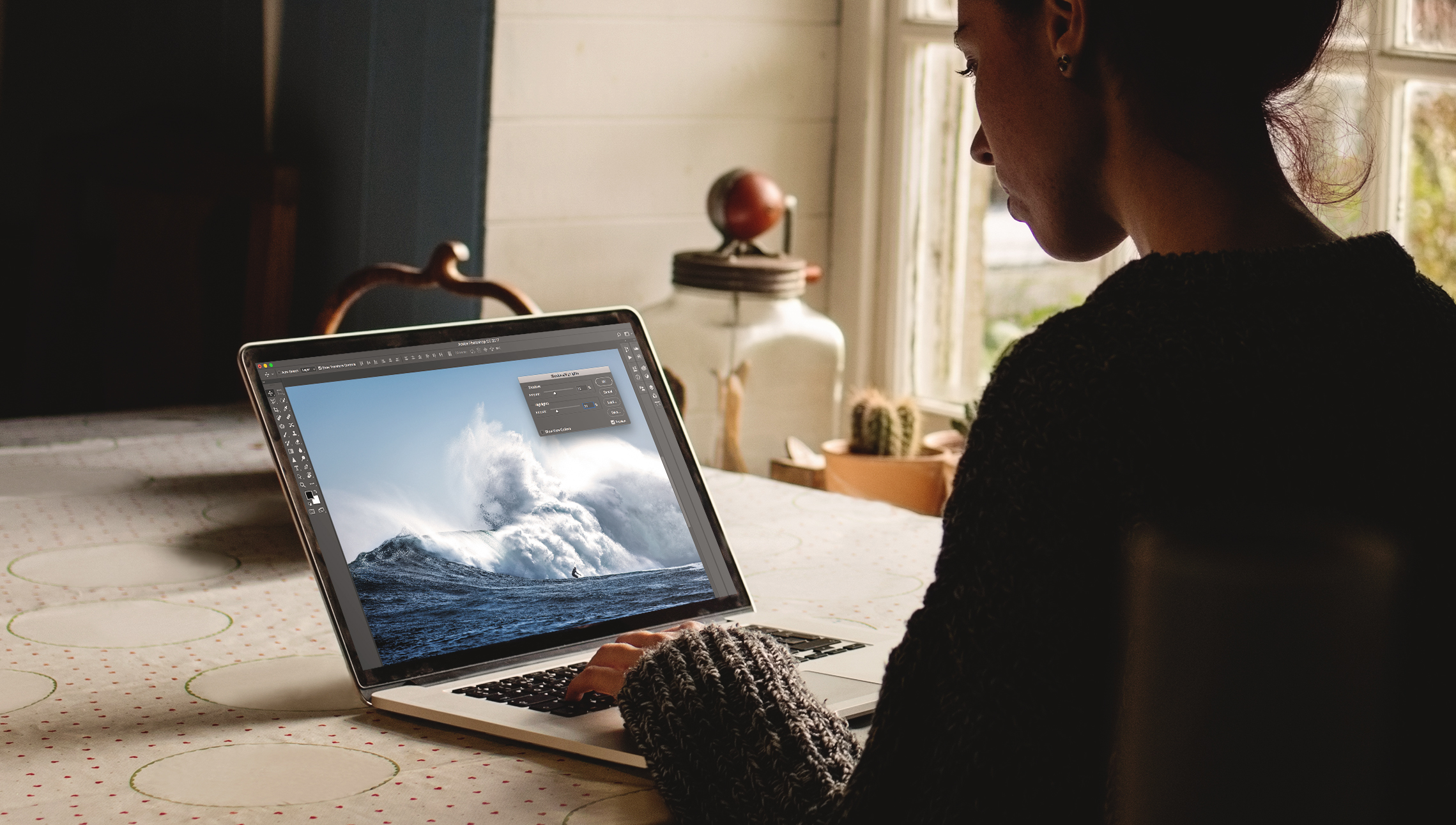
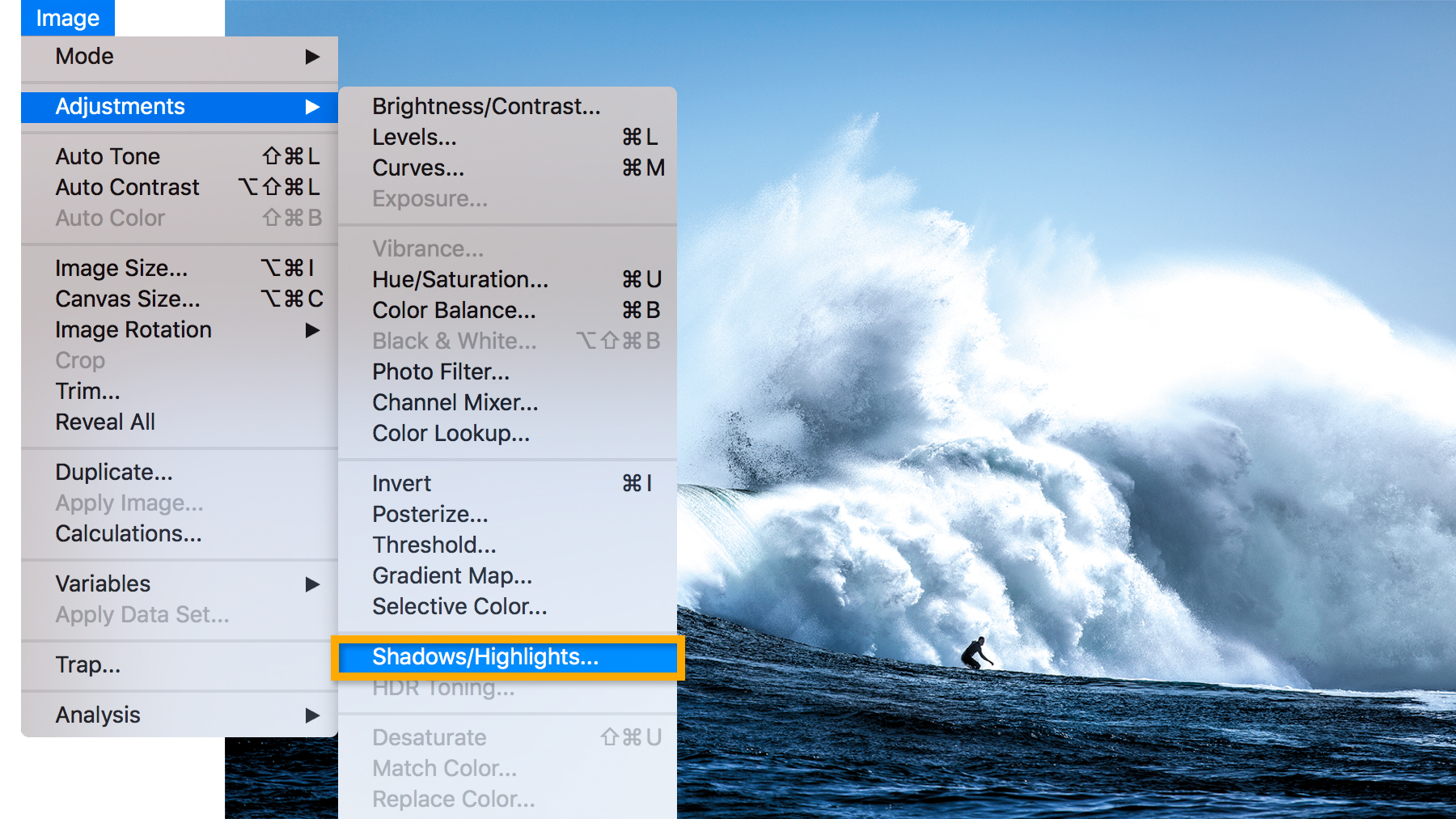
レイヤーに「シャドウ・ハイライト」を適用して、写真の露光過多または露出不足の領域を補正します。イメージ/色調補正/シャドウ・ハイライトを選択して、設定を開きます。
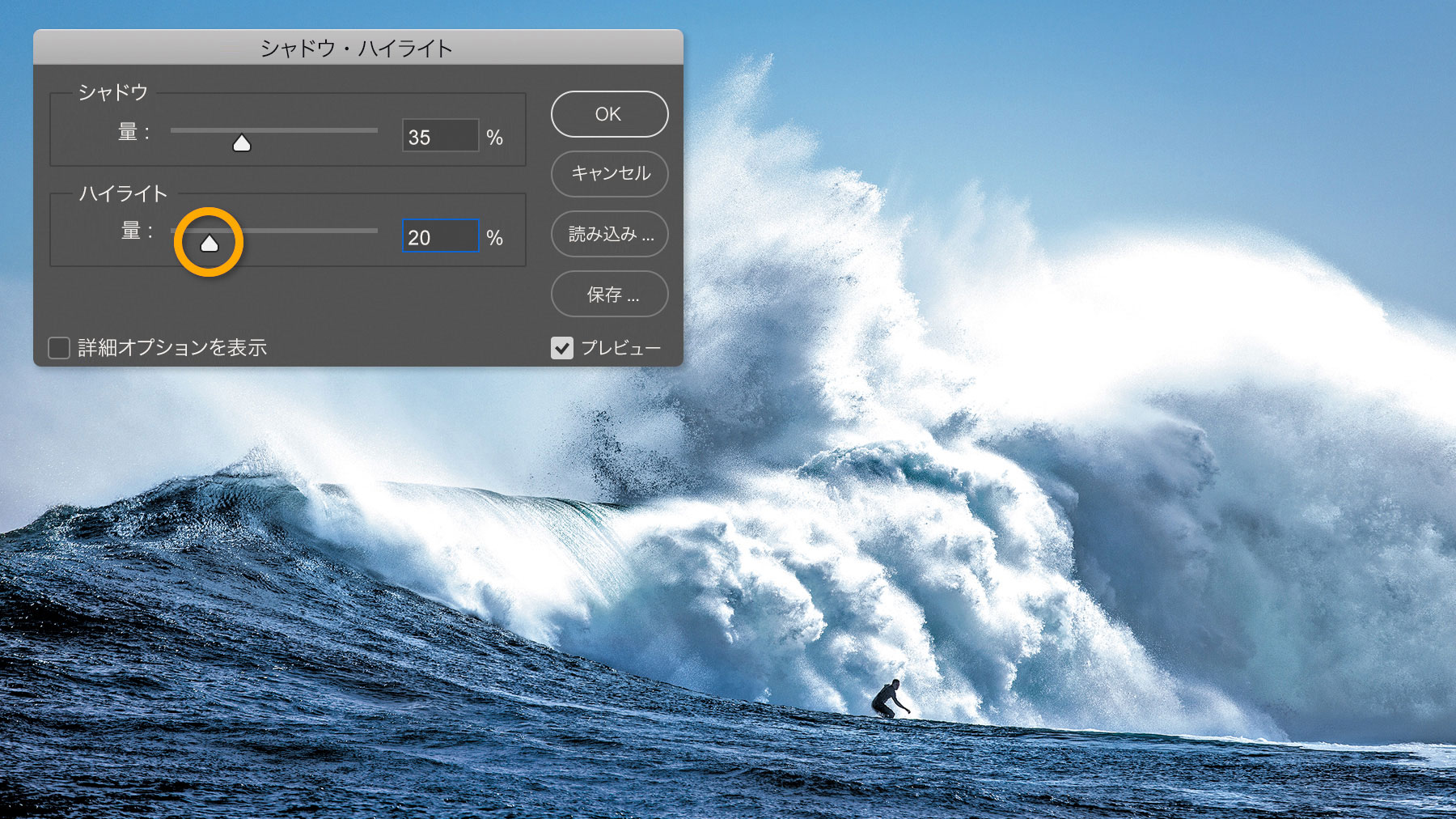
シャドウスライダーを右方向にドラッグして、暗い影で見えない領域を明るくします。
ヒント: プレビューチェックボックスのオンとオフを切り替えれば、設定前後の表示を比較できます。
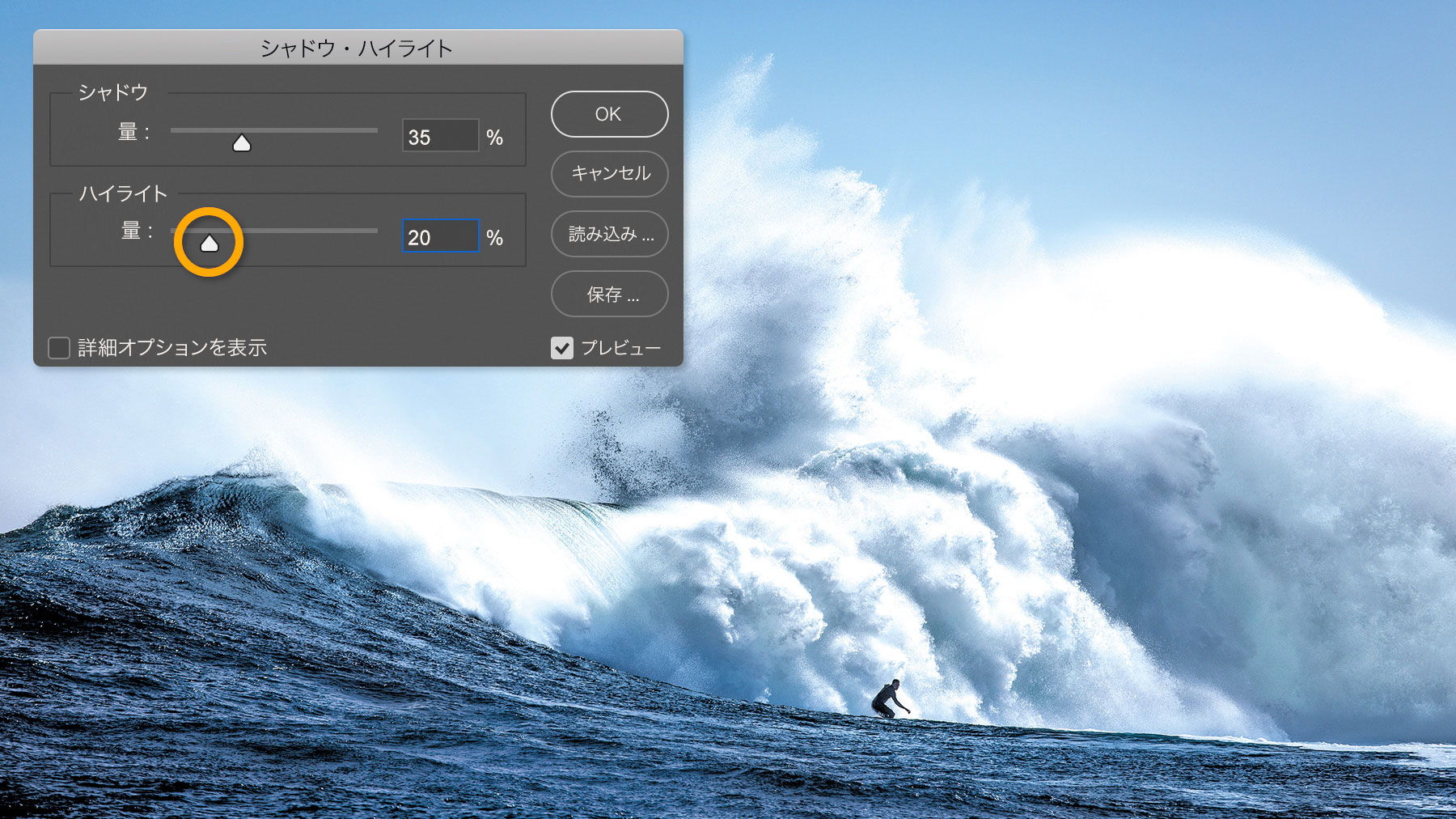
ハイライトスライダーをドラッグして、明るすぎて白くなっている領域のディテールが再現されるようにします。「OK」をクリックして、設定を適用します。
ヒント: 「詳細オプションを表示」にチェックを入れると、さらに詳細な設定項目が表示されます。
ヒント: 画像をPSDまたはTIFFファイルで保存すれば、シャドウとハイライトの設定を後で変更することができます。また、JPEG、PNGなど別の形式に保存することも可能です。
シャドウとハイライトの設定を調整するには、レイヤーパネルのスマートフィルターの下にあるシャドウ・ハイライトをダブルクリックすると、前回の設定が保持された状態でシャドウ・ハイライトのダイアログボックスが開きます。
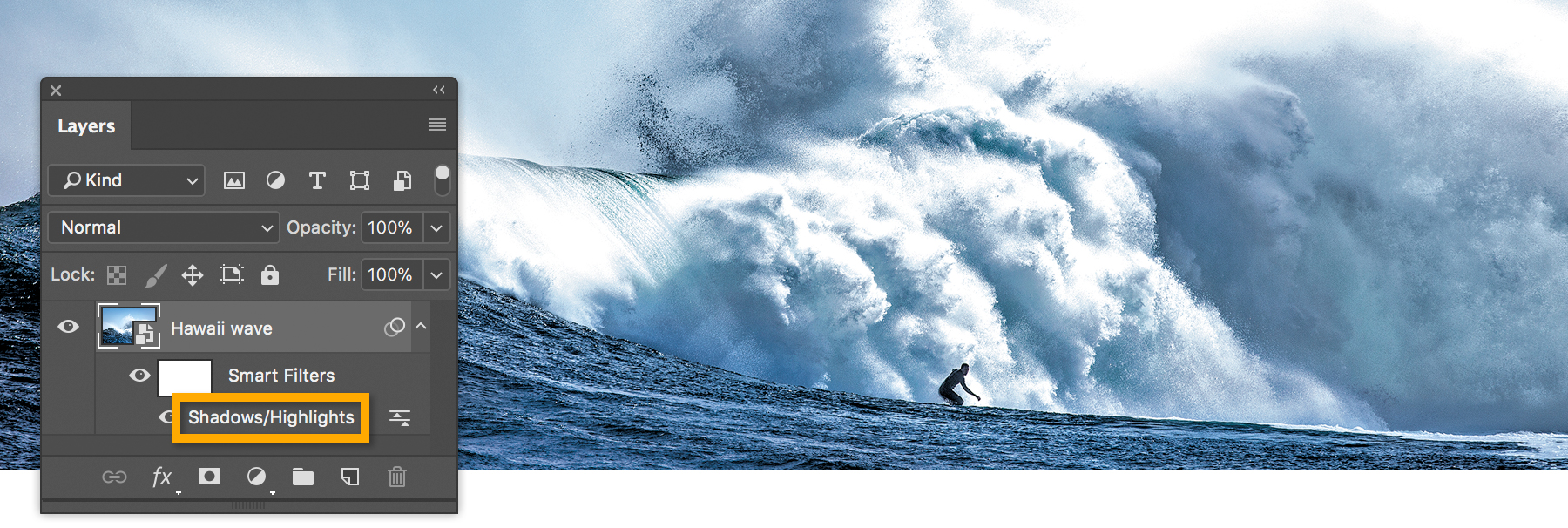
シャドウとハイライトの設定をいろいろ試しながら、写真の仕上がりを確認してください。


All Consent Allowed