Photoshop でこれらのチュートリアルをお試しください
写真を編集して新しい画像やグラフィックを作成
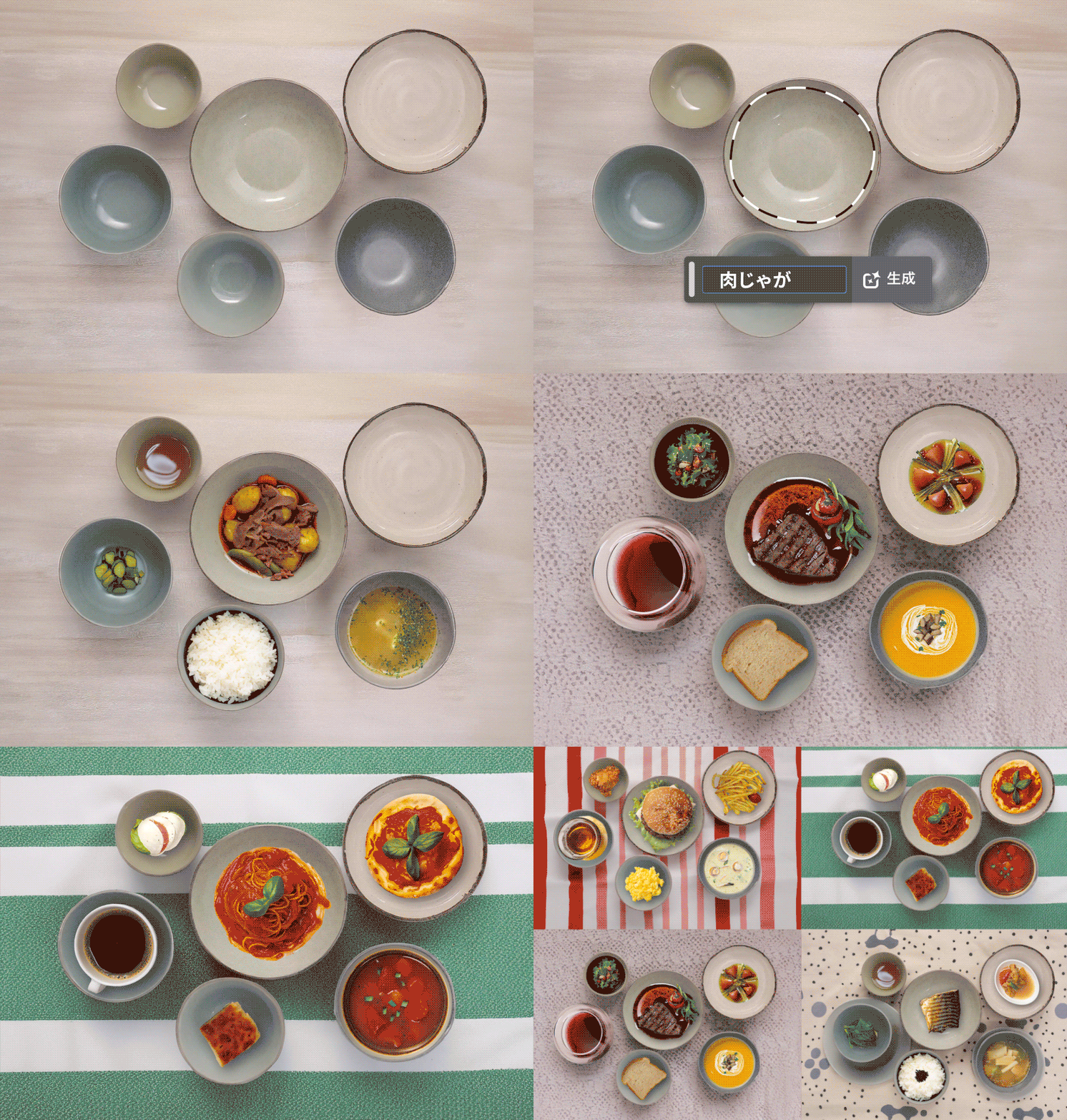
Photoshop の⽣成AI機能「⽣成塗りつぶし」を使⽤すると、テキストを⼊⼒するだけで、既存の写真に新たな画像を簡単に追加することができます。この機能を使って、空の⾷器に好きな料理をどんどん追加してみましょう。
手順
1. 画像素材をPhotoshopで開く
2. 選択ツールで⾷器の内側を選択する
3. 「⽣成塗りつぶし」で料理画像を⽣成する
4. その他の料理を追加する
5. オブジェクト選択ツールで背景を選択する
6. 背景をテーブルクロスに置き換える
作業に⼊る前に、サンプルファイルをダウンロード します。
※付属のサンプルファイルは練習⽬的でのみご利⽤ください。
画像素材をPhotoshopで開く
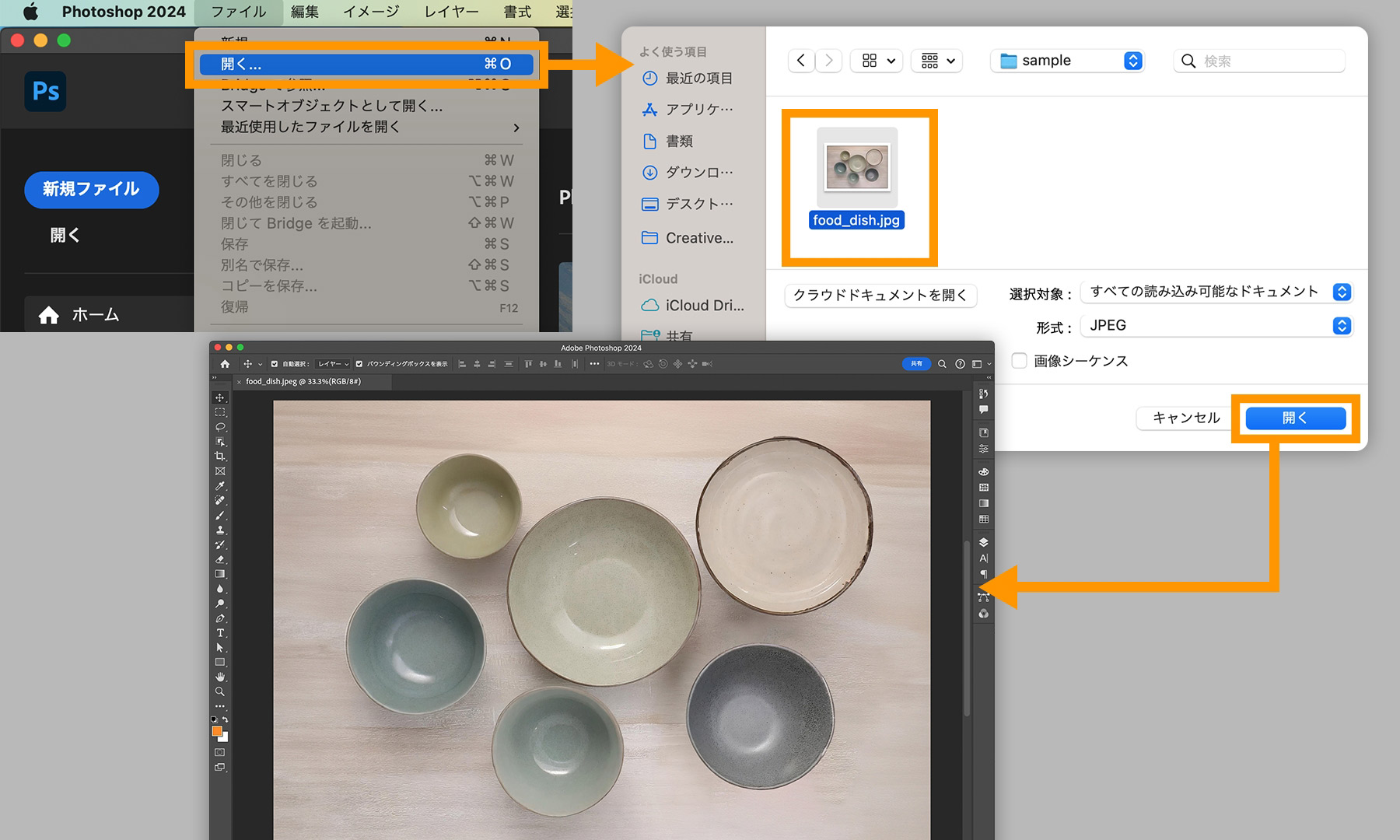
Photoshopを起動し、「ファイル」→「開く」からダウンロードしたサンプルファイル「food_dish.jpg」を選択して「開く」をクリックします。
選択ツールで⾷器の内側を選択する
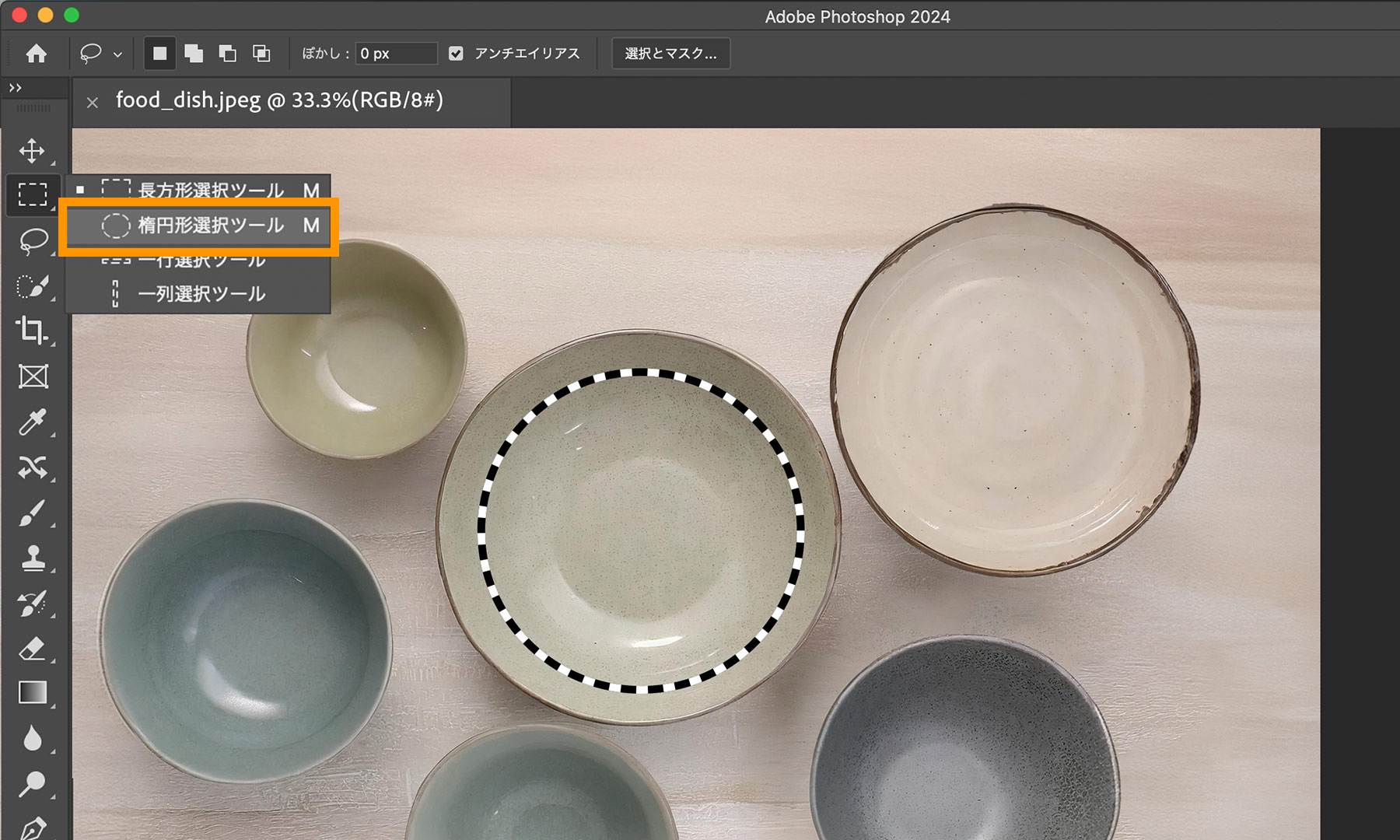
空の⾷器の画像を開きます。ツールバーから「楕円形選択ツール」を選んで、中央の⾷器の内側をドラッグして円で囲みます。Shiftキーを押しながらドラッグすると正円で囲むことができます。
「⽣成塗りつぶし」で料理画像を⽣成する
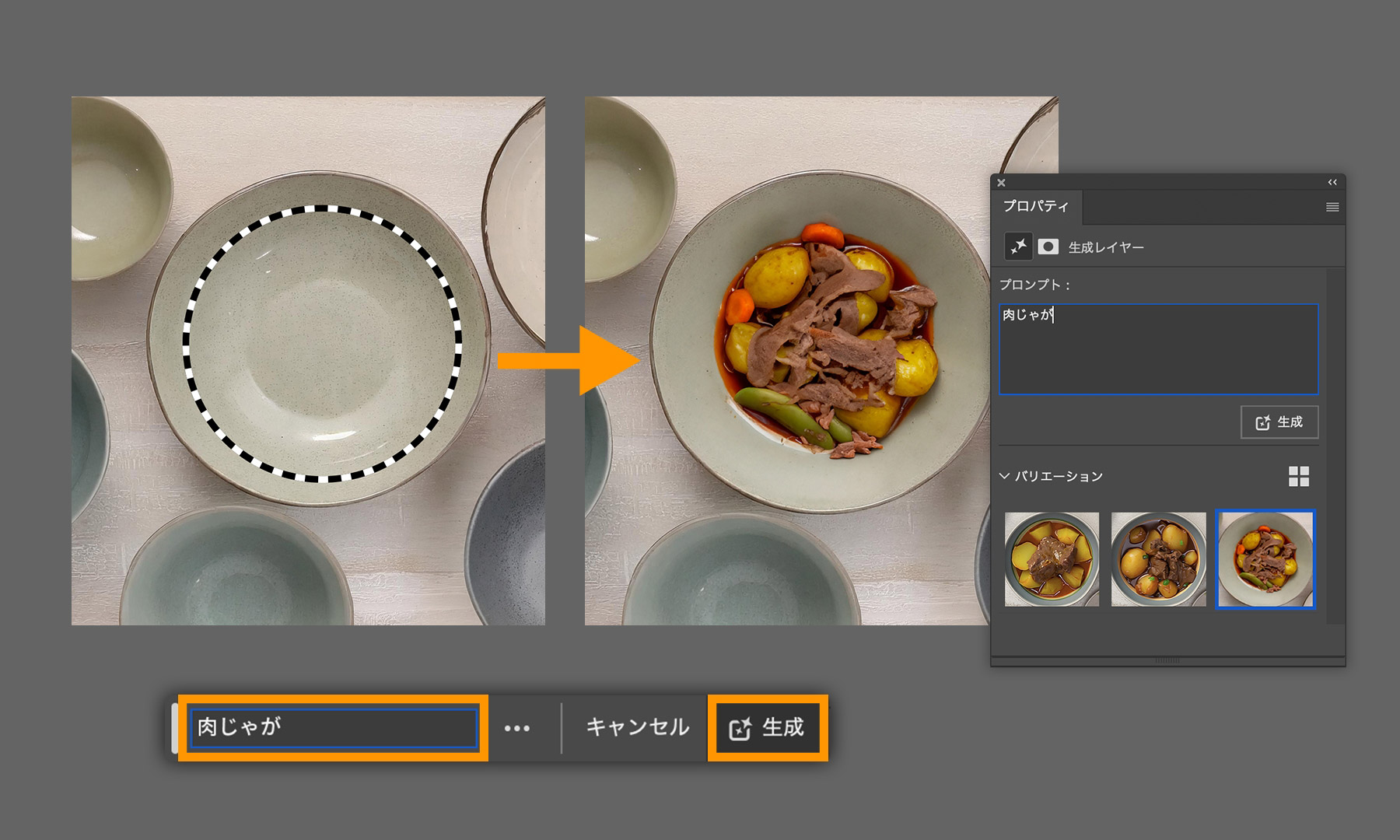
画像の下に表⽰されているコンテキストタスクバーのプロンプトフィールドに「⾁じゃが」と⼊⼒し、右側の「⽣成」ボタンをクリックすると、⾷器の中に⾁じゃがの画像が⽣成されます。
プロパティパネル(ウィンドウ∕プロパティ)には、3つの⽣成画像のバリエーションが表⽰されるので、好みのものをクリックします。
※プロンプトから⽣成されるコンテンツは、サンプルと同じものが作成されることはなく、⽣成を⾏う都度 新しいコンテンツが作成されます。
その他の料理を追加する
同様にその他の⾷器の内側を選択し、プロンプトフィールドに「⽇本の⽟⼦焼き」「⽇本茶」「⽩い炊きたてのご飯」「味噌汁」「⽇本の漬物」と⼊⼒して、料理を追加していきます。

オブジェクト選択ツールで背景を選択する
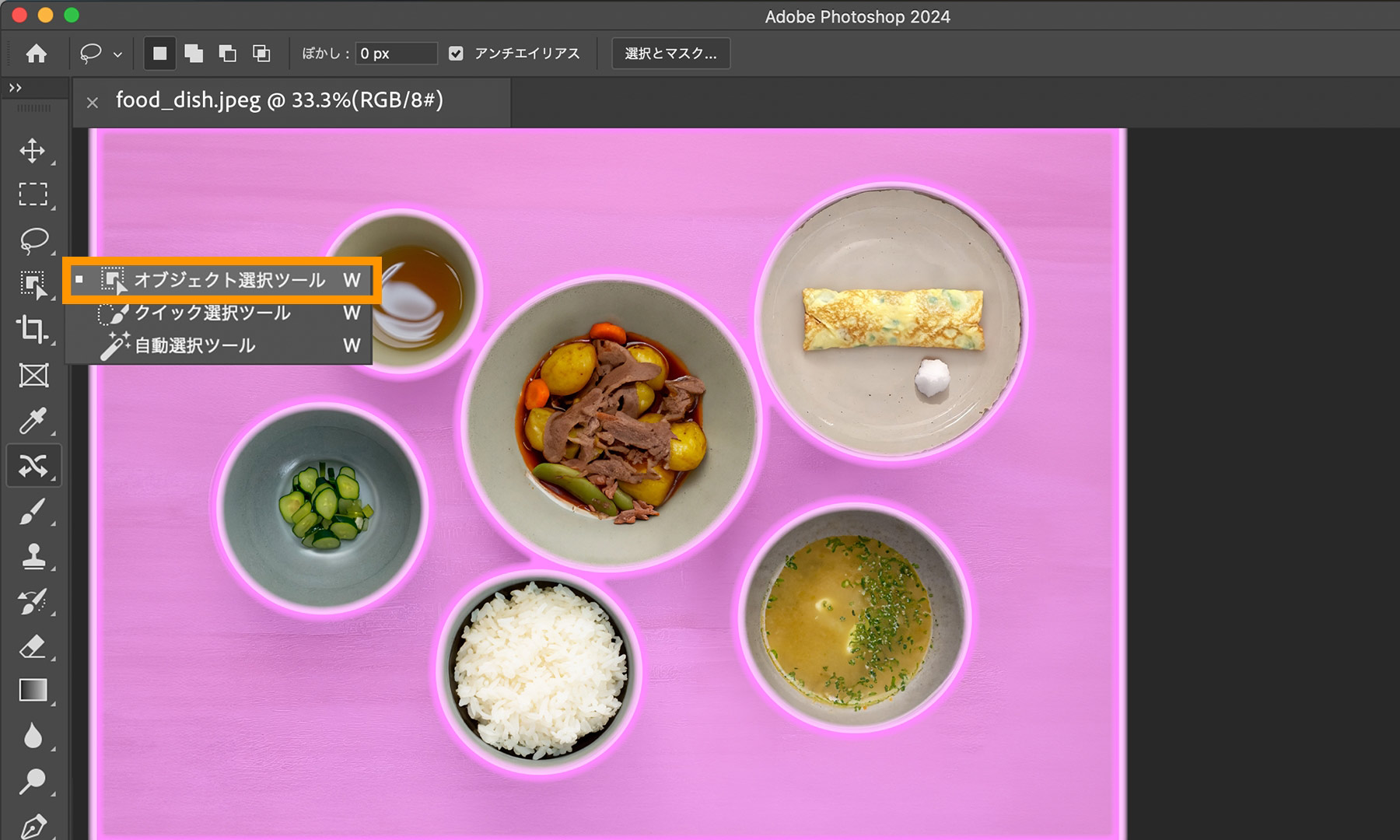
ツールバーから「オブジェクト選択ツール」を選んで、料理以外の背景領域にマウスポインターを合わせると、オーバーレイカラーでハイライト表⽰されます。そこでクリックすると、背景領域だけが選択されます。
背景をテーブルクロスに置き換える
背景領域が選択された状態で、コンテキストタスクバーのプロンプトフィールドに「テーブルクロス」と⼊⼒し、「⽣成」ボタンをクリックします。背景がテーブルクロスの画像に置き換わります。
プロパティパネルに3つのバリエーションが表⽰されるので、好みのものをクリックします。

今回は、⾁じゃがをメインにした和定⾷の画像を作成してみました。同じように、ステーキやパスタをメインにした洋⾷メニューや、⿇婆⾖腐やチャーハンなどがセットになった中華メニューなど、様々な料理のバリエーションを試してみましょう。