
Photoshop でこれらのチュートリアルをお試しください
写真を編集して新しい画像やグラフィックを作成
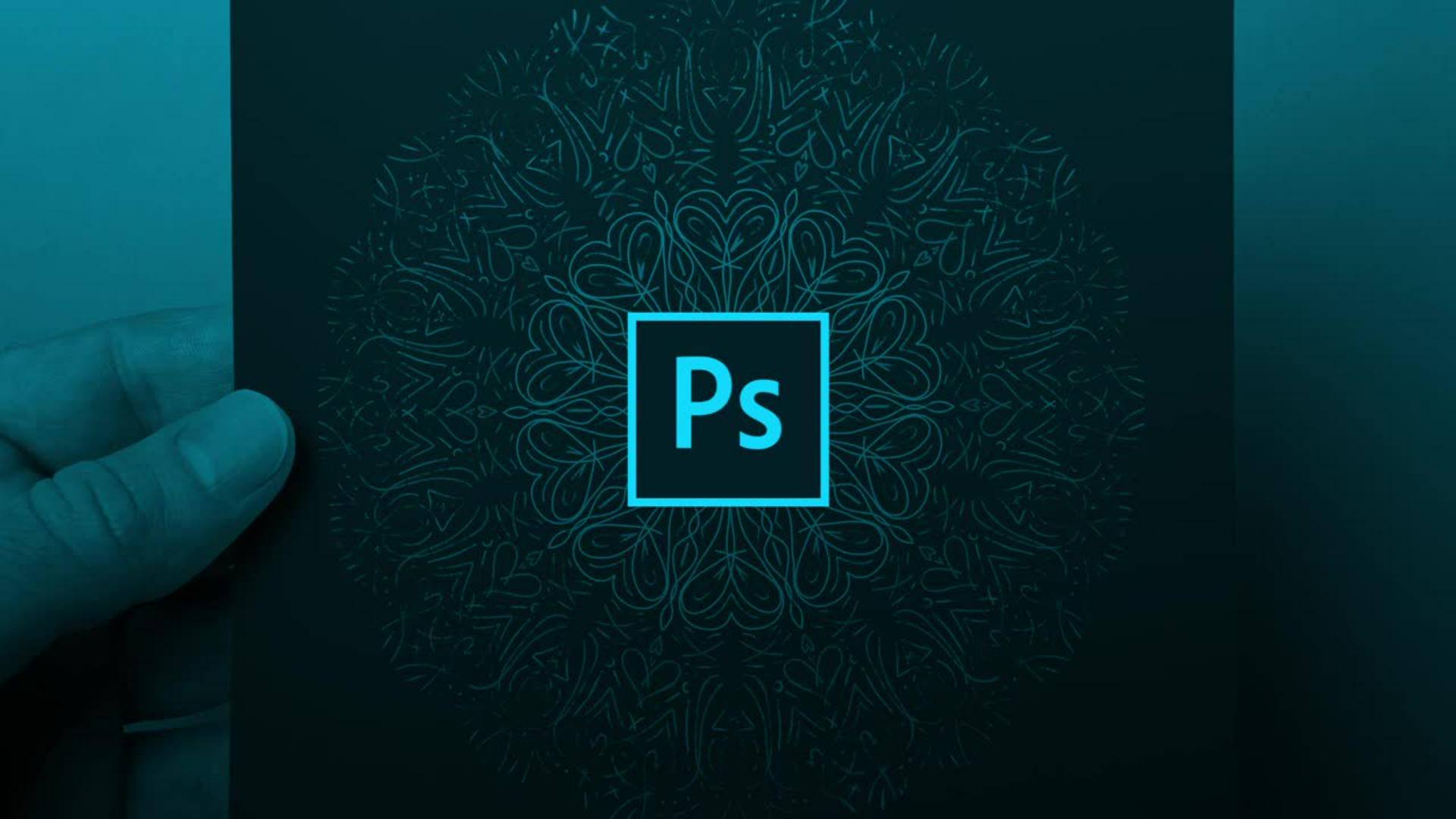
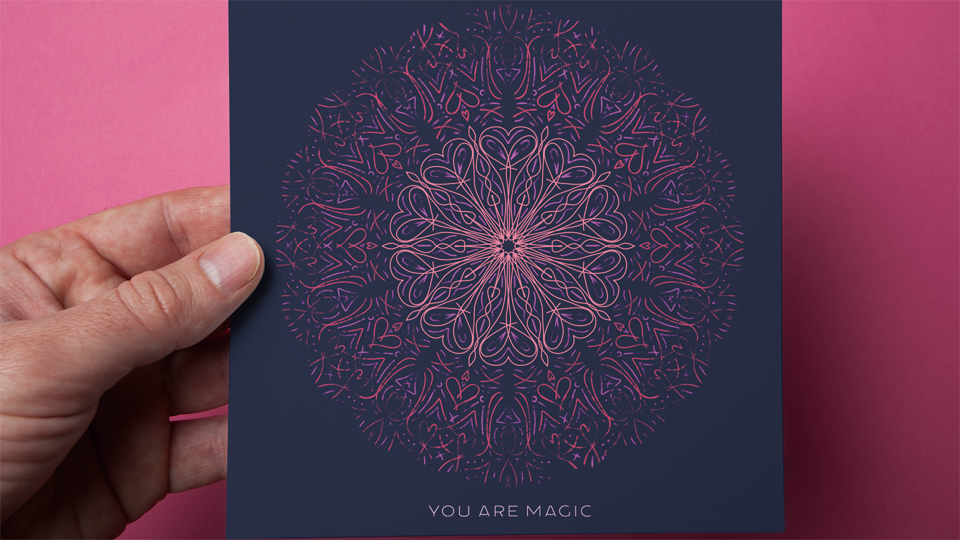
このチュートリアルでは、Adobe Photoshop CCで簡単なストロークをいくつか描き、洗練されたジオメトリックスタイルのロゴを作る方法を説明します。ペイントの対称オプションを使用すると、複雑な対称パターンをかんたんに描画できます。ここでは、「マンダラ」を使用してロゴを作成します。まずは、下の1分動画で制作工程を確認してください。
本チュートリアル内で使用する主な機能
新規ドキュメントの作成
塗りつぶしツール
新規レイヤーの作成
ブラシツール
ペイントの対称オプション
手順
ドキュメントの準備
1. 新規ドキュメントを作成する
2. 新規レイヤーを作成する
対称デザインの作成
3. 対称オプションを設定する
4. 対称パスの軸の数を指定する
5. ブラシオプションの設定
6. 対称パスに沿って描画する
Photoshop CCを起動し、「ファイル」-「新規」で新規ドキュメントを作成します。
今回は、幅:3000ピクセル、高さ:3000ピクセルのドキュメントを作成しました。
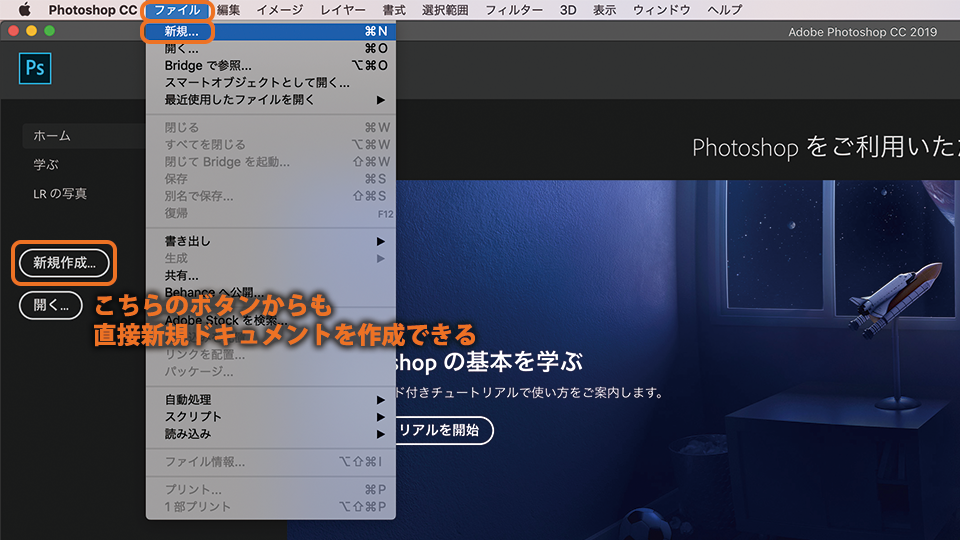
新規ドキュメントを作成します。
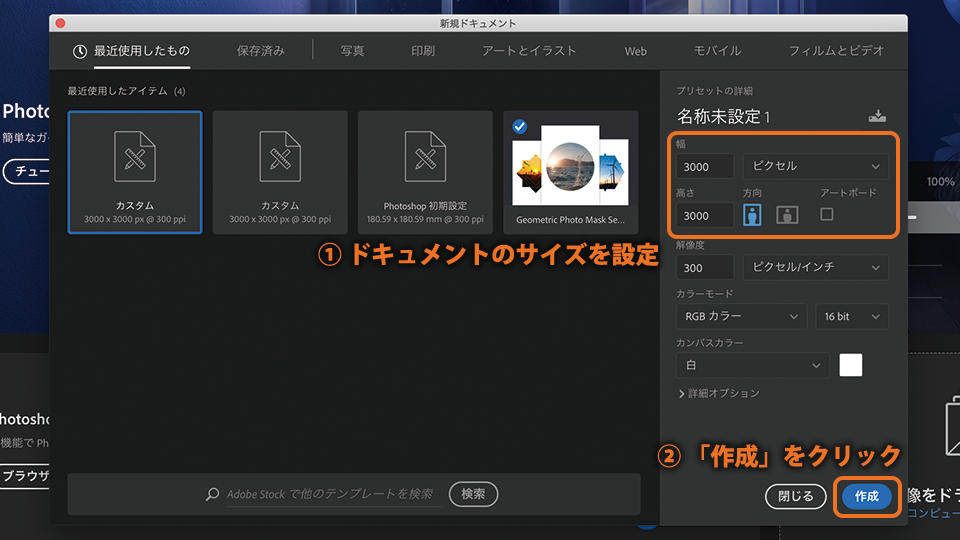
作成するドキュメントの設定をおこないます。
ヒント:視覚的な効果を得るために
作品がよりひきたつように、背景レイヤーを単色で塗りつぶします。
カラーピッカーで描画色を「#2e334c」に指定します。
「グラデーションツール」を右クリックし、「塗りつぶしツール」を選択します。
ドキュメント上をクリックして塗りつぶします。
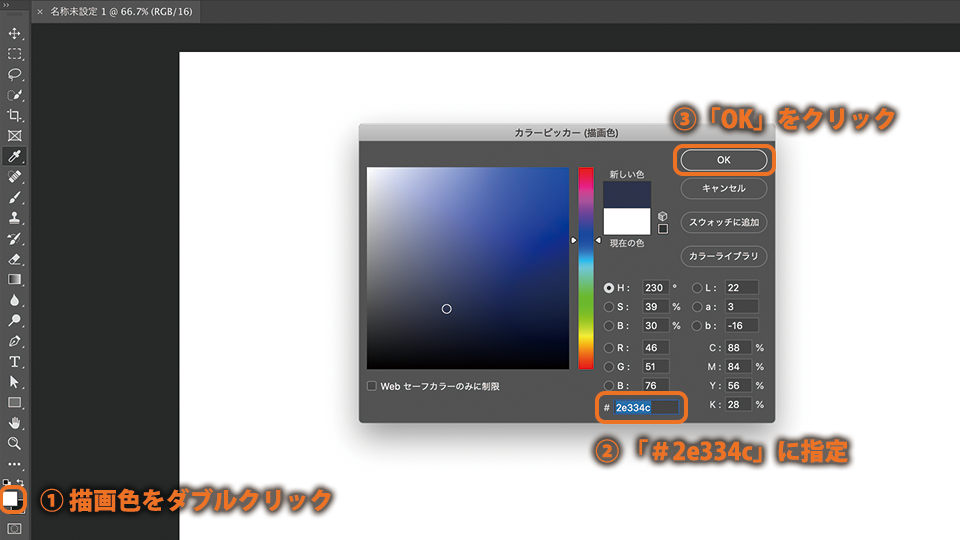
カラーピッカーで描画色を指定します。
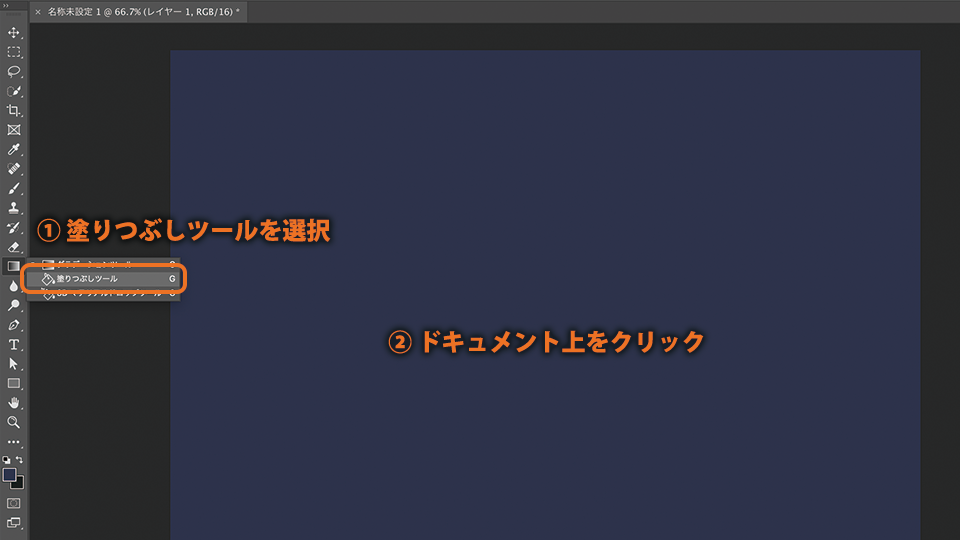
塗りつぶしツールでドキュメント上をクリックします。
レイヤーパネルの下部で、「新規レイヤーを作成」アイコンをクリックします。
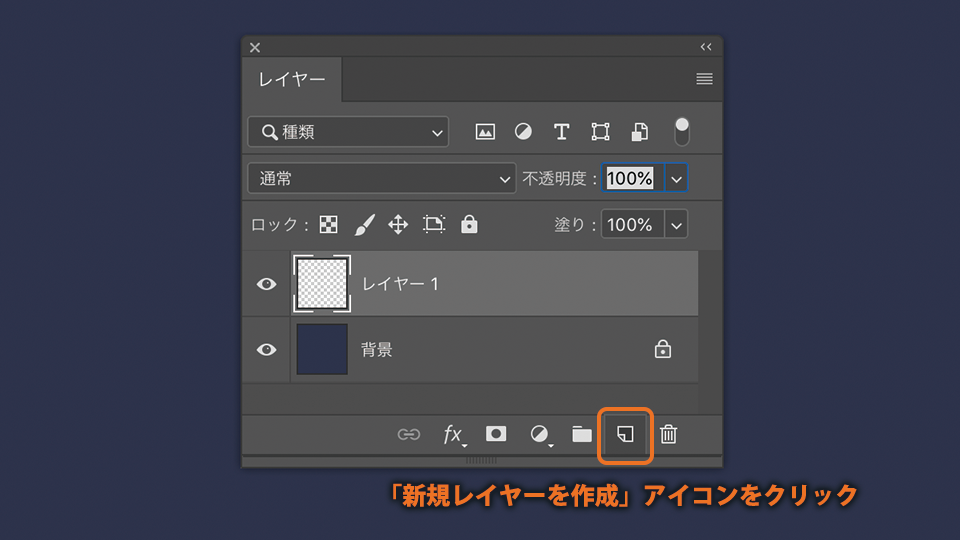
新規レイヤーを作成します。
ヒント:レイヤーパネルの表示/非表示
レイヤーパネルが表示されていない場合は、「ウィンドウ」-「レイヤー」で表示します。
キーボードの「F7」キーで、レイヤーパネルの表示/非表示を切り替えることもできます。
ブラシツールを選択し、オプションバーの「ペイントの対称オプションを設定」(蝶のアイコン)から「マンダラ」を選択します。
ヒント:ペイントの対称オプション「マンダラ」
ブラシストロークを対称的なパターンでペイントすることができます。ペイントすると、ストロークは対称線に沿ってライブで反映され、複雑な対称パターンを簡単に作成できます。「マンダラ」というパターンはPhotoshop 2018年10月にリリースされたバージョン20以降に搭載されています。
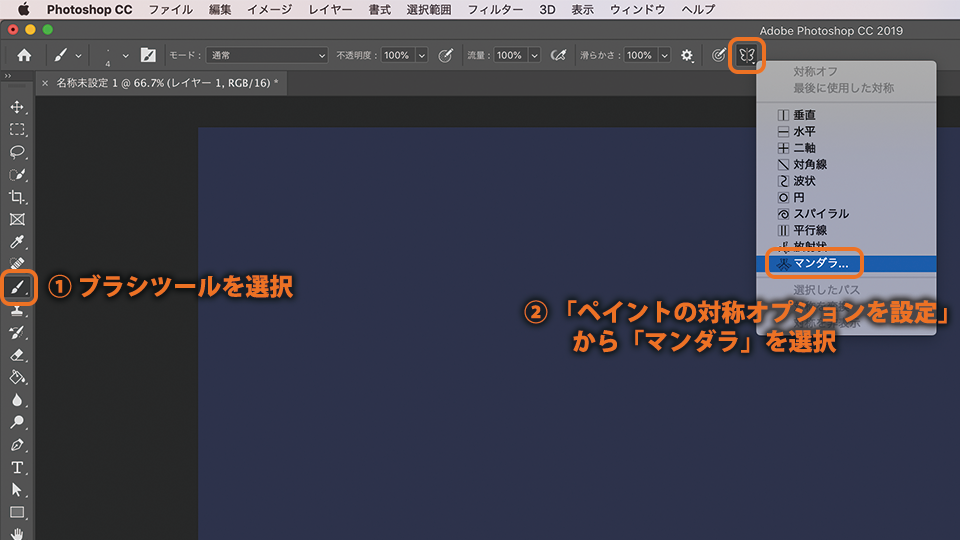
「マンダラ」を選択します。
「セグメント数」を設定して、ドキュメント上に表示させる対称パスの軸の数を指定します。
今回のデザインでは「10」を指定しました。
「OK」をクリックして対称パスをドキュメントに配置します。
コントロールパネルの「○」ボタン、またはEnterキーを押して設定を確定します。
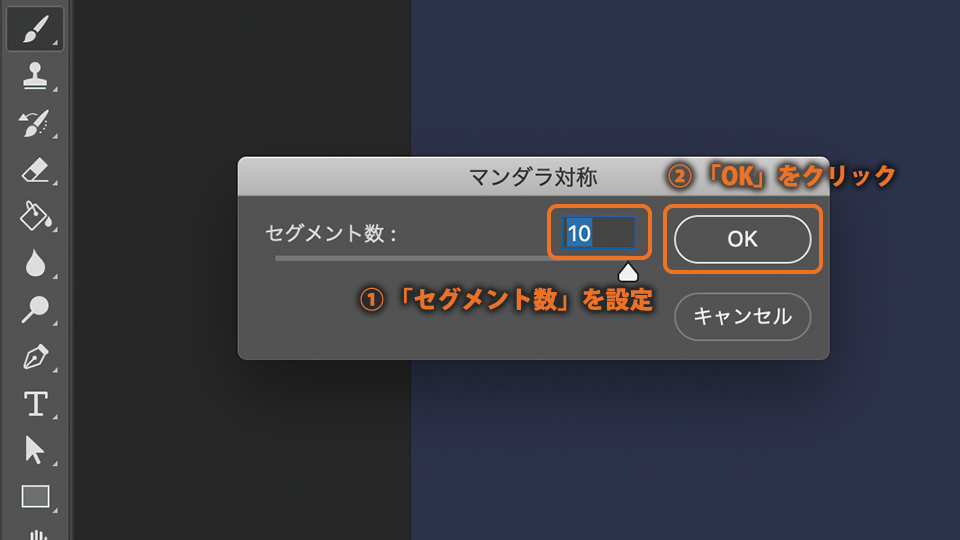
「セグメント数」を設定します。
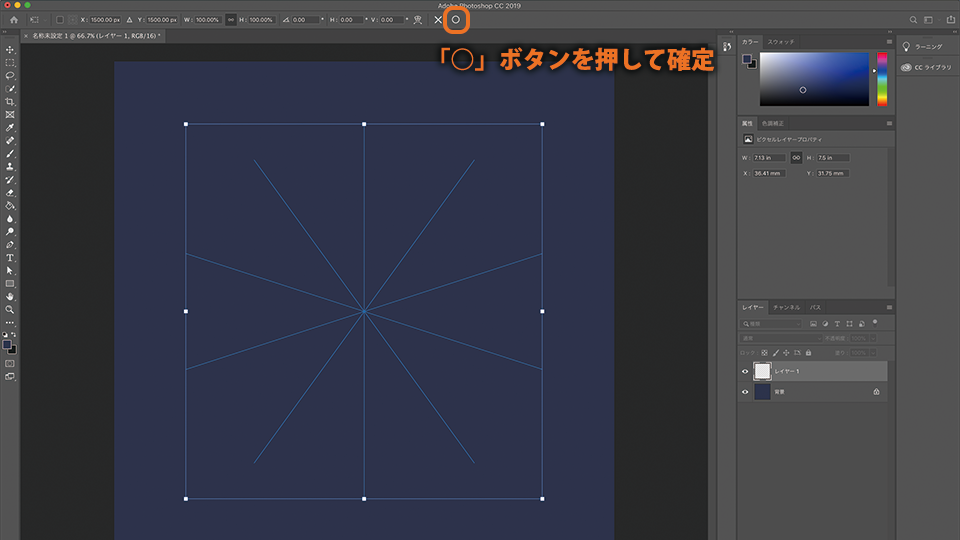
対称パスをドキュメントに配置します。
カラーピッカーで描画色を設定します。
ブラシツールを選択し、オプションバーのブラシオプションで好みのブラシに設定します。
描画色:ピンク「#b06c86」
ブラシ:ハード円ブラシ
直径:4 px
硬さ:100%
不透明度:100%
流量:100%
滑らかさ:100%
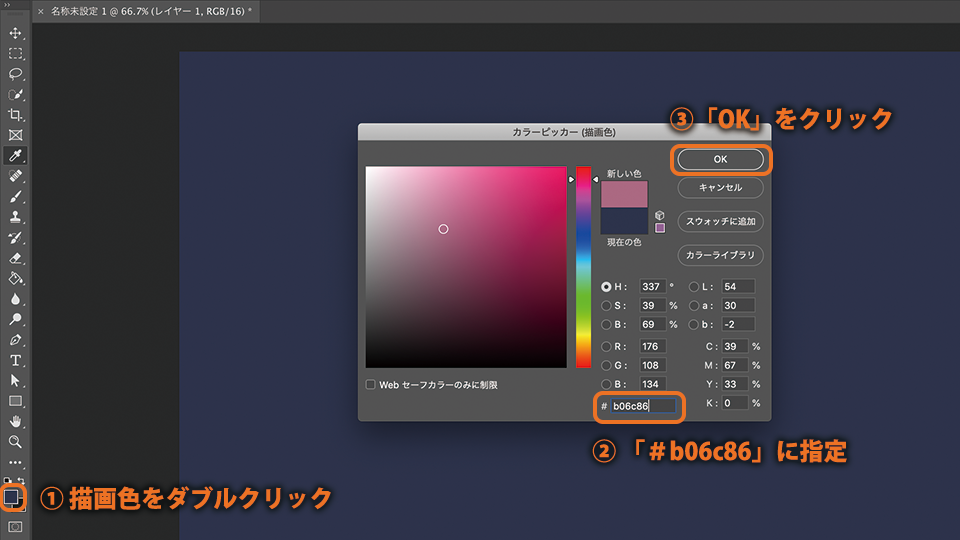
描画色を設定します。
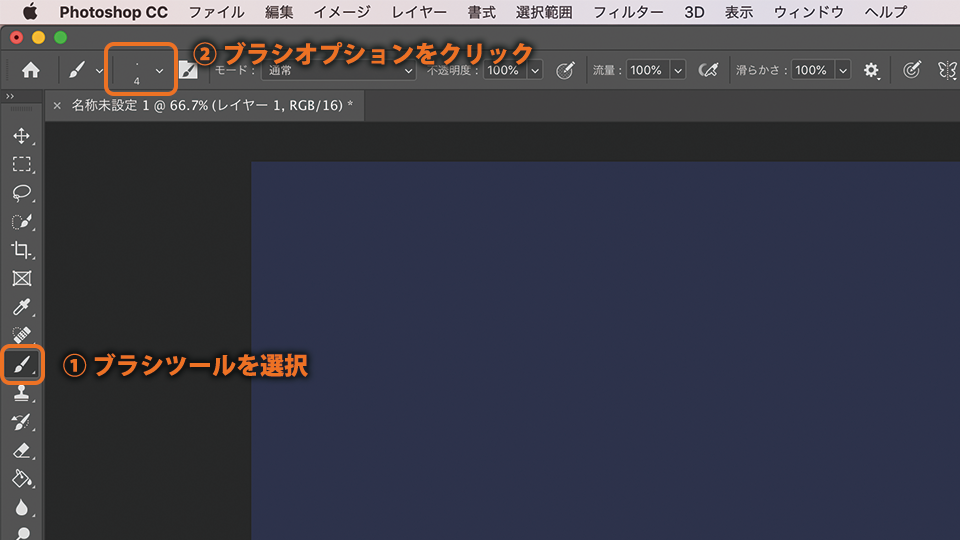
ブラシオプションを開きます。
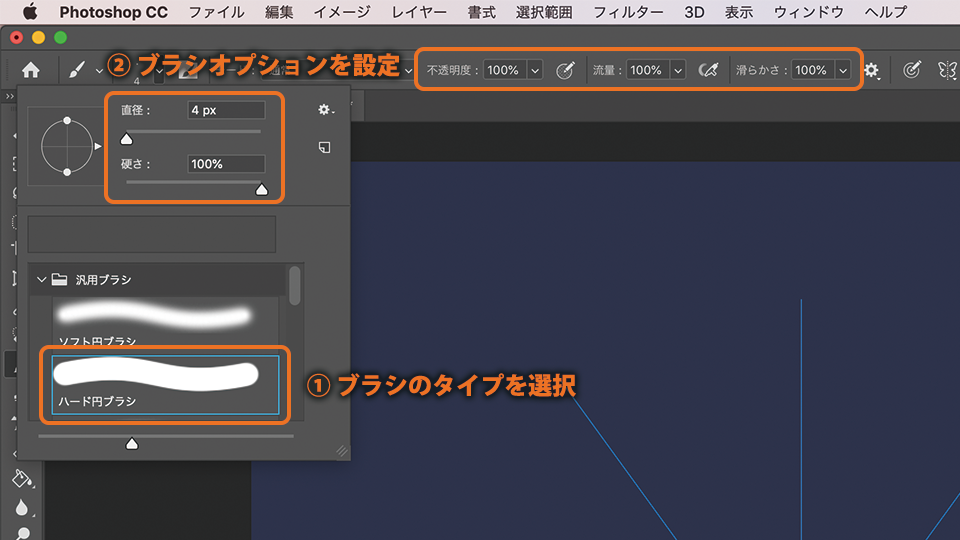
好みのブラシに設定します。
いずれかの対称パスに沿って描画します。
他の対称パスに沿って対称的に描画されるのを確認します。
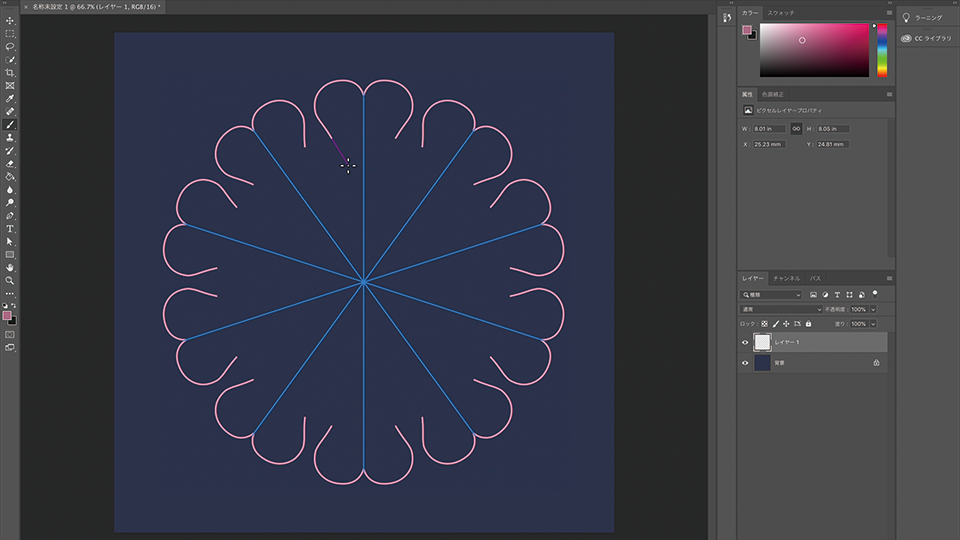
対称パスに沿って描画します。
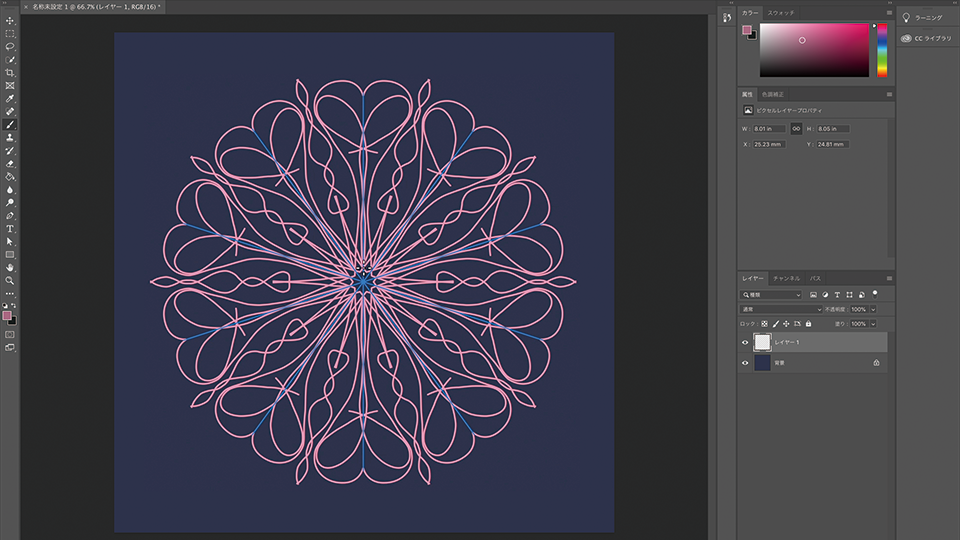
さらに描画します。
ヒント:便利なショートカット
ブラシで描画する際に使用すると便利なショートカットキーです。
取り消し:直前の操作を取り消して、簡単に描画し直すことができます。
command + Z (Mac)、Ctrl + Z (WIN)
やり直し:取り消した操作をもう一度やり直すことができます。
Shift + command + Z (Mac)、Shift + Ctrl + Z (WIN)
以上で、簡単なストロークをいくつか描き、洗練されたジオメトリックスタイルのロゴを作る方法の説明は終了です。ペイントの対称オプション「マンダラ」を使用してロゴを作成する方法を学習しました。他にも「放射状」対称や様々な対称のタイプから選択できるので、色々試してみてください。「放射状」やその他のタイプについては、下記リンクをご参照ください。
https://helpx.adobe.com/jp/photoshop/using/paint-symmetry.html
ぜひご自身の作品づくりにもいかしてみてください。


All Consent Allowed