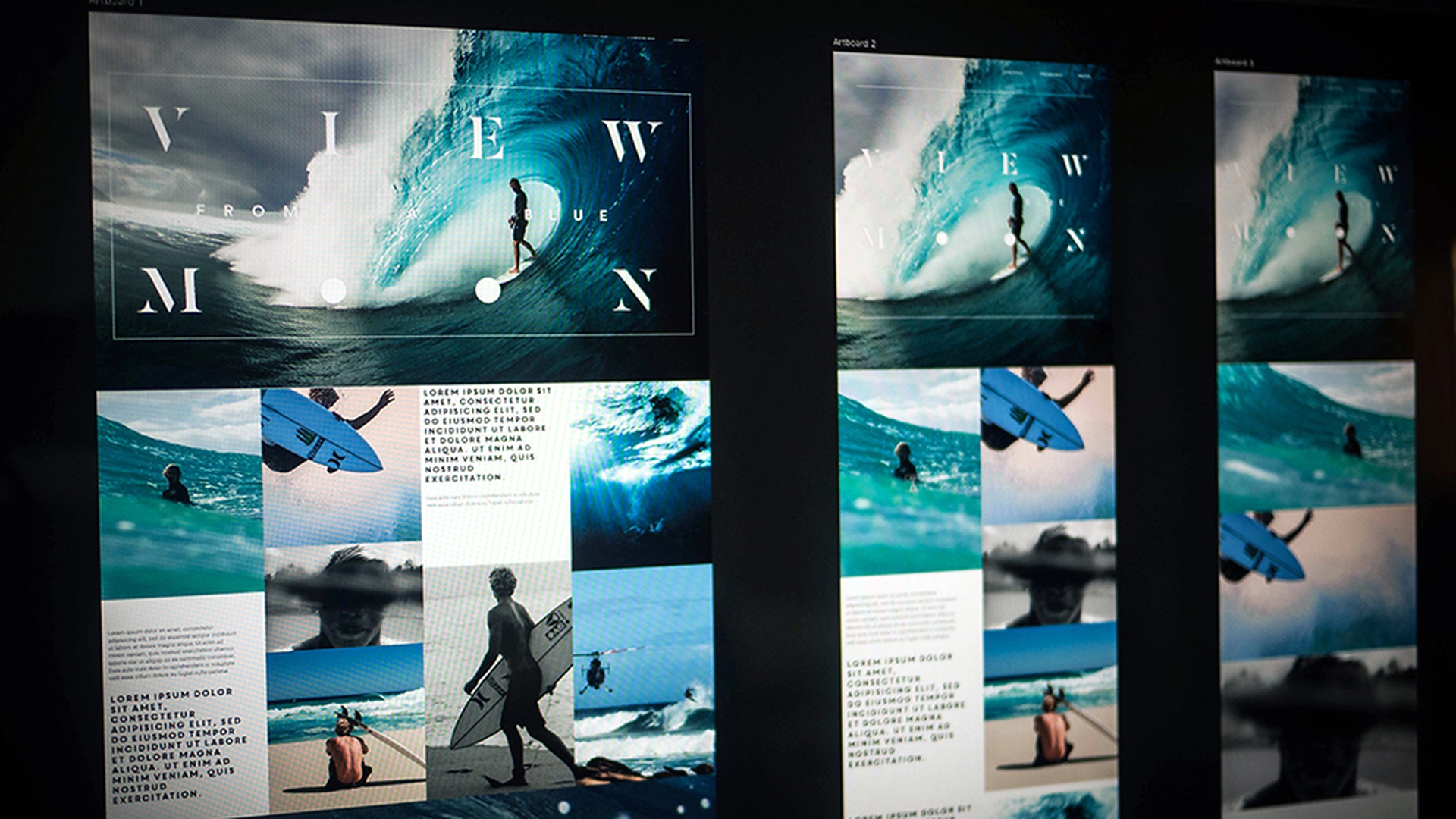
Photoshopのアートボードはとても便利で、特にモバイルアプリのデザインや レスポンシブデザインに力を発揮します。
複数の画面サイズのデザインを作成し すべてコンテンツやレイアウトを1つのドキュメント内で確認できます アートボードは、特殊なレイヤーグループのような働きをするコンテナです 中に配置されたレイヤーは、レイヤーパネルのアートボードの下にグループ化され カンバス上のアートボード境界線で切り取られます アートボードを使用すると、様々なデザインを1つのドキュメントに表示できます したがって、アートボード間でコンテンツを簡単にコピーできるほか、すべてを一度に確認でき また、デザインが整理された状態に保たれます。
Photoshopで新規ドキュメントを作成する際に ドキュメントの種類を「アートボード」に指定し、アートボードサイズを選択します この例では、iPhone 5を選択します。
アートボードを持たないPhotoshopドキュメントにも 後で簡単にアートボードを追加できます コンテンツを持つドキュメントに切り替えて アートボードのプロパティを変更するには、レイヤーパネルでアートボードを選択し サイズ、方向、整列などのプロパティを ツールオプションバーや属性パネルで編集します アートボードのハンドルを使用して、サイズを手動で変えることもできます 定規を表示しましょう。
このように、ガイドは アートボードと連動します。
ガイドレイアウトを使用して デザインの要素を整列するには、ガイドを目的のアートボードまたはドキュメントに 割り当てます。
アートボード固有のグリッドを使用してオブジェクトを整列することもできます 表示/表示・非表示/グリッドを選択して、グリッドをオンにしましょう ガイドと同様、グリッドもアートボードと連動します グリッドをオフに戻しましょう。
アートボードの追加と編集には 様々な方法があります。
アートボードを選択した状態で カンバス上のコントロールを使用すれば、アートボードをドキュメントに簡単に追加できます AltまたはOptionキーを押しながらプラス記号をクリックすれば、アートボードを簡単に複製できます また、アートボードツールを使って、様々なサイズのアートボードを作成することもできます アートボードごとに固有の名前があり、カンバス上に名前ラベルとして 表示されます。
アートボード名を変えたい場合は レイヤーパネルで名前をダブルクリックすれば編集できます アートボード名の表示・非表示を切り替えることもできます 表示/表示・非表示/アートボード名を選択します アートボード名を再表示しましょう レイヤーパネルでは、各アートボードのレイヤーを並べ替えることができます 多数のコンテンツがある場合、アートボードでレイヤーを フィルタリングできます。
自動選択オプションをオンにし、アートボードまたは アートボード上のコンテンツを選択すると、選択したアートボードのコンテンツだけが レイヤーパネルに表示されます。
アートボード間でのコンテンツの共有や アートボード内外へのコンテンツの移動も簡単です アートボードに関連付けられたコンテンツをアートボード外にドラッグすると そのコンテンツのネストは解除されます。
アートボード外のレイヤーは どのアートボードにもクリップされません。
アートボード内のアートワークは そのアートボード内のコンテンツを自動的にネスト化します レイヤーパネルで自動ネスト化を回避するオプションを選択しておけば アートボード内外どちらのレイヤーコンテンツも自動的にネスト化されることはありません アートボードとそのコンテンツの位置をカンバス上にロックし 1か所に固定することもできます 最適化されたコンテンツの書き出しも簡単です。
アートボード内のコンテンツを右クリックし 「書き出し形式...」
を選択してレイヤーだけを書き出すことや ファイル/書き出し形式...
を選択して、各アートボードを 統合・最適化されたPNGまたはJPEGファイルとして書き出すことができます 各アートボードを単一のPSDファイルとして書き出すこともできます また、デザインをPDFとして保存するか、各アートボードを独自のページとして保存すれば デザイン全体を簡単に送信して、レビューやその他の目的に使用できます Photoshopでは、これまで以上に自由かつ柔軟に レスポンシブWebデザインやモバイルアプリデザインなどを作成できるようになりました さあ、アートボードを使ってみましょう!