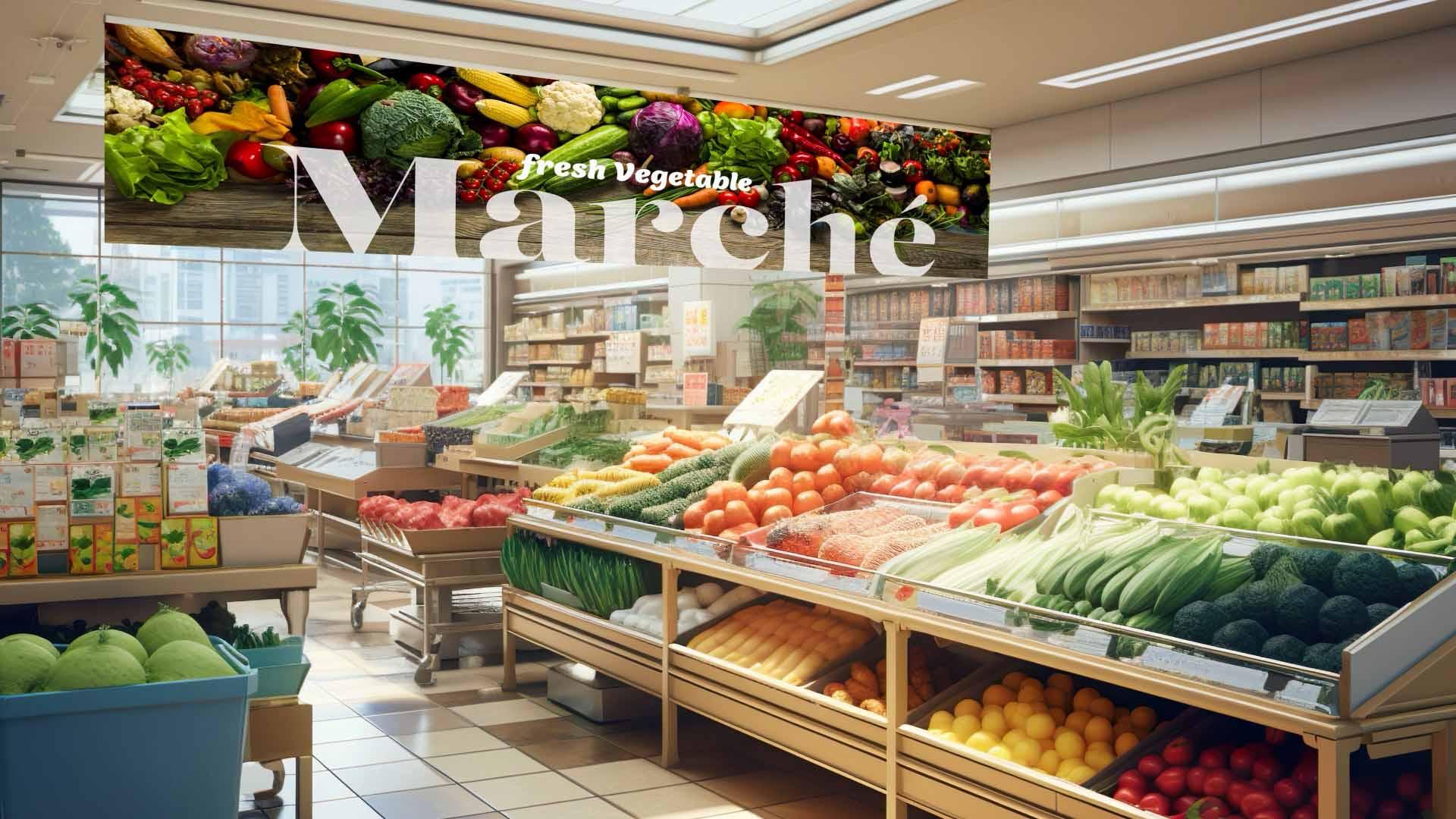
ツールバーから「切り抜きツール」を選択。
縦横比のオプションが、 「比率」となっていることを確認。
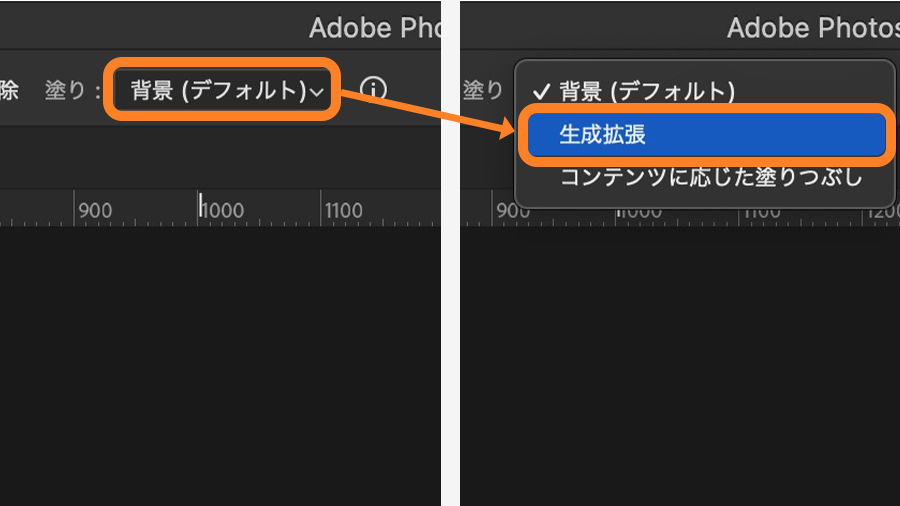
オプションバーの塗りを「背景(デフォルト)」から「生成拡張」に変更。
Option/Altキーを押しながら、ハンドルを外側にドラッグ。
コンテキストタスクバーの「生成」をクリック。
元の写真に合わせて、新たな画像を自動生成。
3つの候補から最適な画像を選択。
ニーズに合わせて、写真の縦横比を簡単に変更。
Photoshopの「⽣成拡張」機能を使⽤すると、カンバスを広げてボタンをクリックするだけで、既存の写真に⾃然と調和する新たな画像が拡張した余⽩に⽣成されます。この機能を使って、⾒切れた写真を思いどおりの縦横⽐に⽣成拡張する⽅法をご紹介します。まずは下の動画で⼀連の制作⼯程を確認しましょう。

注意:付属のStockアセットは練習目的でのみご利用ください。
利用条件を見る
本チュートリアル内で使⽤する主な機能
切り抜きツール、⽣成拡張
手順
1. 画像素材をダウンロードして読み込む
2. カンバスを広げて画像を拡張する
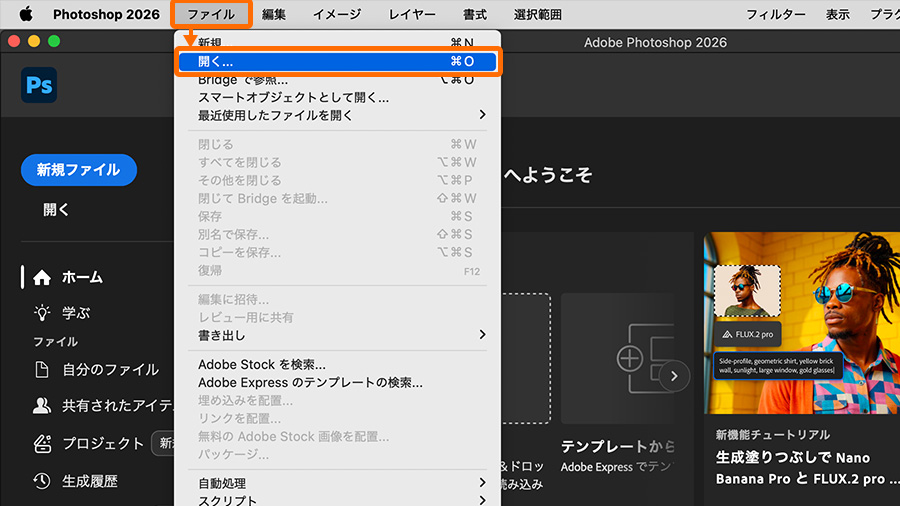
Photoshopを起動し、「ファイル」→「開く」からダウンロードした素材ファイル「Generative_Expand_vegetable.jpeg」を選択して開きます。
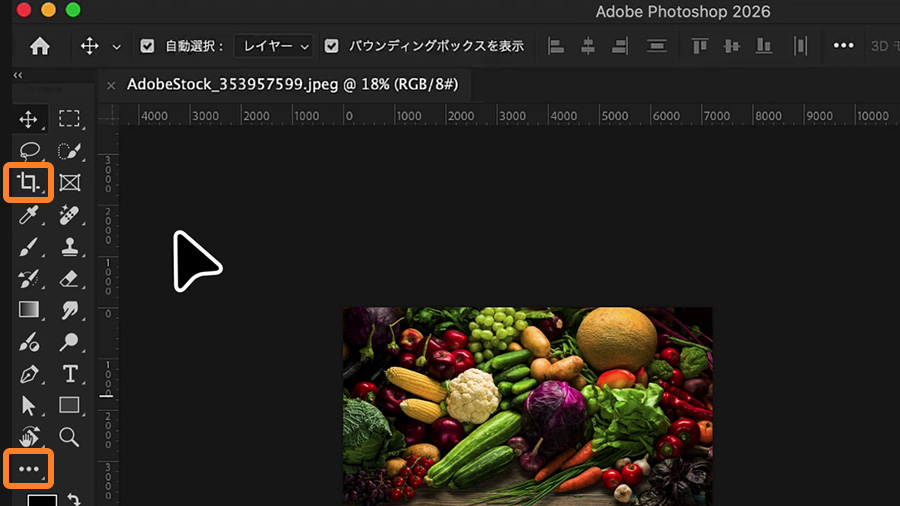
ツールバーから「切り抜きツール」を選択します。切り抜きツールが表⽰されていない場合は、下にある「…」マークを⻑押しすると、表⽰されていないすべてのツールが表⽰されます。
画⾯上部のオプションバーで縦横比のオプションが「比率」となっていることを確認し、「塗り」を「⽣成拡張」に切り替えます。
画像の周囲に表⽰されるフレームの右側のハンドルを「Alt∕Option」キーを押しながら外側にドラッグし、カンバスを左右に広げます。カンバスの左右にスペースができます。
画像のすぐ下に表⽰されるコンテキストタスクバーの「⽣成」ボタンをクリックします。ここでは、プロンプトフィールドに何も⼊⼒しません。
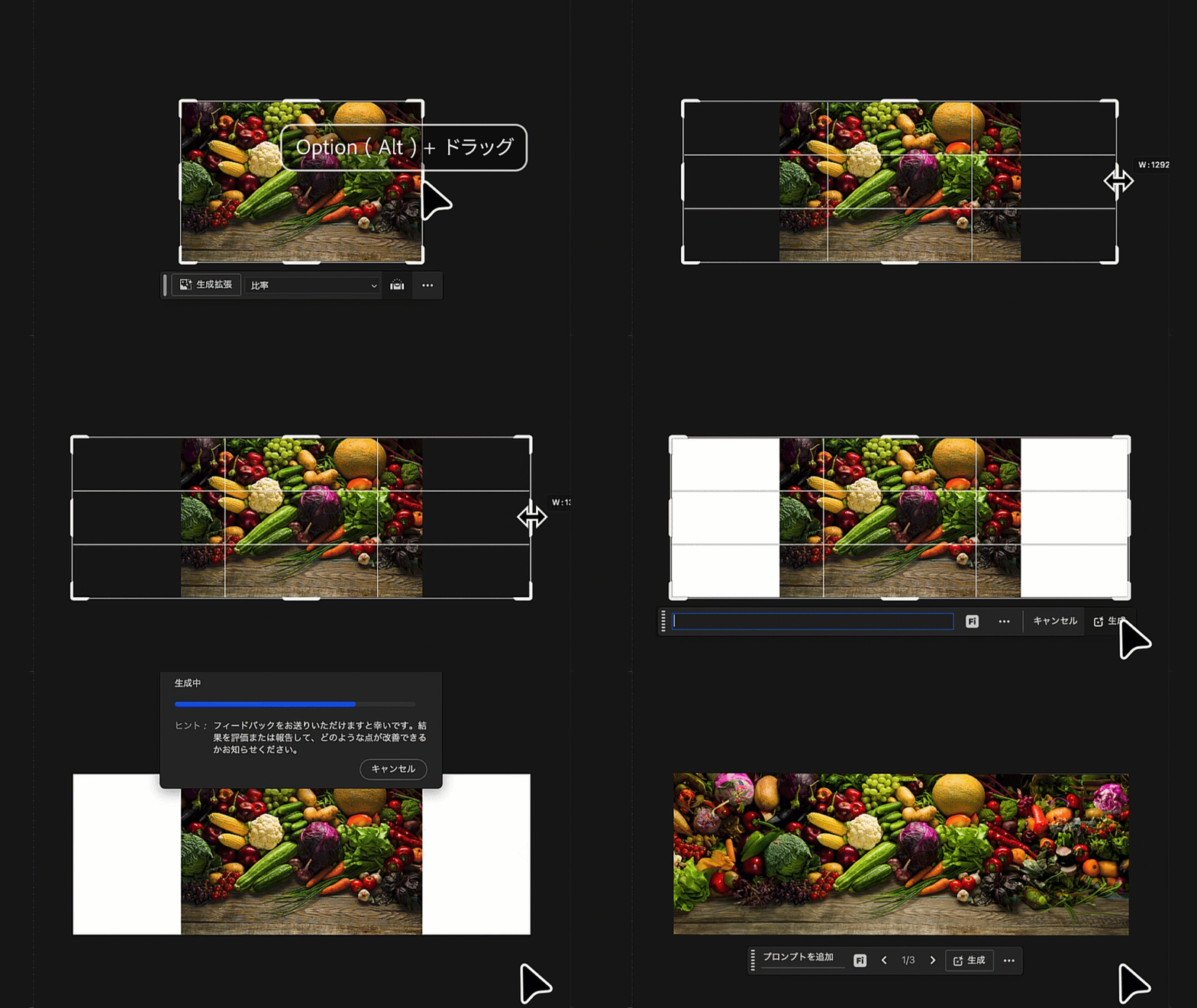
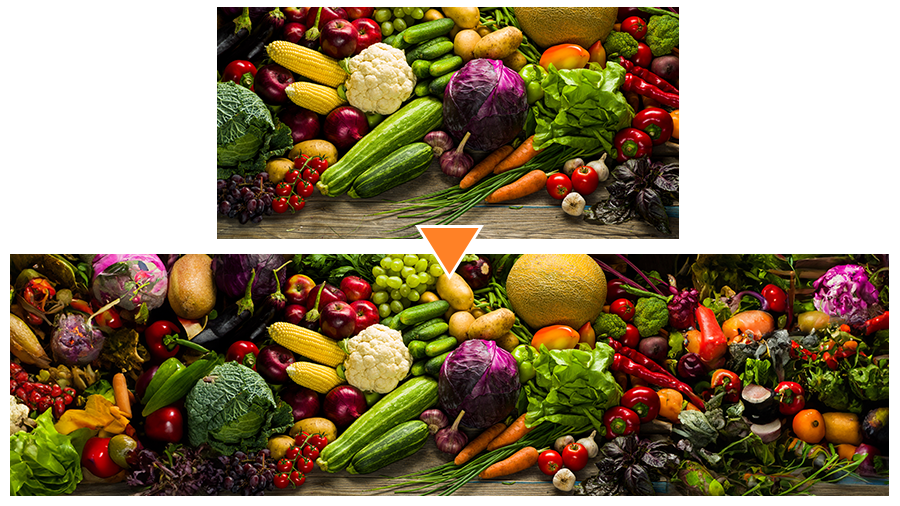
元の写真に合わせて新たに野菜の画像がスペースに⽣成されます。写真の⾒切れた部分も違和感なく再現され、⾃然な仕上がりになります。
※⽣成されるコンテンツは、サンプルと同じものが⽣成されることはなく、その都度、新しいコンテンツが⽣成されます。
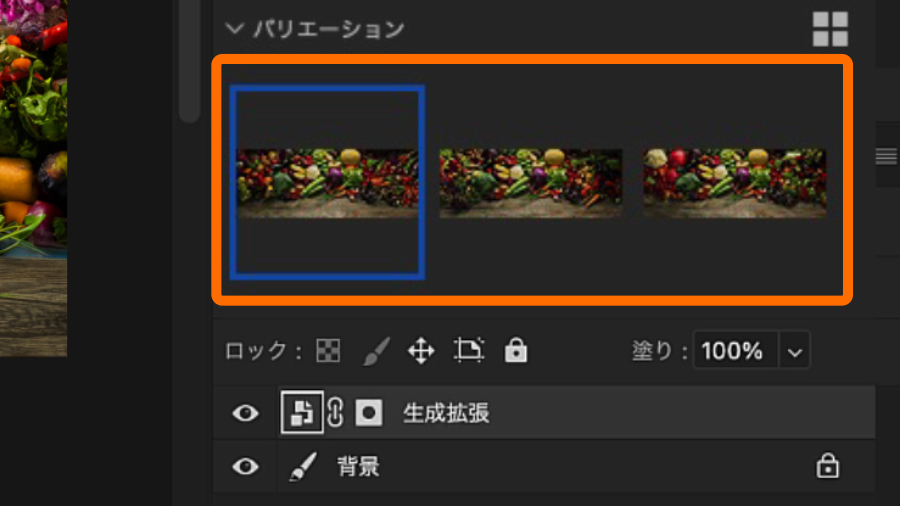
プロパティパネル(ウィンドウ∕プロパティ)の「バリエーション」には、3つの候補が表⽰されます。クリックするとカンバス上の画像が置き換わるので、気に⼊ったものを選択します。
また、レイヤーパネル(ウィンドウ∕レイヤー)には「⽣成拡張」レイヤーが追加されるので、さらに編集を加えたり、⾮表⽰や削除も可能です。
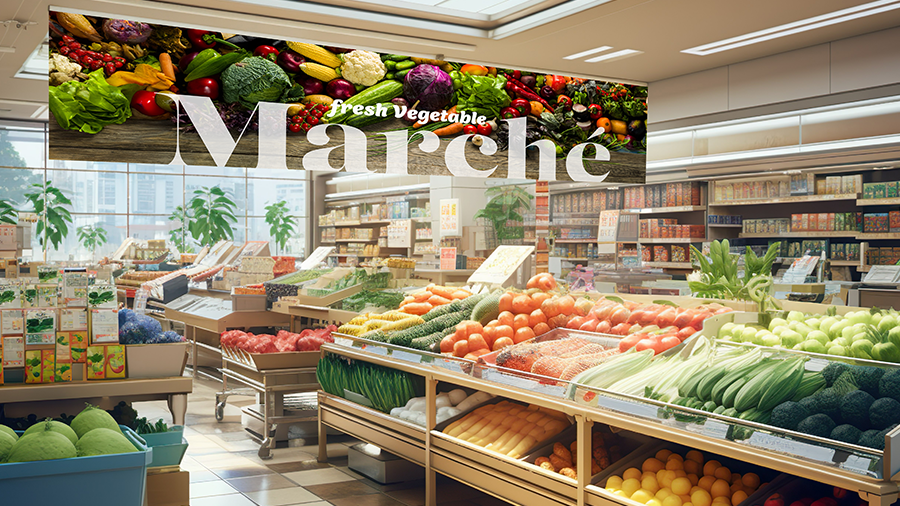
画像素材をデザインに取り込む際に、上下または左右のサイズが合わない場合は、素材を選び直したり、⼿動で画像を⾜したりするなど、⼿間と時間がかかりました。⽣成拡張を使⽤すれば、あらゆるニーズに合わせて画像を簡単に拡張することができます。横型の写真を縦型に変更するのも簡単にできます。ぜひ、お⼿持ちの写真でも試してみてください。


All Consent Allowed