Photoshop でこれらのチュートリアルをお試しください
写真を編集して新しい画像やグラフィックを作成
青空の下で桜を写すと、日射しが強いために陰影が強くて濁りのある写りになってしまいがちです。コントラストを弱め、白とびしたハイライトに色を乗せることで、柔らかな印象に仕上げましょう。

本チュートリアル内で使用する主な機能
Camera Raw フィルター、トーンカーブ、特定色域の選択、自然な彩度
背景レイヤーをスマートオブジェクト化
「Camera Rawフィルター」で色補正のベース作り
白とびを目立たなくする:特定色域の選択 1
花の色を整える:特定色域の選択 2
空の青を調整する:特定色域の選択 3
「トーンカーブ」で露出を仕上げる
「自然な彩度」で全体の発色を整える
ファイル情報を入力
「ハガキ」サイズで印刷
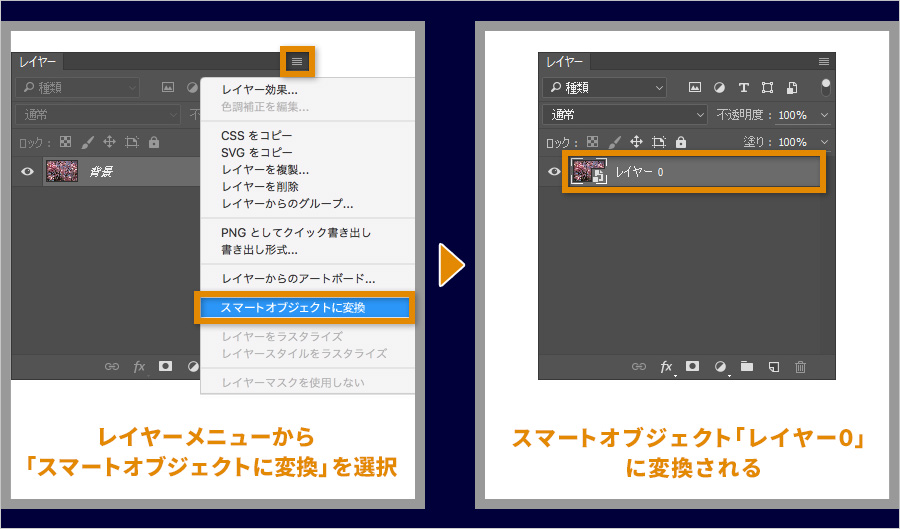
サンプルファイルをダウンロードし、Photoshop で開いたら、レイヤーパネル右上の「 レイヤーメニュー 」から「 スマートオブジェクトに変換 」を選択。「背景」レイヤーがスマートオブジェクト化した「レイヤー0」になります。
スマートオブジェクトとは、元の画質を維持したまま編集が行える形式のこと。拡大や縮小、フィルター加工、変形などを行った後でも、編集内容を変更したり取り消して元の状態にすることができます。スマートオブジェクト化されると、レイヤーサムネールの右下にはアイコンが付加されています。
「 フィルター 」メニューの「 Camera Raw フィルター 」を選択し、「 Camera Raw フィルター 」画面を示します。
「 露光量 」スライダーを使い、陰の濃さが薄くなる露出を目指して調整します。白とびの領域も増えてしまいますが、後で軽減するので、ここではあまり気にしなくてもよいです。
「 コントラスト 」スライダーを左に移動し、強いハイライトと濃い陰を弱めます。桜の陰を薄くしつつ、黒い幹の締まりがなくならない補正量にとどめましょう。
「 ハイライト 」スライダーを左に移動して明るい領域を少し暗く補正。これにより、色の薄い部分に色が乗ってきます。
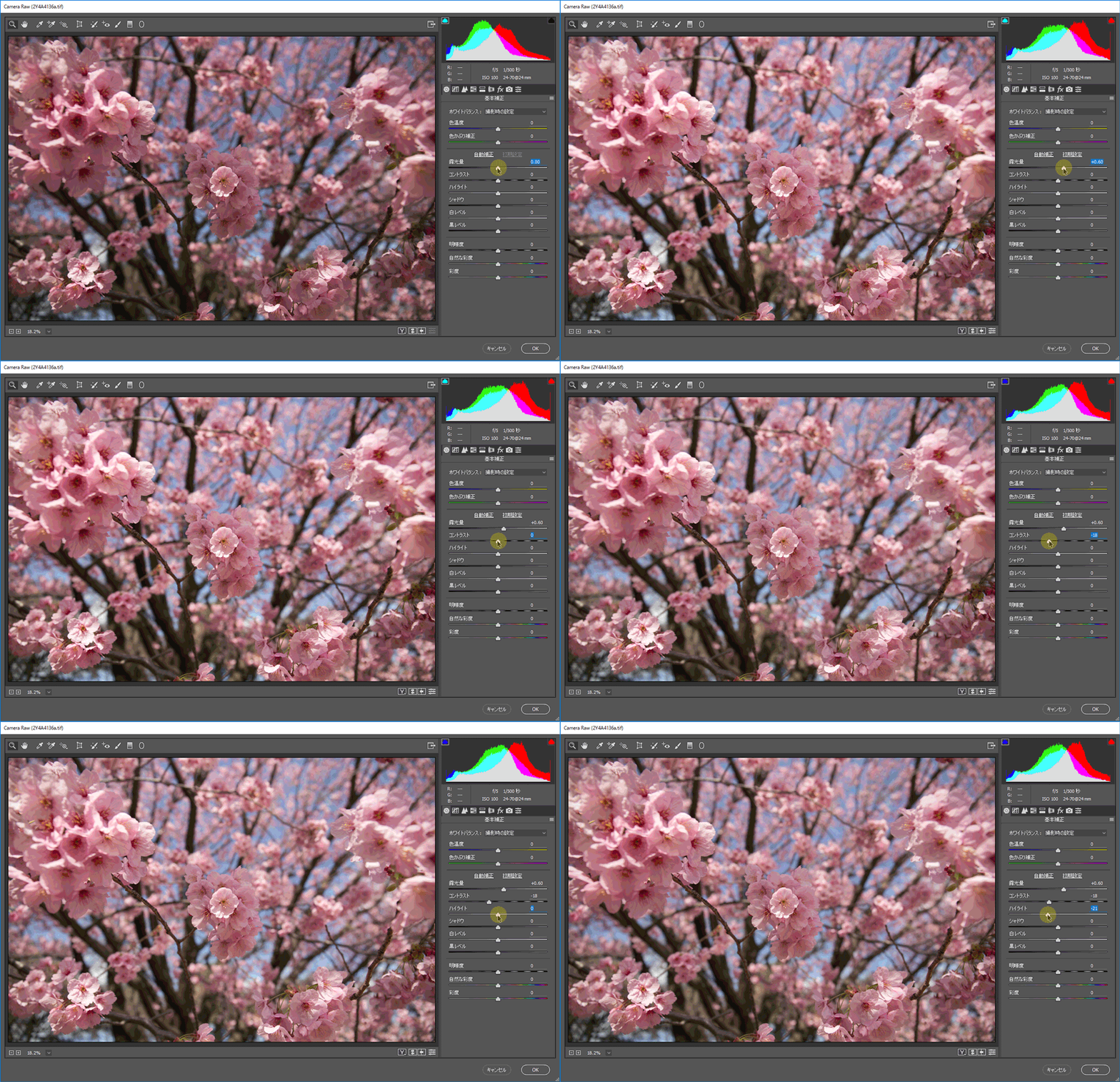
「 Camera Raw フィルター 」の作業は、色調を仕上げるというよりは、「補正しやすい状態に調整する」(補正のベースを作る)と考え、繊細な色の作り込みはレタッチ機能(調整レイヤーなど)を使うと仕上げやすくなります。調整できたら、画面右下の「 OK 」ボタンをクリックして作業を確定しましょう。
※上記「 Camera Raw フィルター 」で行った補正は、Lightroom でも可能です。
ここからは、調整レイヤーの「 特定色域の選択 」を使って色調整していきます。
「 特定色域の選択 」とは、指定した色の系統(レッド系やブルー系など9 系統)に対して、「カラーバランスとブラックの濃度」が補正できる機能。色別に補正できるため、補正する場所を「面」で制限する「 レイヤーマスク 」では難しい緻密で繊細な部分に対しても、適切な補正を施すことができます。
まず「 レイヤー 」パネル下部の「 調整レイヤーを新規作成 」ボタンから「 特定色域の選択 」を選んで補正画面を表示。「 絶対値 」を選択します。
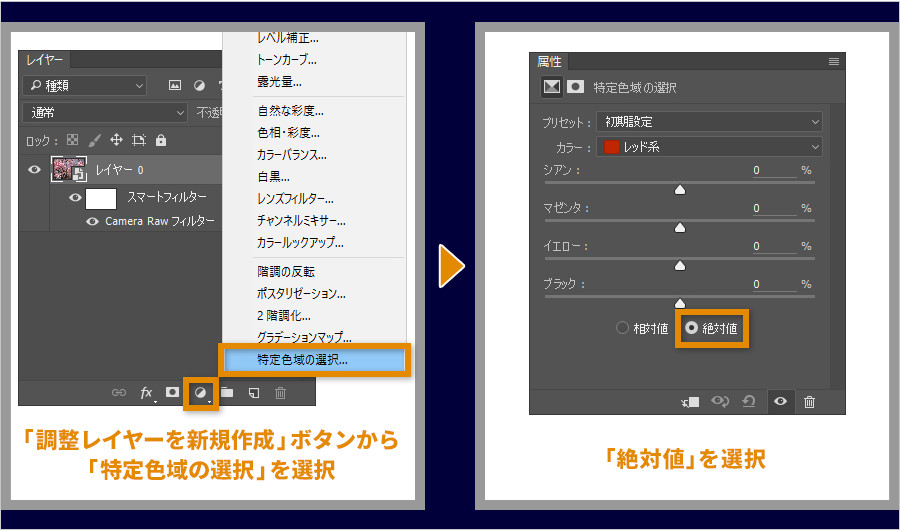
「 カラー 」から「 白色系 」を選択し、白を周囲のピンクと同系色になるように補正します。「 マゼンタ 」スライダーを右に移動(マゼンタを強める)すると、白とびの領域に色が乗ってきます。
柔らかな色彩を目指すため、「 ブラック 」スライダーを右に移動します。白い部分に黒が乗って色濃く見えるようになり、ハイライト(白とびしていた領域)の強さが目立たなくなります。ただ、白に色を付けるとコントラストが弱くなるので、全体を見渡してメリハリが乏しいようなら、「 レイヤー 」パネルの「 不透明度 」を使い、補正した調整レイヤー(「特定色域の選択 1」レイヤー)の不透明度を下げ、補正を弱めておきましょう。

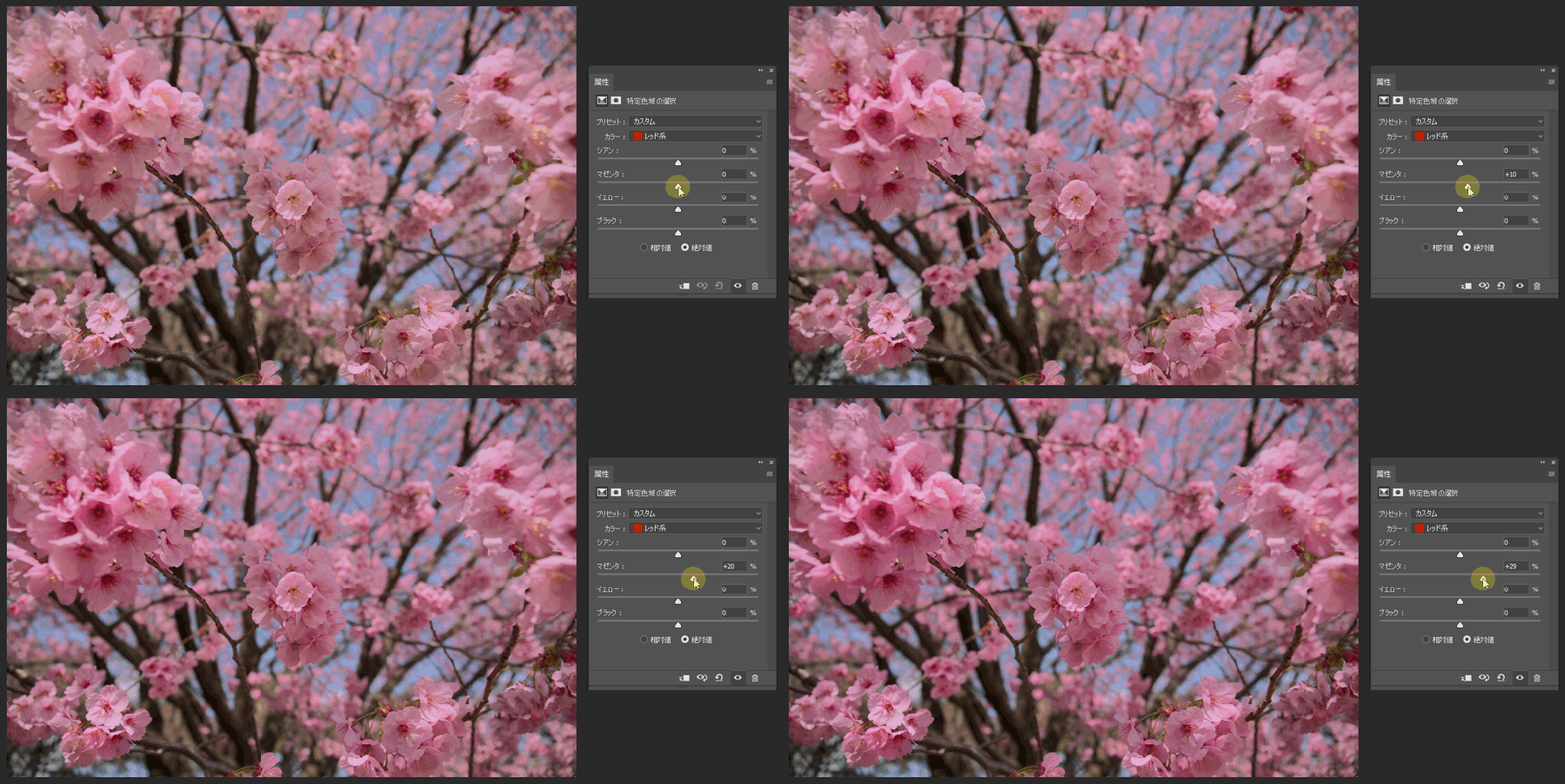
白とびの補正と同様に、花の色を調整レイヤーの「 特定色域の選択 」で補正します。「 レイヤー 」パネルで白を補正した調整レイヤー「特定色域の選択 1」を選択したら、パネル下部の「 調整レイヤーを新規作成 」ボタンから「 特定色域の選択 」を選択し、補正画面の下部にある「 絶対値 」を選択しておきます。
「 カラー 」から「 レッド系 」を選び、マゼンタを増加してピンクに深みを出します。桜の色によっては、「 レッド系 」と「 マゼンタ系 」の両方を使って補正してもOK です。
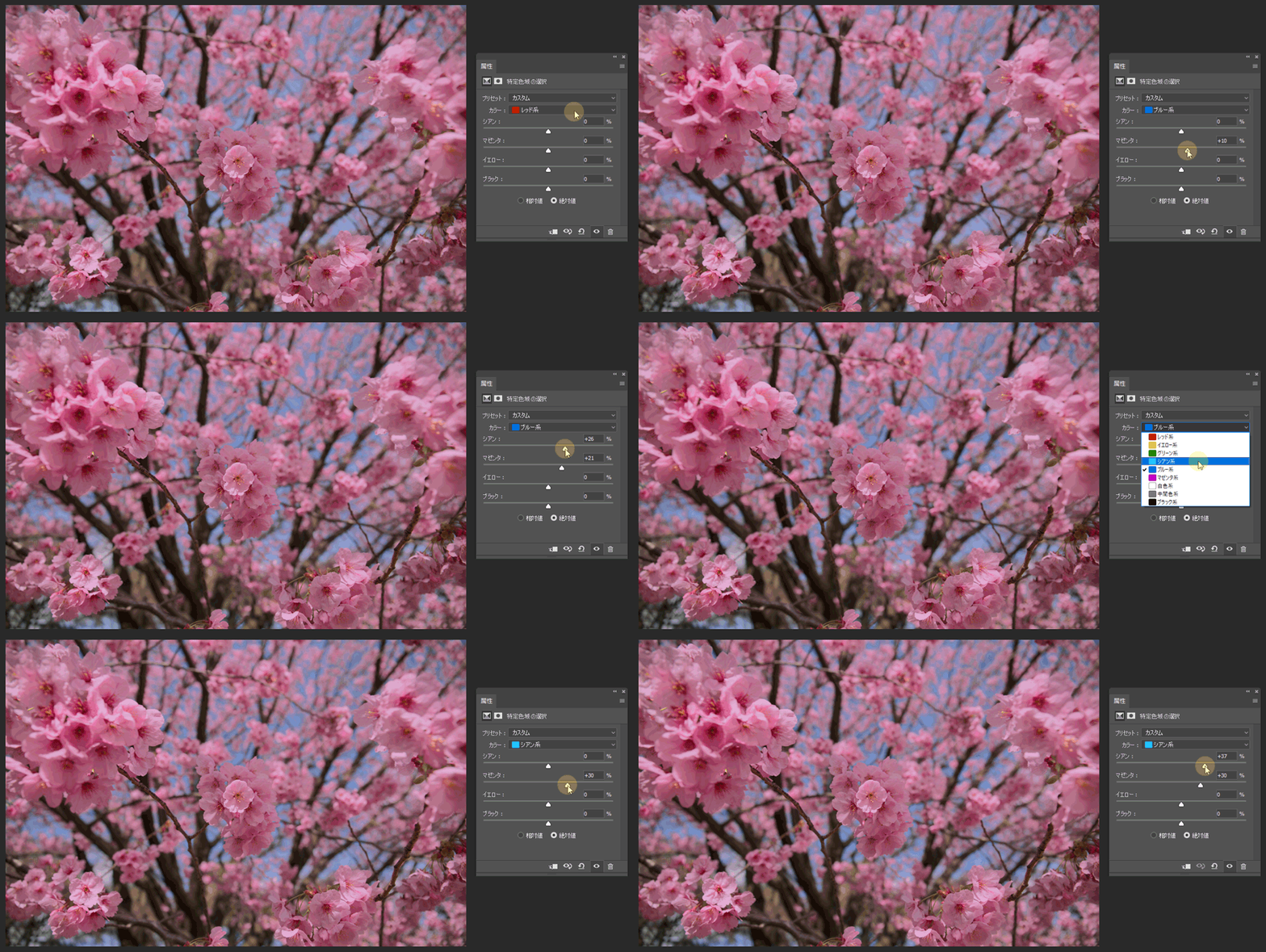
青空の青を濃くする補正にも、調整レイヤーの「 特定色域の選択 」を使用します。レイヤーパネル下部の「 調整レイヤーを新規作成 」ボタンから「 特定色域の選択 」を選択し、補正画面の下部にある「 絶対値 」を選択。これで3 つ目の「 特定色域の選択 」になります。
空の青を補正するには、「 ブルー系 」と「 シアン系 」の「 シアン 」と「 マゼンタ 」を増加します。「 カラー 」を「 ブルー系 」に設定して、「 シアン 」と「 マゼンタ 」スライダーを右に移動して空の青さを整えます。「 シアン 」で発色を、「 マゼンタ 」で深みを調整する感覚です。
続けて「特定色域の選択」の「 カラー 」を「 シアン系 」に変更し、「 ブルー系 」と同様に「 シアン 」と「 マゼンタ 」スライダーを右に移動して青に深みを出します。「 ブルー系 」は青い色に対して、「 シアン系 」は水色に対して補正できます。
桜と空の色が決まったら、調整レイヤーの「 トーンカーブ 」を使って最終的な露出とコントラストを仕上げます。「 レイヤー 」パネルで、空の色を補正した「特定色域の選択 3」レイヤーを選択したら、パネル下部の「 調整レイヤーを新規作成 」ボタンから「 トーンカーブ 」を選択。補正画面が表示されたら、線グラフの右上と左下にポイントを作っておきます。
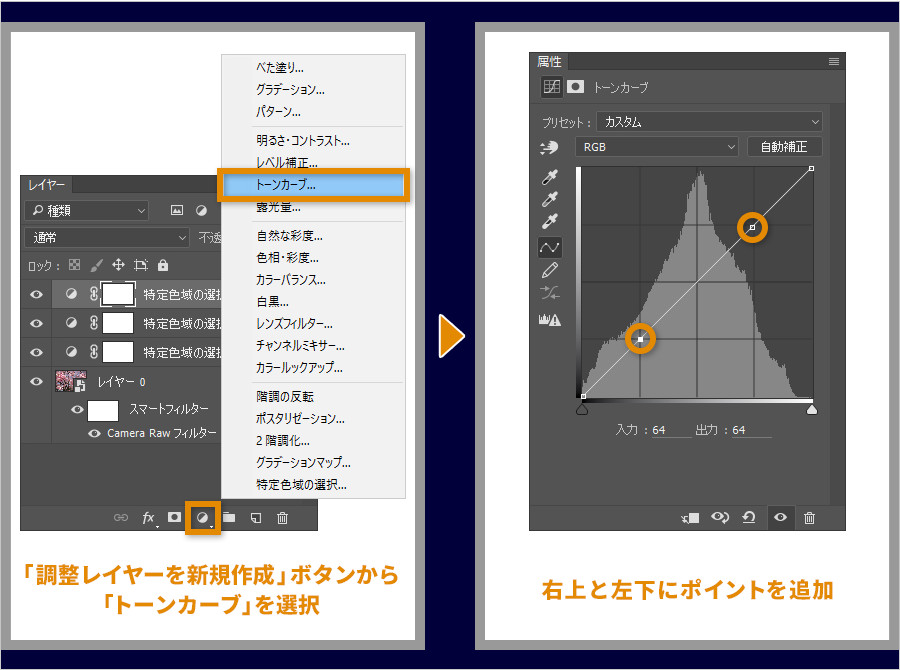
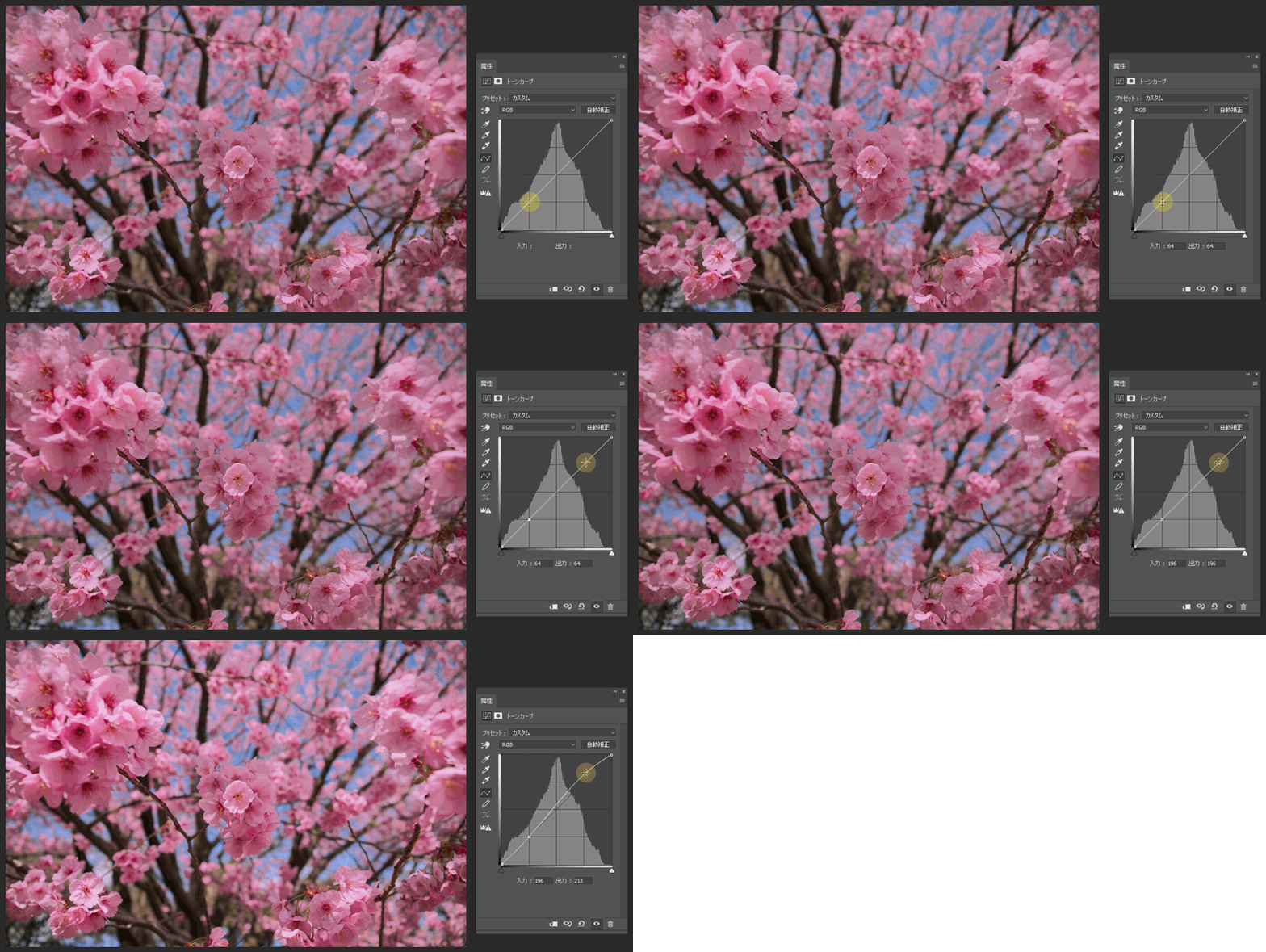
2つのポイントは、左下でシャドウの明暗、右上でハイライトの明暗が補正できます。つまり、左下を下げてシャドウを暗く、右上を上げてハイライトを明るくすればコントラストが強まるということになります。
まずは、右上のハイライトを補正するポイントを上下に移動して、イメージする明るさ(透明感)に補正します。シャドウはポイントが固定され明暗の変化が抑えられているので、ハイライトの明るさだけに着目しましょう。今回の作例では、シャドウの補正は必要なかったので、下のポイントは動かしていません。
※「 トーンカーブ 」による補正はLightroom でも可能です。
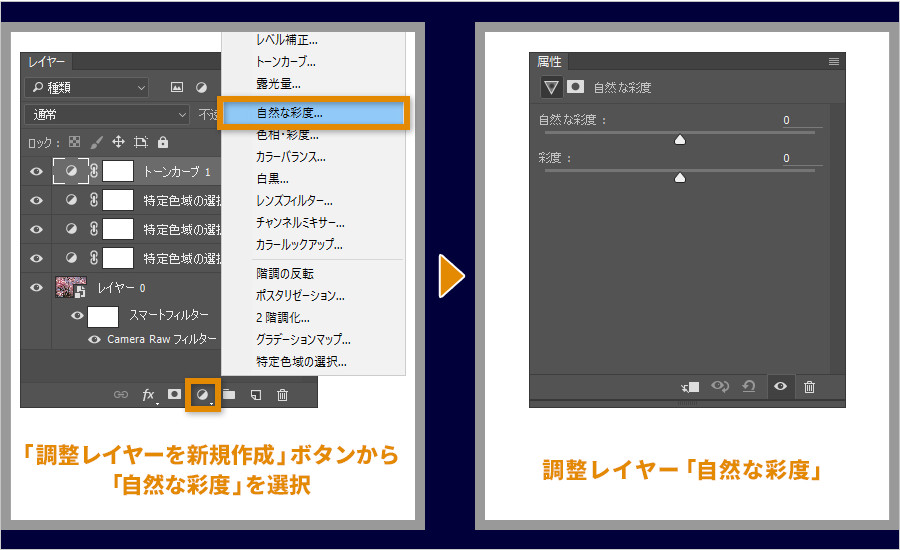
全体の発色を高めるなら、鮮やかに補正すると効果的です。「 レイヤー 」パネルでいちばん上の「トーンカーブ 1」レイヤーを選択し、パネル下部の「 調整レイヤーを新規作成 」ボタンから「 自然な彩度 」を選択します。
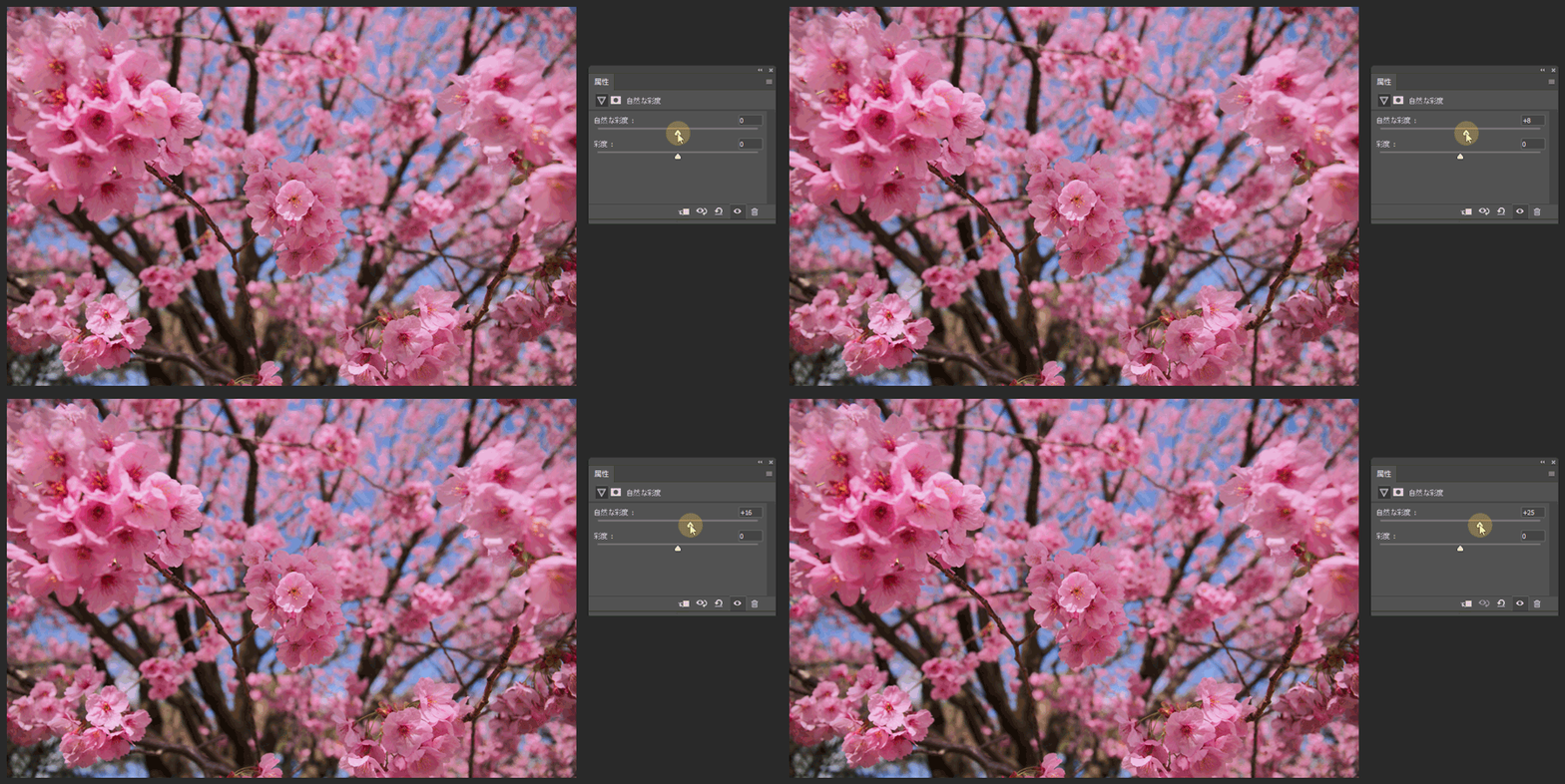
「 自然な彩度 」スライダーを右に移動すると、鮮やかさの足りない色を中心に鮮やかに補正されます。彩度を補正する加減は、軽く色が乗る程度の色調を目指すと失敗しないでしょう。
※「 自然な彩度 」による補正はLightroom でも可能。
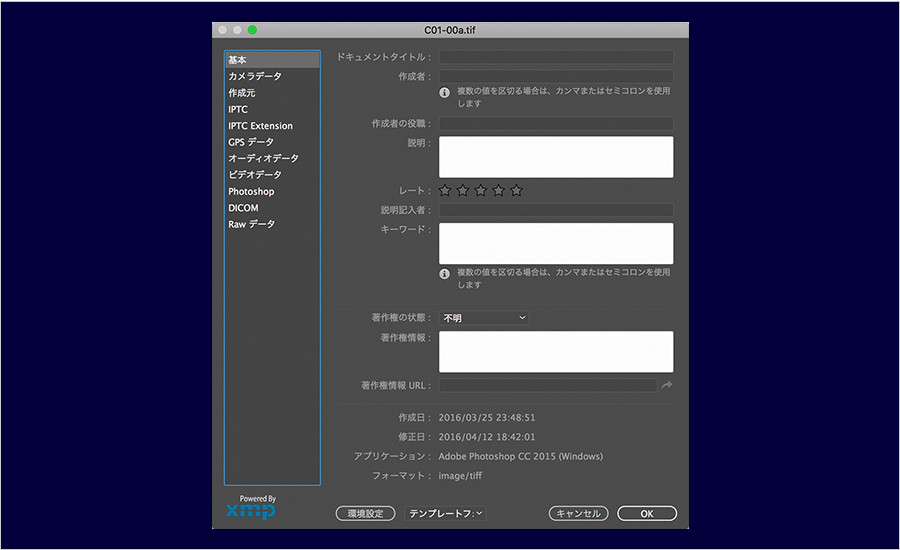
画像にキャプション、キーワード、カテゴリー、クレジット、作成元、著作権などのファイル情報(メタデータ)を追加することができます。「 ファイル 」メニュー」→「 ファイル情報 」で表示されるダイアログボックスの項目に従って必要な情報を入力。入力できたら「 OK 」ボタンをクリックします。
解像度と切り抜き機能でハガキサイズ(148 × 100mm、300ppi)に調整すれば、ポストカードとして印刷することも可能です。
解説・写真:桐生彩希
レタッチャー/ライター。レタッチ系の記事や書籍を多数執筆。なかでもAdobe Photoshopに関しては、Adobe Photoshop 3.0 の頃から20 冊以上の書籍やムックを制作。個人的な活動としては、「売れる」「飾れる」デジタルプリントを目指し、自作の用紙で作品を制作している。
その他のおすすめコンテンツ
[最適なプランをお選びください]
Illustratorなど単体製品とサービスのみ使用できる単体プランから、PhotoshopとLightroomのバンドル、すべての製品・サービスが利用可能なコンプリートプランまで、ニーズに合わせてお選びいただけます。Creative Cloudプラン一覧 ›
学生や教職員の皆様はお得な学割プラン(学生・教職員個人版)もご利用いただけます。学生・教職員個人版の詳細 ›


All Consent Allowed