
Photoshop でこれらのチュートリアルをお試しください
写真を編集して新しい画像やグラフィックを作成
「生成塗りつぶし」を使えば、何もないところから画像を魅力的に生成することができます。 自分が思い描くイメージを生成するのはもちろん、偶然の生成結果が発想やデザインのインスピレーションになることも。 生成は一気に行わずに、パーツを一つ一つ生成して重ねていくと、より理想に近づけることができます。
本チュートリアル内で使⽤する主な機能
⽣成塗りつぶし
手順
画像素材をダウンロードして読み込む
背景を生成する
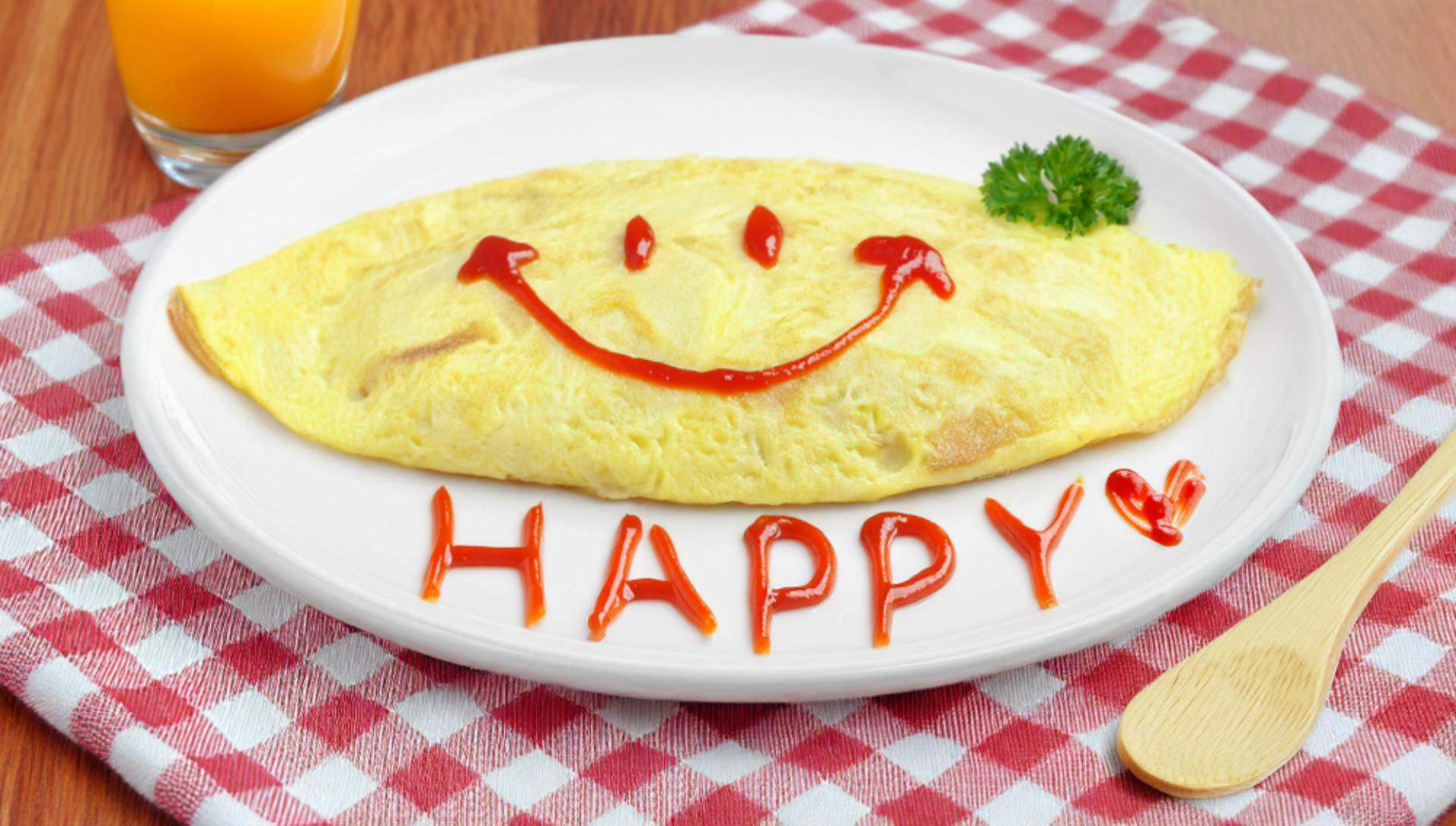
オムライスを生成する
パセリを生成する
ケチャップで描いた顔を生成する
ケチャップで描いた文字を生成する
オレンジジュースとスプーンを生成する
Photoshopを起動し、「ファイル」→「開く」からダウンロードしたファイル「Ps-GenAI-white plate.psd」を選択して開きます。
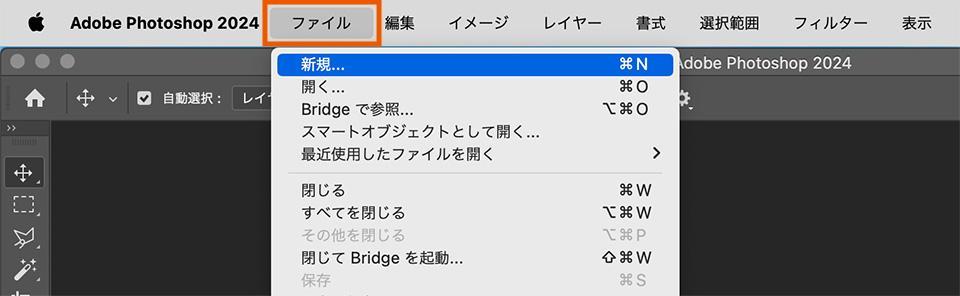
お皿の選択範囲を作成します。コンテキストタスクバーから「被写体を選択」のボタンをクリックします。
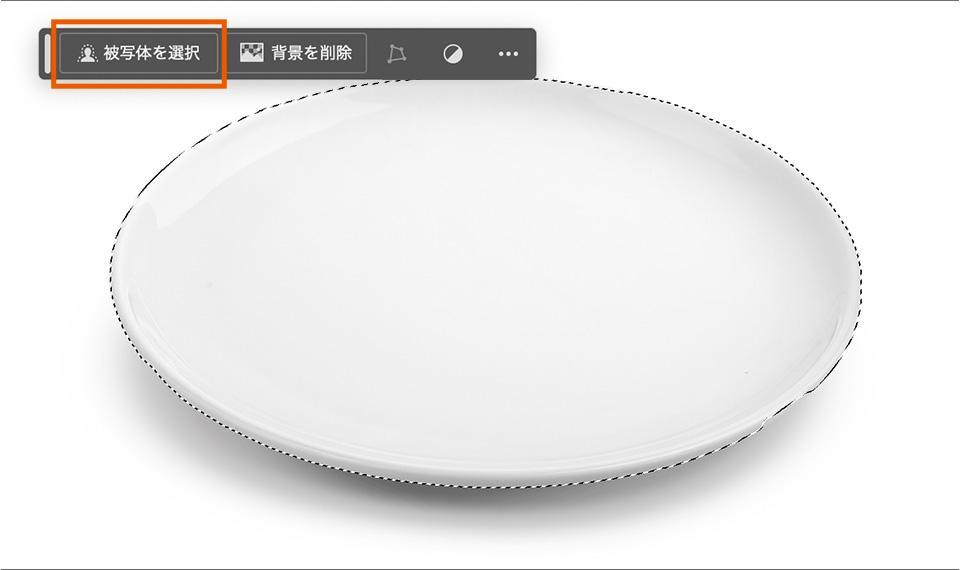
お皿の選択範囲ができたら、選択範囲を反転します。
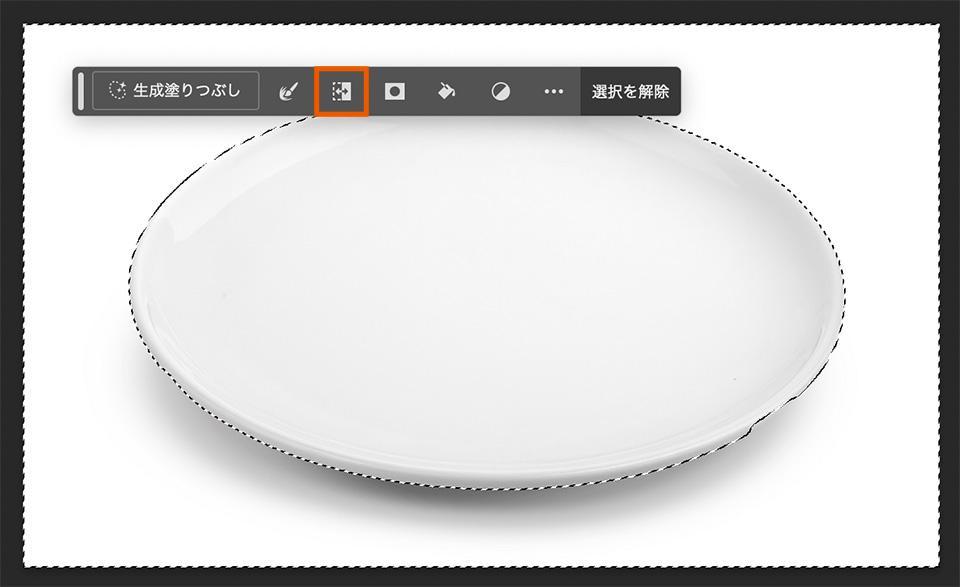
これで背景の選択範囲ができたので、コンテキストタスクバーから「生成塗りつぶし」のボタンをクリックして、プロンプトボックスに「木のテーブル 赤と白のチェック柄のキッチンクロス」と入力して、生成のボタンを押します。

これだけで「木のテーブルと、キッチンクロス」を生成することができました。プロパティーパネルに3つのバリエーションが表示されるので、好きなバリエーションを選びましょう。欲しい画像がない場合は、もう一度生成のボタンをクリックして、新たなバリエーションを追加することができます。
※⽣成されるコンテンツは、サンプルと同じものが⽣成されることはなく、その都度新しいコンテンツが⽣成されます。
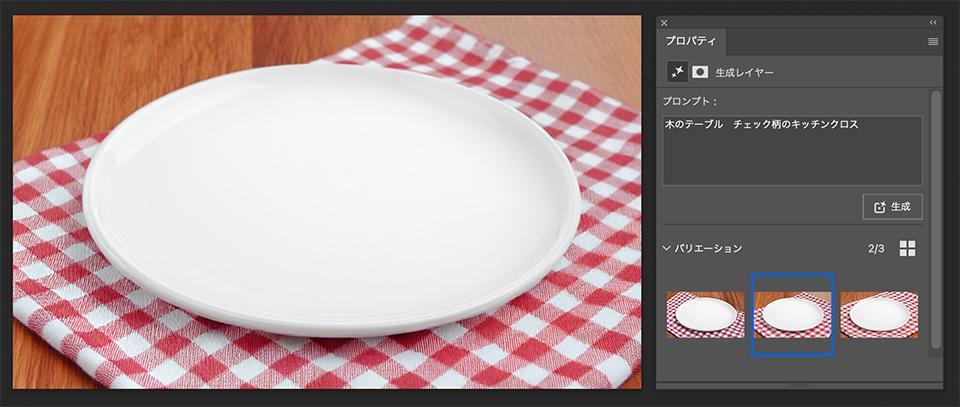
次は、お皿の上にオムライスを生成します。
楕円形選択ツールに切り替えて、お皿の上に選択範囲を作成します。
選択範囲は、生成したいサイズよりも大きくしておきましょう。
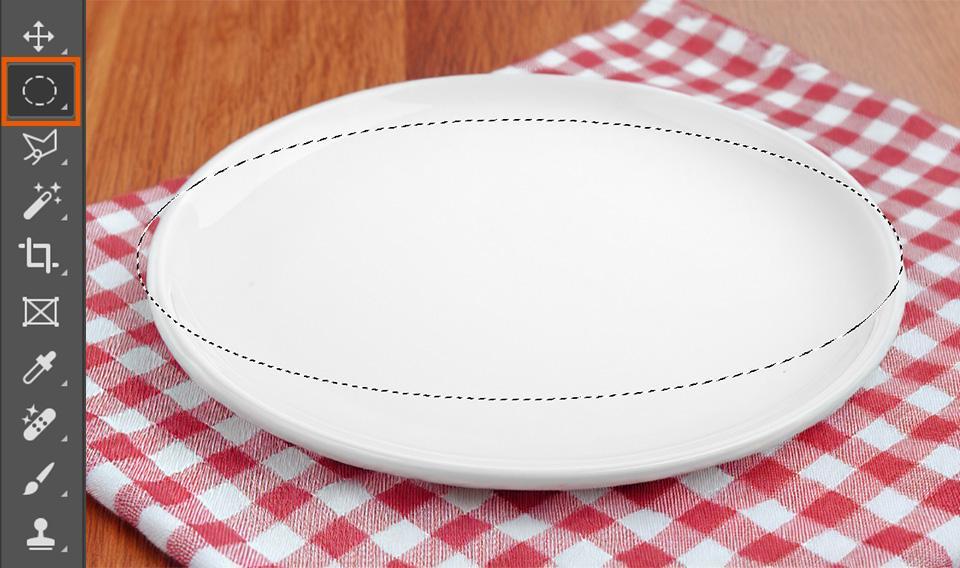
選択範囲ができたら「生成塗りつぶし」をクリックして、プロンプトフィールドに「オムライス」と入力して生成します。
これで、お皿の上にオムライスを生成することができました。
今回も、プロパティーパネルに3つのバリエーションが表示されるので、好きなバリエーションを選びましょう。
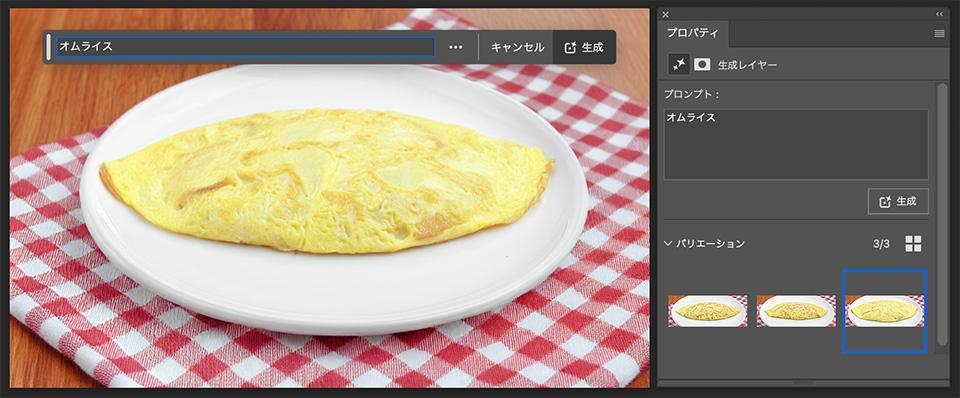
生成塗りつぶしは、周りの背景の一部も一緒に生成します。 生成したいサイズぴったりに選択範囲を作ってしまうと、サイズが小さくなってしまうので選択範囲を大きく作成しています。
オムライスを飾りつけるために、パセリを生成します。
長方形選択ツールに切り替えて、オムライスの右上に選択範囲を作成します。
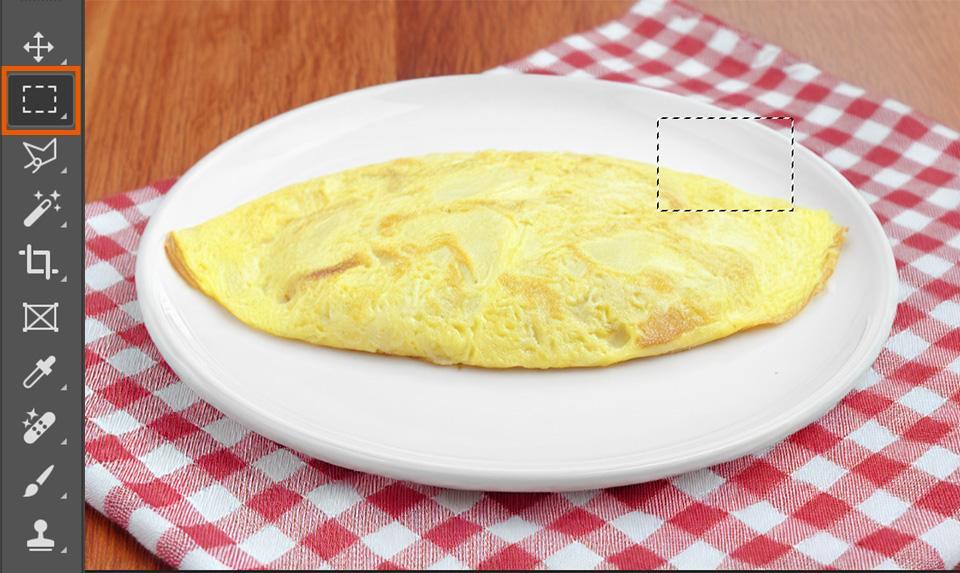
「生成塗りつぶし」のボタンをクリックして、プロンプトフィールドに「パセリ」と入力して、生成します。
これで、パセリを生成することができました。
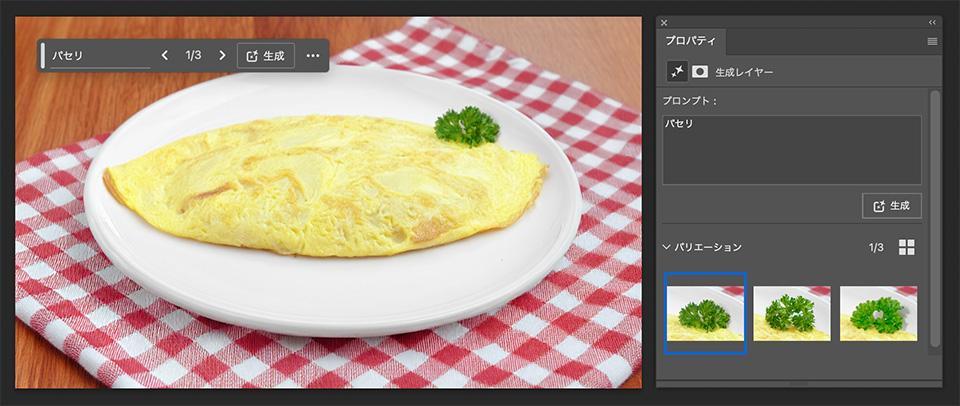
次は、オムライスの上に、ケチャップで描いた顔を生成します。
ツールバーから「クイックマスクモードで編集」のボタンをクリックします。
ブラシツールに切り替えて、オプションバーから直径「65px」硬さ「0%」に設定します。ブラシのカラーは、ブラックにしておきます。
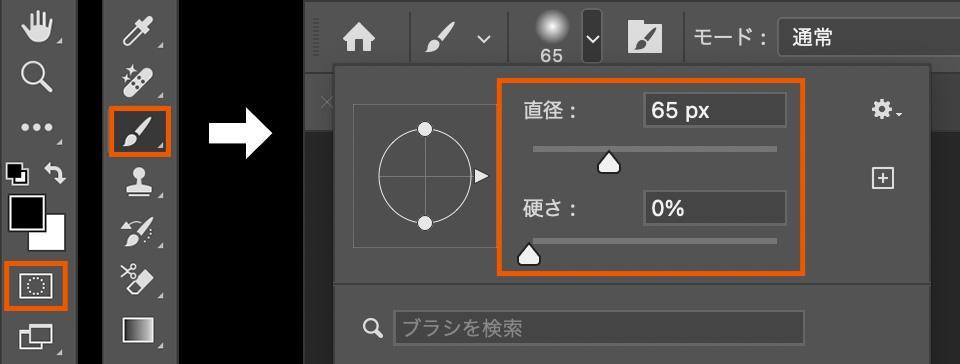
この状態で、オムライスの上から、顔をドラッグで描画します。
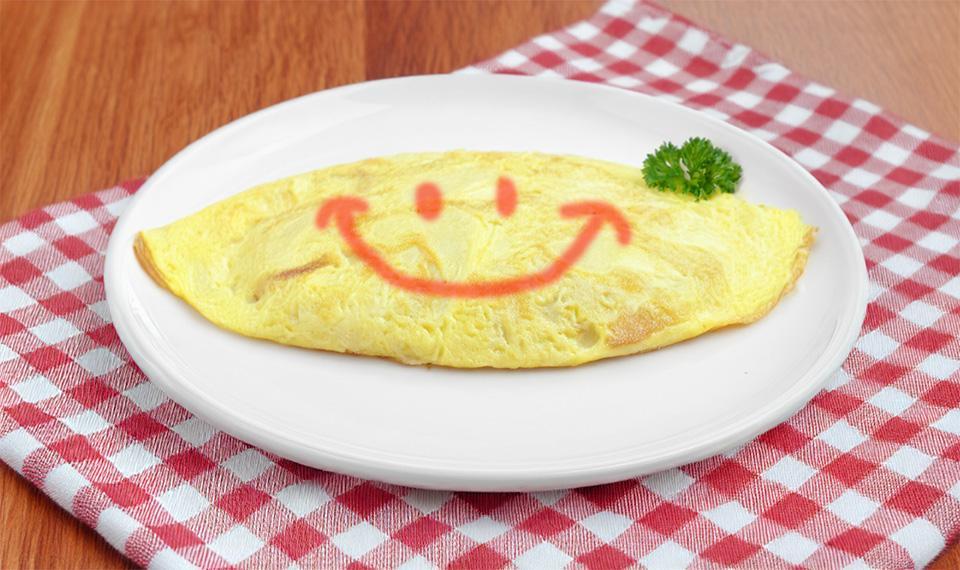
描画できたら、もう一度「クイックマスクモードで編集」のボタンをクリックします。描画していない部分の選択範囲ができるので、選択範囲を反転します。
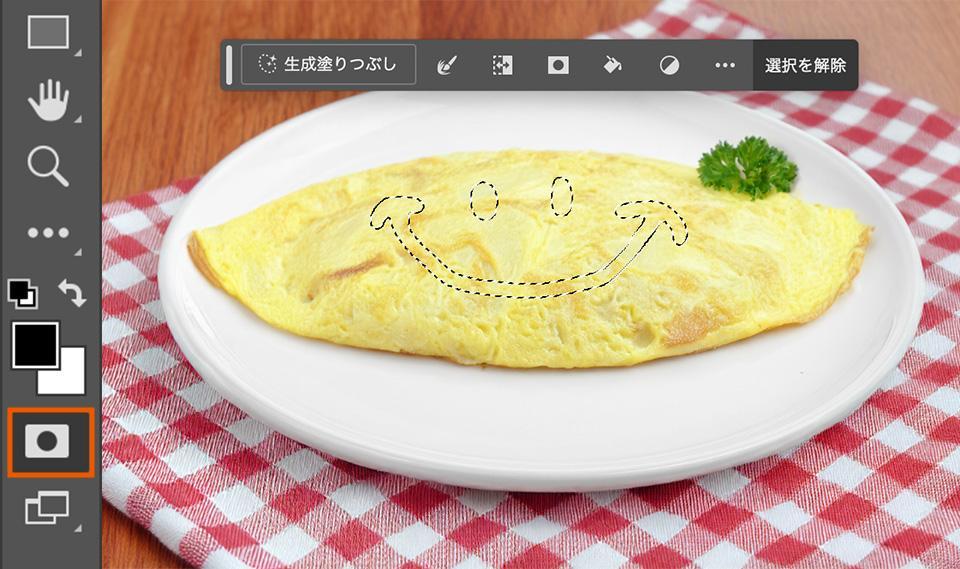
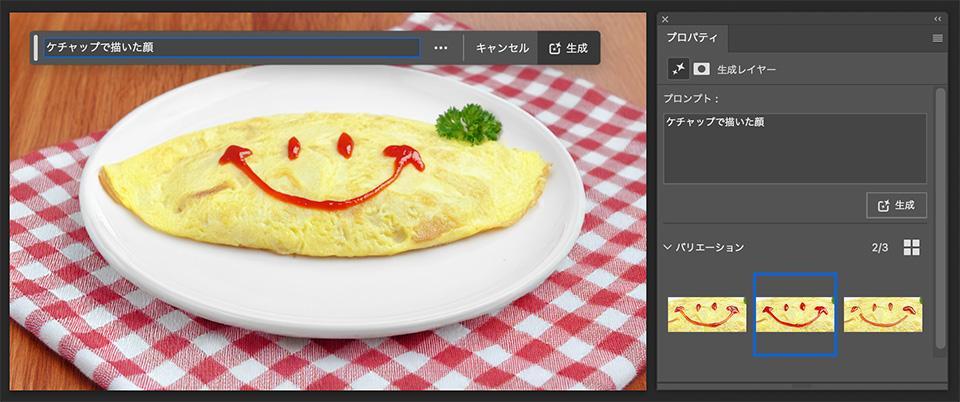
これで顔の選択範囲ができたので、「生成塗りつぶし」をクリックして、プロンプトに「ケチャップで描いた顔」と入力して生成します。
これでオムライスの上に、ケチャップで描いた顔を生成することができました。
次は、お皿の上にケチャップで描いた「HAPPY」という文字を生成します。
先ほどと同じ工程で、お皿の上に「HAPPY」という文字の選択範囲を作成します。
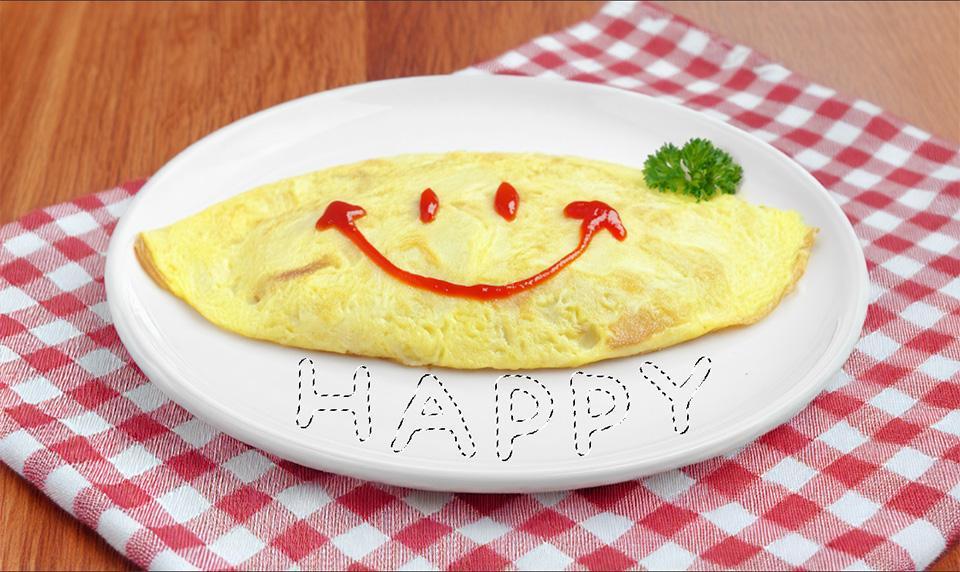
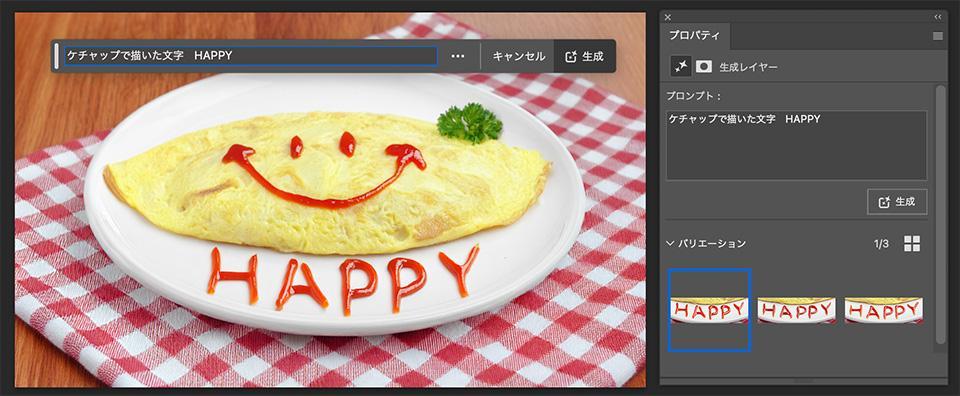
プロンプトに「ケチャップで描いた文字 HAPPY」と入力して生成します。
これで皿の上に、ケチャップで描いた文字を生成することができました。
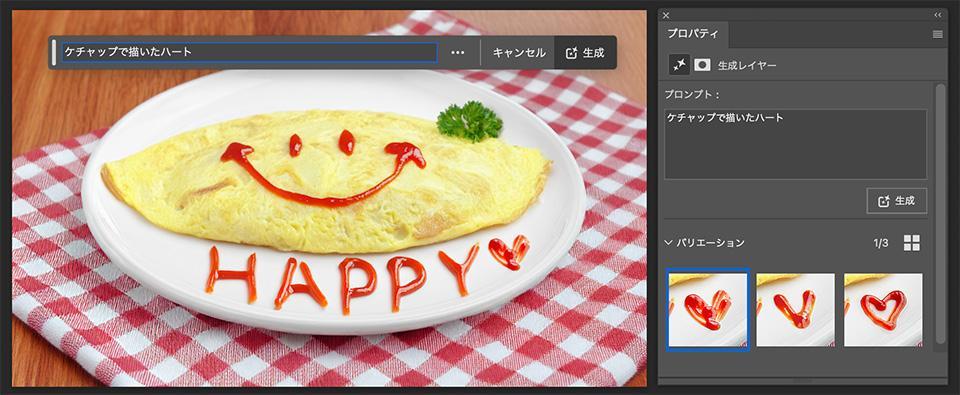
同じ工程で文字の横にハートも追加します。
最後に、背景にオレンジジュースとスプーンを生成して、画像を飾り付けていきます。
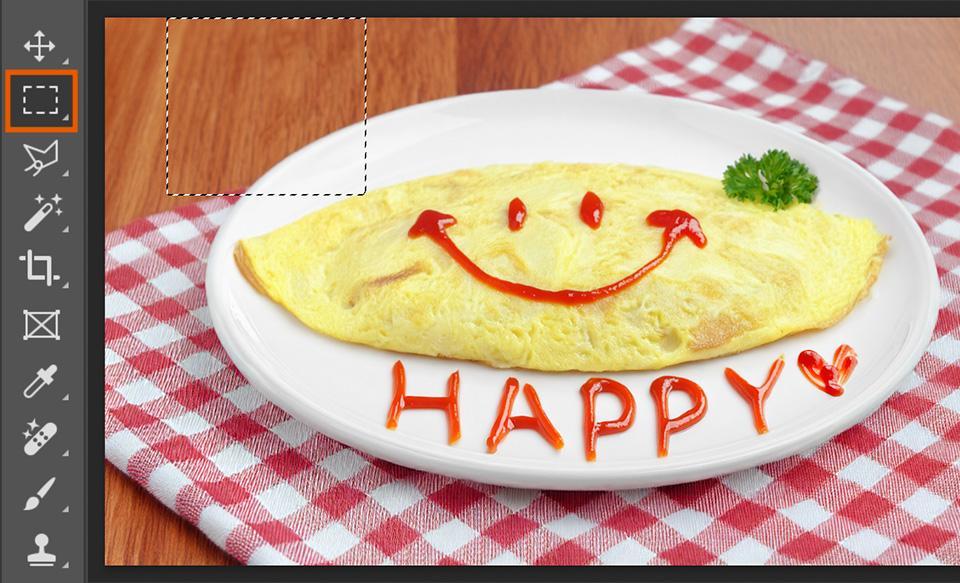
長方形選択ツールに切り替えて、右上に見切れた選択範囲を作成します。
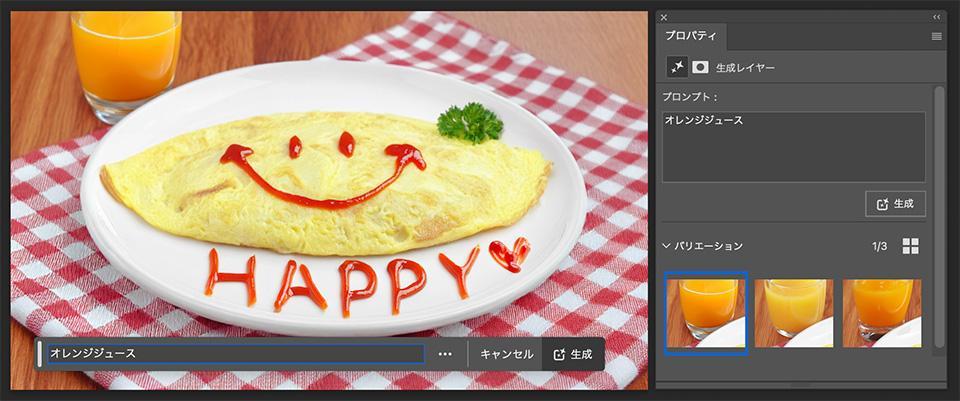
「生成塗りつぶし」のボタンをクリックして、プロンプトに「オレンジジュース」と入力して生成します。
これでオレンジジュースを生成することができました。
次は、なげなわツールに切り替えて、スプーンの選択範囲を作成します。
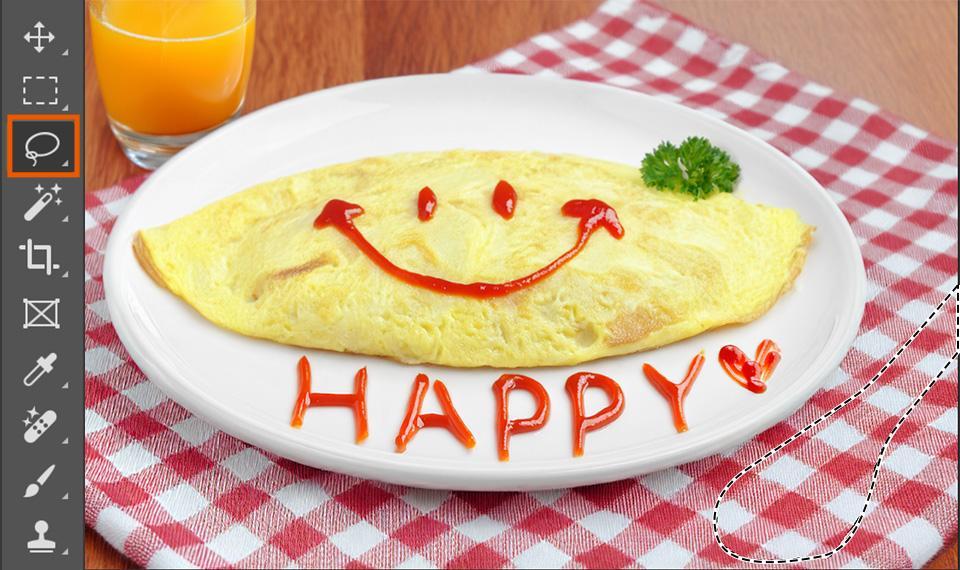
プロンプトに「木のスプーン」と入力して生成します。
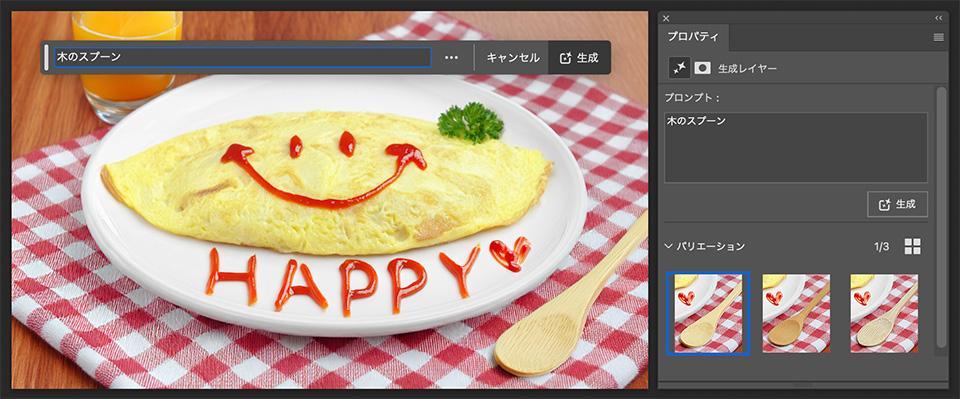
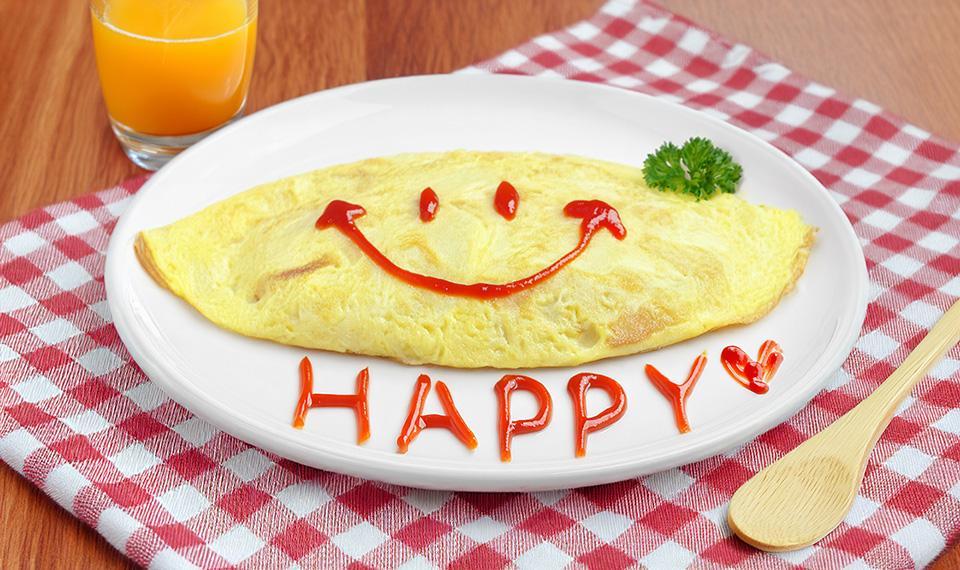
これで木のスプーンを生成することができました。これで完成です。
他にも、生成AIをデザイン制作に活用するコツを学びたい方はこちら
生成塗りつぶしで背景を生成してみよう
⽣成塗りつぶしをつかった⾃然な合成のテクニック
生成した素材をつかって作品をアレンジしてみよう
生成拡張でリサイズや画像の足りない部分を拡張しよう


All Consent Allowed