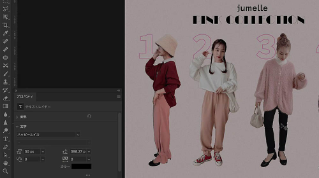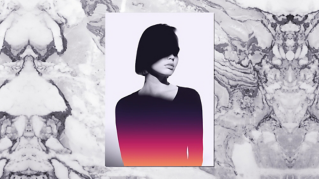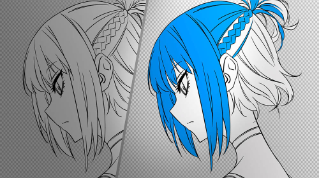

Photoshop でこれらのチュートリアルをお試しください
写真を編集して新しい画像やグラフィックを作成
イラスト系動画クリエイター「なつめさんち」のサムネイルと同じように制作ができるサンプルファイルもご用意しました。手順を見ながら、実際に試してみましょう。
チュートリアルで使用するソースファイルをダウンロードできます。
※本素材は学習目的のために限り使用することができます。
「なつめさんち」のげんさん・さやさんは、絵をテーマに動画を制作し、YouTubeで発信しています。動画を見てもらう上で重要なのが、パッと目を惹くサムネイル。今回のチュートリアルでは「画像素材を切り抜いて組み合わせる方法」、「背景にグラデーションを入れる方法」、「吹き出しやテキストを入れて装飾する方法」など目を惹くサムネイル制作に使えるさまざまなテクニックが学べます。試してみたいパートにチャレンジして、サムネイル制作に活かしてみましょう。
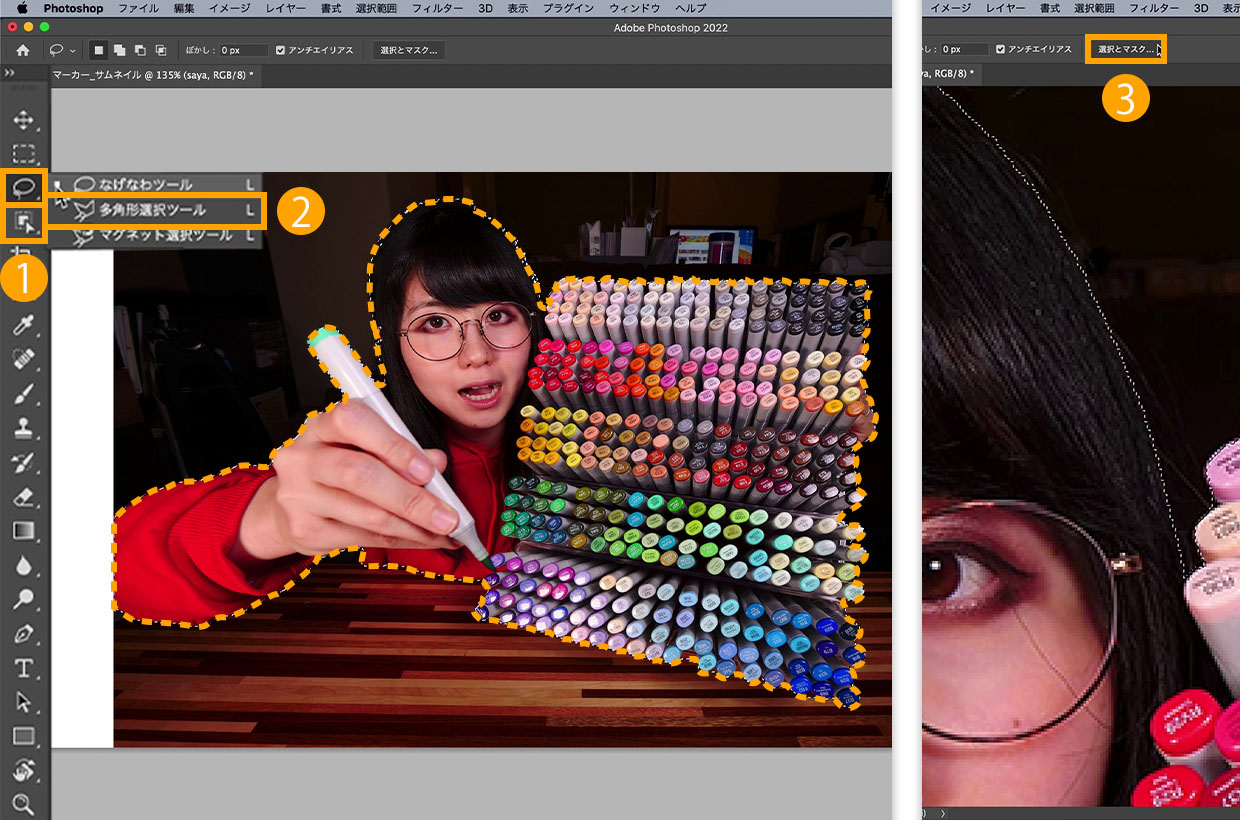
サンプルファイルのartwork>「saya」のレイヤー素材を切り抜きます。①「オブジェクト選択ツール」で人物とマーカー全体を囲うように選択すると、自動で選択されます。髪の毛の部分など選択範囲を追加したい時は、②「多角形選択ツール」で、キーボードのShiftキーを押したまま、追加したい範囲をなぞって微調整します。大枠の選択ができたら③「選択とマスク」をクリックして、細かい箇所の調整をしていきます。
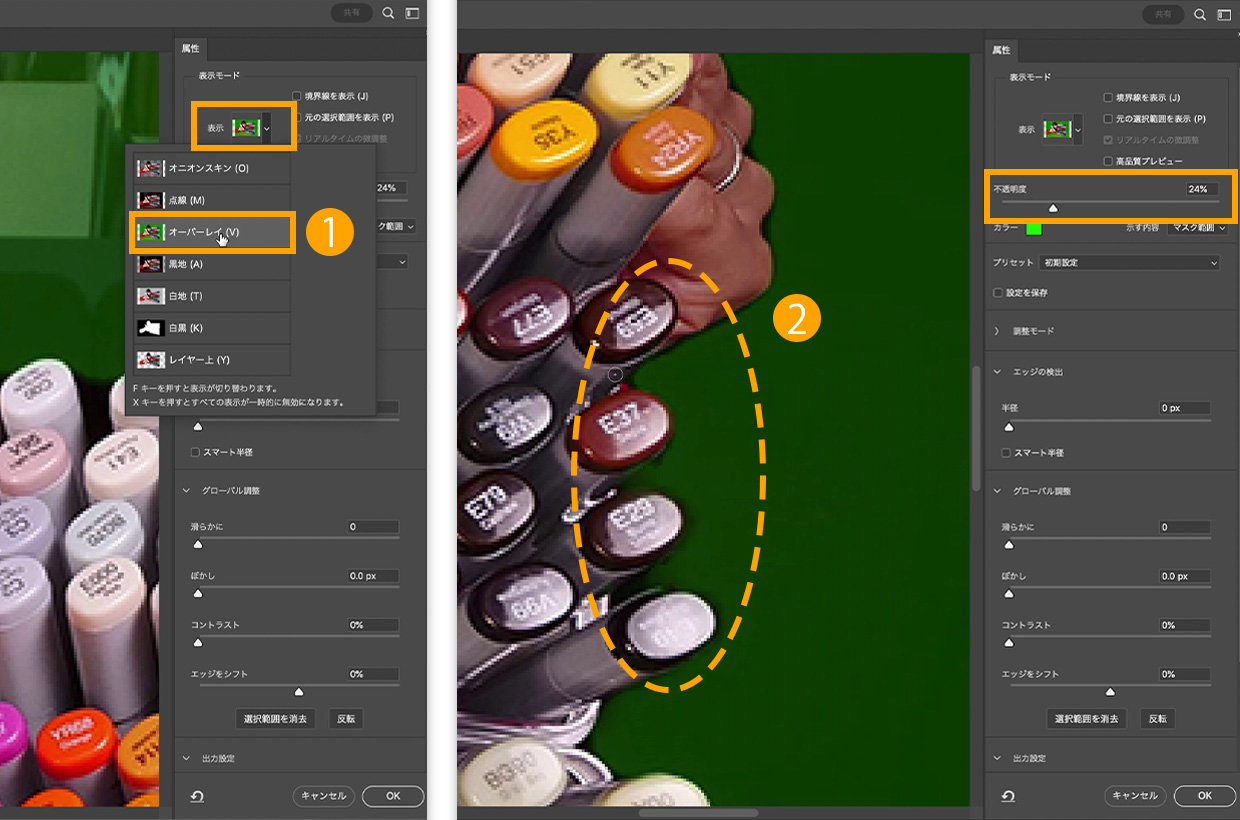
①属性>表示から表示モードを「オーバーレイ」に変更し、②ペンの隙間などより細かい部分を調整します。今回は、直径:5px、不透明度:24%で微調整しますが、選択範囲に応じて直径を変更しながら調整します。
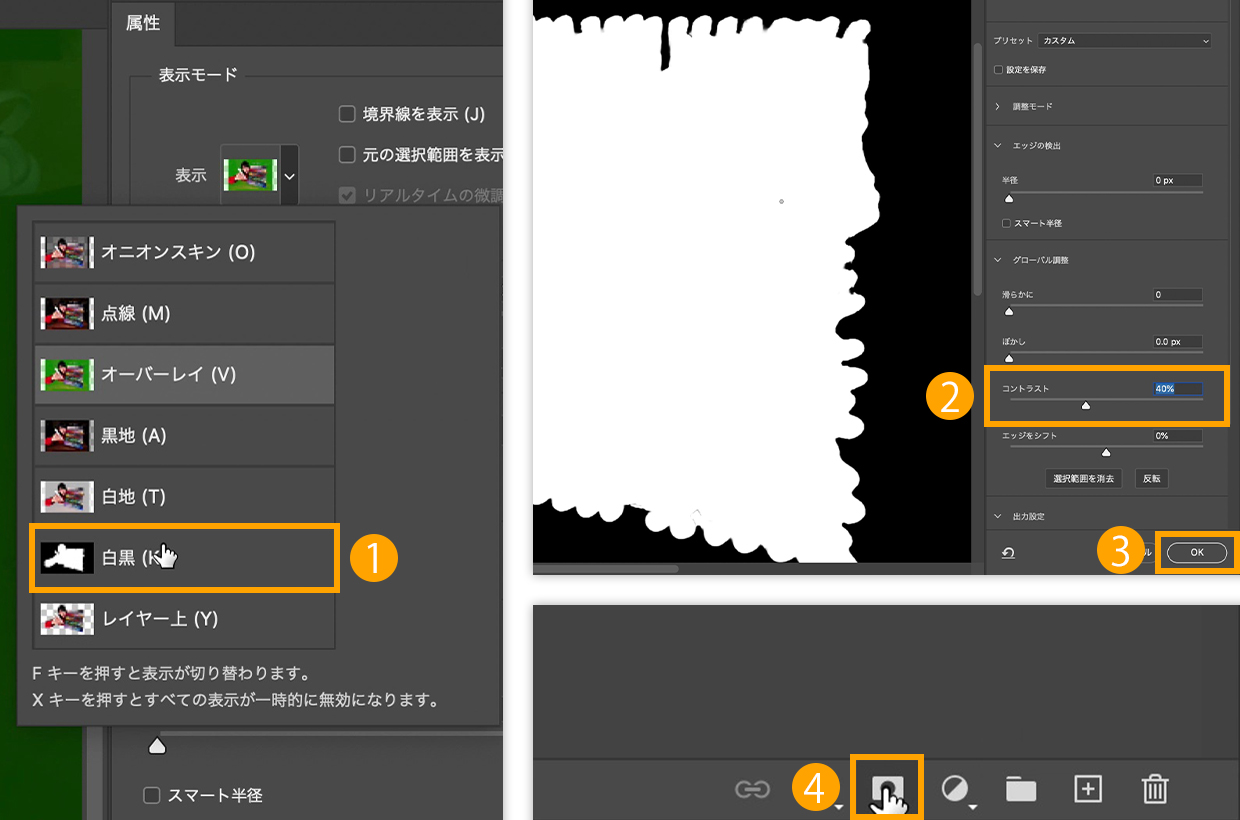
①表示モードを「白黒」に変更して、最終チェックを行います。②コントラストを40%に変更して、シルエットで選択範囲の漏れを確認して調整します。③調整が完了したら、「OK」をクリックして、④下部のマスクを追加をクリックして切り抜きます。今回はオブジェクト選択ツールを使用しましたが、⼈物のみなど⼀つの被写体がメイン素材の場合は、選択範囲>被写体を選択を使⽤すると、すばやく選択範囲を作成することができます。
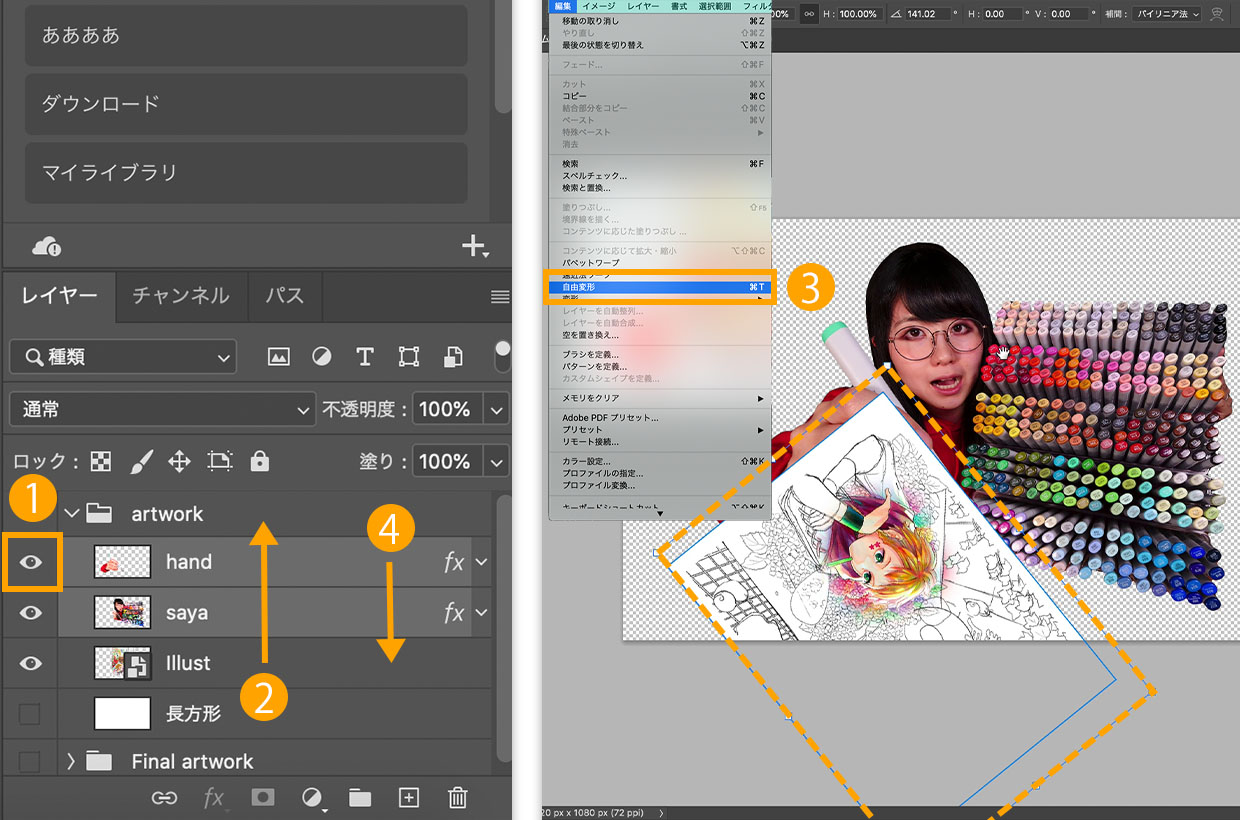
①「hand」のレイヤーの「目のマーク」をクリックして表示させ、「saya」のレイヤーと位置やサイズが合うように調整しましょう。今回は手を強調したいため、別の素材から手だけを切り取って組み合わせました。②「Illust」のレイヤーを表示して一番上に移動。③編集>自由変形でcommandキーを押しながら形を調整し、大きさや配置を調整します。④調整できたら「Illust」のレイヤーを「saya」のレイヤーの下に再度移動させ、マーカーの下にイラストを配置。立体的な画像ができました。
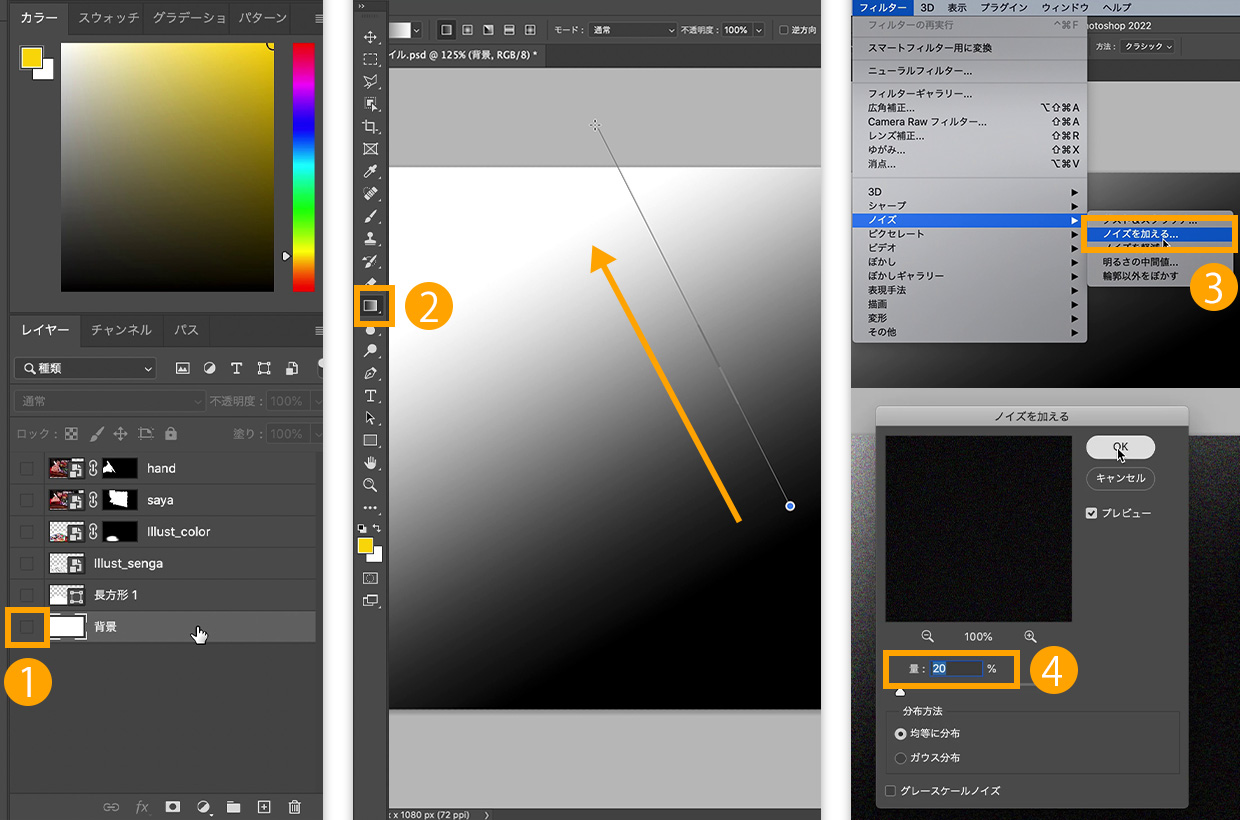
次に、背景に装飾を加えましょう。①「背景」のレイヤーだけ「目のマーク」をクリックして表示させ、その他のレイヤーを全て非表示にしましょう。②グラデーションツールを選択し、右下から左上にグラデーションを配置します。③グラデーションが配置できたら、フィルター>ノイズ>ノイズを加える>④量:20%を設定して、グラデーションに質感を加えます。
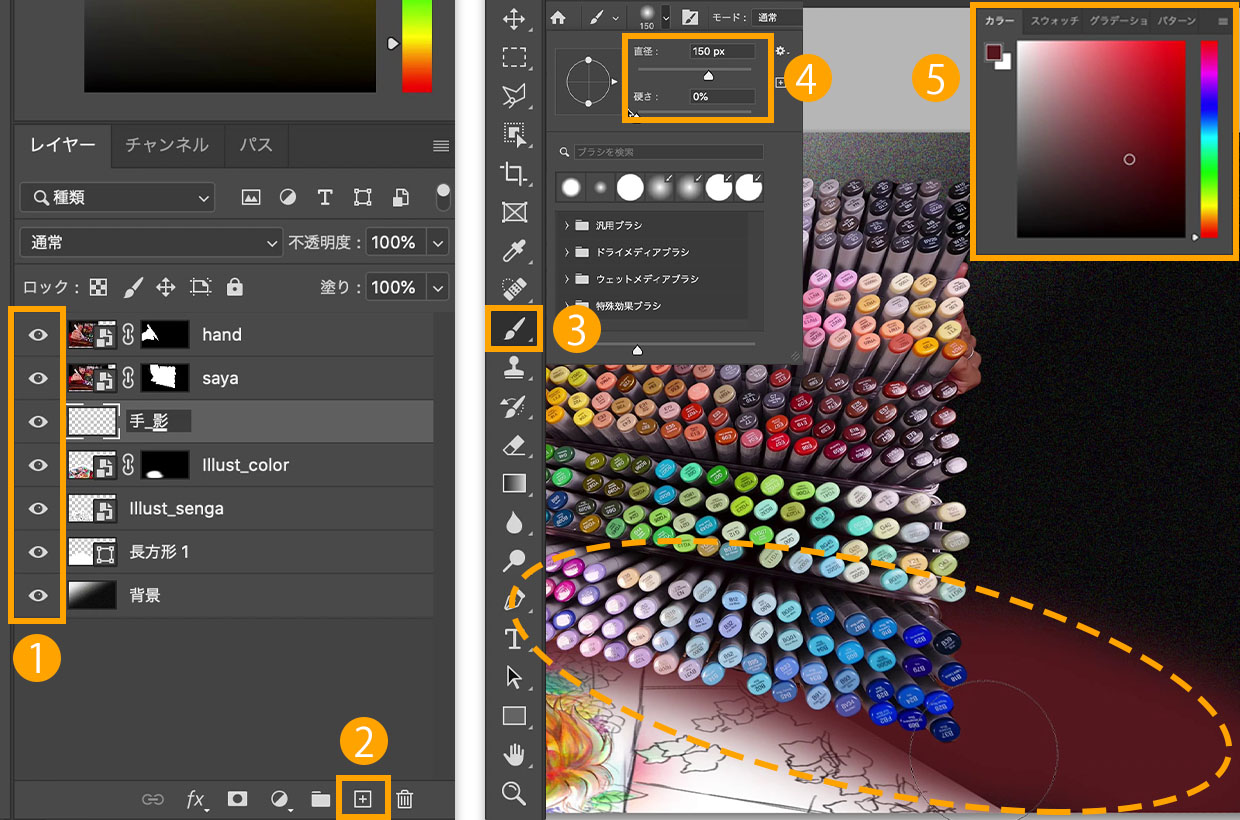
組み合わせたパーツを馴染ませたいときは、影をつけてみましょう。①再び全てのレイヤーの「目のマーク」をクリックして表示し、影を追加します。②「saya」のレイヤーの下にレイヤーパネル下部の「新規レイヤーを作成」を押してレイヤーを追加し、レイヤー名を「手_影」に変更します。③ブラシツールの④直径:150px、硬さ:0%、⑤カラー:#531513に設定後、人物とマーカーの下部に影を描きます。
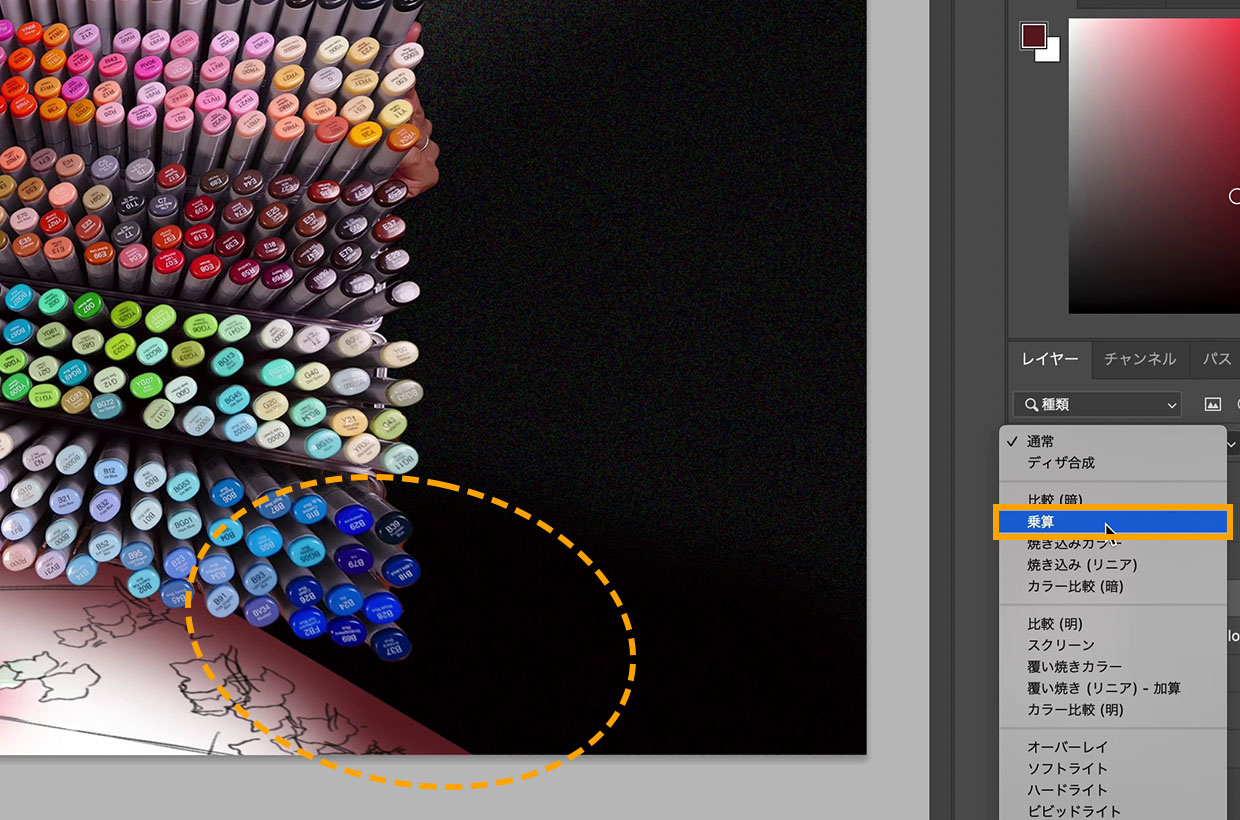
影は紙の上のみに留めたいため、レイヤー>「乗算」に設定し、黒の背景に入ってしまった影を調整します。より手が立体的に見えるように、同じ手順でマーカーと手の周りにも影を追加してみましょう。
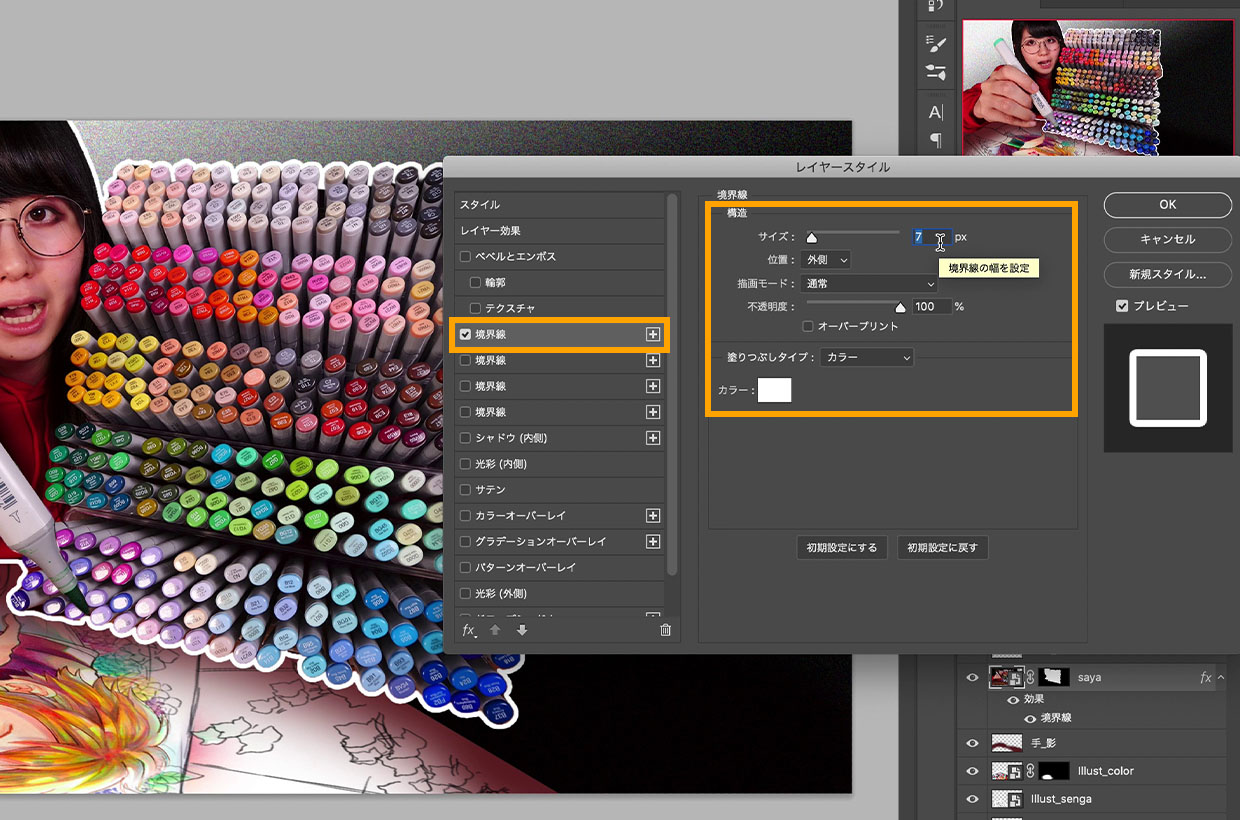
人物をより強調させるために、縁取り線を追加します。「saya」のレイヤーをダブルクリックし、レイヤースタイル>境界線で、カラー:#fff、サイズ:7px、位置:外側に設定。
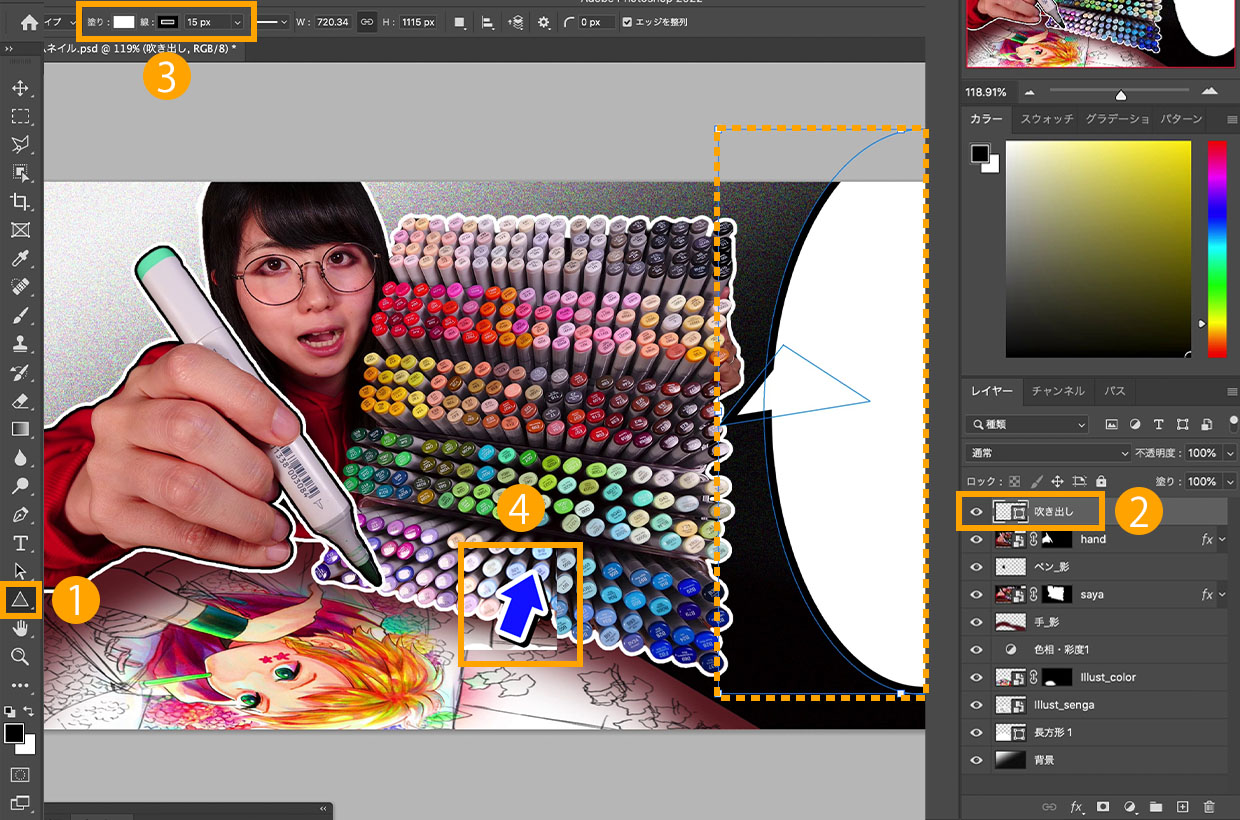
①ツールバーの「楕円形ツール」でマーカーの右側に吹き出しの円を作成し、カラー:#fffに設定します。次に、「三角形ツール」を追加して吹き出しを作成。②レイヤー名を「吹き出し」に変更します。③上部のメニューバーで線の太さ:13px、線:#000に設定して、縁を追加します。④同じように長方形ツール・三角形ツールで青色の矢印も作成し、マーカーの下部に配置しましょう。(サンプルファイル内「arrow」のレイヤー)
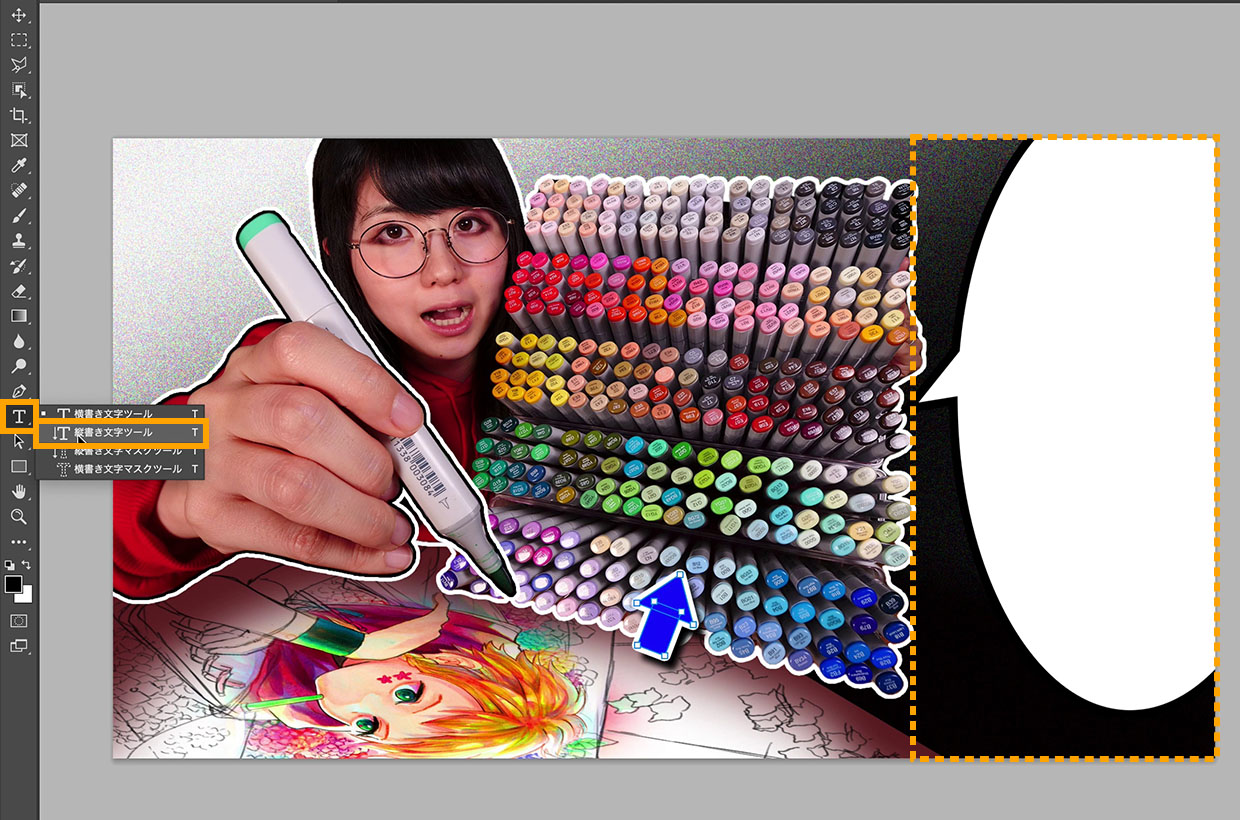
タイトルなどの文字を入れていきましょう。文字を目立たせたい場合は、グラデーション・縁取りなどを追加することでサムネイルが映えるようになります。文字ツールを長押しし「縦書き文字ツール」で吹き出しの上にテキストを追加します。今回は、「1つの絵にマーカー全色!」と入力し、フォント:源ノ角ゴシック、太さ:Heavy、サイズ:94ptに設定します。「マーカー全色!」のみ強調したいため、色を#ff0000に変更します。
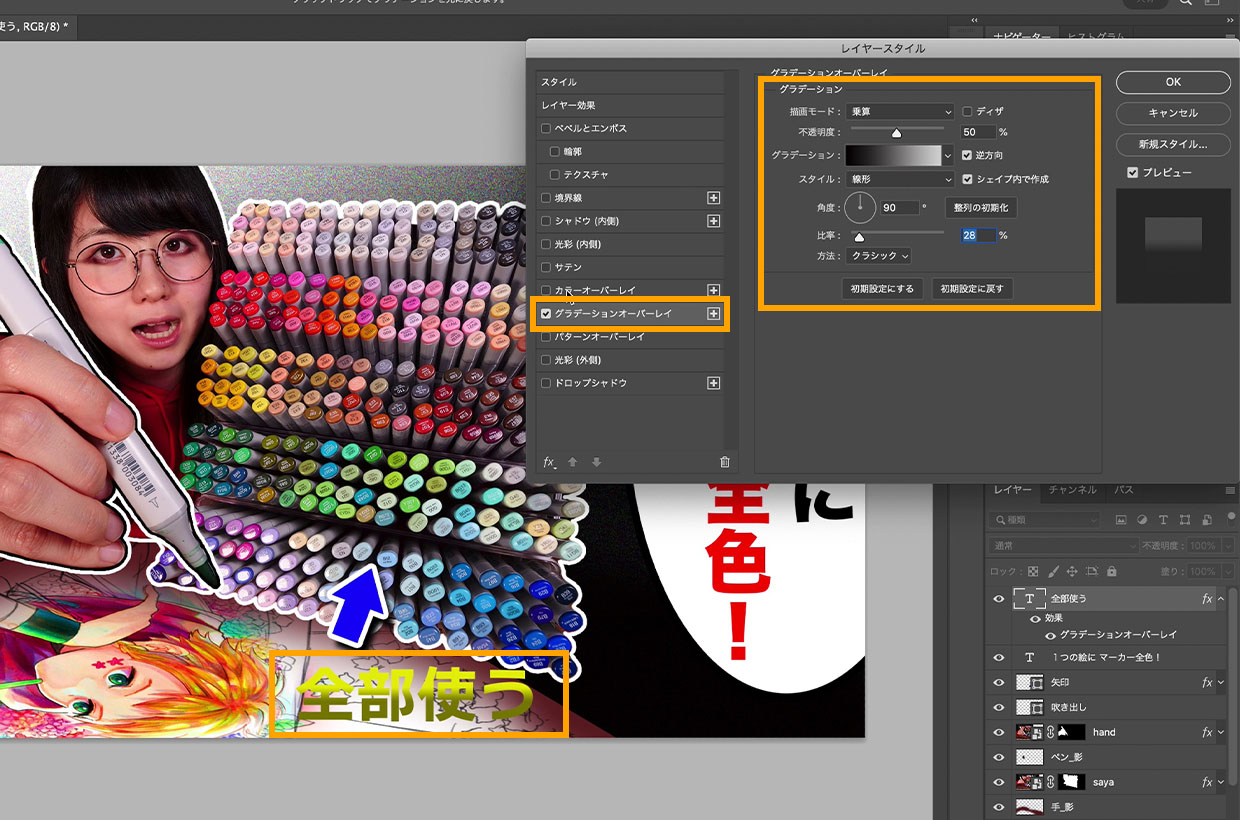
横書き文字ツールで「全部使う」と入力し、色:#ffde00に設定して矢印の下に配置します。「全部使う」レイヤーを右クリックして「レイヤー効果」を開き、「グラデーションオーバーレイ」で文字にグラデーションを追加します。描画モード:乗算、不透明度:50%、角度:90°、比率:28%に設定します。
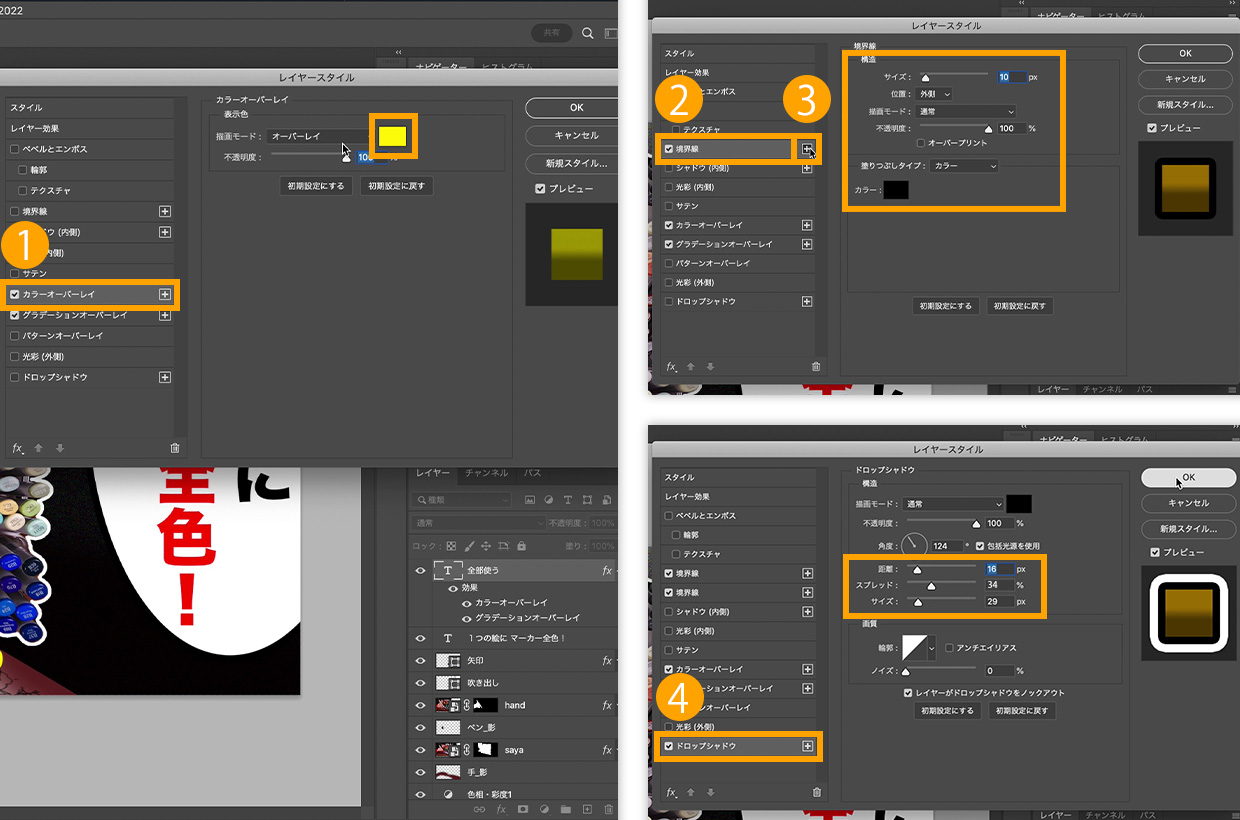
①レイヤースタイル>「カラーオーバーレイ」を開き、色を#ffba01に設定します。次に、②「境界線」を開き、カラー:#000、サイズ:15pxに設定して黒縁を追加します。③「プラスマーク」をクリックして、もう1つ境界線を追加します。カラー:#fff、サイズ:21pxに設定すると、黒縁と白縁が追加されました。次に、④「ドロップシャドウ」をクリックして、距離:16px、スプレッド:34%、サイズ:29pxに設定したら、完成です。


All Consent Allowed