
Photoshop でこれらのチュートリアルをお試しください
写真を編集して新しい画像やグラフィックを作成
情報量が多いデザインは、メリハリのないレイアウトになりがちです。情報をグループに分けて優先順位をつけることで、メリハリのあるレイアウトに改善しましょう。
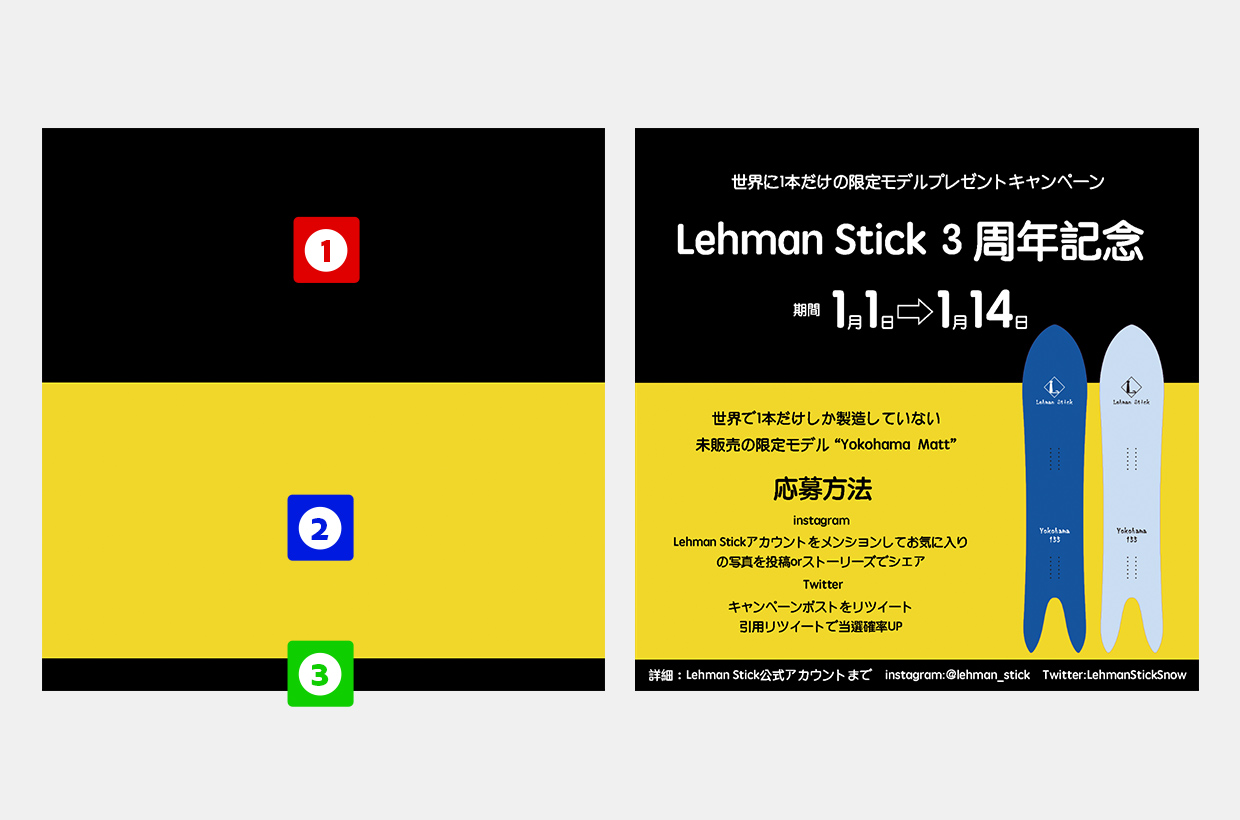
伝える情報が多いデザインは、レイアウトに注意を払いましょう。情報が詰まりすぎないようにし、適切な間隔と余白を確保して視覚的な混雑を防ぎます。情報を3つのグループに分け優先順位をつけることで、メリハリのあるレイアウトにしていきましょう。
今回は3つのグループに分けて、①〜③の順番に目立つようにしていきます。
①タイトルと開催日時
②応募方法とボードの説明
③詳細情報
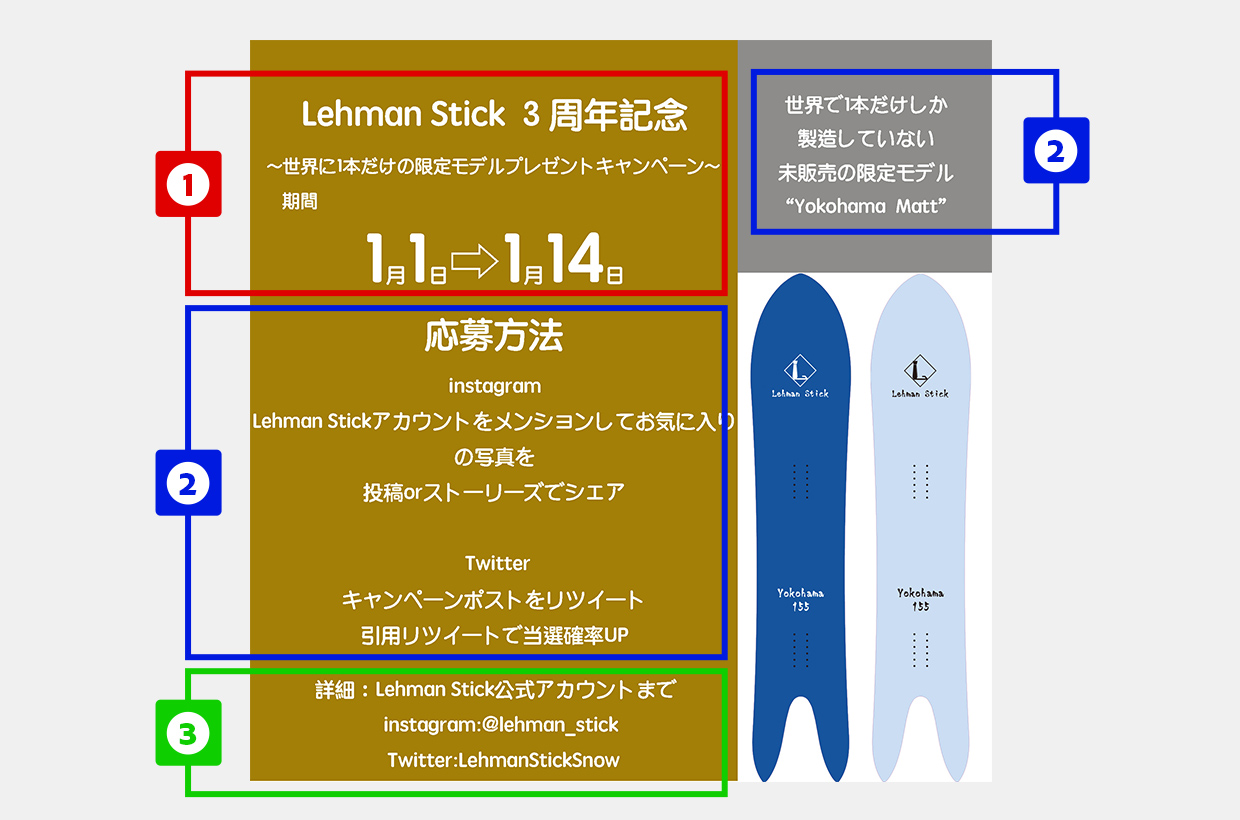
まずは背景以外、すべてのレイヤーを非表示にします。長方形ツールに切り替え、3つのエリアを区切っていきます。色は青いボードが目立つように、黒と黄色(##FFE329)で構成します。
3つの長方形のレイヤーを一番下に移動し、テキストとボードの画像のレイヤーを表示します。
上から順に①→②→③の情報を配置します。
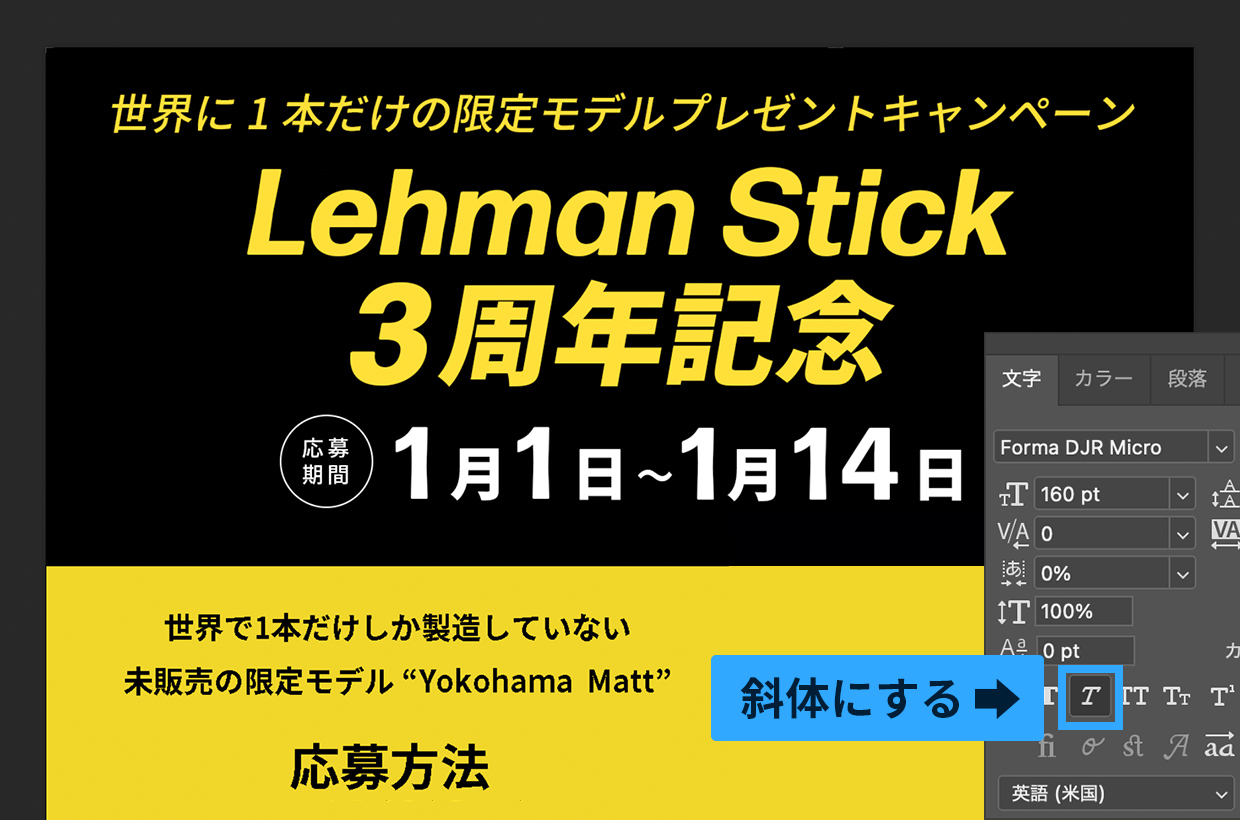
タイトルと日付が一番重要なので、目立つようにサイズを大きくします。英語と数字のフォントは「Forma DJR Micro」に統一します。日本語は「源ノ角ゴシック」に統一します。フォントの太さは、目立たせたい所をより太くしましょう。
タイトルとキャッチコピーが目立つように、文字色を「黄色」にします。タイトルは「斜体」にして、さらに他の文字と差別化します。
日付のデザインを整えていきます。「期間」の意味が伝わりやすいように、「応募期間」に変更して、文字を円で囲んで見やすくします。日付の数字が目立つように漢字の「月」「日」を小さくします。
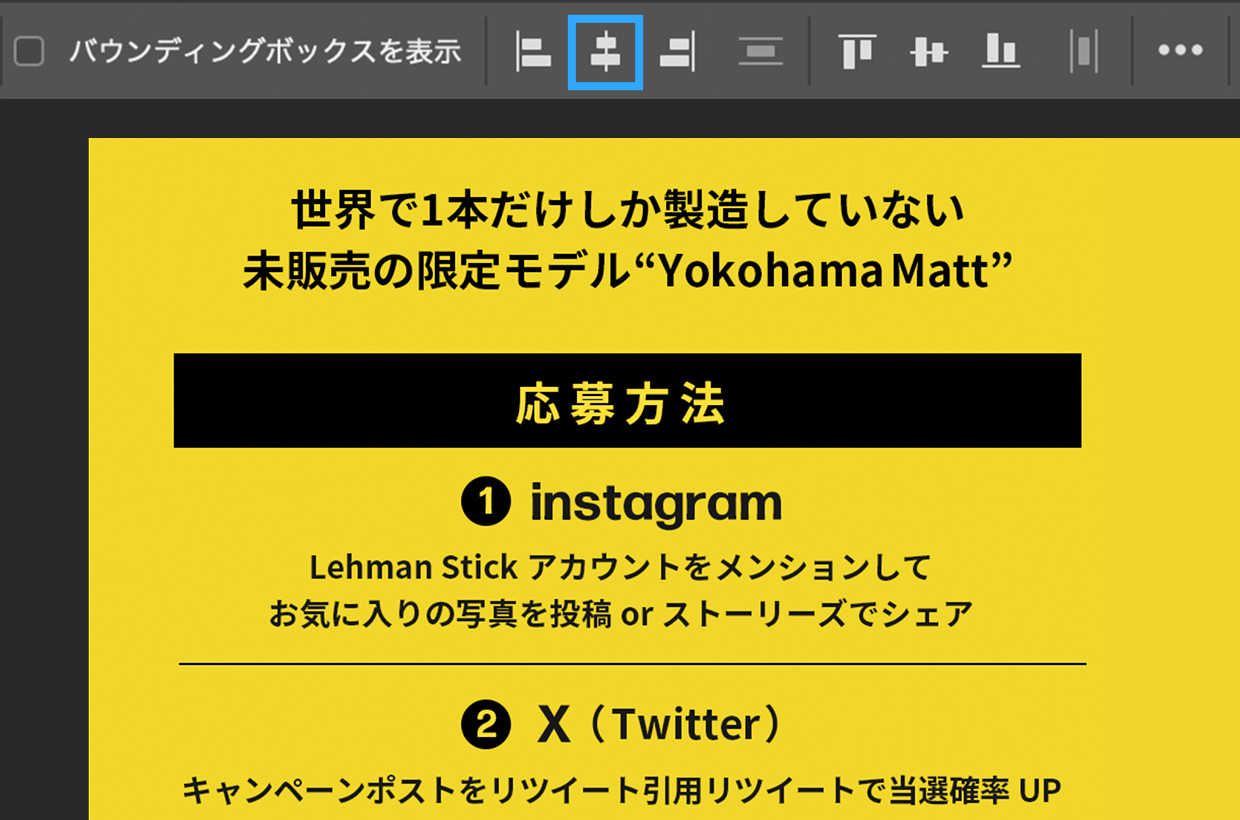
「応募方法」は他の文字より目立たせたいので、黒いボックスを配置し、文字色を反転させます。
応募方法の情報を全て選択し、オプションバーから中央揃えにします。応募方法は2つあるので、番号をつけて分かりやすくします。
これで、情報をグループ分けしたレイアウトが形になってきました。
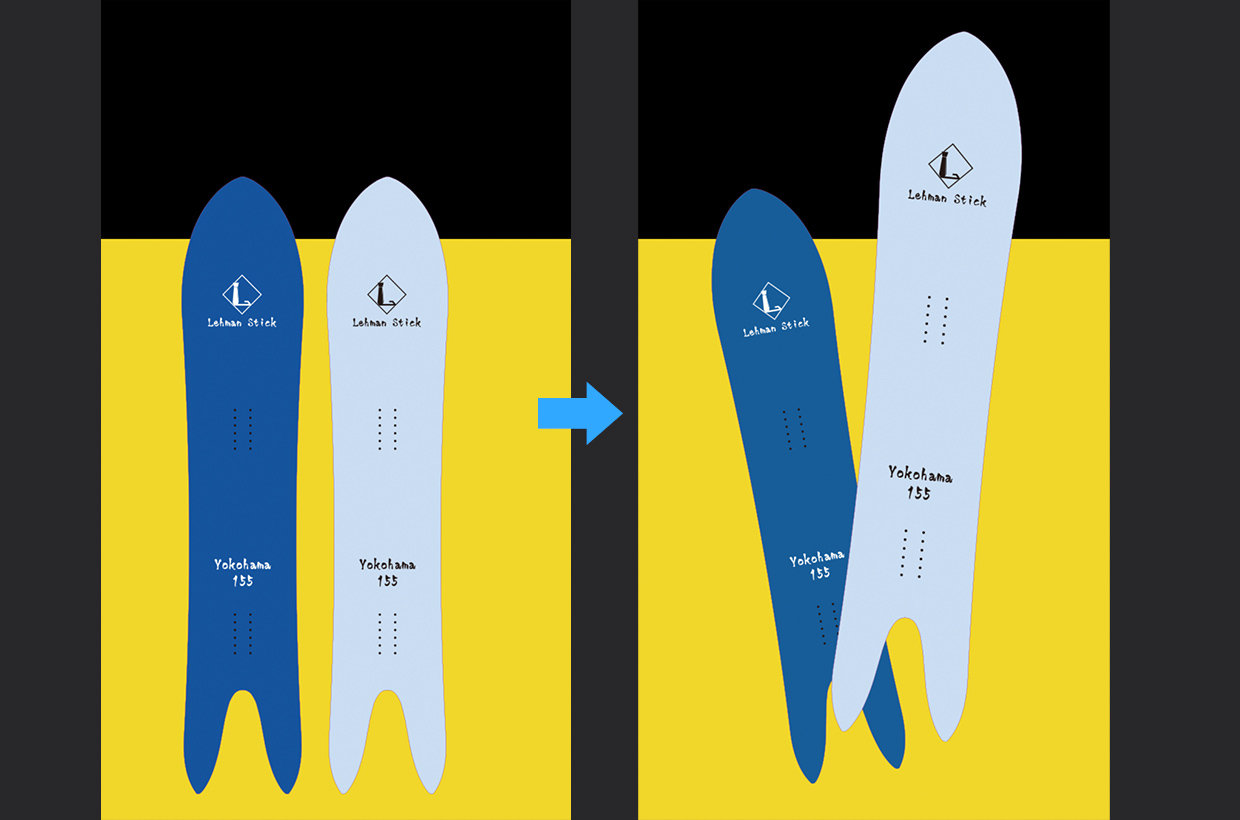
現状、ボードの画像が2つ垂直に並んでいるだけなので、遊び心をプラスしていきます。
サイズや傾きに変化を与えて、ボードに動きを出していきます。
ボードの存在感をプラスするために、ドロップシャドウをつけていきます。
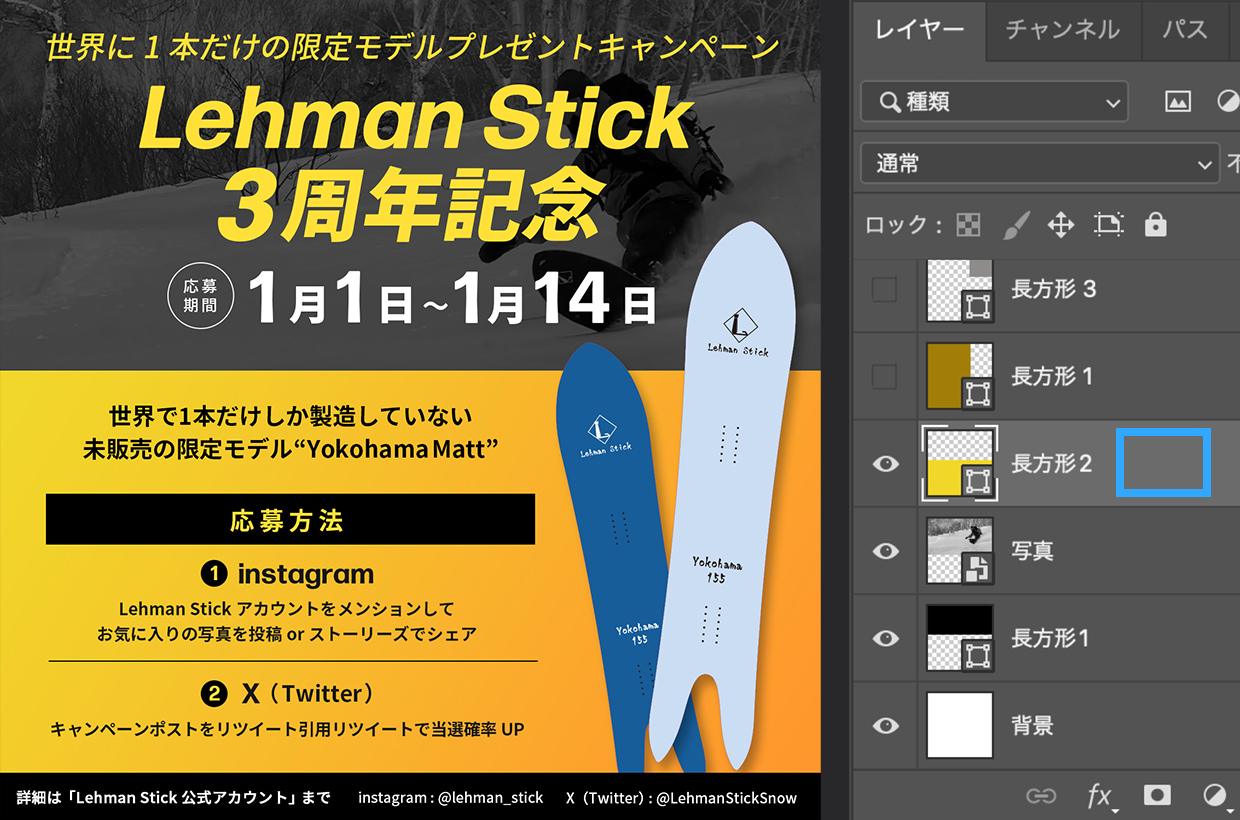
レイヤーパネルから、水色のボードのレイヤーの右をダブルクリックしてレイヤースタイルを開きます。ドロップシャドウを選択して下記の設定を行います。
描画モード「乗算」、カラー「#000」、不透明度「20%」、角度「125°」、距離「20px」、スプレッド「0%」、サイズ「20px」
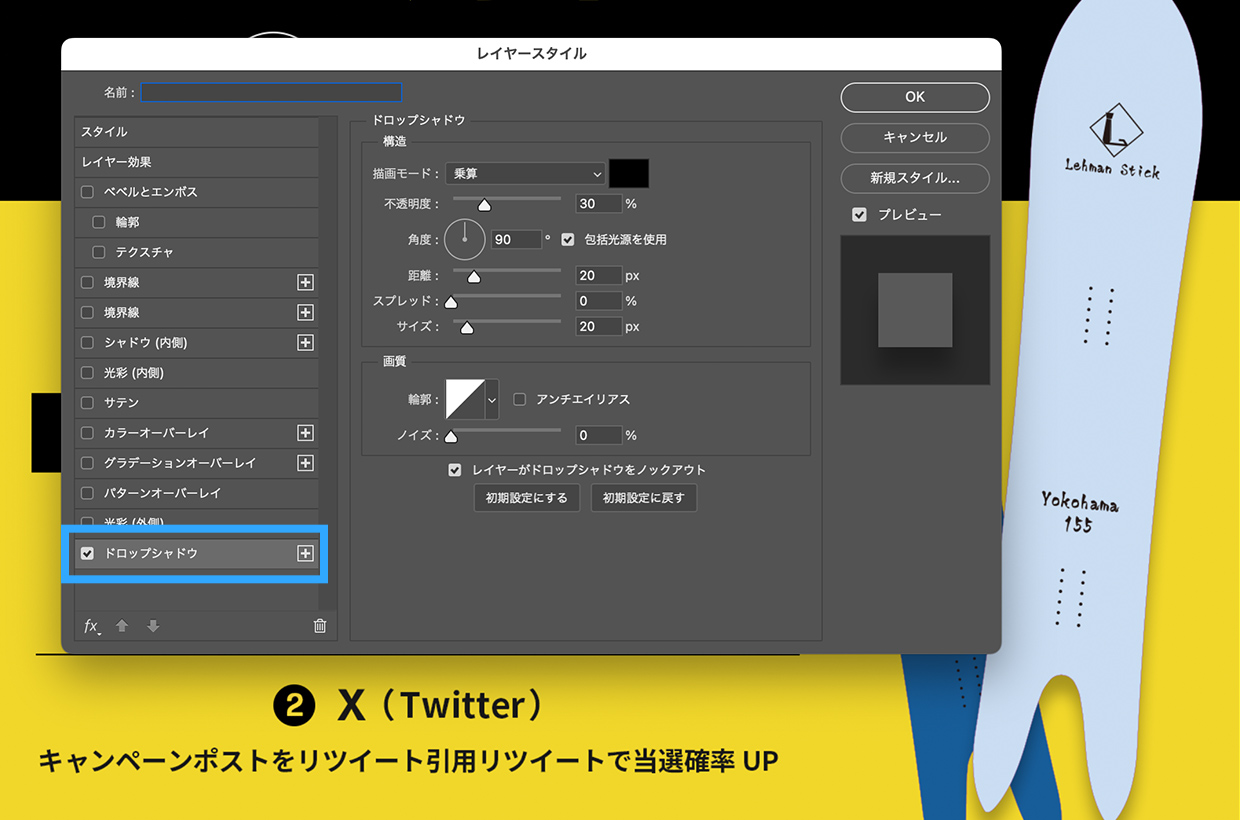
左の青のボードにも同じドロップシャドウを適用します。
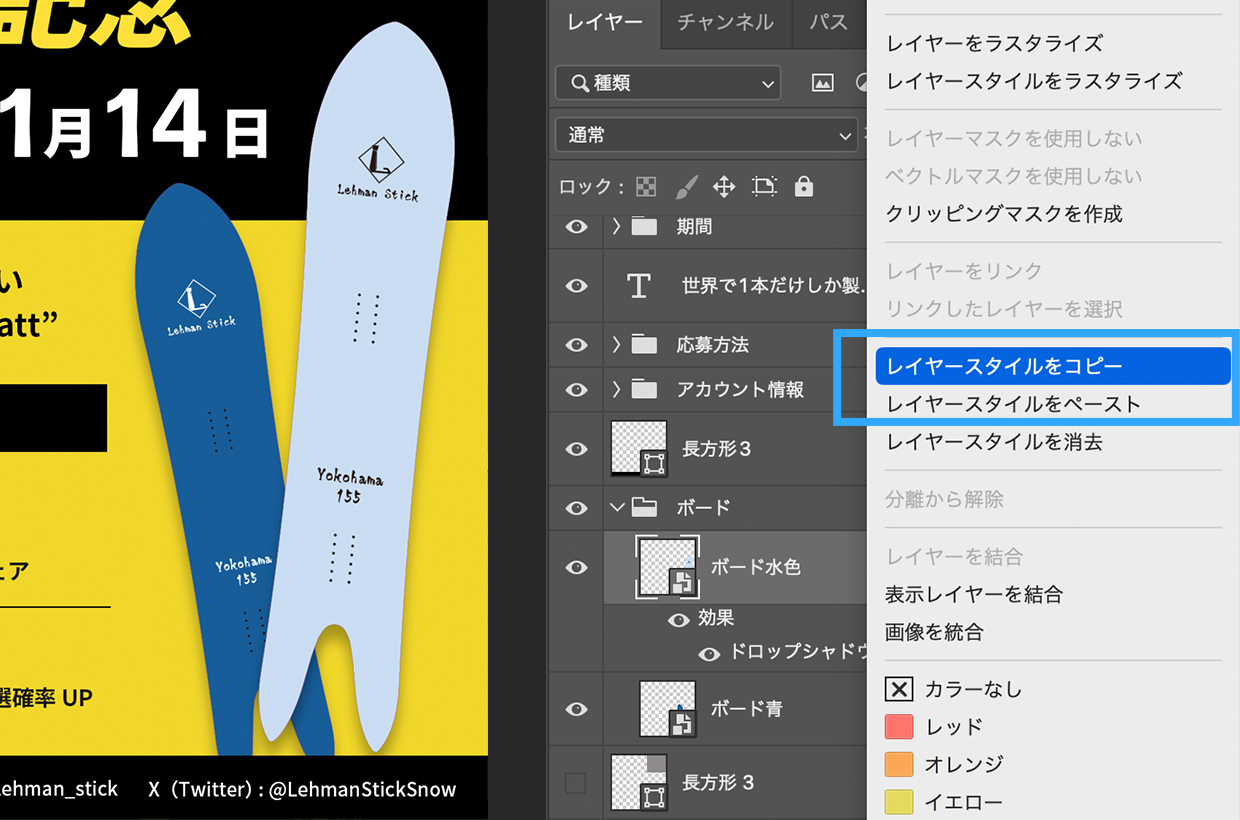
同じレイヤースタイルを適用したい時は「コピー&ペースト」が便利です。レイヤーパネルから右のボードを右クリックして、レイヤースタイルをコピーします。次に左のボードを選択して、右クリックからレイヤースタイルをペーストします。
これで同じドロップシャドウを適用することができました。
最後に背景がベタ塗り1色で少し寂しいので、より良いデザインにするために2種類の工夫をしていきます。
まずは、背景に薄く写真を入れる表現方法です。写真のレイヤーを表示して、黒の長方形の真上に来るようにレイヤーを移動します。
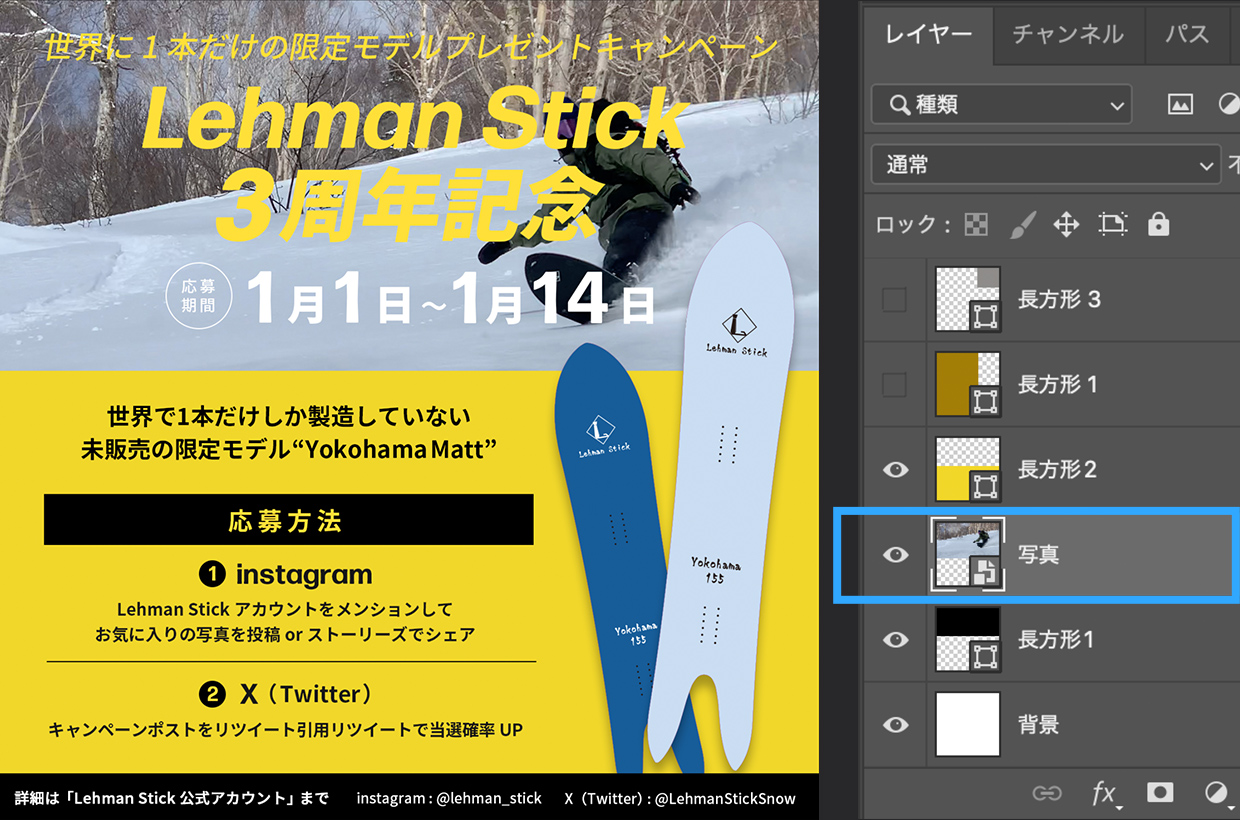
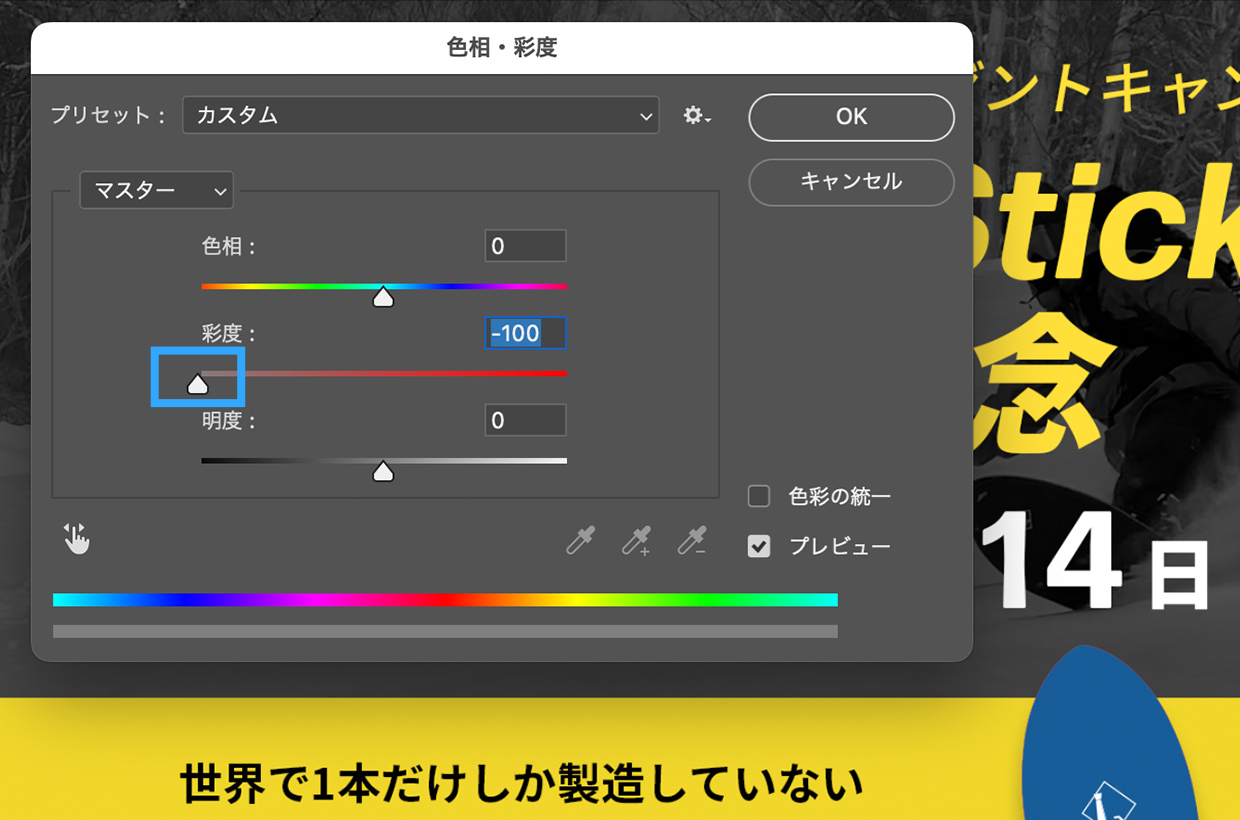
この写真をモノクロにして、不透明度を下げます。
上のメニューから「イメージ」>「色調補正」>「色相・彩度」を開き、彩度のスライダーを「-100」にします。レイヤーパネルから不透明度を「35%」にして、薄く写真が見える状態にします。
写真が薄く見えることで、黒背景の寂しさが解消されました。
最後に、黄色の背景に同系色の「黄色」から「オレンジ」に変わるグラデーションを入れていきます。
レイヤーパネルから、長方形のレイヤーの右をダブルクリックしてレイヤースタイルを開きます。グラデーションオーバーレイを選択して下記の設定を行います。
描画モード「通常」、不透明度「100%」、カラー「#f1d72a 〜#ff952d」、スタイル「線型」、角度「-30°」、比率「100%」
グラデーションが入ることで、黄色背景の寂しさが解消されました。これで完成です!


All Consent Allowed