
Photoshop でこれらのチュートリアルをお試しください
写真を編集して新しい画像やグラフィックを作成
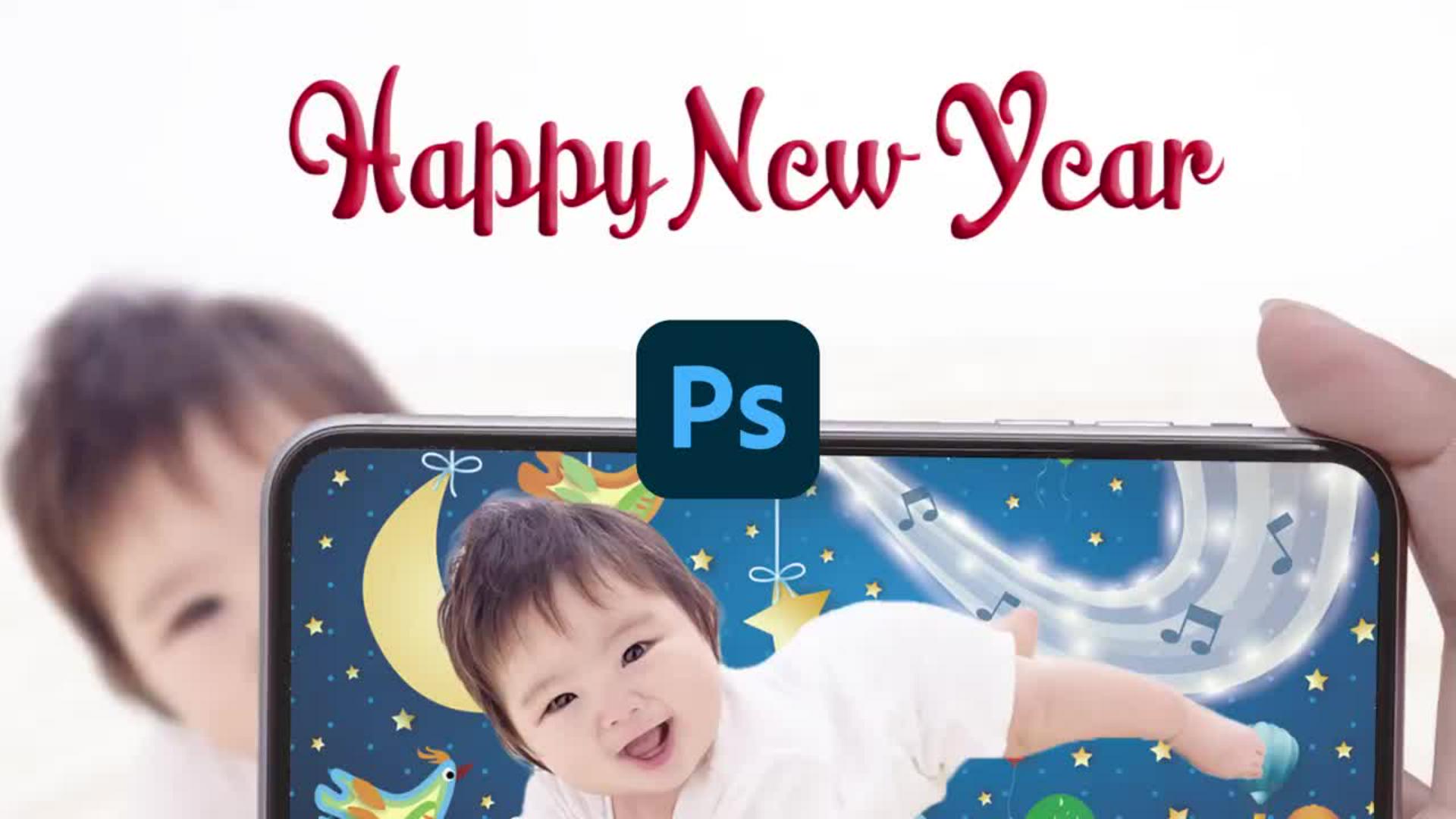
お正月の楽しみの1つが年賀状。毎年、送られてくる年賀状を楽しみにしている方も多いのではないでしょうか。しかし、送る立場になると「今年はどんな年賀状を作ろうか」と、悩む方も多いのではないでしょうか。今回は、手持ちの写真を使って、スタイリッシュだけど、ちょっと不思議で楽しそうな年賀状を作ってみたいと思います。皆さんもぜひ、このチュートリアルを参考にして作ってみてください。
ここでは、新しく産まれた赤ちゃんの写真を使用して年賀状を作ります。サンプルをご覧いただくと分かりますが、実際の赤ちゃんの画像と、それを映しているスマートフォンの画像の背景が異なっているのが分かります。スマートフォンの画像の背景を、ちょっとメルヘンな雰囲気の背景に替えるだけで、楽しそうな雰囲気が伝わりますよね。このように、実際の世界とスマートフォンに映る世界を変えることで、面白い年賀状ができると思います。
サンプルでは、スマートフォンの赤ちゃんの画像の背景を、ちょっとメルヘンな雰囲気の背景に替えていますが、「後ろ向きの家族の写真と、前向きの写真」「まじめな顔の写真と、変顔の写真」「何のへんてつもない背景と、オーロラやピラミッド等、家族で行って見たいみたい場所の背景」といったように、アイデアしだいで面白い年賀状ができるはずです。皆さんも、赤ちゃんの写真の代わりに、ご自身の家族の写真を使っていろいろと試してみてください。
まずは、Photoshopを使用した作成手順をご紹介します。Photoshopの[もっと知る]パネルから[チュートリアルを開始]を実行すれば、ファイルが開いてきますので試してみましょう。なお、ドキュメントサイズは、塗り足しを含むハガキサイズで2122×1461pixel(154×106mm)となっています。
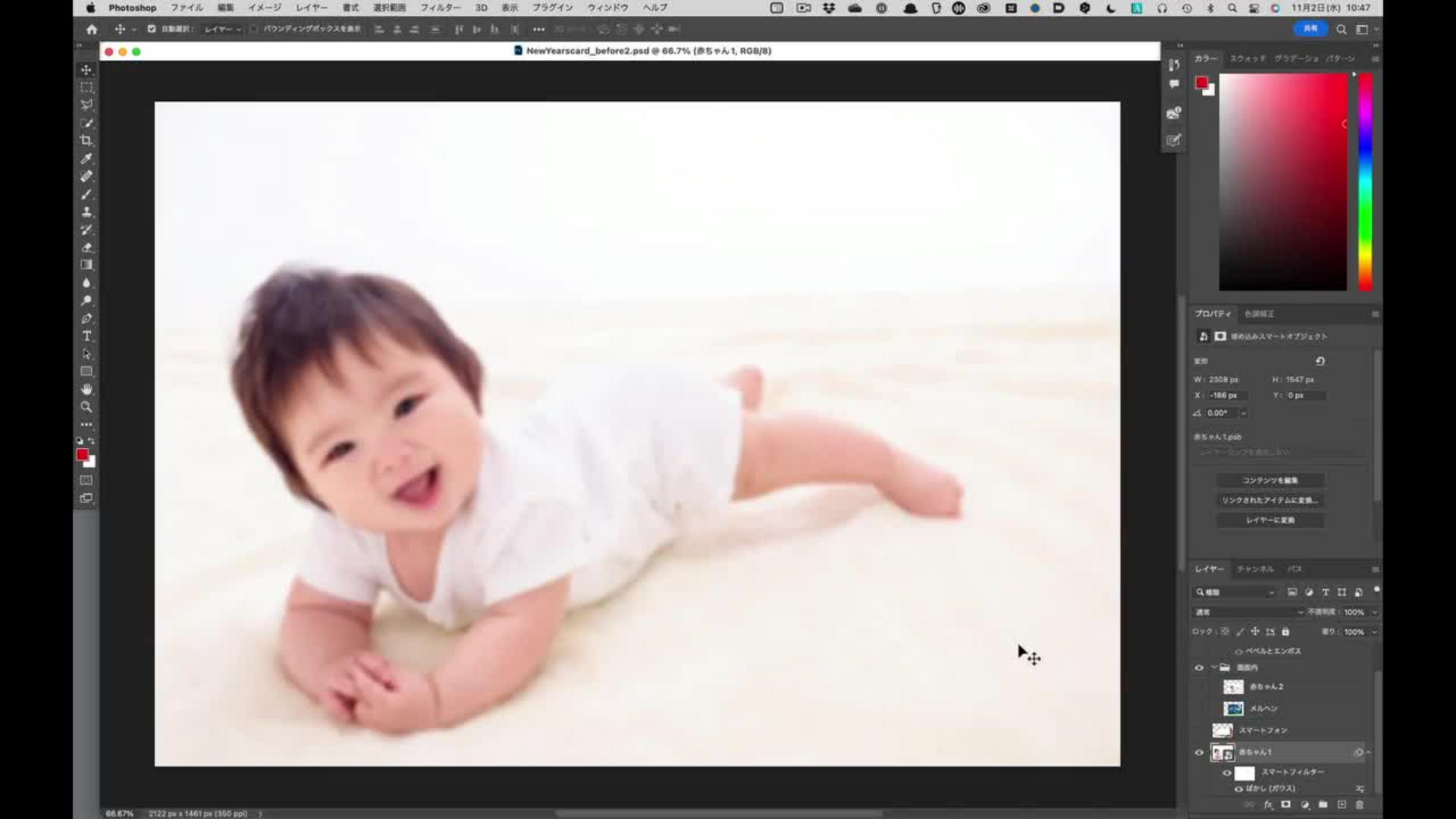
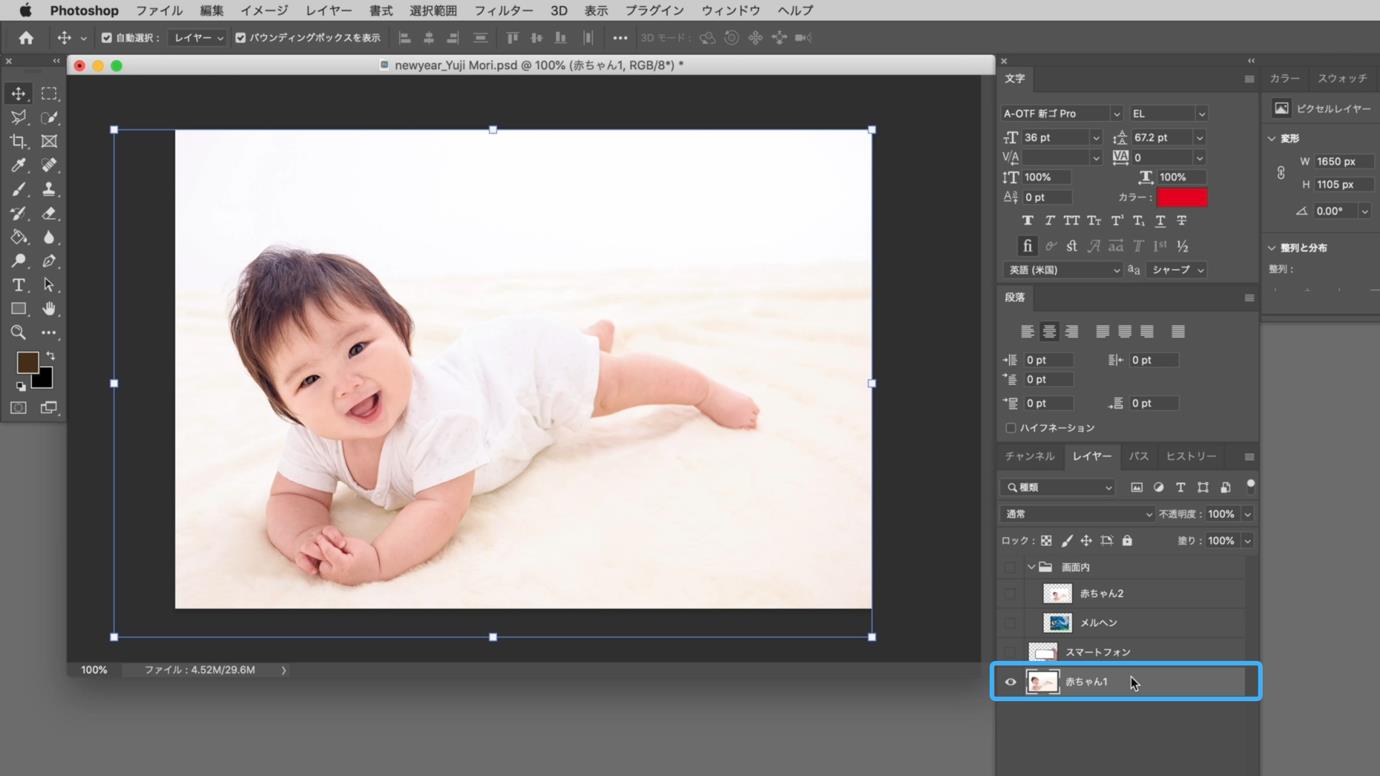
再背面の「赤ちゃん1」レイヤーのみが表示された状態でファイルが開きます。まず、「赤ちゃん1」レイヤーをスマートオブジェクト化して、ぼかしを設定しましょう。ここでは、スマートフォンに表示させる写真にフォーカスしたいので写真をぼかしていますが、使用する写真によってはぼかしを入れなくてもOKです。
1 「赤ちゃん1」レイヤーが選択されていることを確認します。
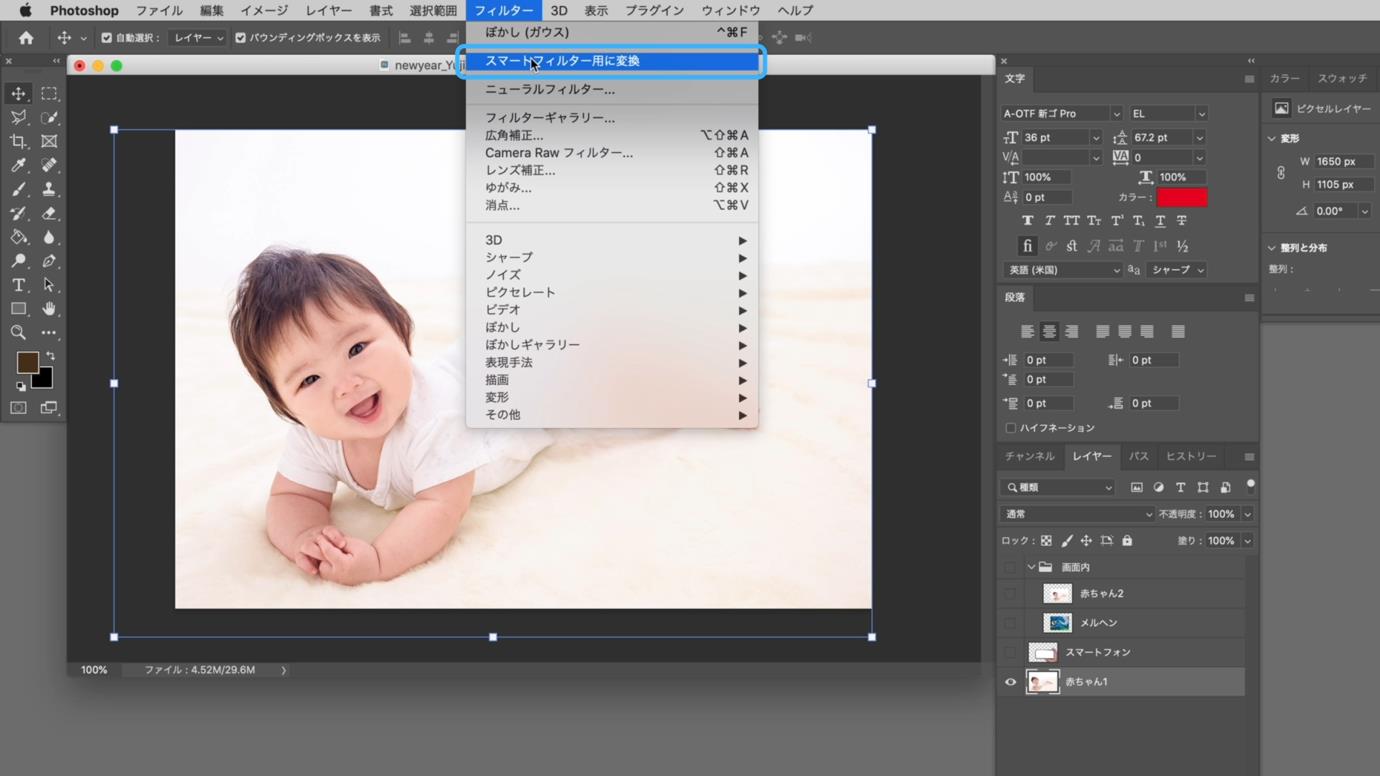
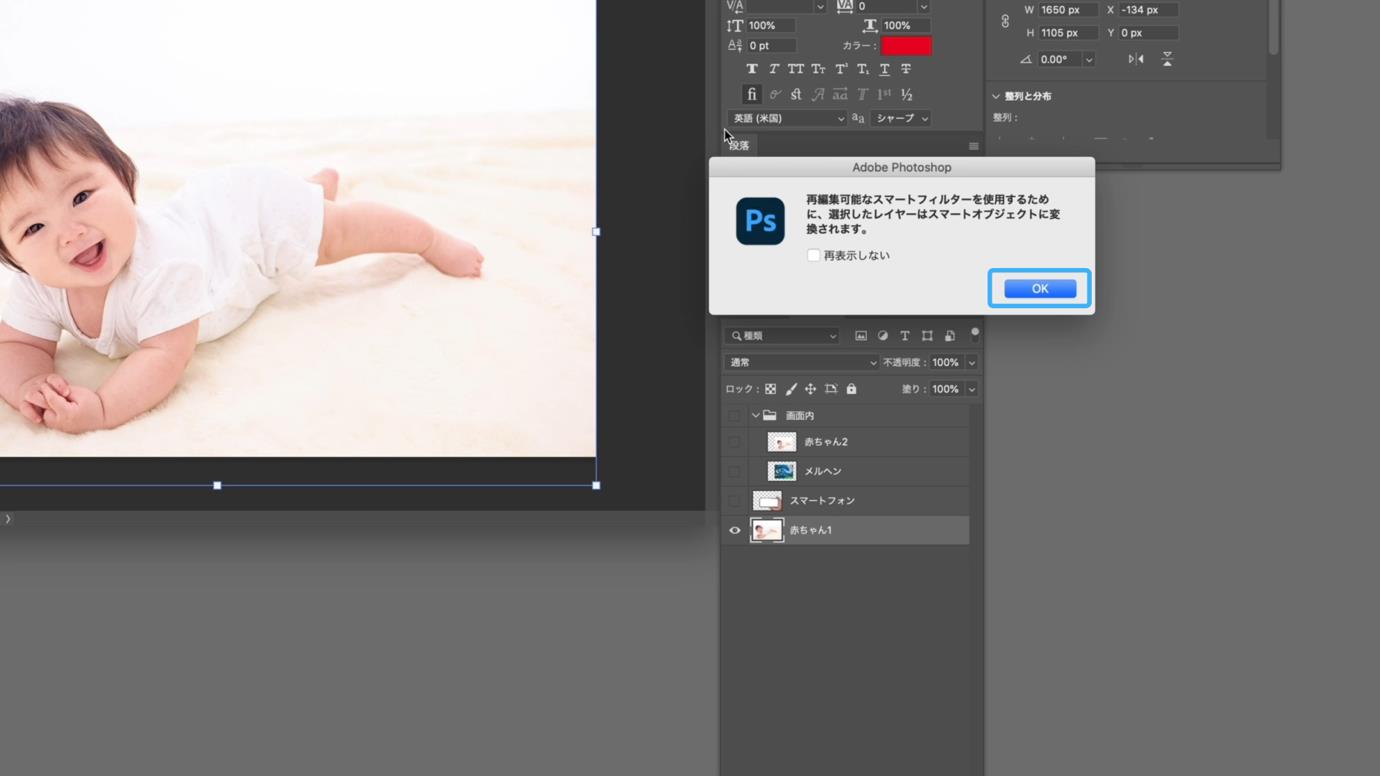
2 「フィルター」メニューから「スマートフィルター用に変換」を選択し、「OK」をクリックします。
画像をスマートオブジェクト化しておくことで、フィルター等を適用しても後から何度でもやり直しが可能となります。
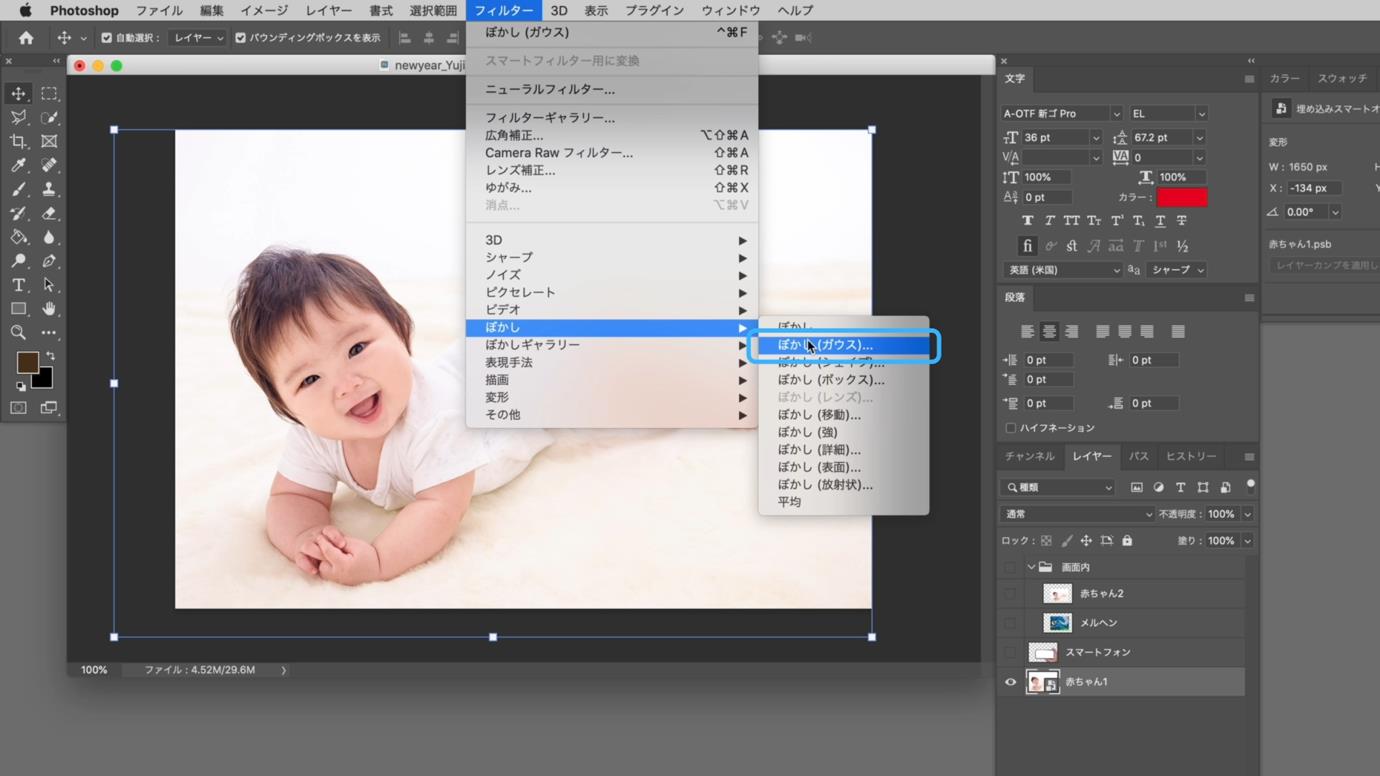
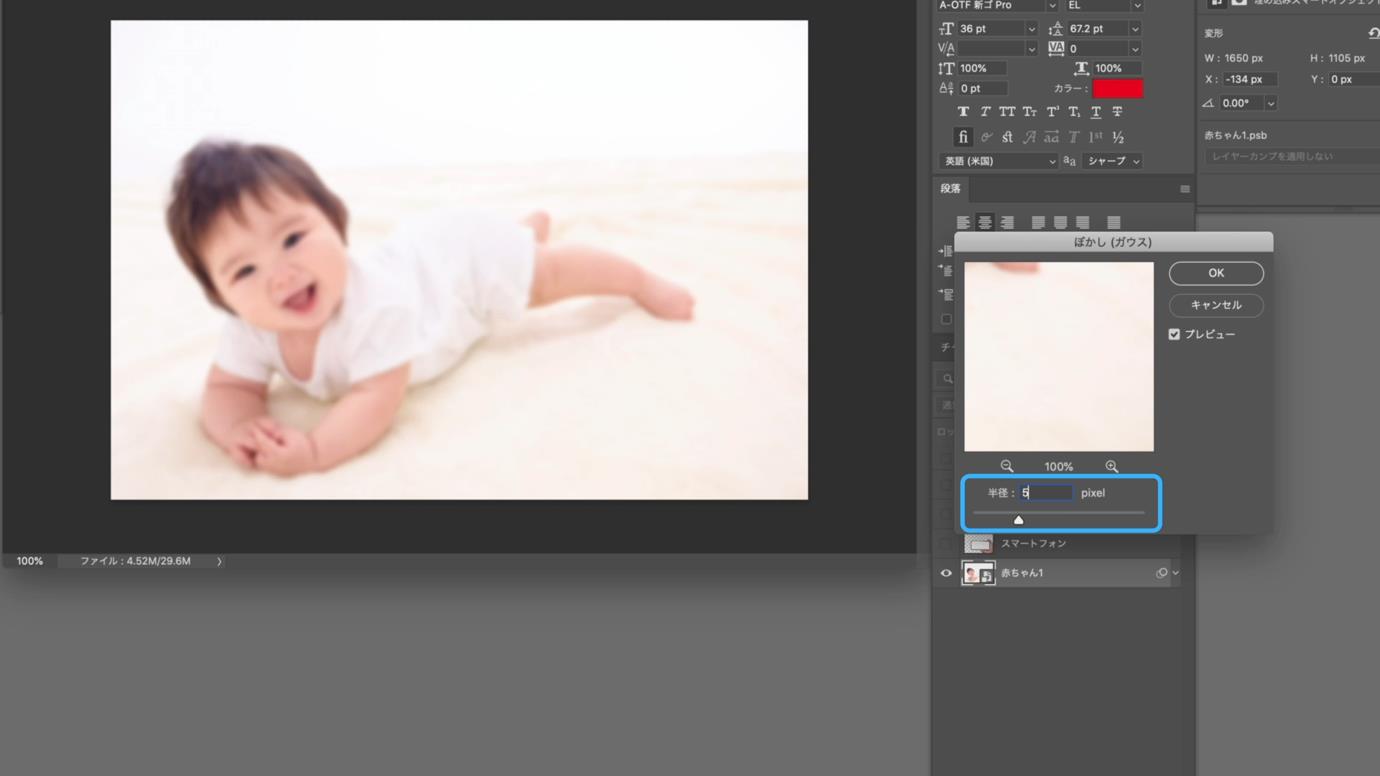
3 「フィルター」メニューから「ぼかし」→「ぼかし(ガウス)」を選択します。
4 「半径」を「5.0pixel」に設定し「OK」ボタンをクリックします。
「半径」は画像に応じて適宜、変更してください。
スマートフォンの画面に表示される「同じ赤ちゃんの写真」の背景を削除します。ここでは、「被写体を選択」の機能を使用して、赤ちゃんの写真をマスク処理します。
1 「スマートフォン」レイヤーと「赤ちゃん2」レイヤーを表示させます。
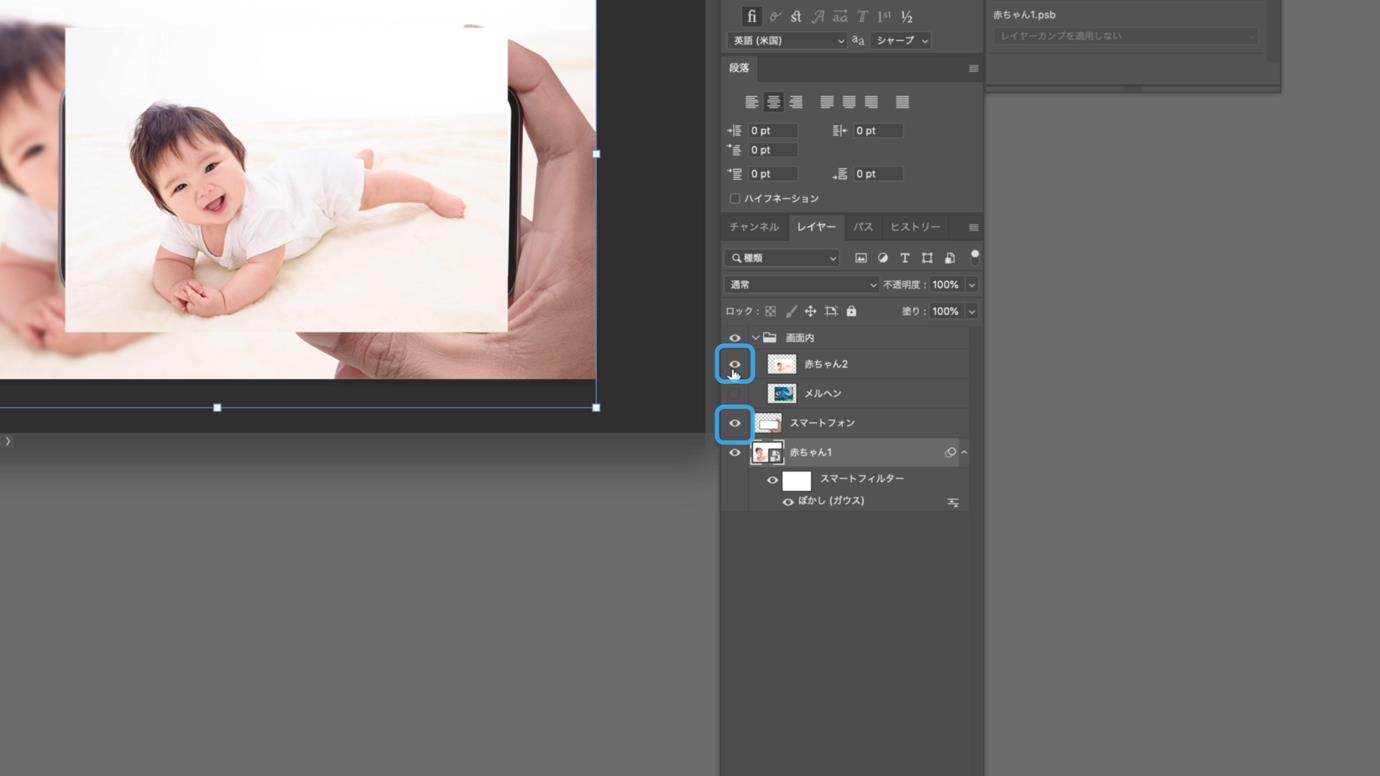
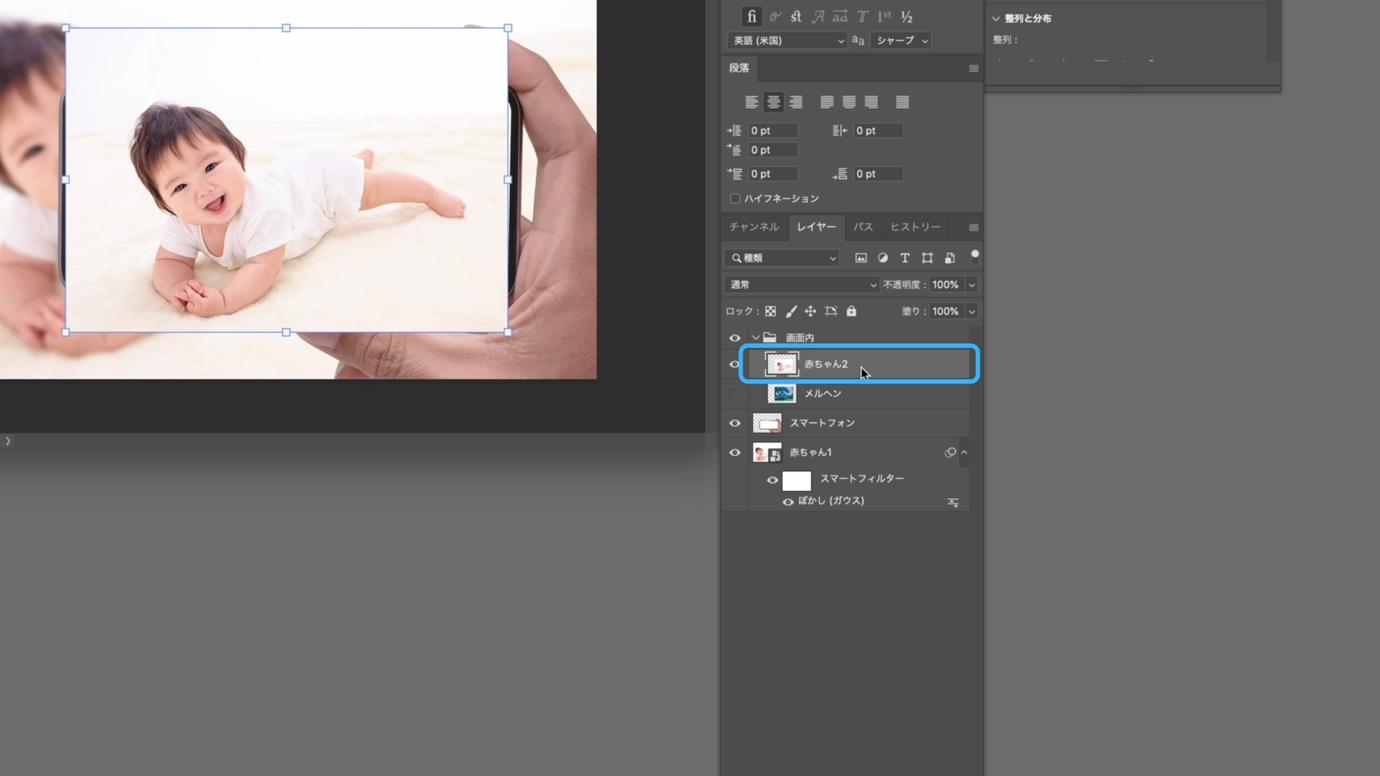
2 「赤ちゃん2」レイヤーを選択します。
3 クイック選択ツールを選択します。
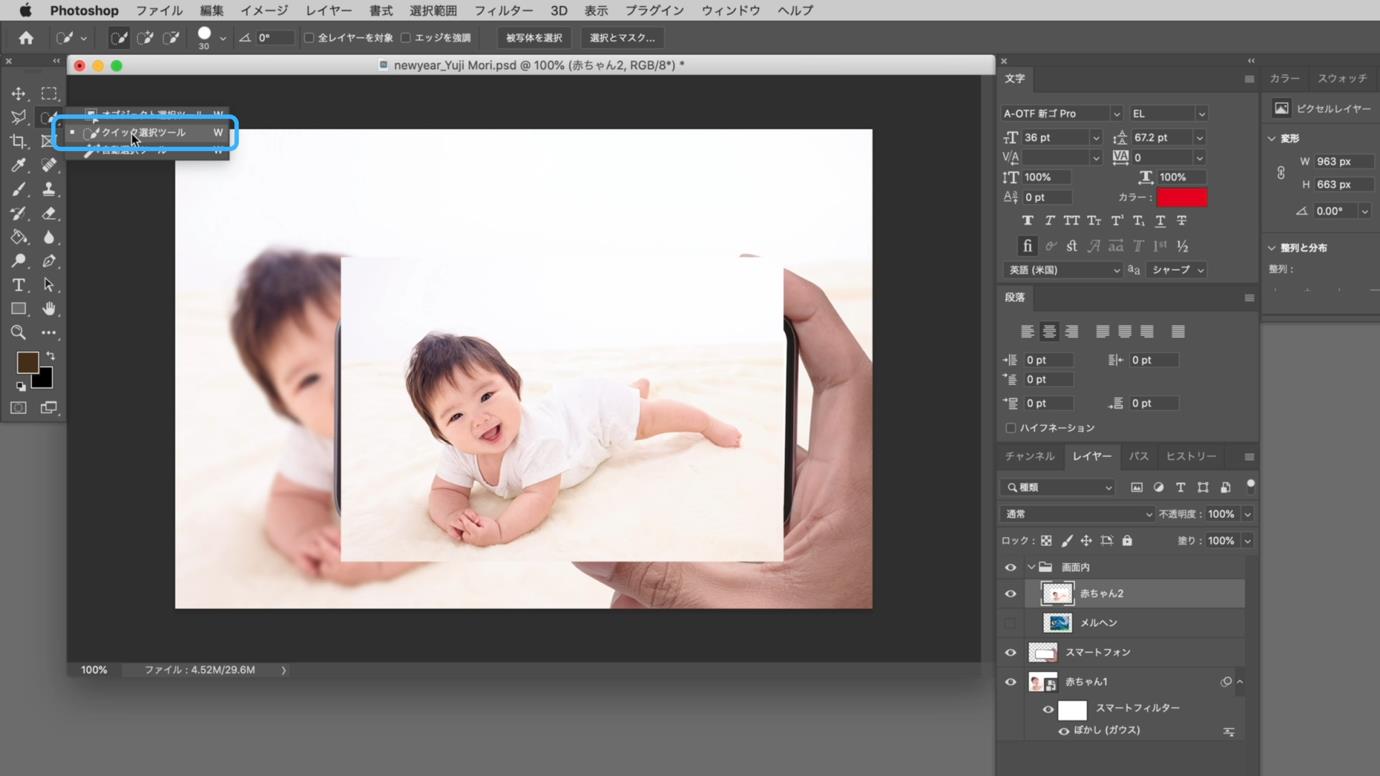
4 「選択範囲」メニューから「被写体を選択」を実行します。
すると、赤ちゃんだけが選択されます。
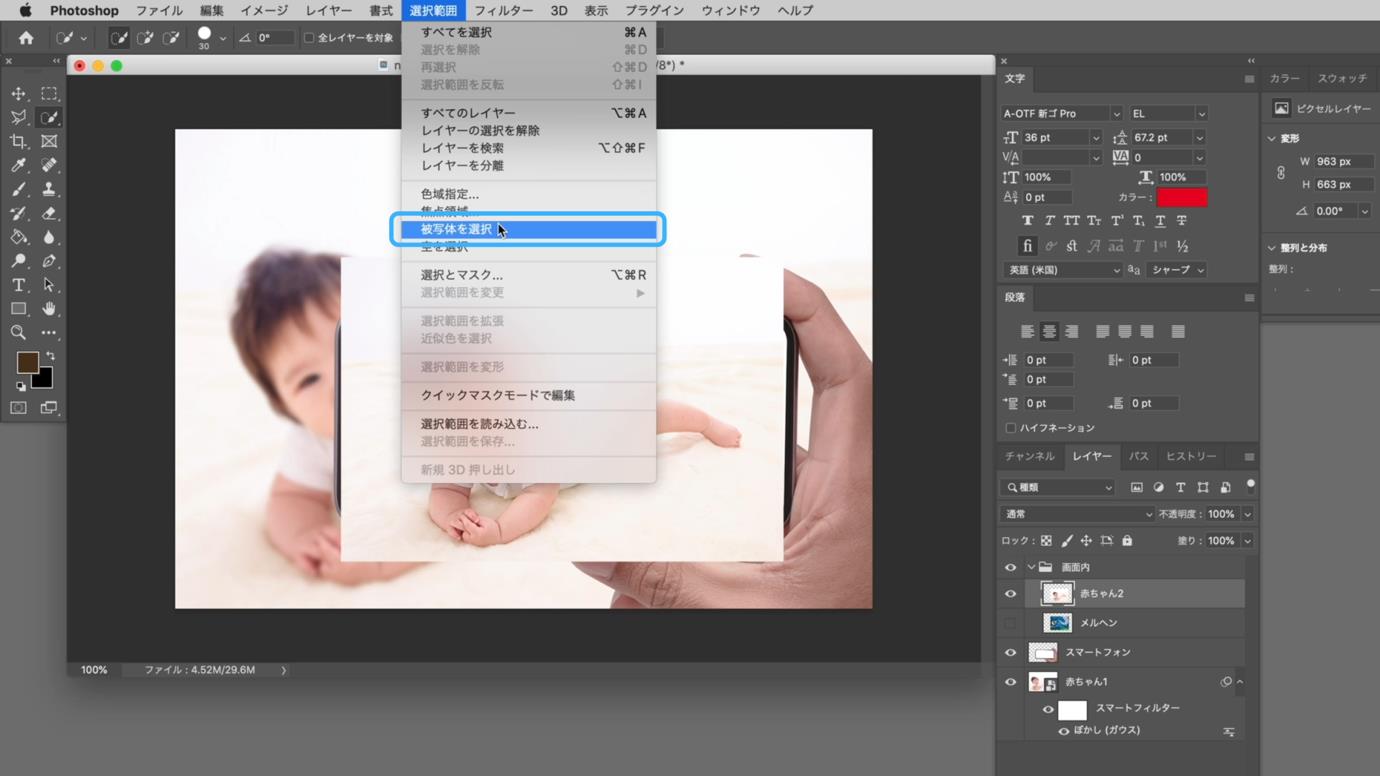
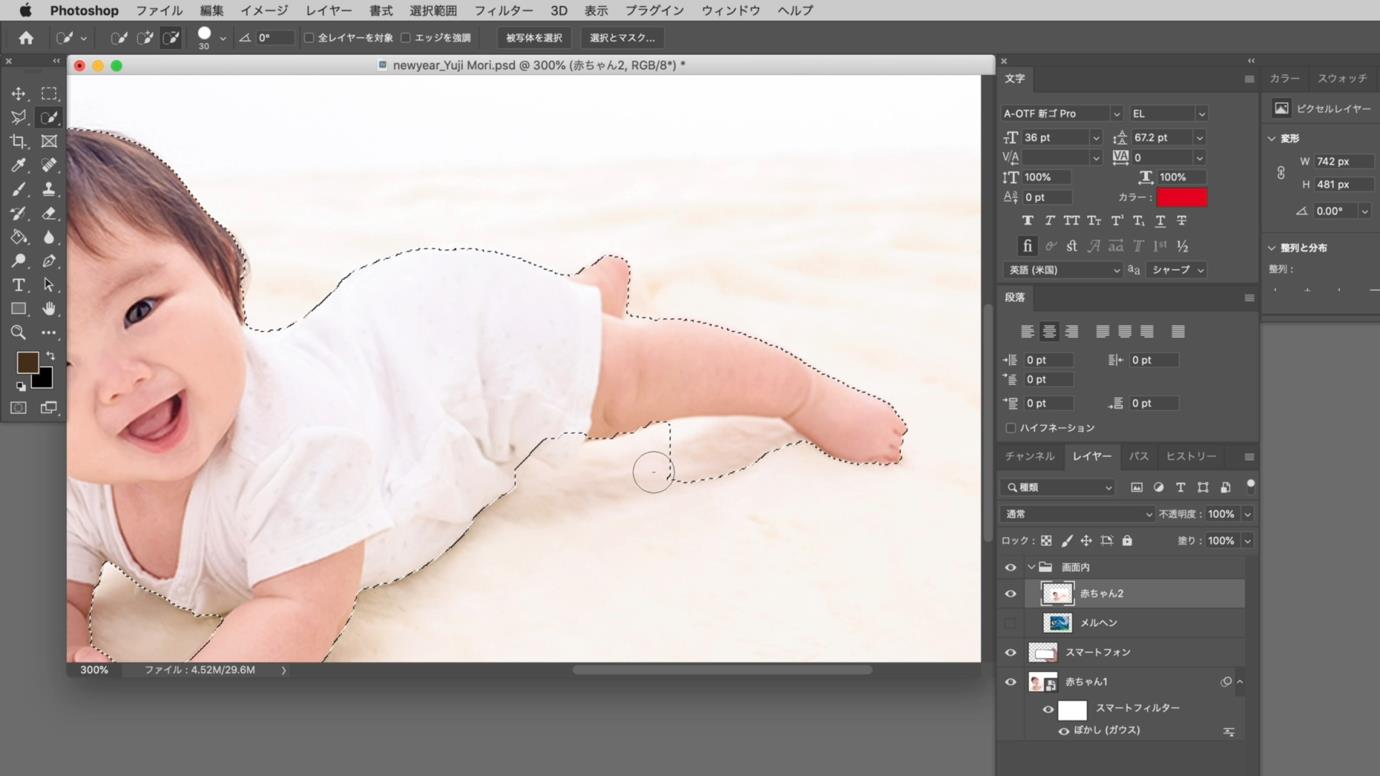
5 余分に選択されてしまっている部分を選択範囲から削除します。
option/altキーを押しながらドラッグすれば、その部分が選択範囲から削除されます。実際の作業は、ズームイン・ズームアウトをしながら、適宜、ブラシサイズを変更して行うと便利です。
赤ちゃんのマスク(切り抜き)を、より高度で正確に実行したい場合には、「選択範囲」メニューから「被写体を選択」を実行した後に、「選択とマスク」を実行します。おおまかな手順は、以下の通りです。
「スマートフォン」レイヤーと「赤ちゃん2」レイヤーを表示させます。
「赤ちゃん2」レイヤーを選択します。
クイック選択ツールを選択します。
「選択範囲」メニューから「被写体を選択」を実行します。すると、赤ちゃんだけが選択されます。
余分に選択されてしまっている部分を選択範囲から削除します。option/altキーを押しながらドラッグすれば、その部分が選択範囲から削除されます。実際の作業は、ズームイン・ズームアウトをしながら、適宜、ブラシサイズを変更して行うと便利です。
「選択範囲」メニューから「選択とマスク」を実行します。
「表⽰モード」のポップアップメニューから、好みの表⽰モードを選択します。ここでは「オーバーレイ」を選択しました。なお、画像に応じて「不透明度」も調整します。ここでは「50%」にしています。
「オプション」パネルの「髪の毛を調整」ボタンをクリックします。これにより、難しい髪の毛の選択範囲をワンクリックで簡単に検出して、調整できます。
「属性」パネルの「境界線を表示」をオンにすると、調整される境界線の範囲が表示されます。
境界線調整ブラシツールを選択します。
髪の毛部分をドラッグして、調整してほしい範囲を増やします。
「境界線を表示」をオフにし、若干背景が残っている部分をクリック、またはドラッグして調整します。
ブラシツールを選択します。
赤ちゃんの切り抜かれるエッジ部分をドラッグして、エッジをきれいにします。option/altキーを押している間は、ドラッグした範囲が選択範囲から除去されます。
ブラシツールでの作業が終了したら、「属性」パネルの「ぼかし」を「0.5pixel」とし、「出力先」を「レイヤーマスク」にして「OK」ボタンをクリックします。これで切り抜き作業は完了です。
なお、画像によって「属性」パネルの各パレメータのどこを設定すればよいかは変わってきますので、いろいろと試してみてください。また、表示を拡大・縮小しながら、適宜、ブラシのサイズと固さを調整しながら作業しましょう。なお、以下のページも参考にしてください。
https://helpx.adobe.com/jp/photoshop/how-to/crop-using-select-mask-tips.html
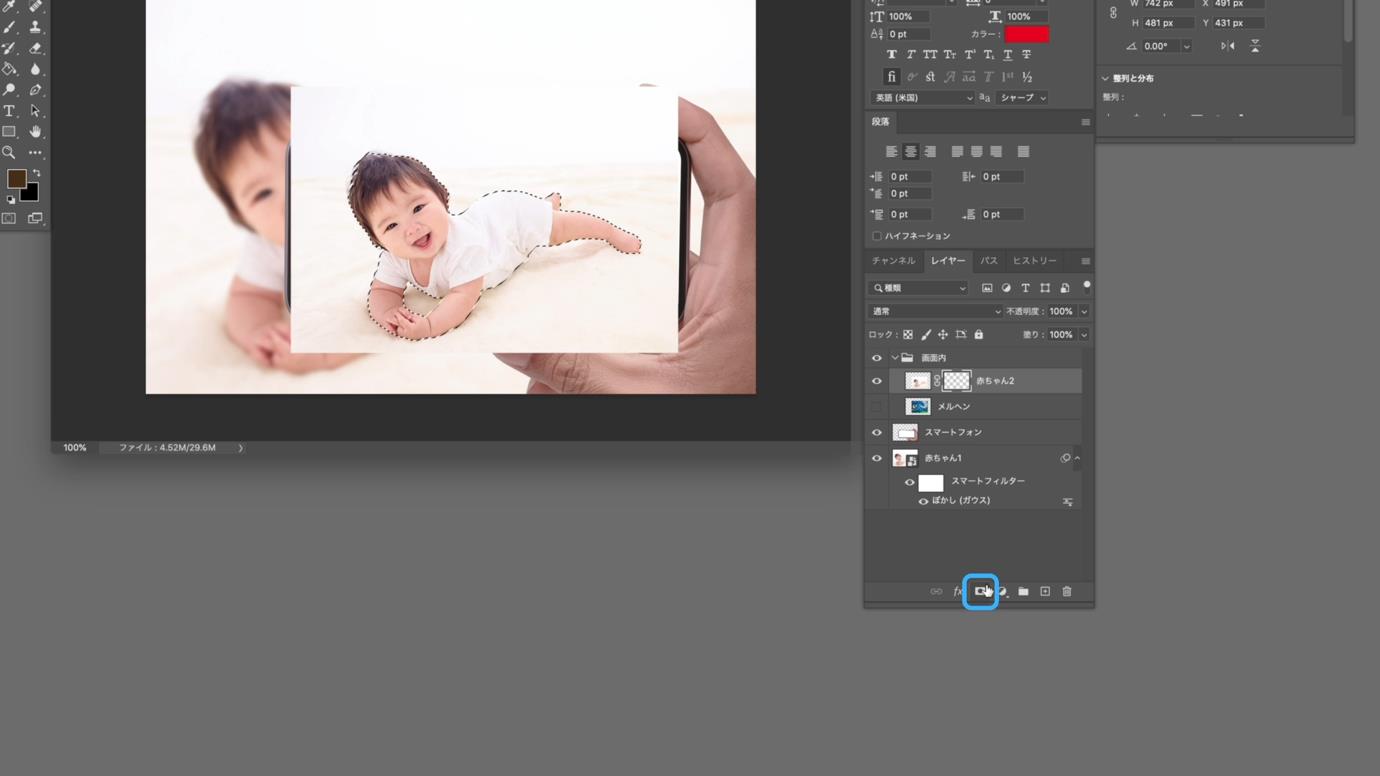
スマートフォン内の赤ちゃんの画像に使用する背景を表示させ、マスクした赤ちゃんの写真と一緒にスマートフォンの画面の形でマスクします。
1 「メルヘン」レイヤーを表示させます。
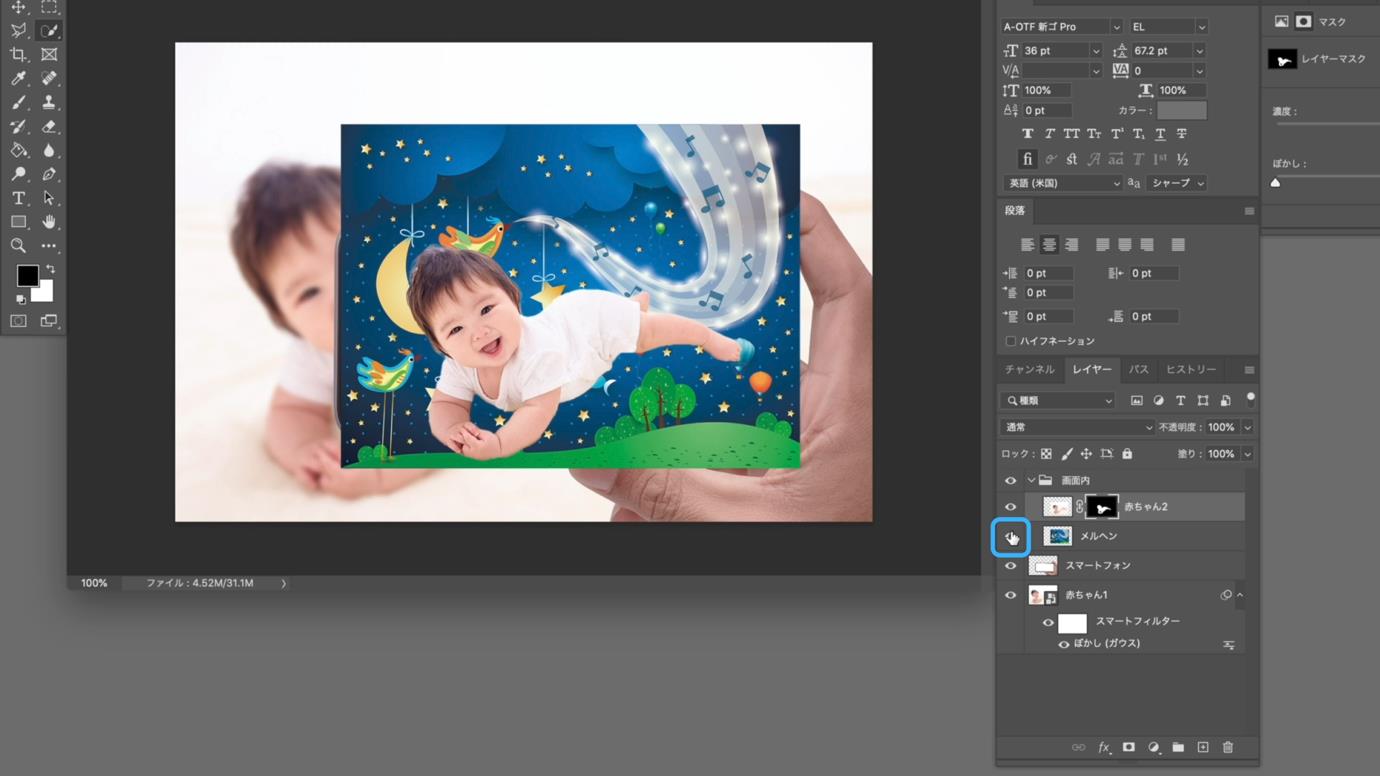
2 「画面内」レイヤーを選択します。
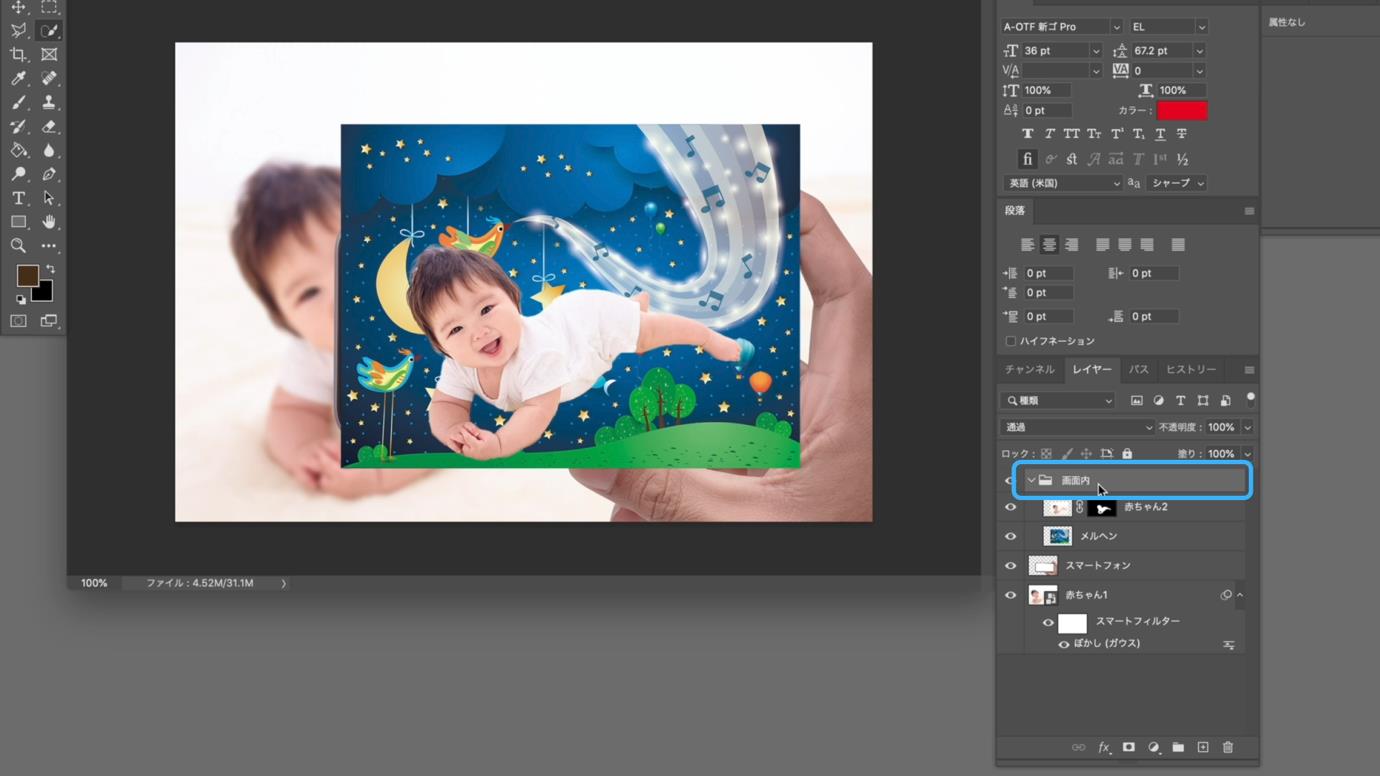
3 「選択範囲」メニューから「選択範囲を読み込む」を選択します。
なおファイルには、事前にスマートフォンの画面の形でアルファチャンネルが作成してあります。
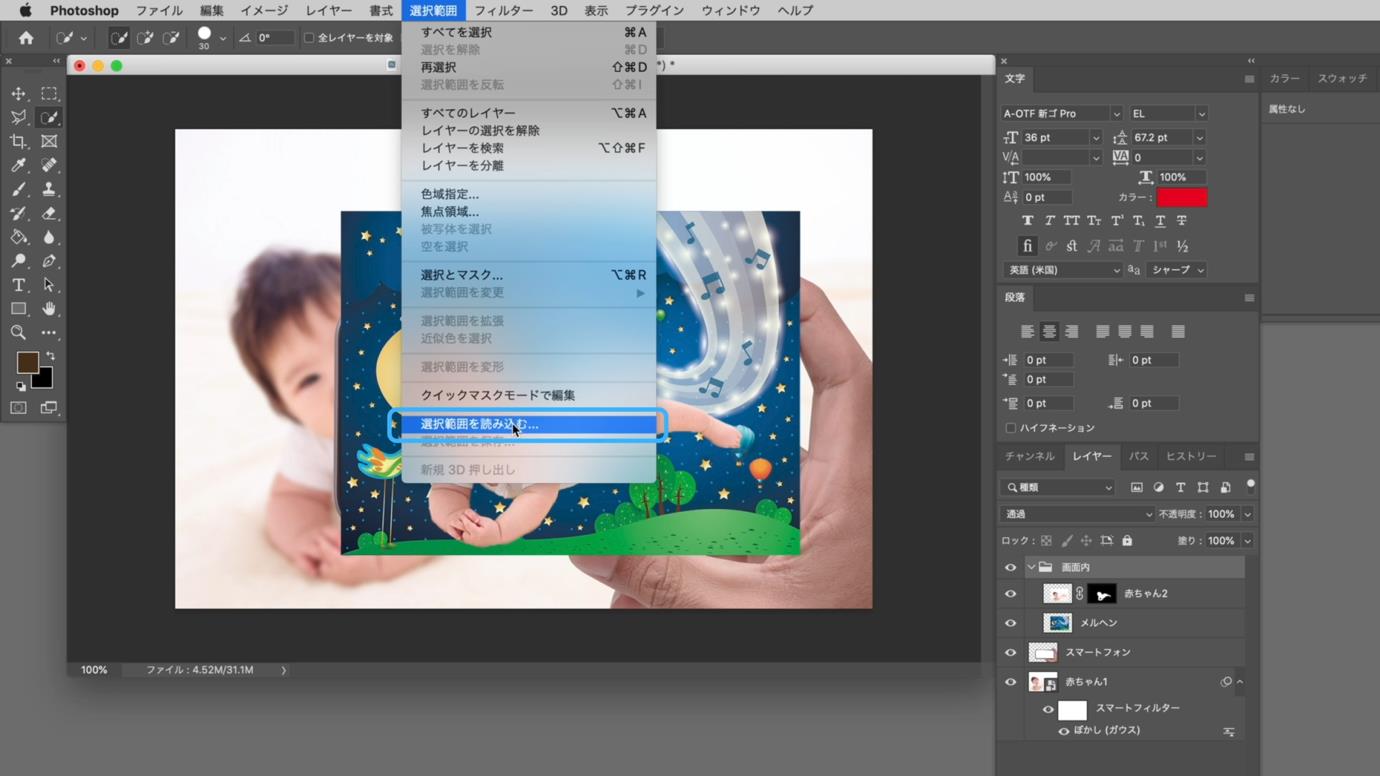
4 「選択範囲を読み込む」を表示させます。「チャンネル」に「アルファチャンネル1」を選択し、「OK」ボタンをクリックします。
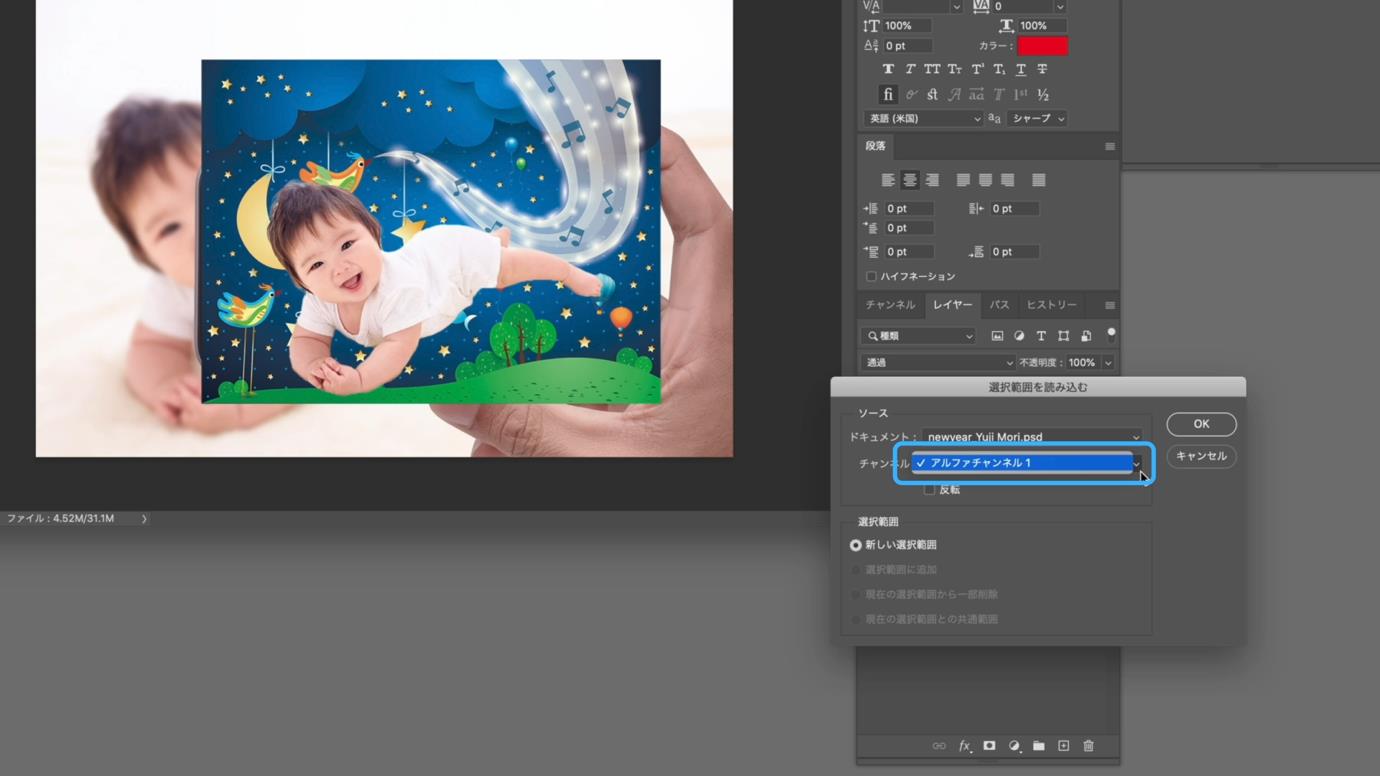
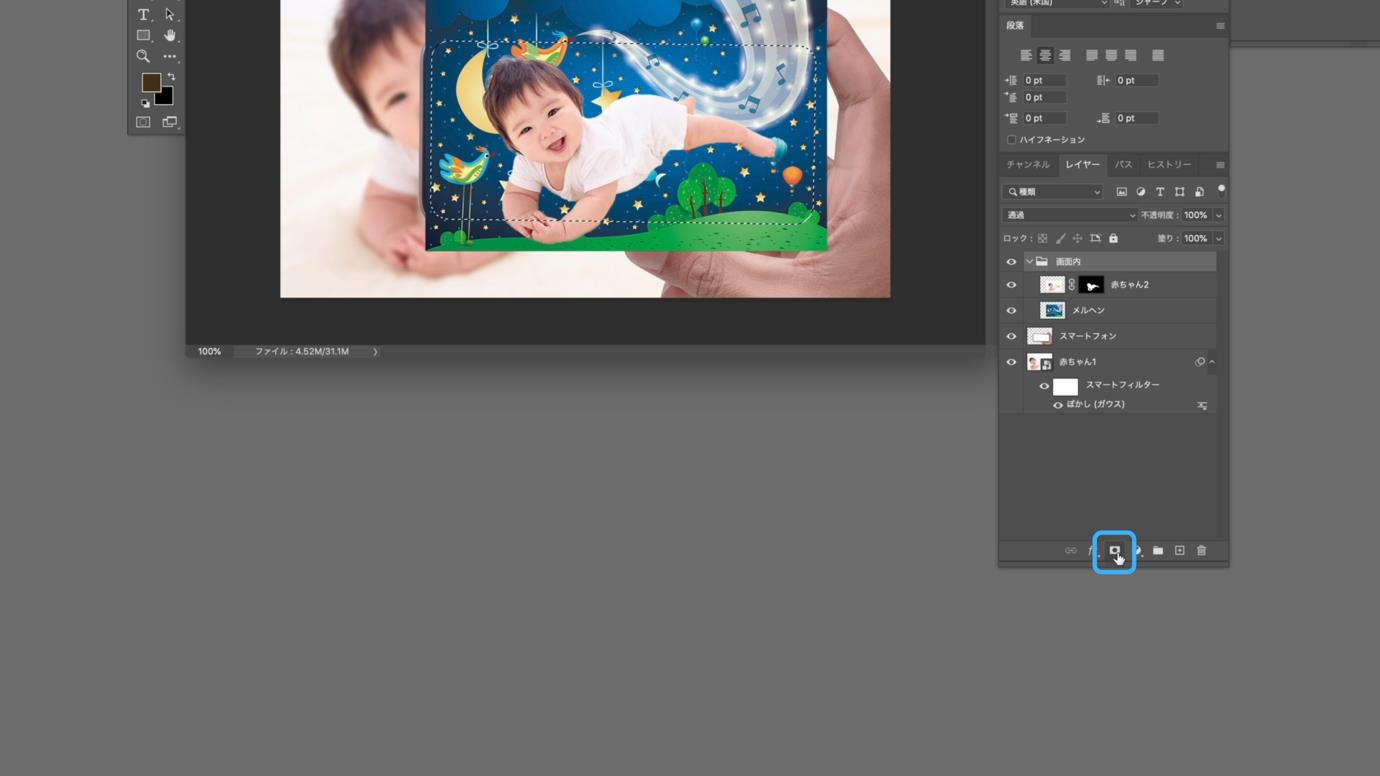
5 「レイヤー」パネルの「レイヤーマスクを追加」アイコンをクリックし、スマートフォンの画面の形で写真をマスクします。
新規でテキストを入力し、フォントやサイズ、カラー等を設定します。また、テキストに効果を適用すると、一味違った年賀状に仕上げることができます。
1 展開されている「画面内」レイヤーの「v」をクリックして、レイヤーを折り畳みます。
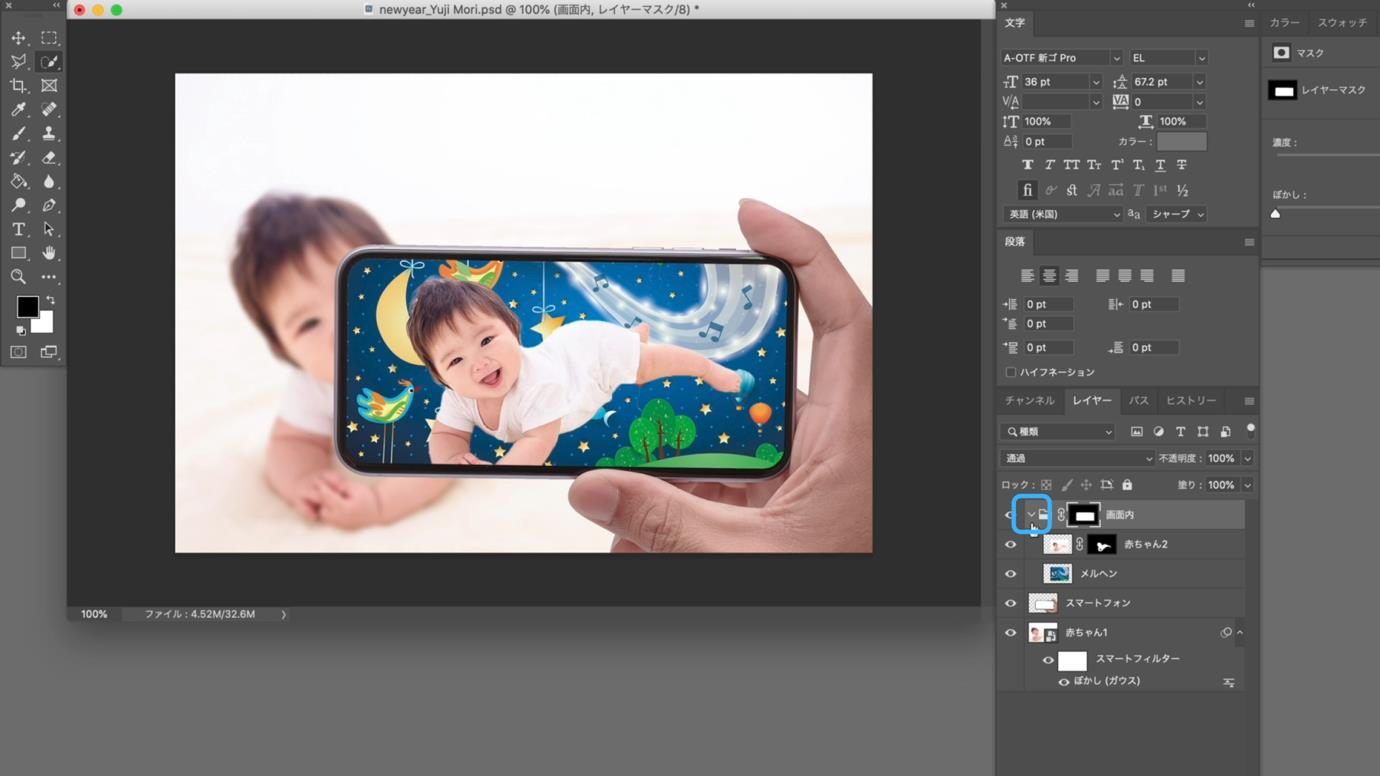
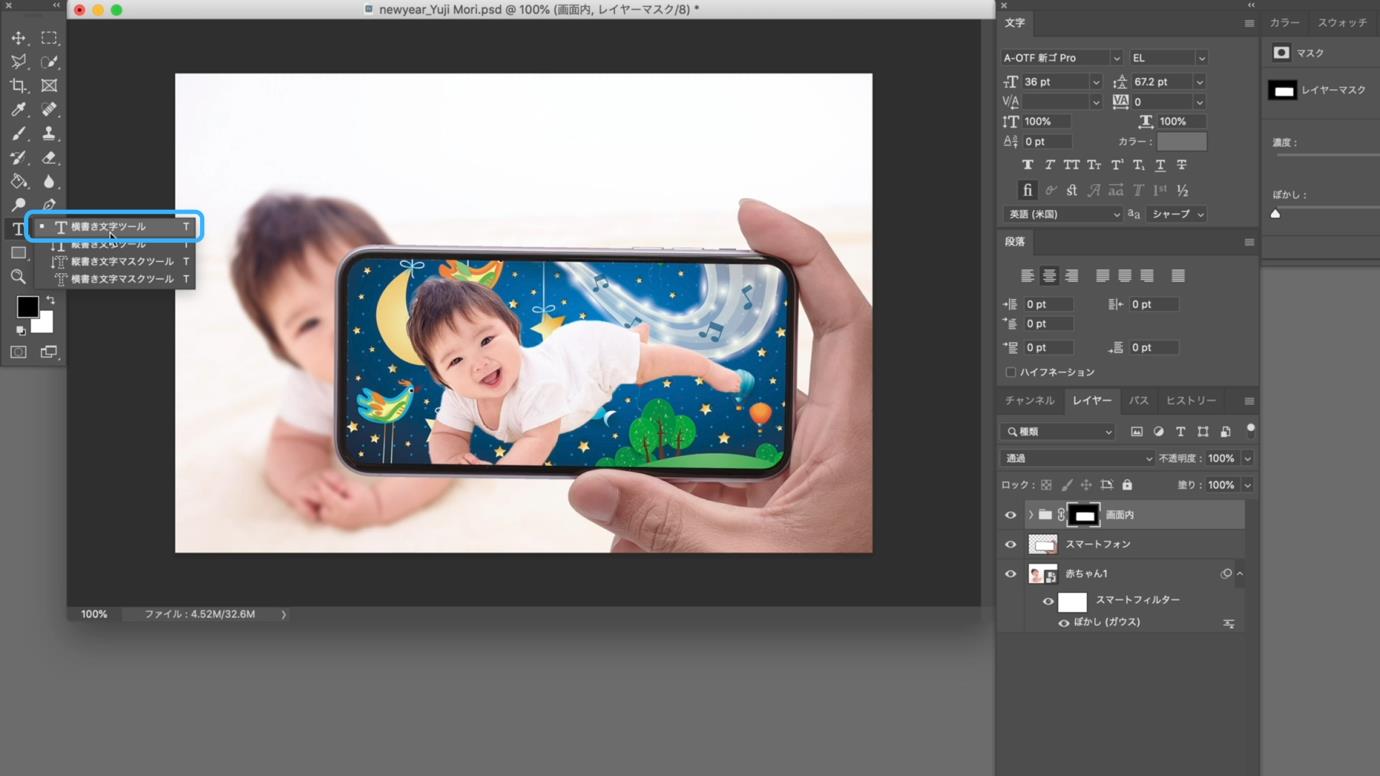
2 「横書き文字ツール」を選択します。
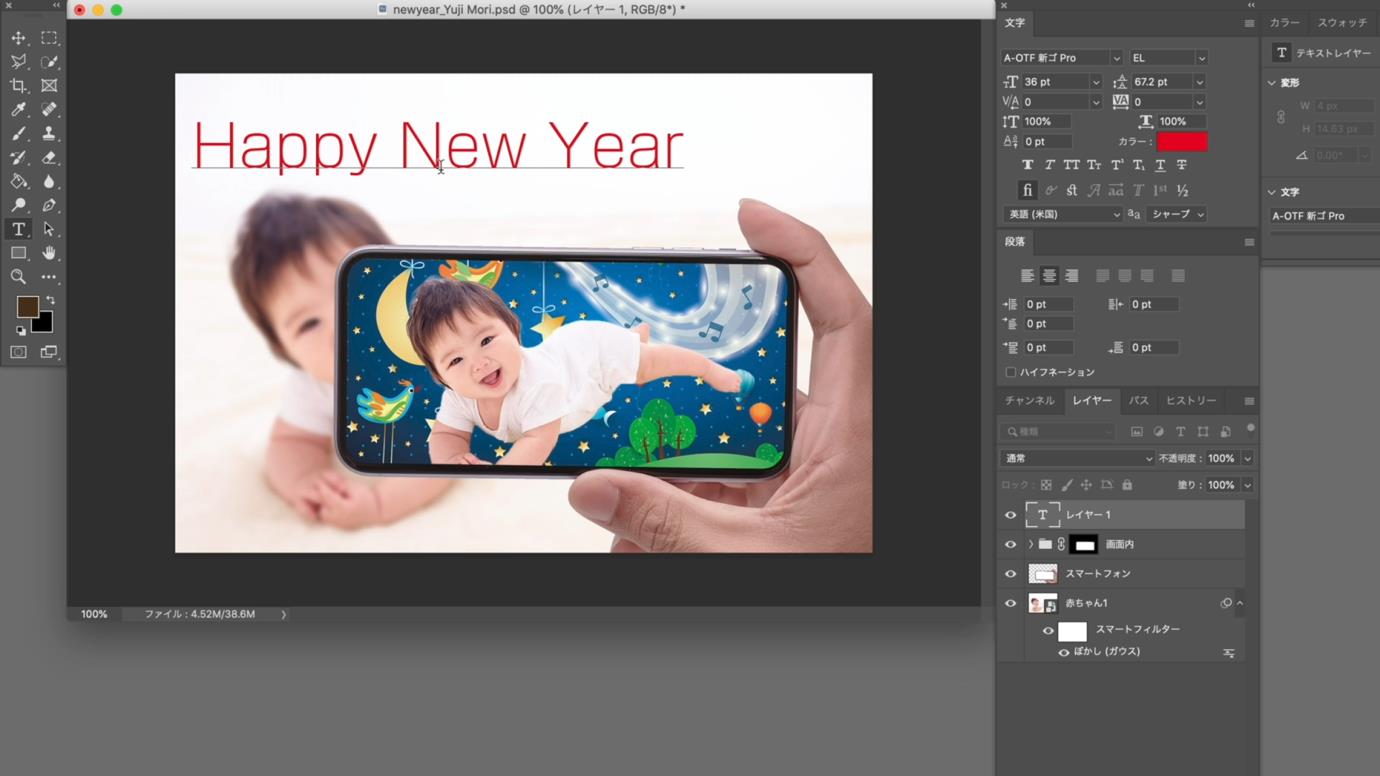
3 ドキュメント上部をクリックして「Happy New Year」と入力して、returnキーを押します。
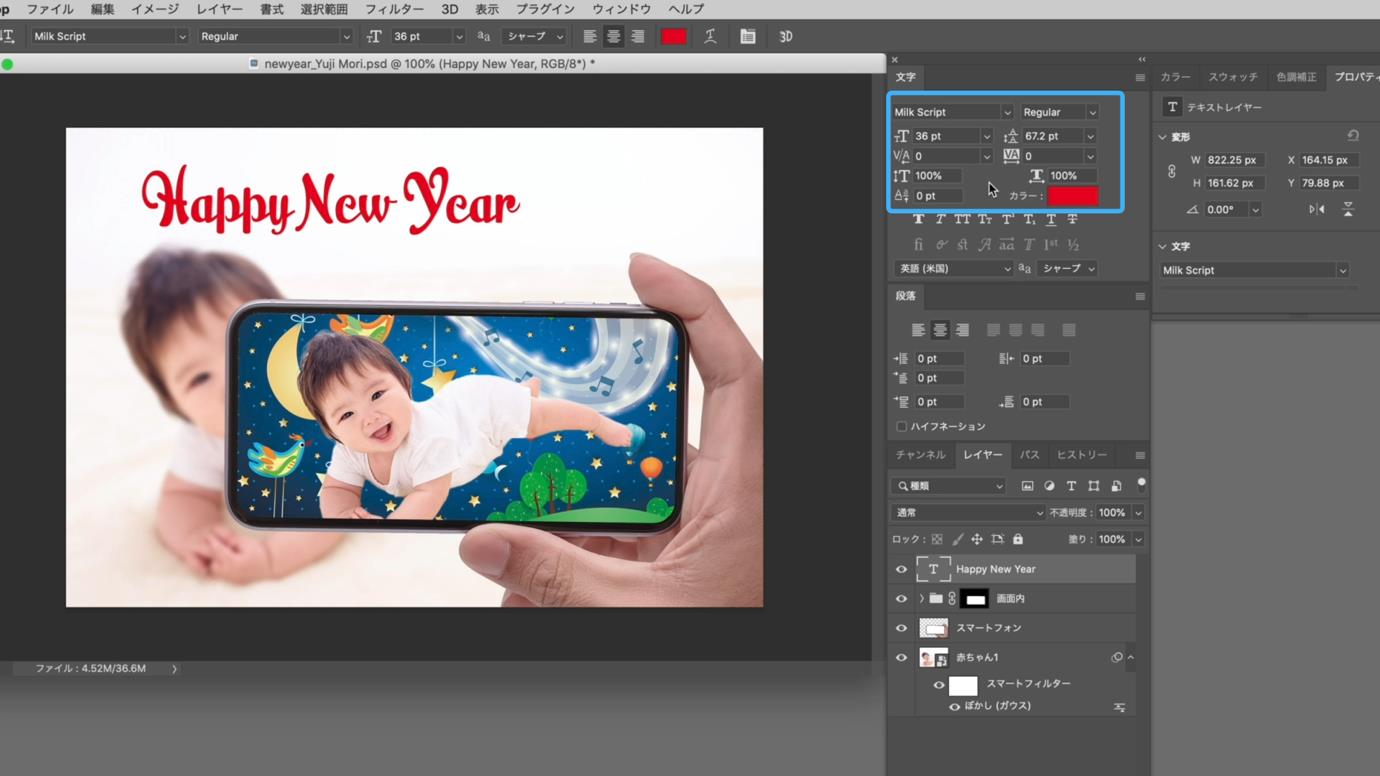
4 好みのフォント、サイズ、カラー等を設定します。
非表示となっている一番上のレイヤーの作例では、「フォント:Milk Script」「サイズ:36pt」「カラー:赤」としています。
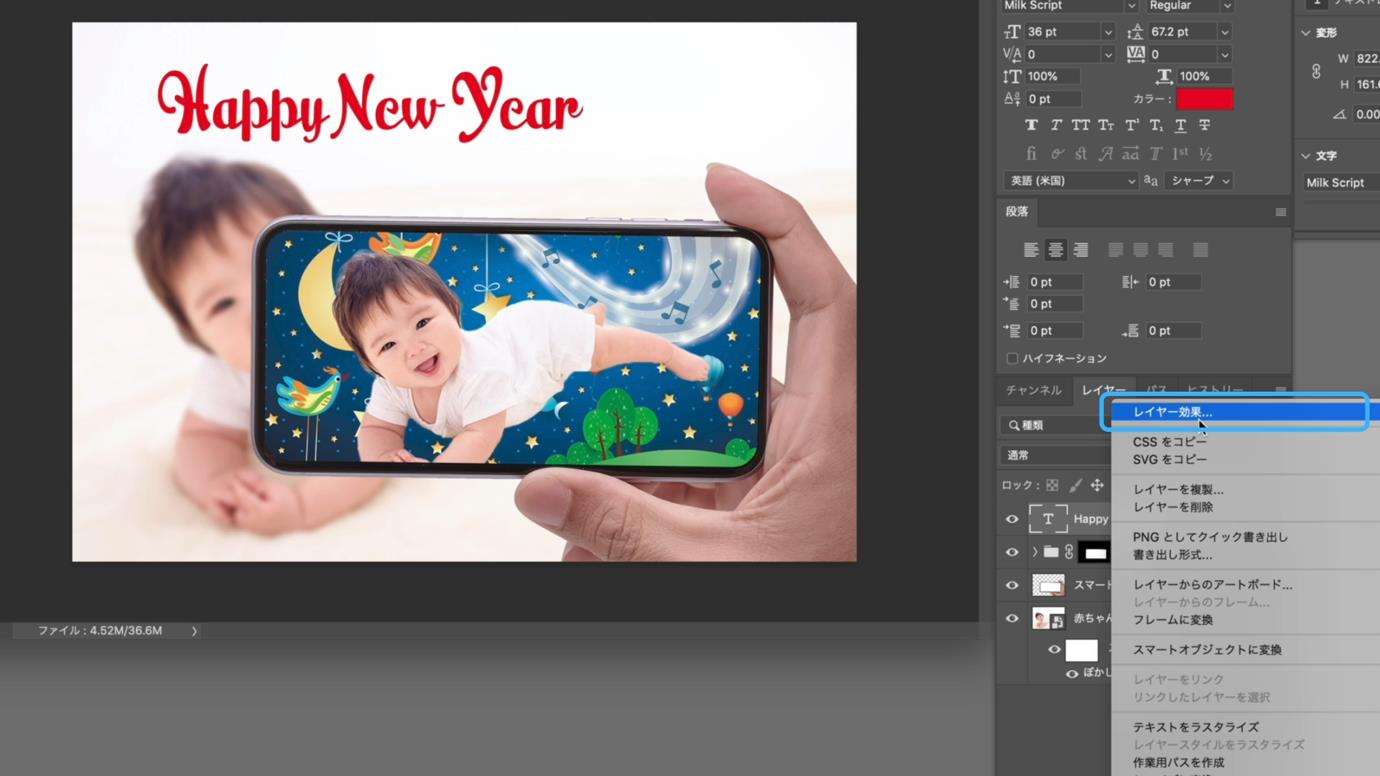
5 テキストレイヤーを選択して、「レイヤースタイルを追加」から「べベルとエンボス」を設定します。
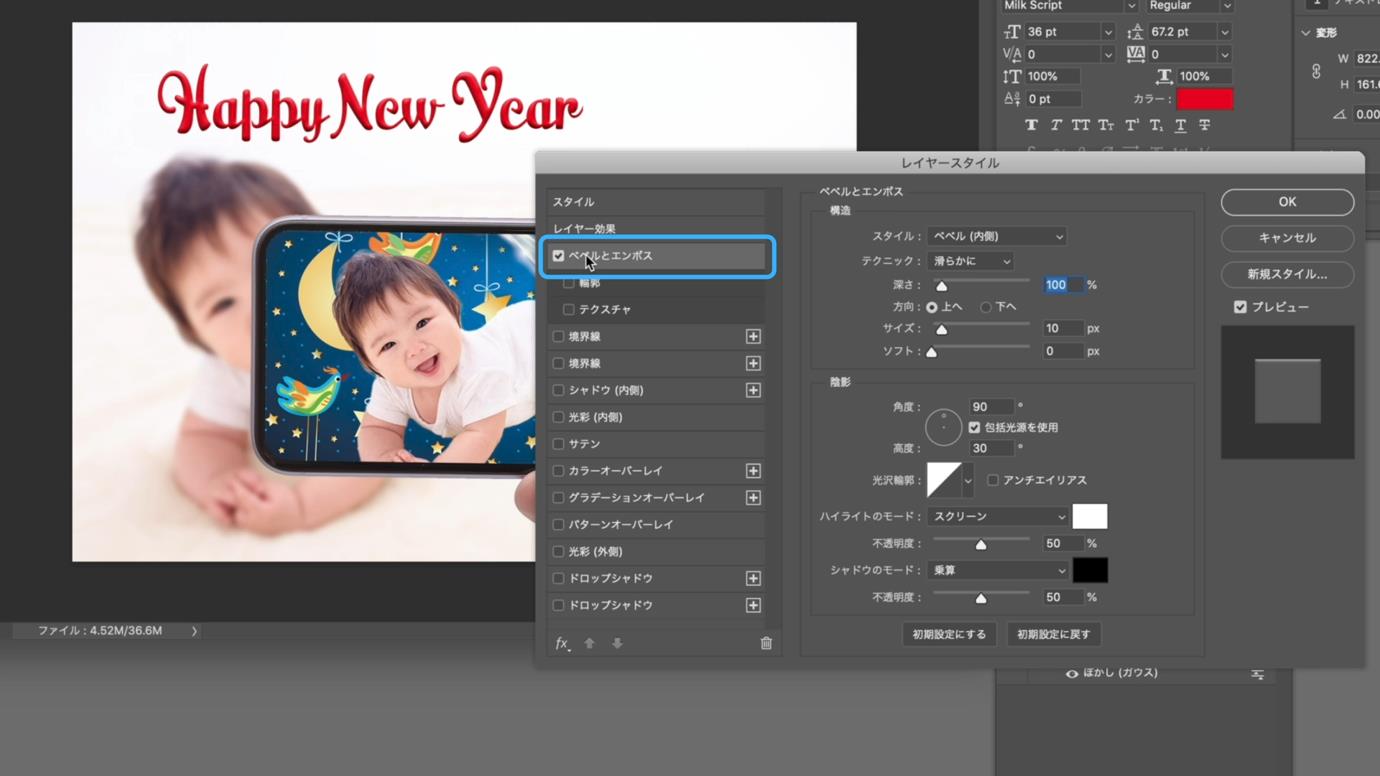
6 好みの効果を設定します。
ここでは、「スタイル:べベル(内側)」「テクニック:滑らかに」「サイズ:10px」「角度:30°」を設定しました。
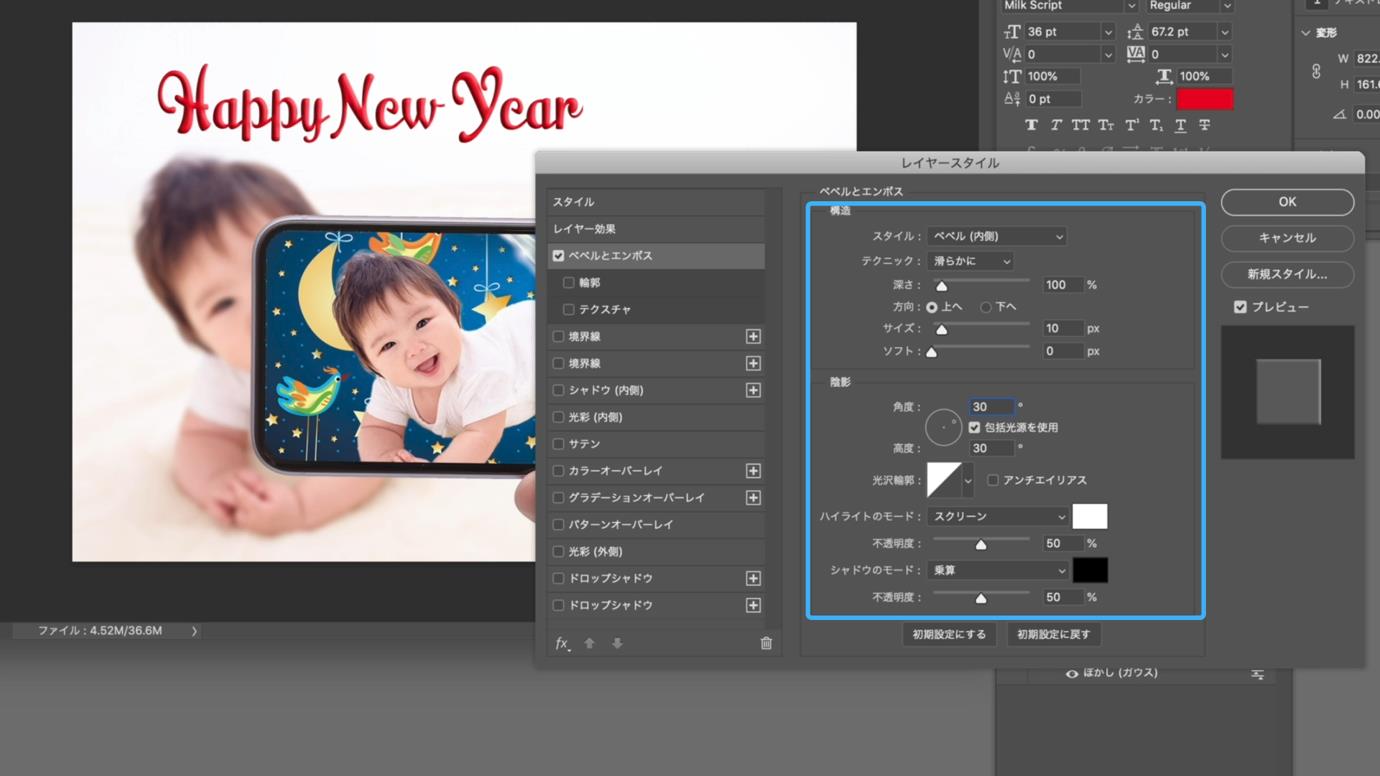
このように、実際の写真とスマートフォンに表示される写真の背景を変えることで、ちょっと不思議でスタイリッシュな年賀状が作成できます。皆さんも素敵な年賀状が作成してみましょう!
なお、このチュートリアルで作成した(テキストを除く)Photoshop画像をIllustratorドキュメントに配置すれば、さらに高度なテキスト処理が可能です。興味のある方は、Illustratorで3Dテキストや吹き出しを追加したチュートリアルをご覧下さい。
【作者のプロフィール】
森 裕司 Yuji Mori / Graphic Design & Illustration
名古屋で活動するフリーランスのデザイナー。主に紙媒体のデザイン・制作を中心に、Webサイト『InDesignの勉強部屋』や、名古屋で活動するDTP関連の方を対象にスキルアップや交流を目的とした勉強会・懇親会を行う『DTPの勉強部屋』を主催。また、Adobe公認のエバンジェリスト『Adobe Community Evangelist』にも認定されている。
テクニカルライターとしても40冊以上の著書を持ち、2016年11月末より、個人で執筆した『InDesignパーフェクトブック(PDF版電子書籍)』のダウンロード販売もスタートさせている。


All Consent Allowed