
Photoshop でこれらのチュートリアルをお試しください
写真を編集して新しい画像やグラフィックを作成
Photoshopの「オブジェクト選択ツール」を使⽤すると、画像内のオブジェクトにカーソルを合わせてクリックするだけで簡単に選択範囲を作成することができます。今回は、複数のオブジェクトを素早く選択し、マスクを作成する⽅法をご紹介します。まずは下の動画で⼀連の制作⼯程を確認しましょう。
素材ファイル
本チュートリアル内で使⽤する主な機能
オブジェクト選択ツール、選択とマスク
⼿順
1. Photoshopを起動し、素材を読み込む
2. 複数のオブジェクトを選択する
3. 選択範囲を調整する
4. マスクを新規レイヤーとして出⼒する
5. レイヤーの順番を⼊れ替えて仕上げる
作業に⼊る前に、練習⽤サンプルファイルをダウンロードしておきましょう。さらに今回は、Adobe Stockから無料の素材もダウンロードしておきます。
Photoshopを起動し、「ファイル」→「開く」から練習⽤サンプルファイル
「ps_hover_auto_masking.psd」を選択して開きます。
次に、Adobe Stockからダウンロードした素材ファイル「AdobeStock_297027553.jpeg」をPhotoshopのカンバスにドラッグ&ドロップします。画像が表⽰されたら、画⾯上部の「○」ボタン(変形を確定)をクリックします。
「ウィンドウ」→「レイヤー」からレイヤーパネルを開き、レイヤーが上から「text」、「AdobeStock_297027553」、「背景」の 番になっていることを確認します。

「AdobeStock_297027553」レイヤーを選択した状態で、ツールバーから「オブジェクト選択ツール」を選択します。
オプションバーの「オブジェクトファインダー」にチェックが⼊っているのを確認します。オブジェクトファインダーの更新アイコンが回転している間は、画像内のオブジェクトを検出しています。
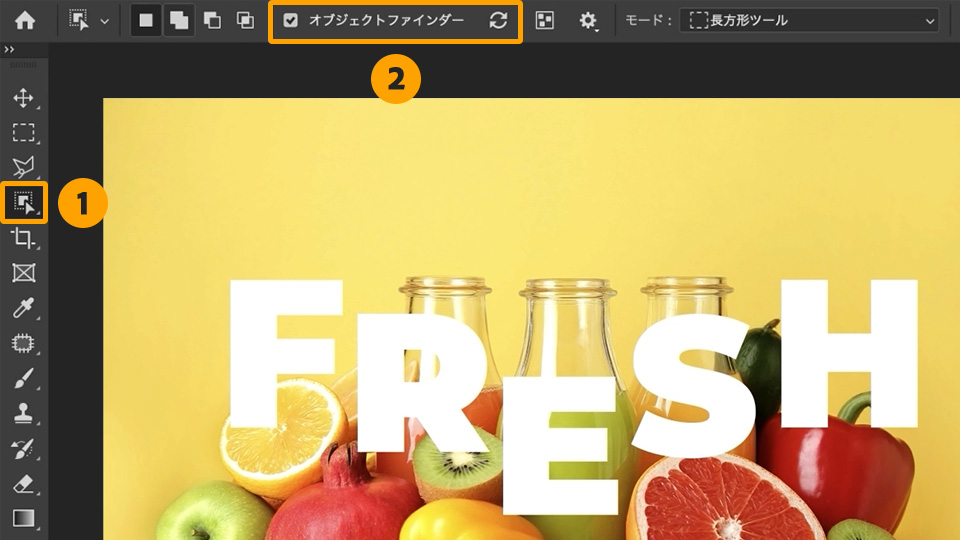
更新アイコンの回転が⽌まったら、左のレモンの画像にポインターを合わせます。レモンに⻘⾊のオーバーレイが表⽰されるので、クリックすると選択範囲が作成されます。Shiftキーを押しながら、同様にザクロ、キウイ、⻩パプリカ、グレープフルーツ、⾚パプリカを選択していきます。

複数のオブジェクトが選択された状態で、オプションバーの「選択とマスク」ボタンをクリックします。画⾯が「選択とマスク」ワークスペースに切り替わりるので、右側のパネルにある「表⽰モード」の「表⽰」ドロップダウンメニューから「オーバーレイ」を選択します。
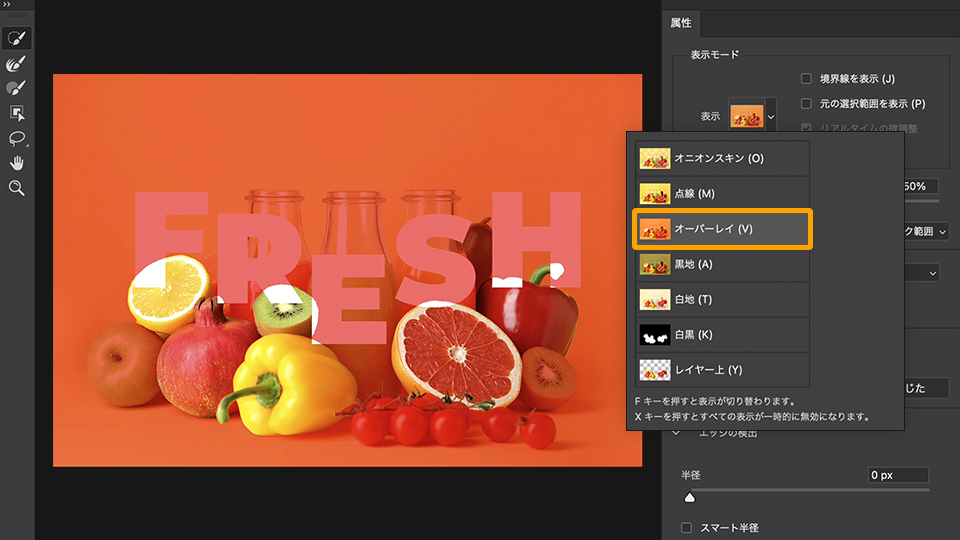
⾚パプリカのヘタの部分が選択しきれていないので、「クイック選択ツール」で選択されていない部分をクリックまたはドラッグして塗りつぶします。

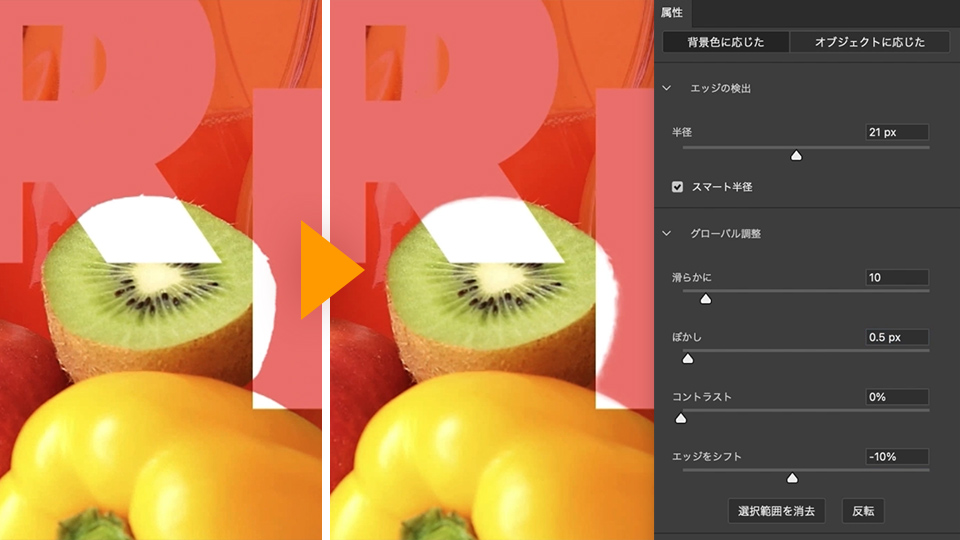
キウイの選択範囲の境界線を拡⼤してみると、細かい⽑の部分が荒く選択されています。境界線を滑らかにするには、「エッジの検出」の「スマート半径」にチェックを⼊れ、「半径」スライダーを右に「21px」まで動かします。
さらに「グローバル調整」の「滑らかに」を「10」に、「ぼかし」を「0.5px」に、「エッジをシフト」を「-10%」に設定します。
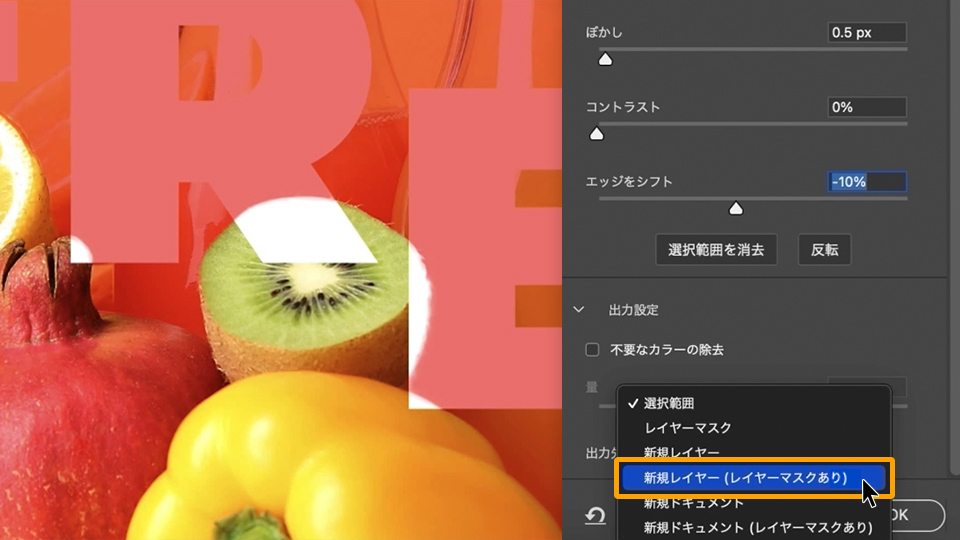
選択範囲の調整が終わったら、選択範囲からレイヤーマスクを作成し、新規レイヤーとして出⼒します。右パネルで「出⼒設定」の「出⼒先」ドロップダウンメニューから「新規レイヤー(レイヤーマスクあり)」を選択し、パネル下部の「OK」をクリックします。
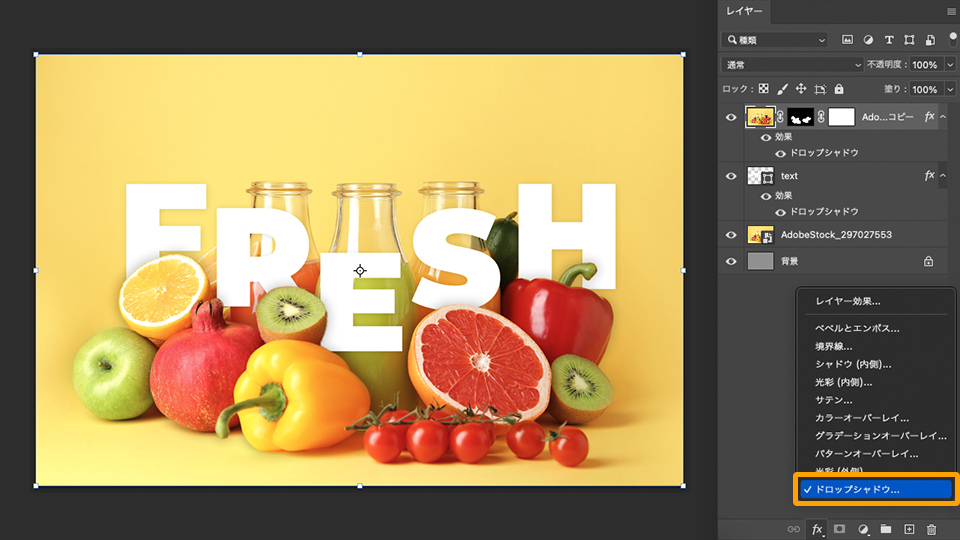
レイヤーパネルを確認すると、「AdobeStock_297027553のコピー」がレイヤーマスク付きの新規レイヤーとして追加されています。元の「AdobeStock_297027553」レイヤーが⾮表⽰になっているので、左の「レイヤーを表⽰/⾮表⽰」をクリックして表⽰します。
「AdobeStock_297027553のコピー」レイヤーを、「text」レイヤーの上にドラッグして移動します。「FRESH」の⽂字の下になっていたオブジェクト(レモン、ザクロ、キウイ、⻩パプリカ、グレープフルーツ、⾚パプリカ)が、⽂字の上に配置されます。

最後に「text」レイヤーのテキスト、および「AdobeStock_297027553のコピー」レイヤーのマスクオブジェクトにそれぞれドロップシャドウを適⽤して仕上げます。
ドロップシャドウを適⽤するには、各レイヤーを選択した状態でレイヤーパネル下部にある「レイヤースタイルを追加」アイコンをクリックし、ドロップダウンメニューから「ドロップシャドウ」を選択します。「レイヤースタイル(ドロップシャドウ)」ダイアログボックスが開くので、各設定を調整します。
オブジェクトの選択は、Photoshop ワークフローに必要不可⽋です。Adobe SenseiのAI技術を搭載したこの「オブジェクト選択ツール」を使⽤することで、合成やレタッチのワークフローがより速く、より簡単に、より正確に⾏えるようになります。ぜひ試してみてください。



All Consent Allowed